共收录该类问答 347 条。列表只显示摘要,点「阅读全文」进文章页看完整步骤、配图和注意点。当前第 3 / 4 页。
把 银行卡 转 PDF:用 OCR 对应的「图片转PDF」入口,可以添加文件上传,也可以拖拽文件到窗口,或用截图方式导入;结果能一键复制或导出 TXT。卡号数字密集,反光和凸印会影响识别,识别后要复核;适合扫描件归档、生成可检索 PDF。识别后关键字段(金额、编号、日期)务必人工复核,字高不够、拍糊的先重拍或扫到 300DPI。
阅读全文 ›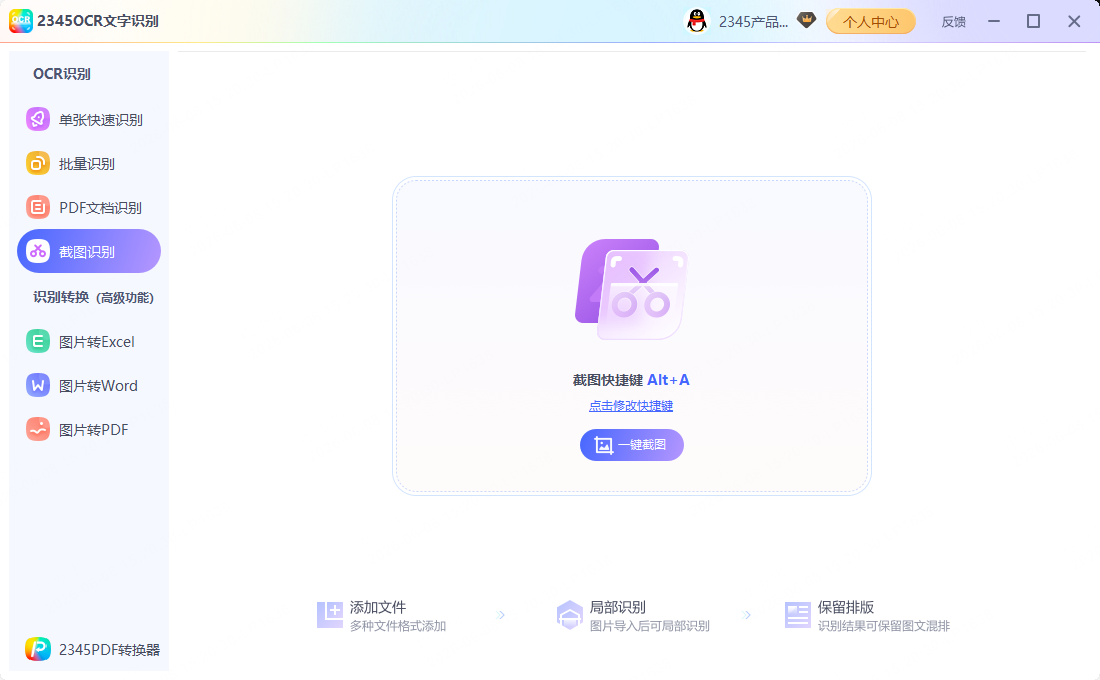
把 银行卡 转 TXT:用 OCR 对应的「图片转TXT」入口,可以添加文件上传,也可以拖拽文件到窗口,或用截图方式导入;结果能一键复制或导出 TXT。卡号数字密集,反光和凸印会影响识别,识别后要复核;纯文字最稳,只要文字对就行,不管排版。识别后关键字段(金额、编号、日期)务必人工复核,字高不够、拍糊的先重拍或扫到 300DPI。
阅读全文 ›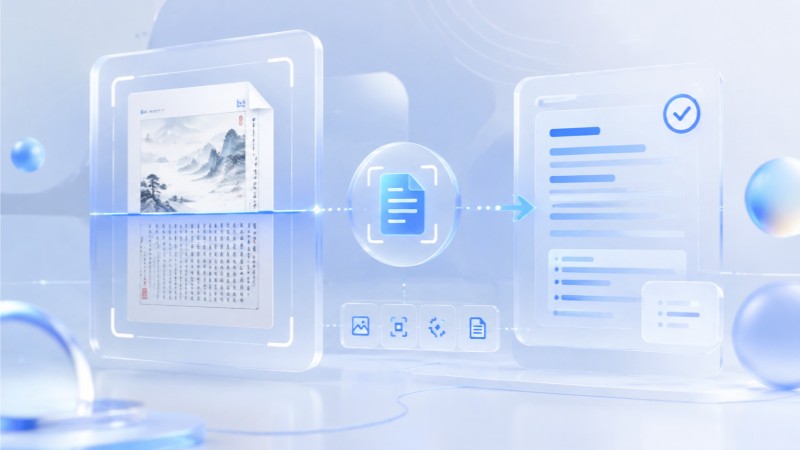
把 营业执照 转 Word:用 OCR 对应的「图片转Word」入口,可以添加文件上传,也可以拖拽文件到窗口,或用截图方式导入;结果能一键复制或导出 TXT。统一社会信用代码 18 位,逐位核对;能把识别文字排进 Word,但复杂版式还原有限。识别后关键字段(金额、编号、日期)务必人工复核,字高不够、拍糊的先重拍或扫到 300DPI。
阅读全文 ›
把 营业执照 转 Excel:用 OCR 对应的「图片转Excel」入口,可以添加文件上传,也可以拖拽文件到窗口,或用截图方式导入;结果能一键复制或导出 TXT。统一社会信用代码 18 位,逐位核对;能识别表格文字,但复杂表格排版还原受图片质量影响,无线框/合并单元格/跨页表最难。识别后关键字段(金额、编号、日期)务必人工复核,字高不够、拍糊的先重拍或扫到 300DPI。
阅读全文 ›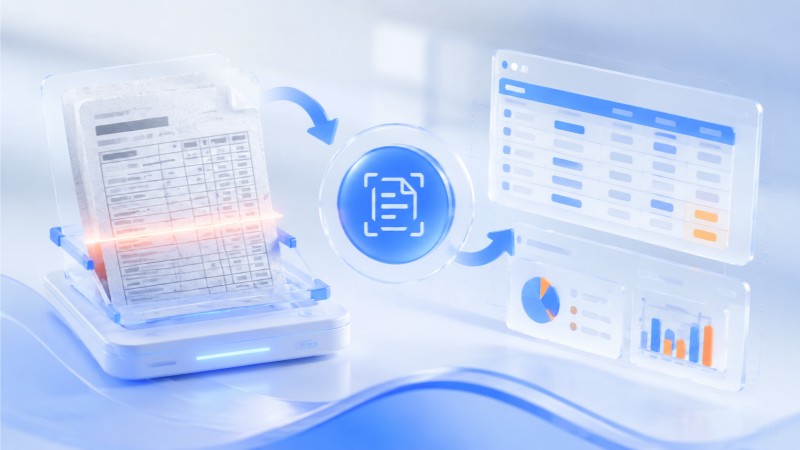
把 营业执照 转 PDF:用 OCR 对应的「图片转PDF」入口,可以添加文件上传,也可以拖拽文件到窗口,或用截图方式导入;结果能一键复制或导出 TXT。统一社会信用代码 18 位,逐位核对;适合扫描件归档、生成可检索 PDF。识别后关键字段(金额、编号、日期)务必人工复核,字高不够、拍糊的先重拍或扫到 300DPI。
阅读全文 ›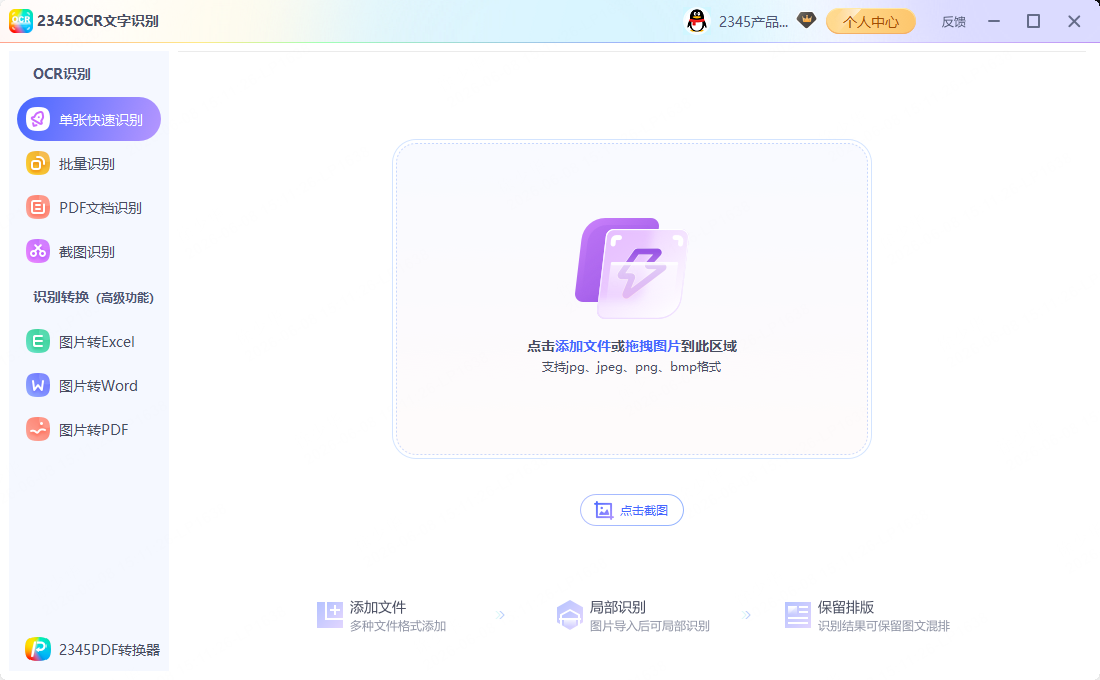
把 营业执照 转 TXT:用 OCR 对应的「图片转TXT」入口,可以添加文件上传,也可以拖拽文件到窗口,或用截图方式导入;结果能一键复制或导出 TXT。统一社会信用代码 18 位,逐位核对;纯文字最稳,只要文字对就行,不管排版。识别后关键字段(金额、编号、日期)务必人工复核,字高不够、拍糊的先重拍或扫到 300DPI。
阅读全文 ›
把 合同 转 Word:用 OCR 对应的「图片转Word」入口,可以添加文件上传,也可以拖拽文件到窗口,或用截图方式导入;结果能一键复制或导出 TXT。长文档建议分段、300DPI 扫描,条款金额人工复核;能把识别文字排进 Word,但复杂版式还原有限。识别后关键字段(金额、编号、日期)务必人工复核,字高不够、拍糊的先重拍或扫到 300DPI。
阅读全文 ›
把 合同 转 Excel:用 OCR 对应的「图片转Excel」入口,可以添加文件上传,也可以拖拽文件到窗口,或用截图方式导入;结果能一键复制或导出 TXT。长文档建议分段、300DPI 扫描,条款金额人工复核;能识别表格文字,但复杂表格排版还原受图片质量影响,无线框/合并单元格/跨页表最难。识别后关键字段(金额、编号、日期)务必人工复核,字高不够、拍糊的先重拍或扫到 300DPI。
阅读全文 ›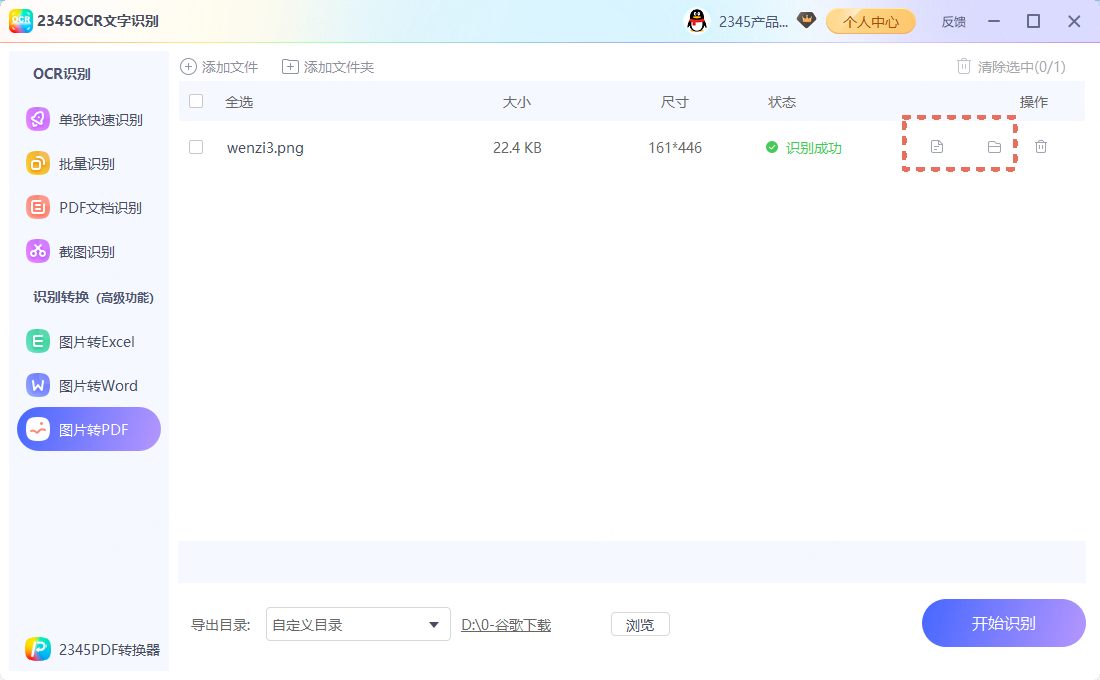
把 合同 转 PDF:用 OCR 对应的「图片转PDF」入口,可以添加文件上传,也可以拖拽文件到窗口,或用截图方式导入;结果能一键复制或导出 TXT。长文档建议分段、300DPI 扫描,条款金额人工复核;适合扫描件归档、生成可检索 PDF。识别后关键字段(金额、编号、日期)务必人工复核,字高不够、拍糊的先重拍或扫到 300DPI。
阅读全文 ›
把 合同 转 TXT:用 OCR 对应的「图片转TXT」入口,可以添加文件上传,也可以拖拽文件到窗口,或用截图方式导入;结果能一键复制或导出 TXT。长文档建议分段、300DPI 扫描,条款金额人工复核;纯文字最稳,只要文字对就行,不管排版。识别后关键字段(金额、编号、日期)务必人工复核,字高不够、拍糊的先重拍或扫到 300DPI。
阅读全文 ›
把 增值税发票 转 Word:用 OCR 对应的「图片转Word」入口,可以添加文件上传,也可以拖拽文件到窗口,或用截图方式导入;结果能一键复制或导出 TXT。版式固定但字小,金额税号必须核对;能把识别文字排进 Word,但复杂版式还原有限。识别后关键字段(金额、编号、日期)务必人工复核,字高不够、拍糊的先重拍或扫到 300DPI。
阅读全文 ›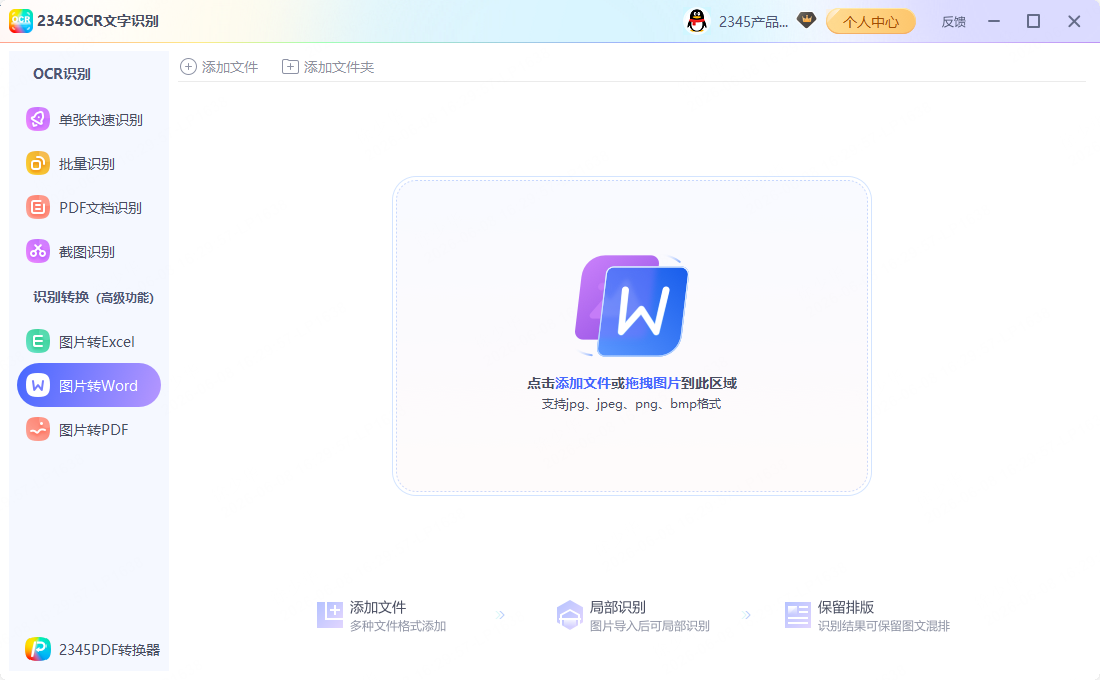
把 增值税发票 转 Excel:用 OCR 对应的「图片转Excel」入口,可以添加文件上传,也可以拖拽文件到窗口,或用截图方式导入;结果能一键复制或导出 TXT。版式固定但字小,金额税号必须核对;能识别表格文字,但复杂表格排版还原受图片质量影响,无线框/合并单元格/跨页表最难。识别后关键字段(金额、编号、日期)务必人工复核,字高不够、拍糊的先重拍或扫到 300DPI。
阅读全文 ›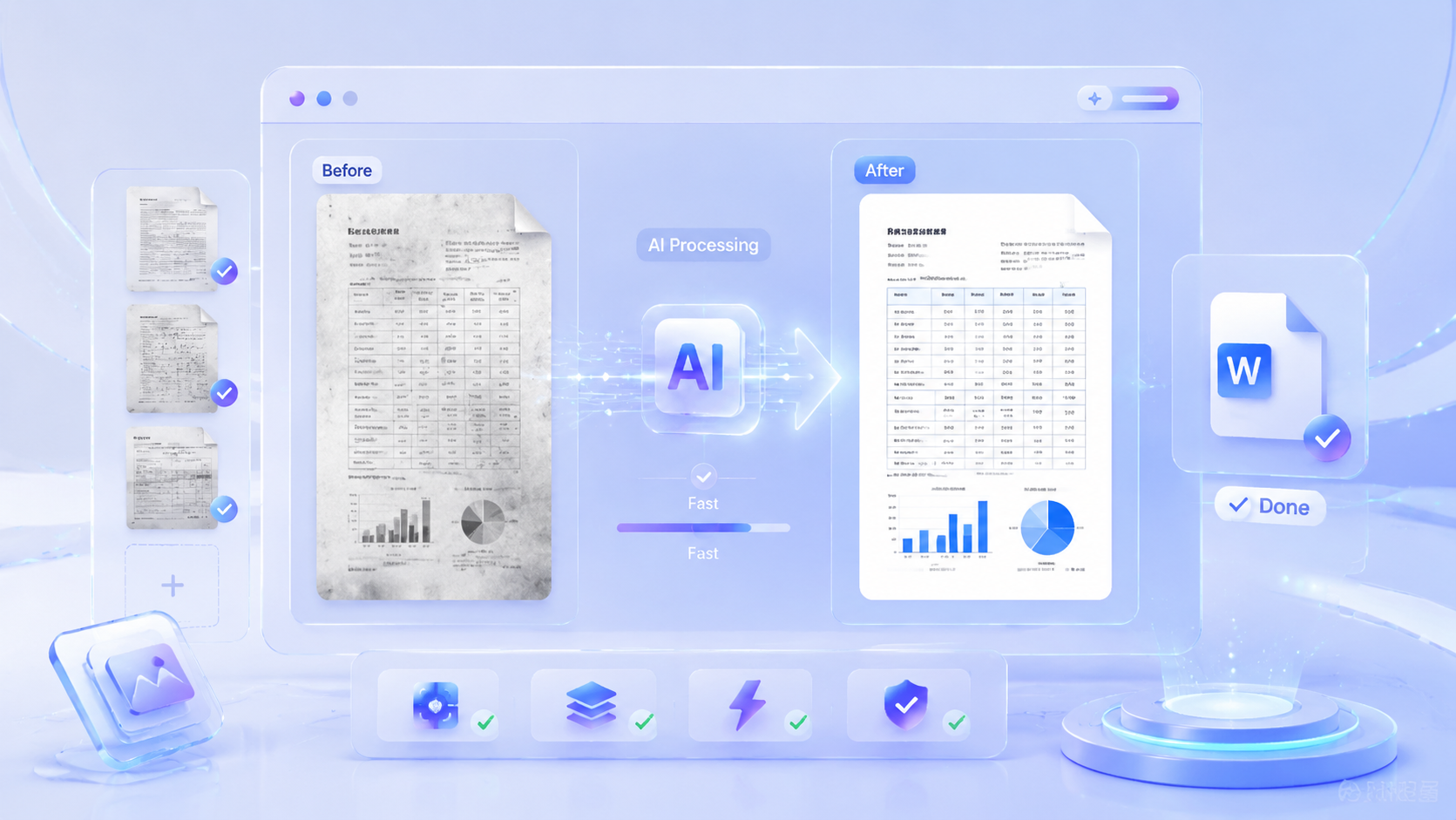
把 增值税发票 转 PDF:用 OCR 对应的「图片转PDF」入口,可以添加文件上传,也可以拖拽文件到窗口,或用截图方式导入;结果能一键复制或导出 TXT。版式固定但字小,金额税号必须核对;适合扫描件归档、生成可检索 PDF。识别后关键字段(金额、编号、日期)务必人工复核,字高不够、拍糊的先重拍或扫到 300DPI。
阅读全文 ›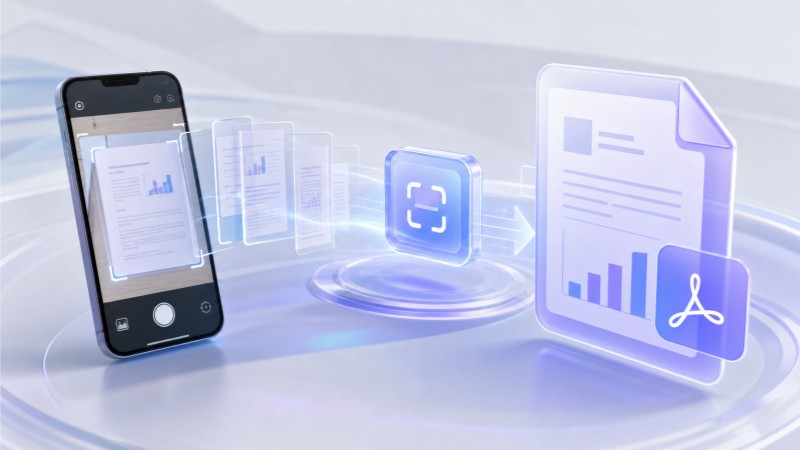
把 增值税发票 转 TXT:用 OCR 对应的「图片转TXT」入口,可以添加文件上传,也可以拖拽文件到窗口,或用截图方式导入;结果能一键复制或导出 TXT。版式固定但字小,金额税号必须核对;纯文字最稳,只要文字对就行,不管排版。识别后关键字段(金额、编号、日期)务必人工复核,字高不够、拍糊的先重拍或扫到 300DPI。
阅读全文 ›把 快递单 转 Word:用 OCR 对应的「图片转Word」入口,可以添加文件上传,也可以拖拽文件到窗口,或用截图方式导入;结果能一键复制或导出 TXT。热敏纸易褪色,字迹浅时先增强对比;能把识别文字排进 Word,但复杂版式还原有限。识别后关键字段(金额、编号、日期)务必人工复核,字高不够、拍糊的先重拍或扫到 300DPI。
阅读全文 ›
把 快递单 转 Excel:用 OCR 对应的「图片转Excel」入口,可以添加文件上传,也可以拖拽文件到窗口,或用截图方式导入;结果能一键复制或导出 TXT。热敏纸易褪色,字迹浅时先增强对比;能识别表格文字,但复杂表格排版还原受图片质量影响,无线框/合并单元格/跨页表最难。识别后关键字段(金额、编号、日期)务必人工复核,字高不够、拍糊的先重拍或扫到 300DPI。
阅读全文 ›
把 快递单 转 PDF:用 OCR 对应的「图片转PDF」入口,可以添加文件上传,也可以拖拽文件到窗口,或用截图方式导入;结果能一键复制或导出 TXT。热敏纸易褪色,字迹浅时先增强对比;适合扫描件归档、生成可检索 PDF。识别后关键字段(金额、编号、日期)务必人工复核,字高不够、拍糊的先重拍或扫到 300DPI。
阅读全文 ›
把 快递单 转 TXT:用 OCR 对应的「图片转TXT」入口,可以添加文件上传,也可以拖拽文件到窗口,或用截图方式导入;结果能一键复制或导出 TXT。热敏纸易褪色,字迹浅时先增强对比;纯文字最稳,只要文字对就行,不管排版。识别后关键字段(金额、编号、日期)务必人工复核,字高不够、拍糊的先重拍或扫到 300DPI。
阅读全文 ›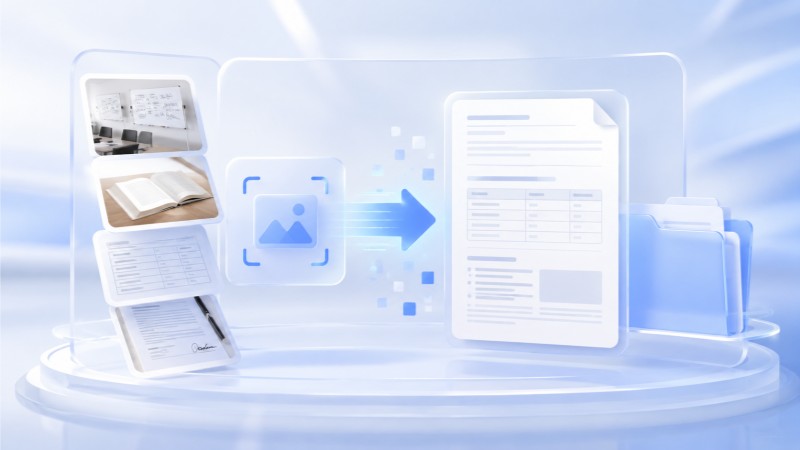
把 名片 转 Word:用 OCR 对应的「图片转Word」入口,可以添加文件上传,也可以拖拽文件到窗口,或用截图方式导入;结果能一键复制或导出 TXT。艺术字体和排版花哨的识别率会下降;能把识别文字排进 Word,但复杂版式还原有限。识别后关键字段(金额、编号、日期)务必人工复核,字高不够、拍糊的先重拍或扫到 300DPI。
阅读全文 ›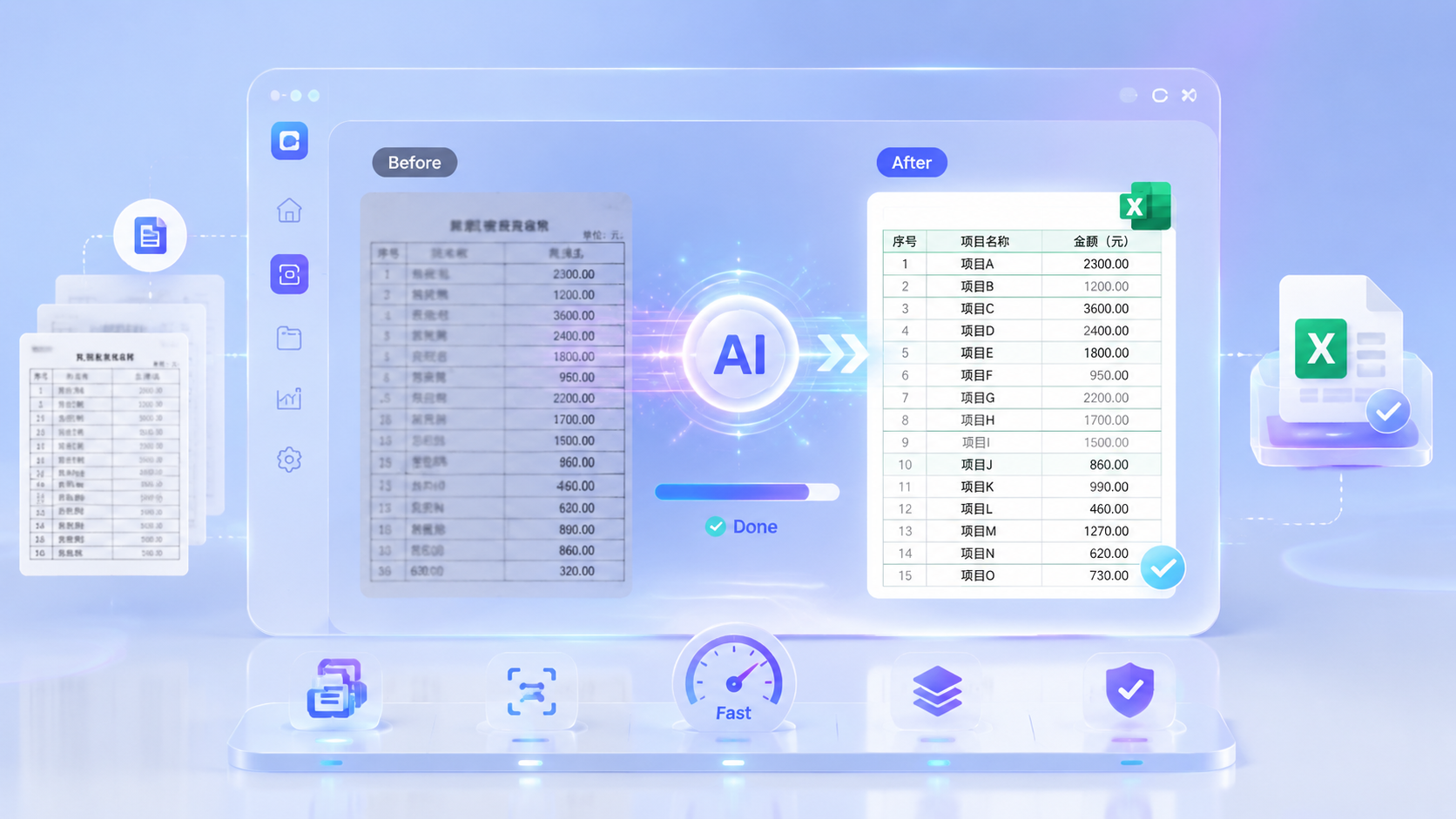
把 名片 转 Excel:用 OCR 对应的「图片转Excel」入口,可以添加文件上传,也可以拖拽文件到窗口,或用截图方式导入;结果能一键复制或导出 TXT。艺术字体和排版花哨的识别率会下降;能识别表格文字,但复杂表格排版还原受图片质量影响,无线框/合并单元格/跨页表最难。识别后关键字段(金额、编号、日期)务必人工复核,字高不够、拍糊的先重拍或扫到 300DPI。
阅读全文 ›
把 名片 转 PDF:用 OCR 对应的「图片转PDF」入口,可以添加文件上传,也可以拖拽文件到窗口,或用截图方式导入;结果能一键复制或导出 TXT。艺术字体和排版花哨的识别率会下降;适合扫描件归档、生成可检索 PDF。识别后关键字段(金额、编号、日期)务必人工复核,字高不够、拍糊的先重拍或扫到 300DPI。
阅读全文 ›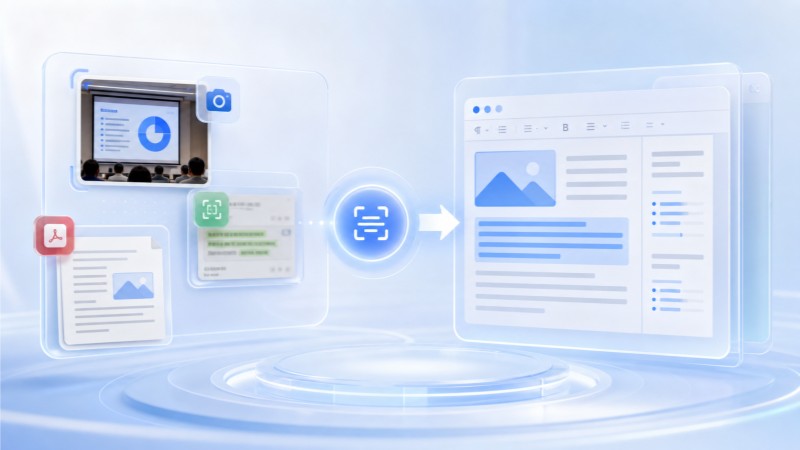
把 名片 转 TXT:用 OCR 对应的「图片转TXT」入口,可以添加文件上传,也可以拖拽文件到窗口,或用截图方式导入;结果能一键复制或导出 TXT。艺术字体和排版花哨的识别率会下降;纯文字最稳,只要文字对就行,不管排版。识别后关键字段(金额、编号、日期)务必人工复核,字高不够、拍糊的先重拍或扫到 300DPI。
阅读全文 ›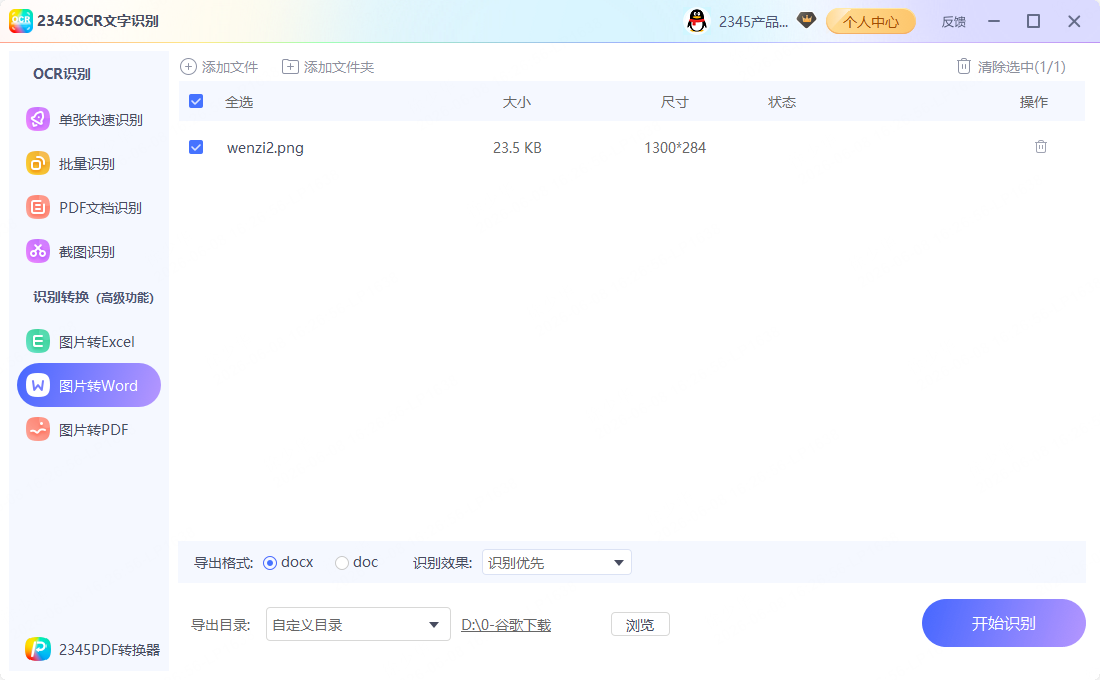
把 试卷/习题 转 Word:用 OCR 对应的「图片转Word」入口,可以添加文件上传,也可以拖拽文件到窗口,或用截图方式导入;结果能一键复制或导出 TXT。手写和公式识别弱,印刷正文较稳;能把识别文字排进 Word,但复杂版式还原有限。识别后关键字段(金额、编号、日期)务必人工复核,字高不够、拍糊的先重拍或扫到 300DPI。
阅读全文 ›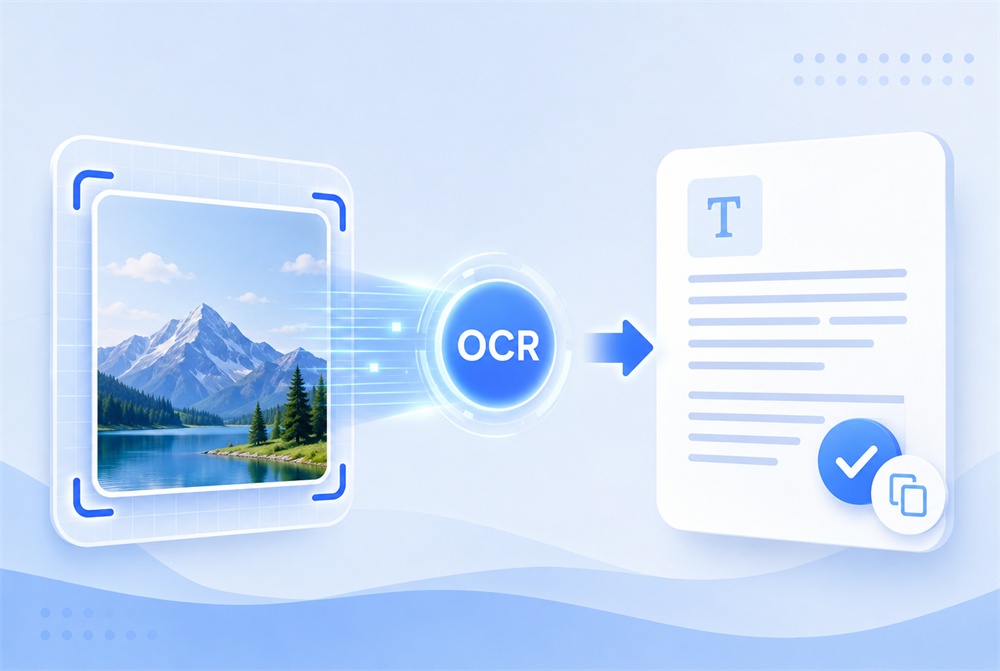
把 试卷/习题 转 Excel:用 OCR 对应的「图片转Excel」入口,可以添加文件上传,也可以拖拽文件到窗口,或用截图方式导入;结果能一键复制或导出 TXT。手写和公式识别弱,印刷正文较稳;能识别表格文字,但复杂表格排版还原受图片质量影响,无线框/合并单元格/跨页表最难。识别后关键字段(金额、编号、日期)务必人工复核,字高不够、拍糊的先重拍或扫到 300DPI。
阅读全文 ›把 试卷/习题 转 PDF:用 OCR 对应的「图片转PDF」入口,可以添加文件上传,也可以拖拽文件到窗口,或用截图方式导入;结果能一键复制或导出 TXT。手写和公式识别弱,印刷正文较稳;适合扫描件归档、生成可检索 PDF。识别后关键字段(金额、编号、日期)务必人工复核,字高不够、拍糊的先重拍或扫到 300DPI。
阅读全文 ›
把 试卷/习题 转 TXT:用 OCR 对应的「图片转TXT」入口,可以添加文件上传,也可以拖拽文件到窗口,或用截图方式导入;结果能一键复制或导出 TXT。手写和公式识别弱,印刷正文较稳;纯文字最稳,只要文字对就行,不管排版。识别后关键字段(金额、编号、日期)务必人工复核,字高不够、拍糊的先重拍或扫到 300DPI。
阅读全文 ›把 书籍/资料 转 Word:用 OCR 对应的「图片转Word」入口,可以添加文件上传,也可以拖拽文件到窗口,或用截图方式导入;结果能一键复制或导出 TXT。整页扫描 300DPI,注意书脊阴影;能把识别文字排进 Word,但复杂版式还原有限。识别后关键字段(金额、编号、日期)务必人工复核,字高不够、拍糊的先重拍或扫到 300DPI。
阅读全文 ›把 书籍/资料 转 Excel:用 OCR 对应的「图片转Excel」入口,可以添加文件上传,也可以拖拽文件到窗口,或用截图方式导入;结果能一键复制或导出 TXT。整页扫描 300DPI,注意书脊阴影;能识别表格文字,但复杂表格排版还原受图片质量影响,无线框/合并单元格/跨页表最难。识别后关键字段(金额、编号、日期)务必人工复核,字高不够、拍糊的先重拍或扫到 300DPI。
阅读全文 ›把 书籍/资料 转 PDF:用 OCR 对应的「图片转PDF」入口,可以添加文件上传,也可以拖拽文件到窗口,或用截图方式导入;结果能一键复制或导出 TXT。整页扫描 300DPI,注意书脊阴影;适合扫描件归档、生成可检索 PDF。识别后关键字段(金额、编号、日期)务必人工复核,字高不够、拍糊的先重拍或扫到 300DPI。
阅读全文 ›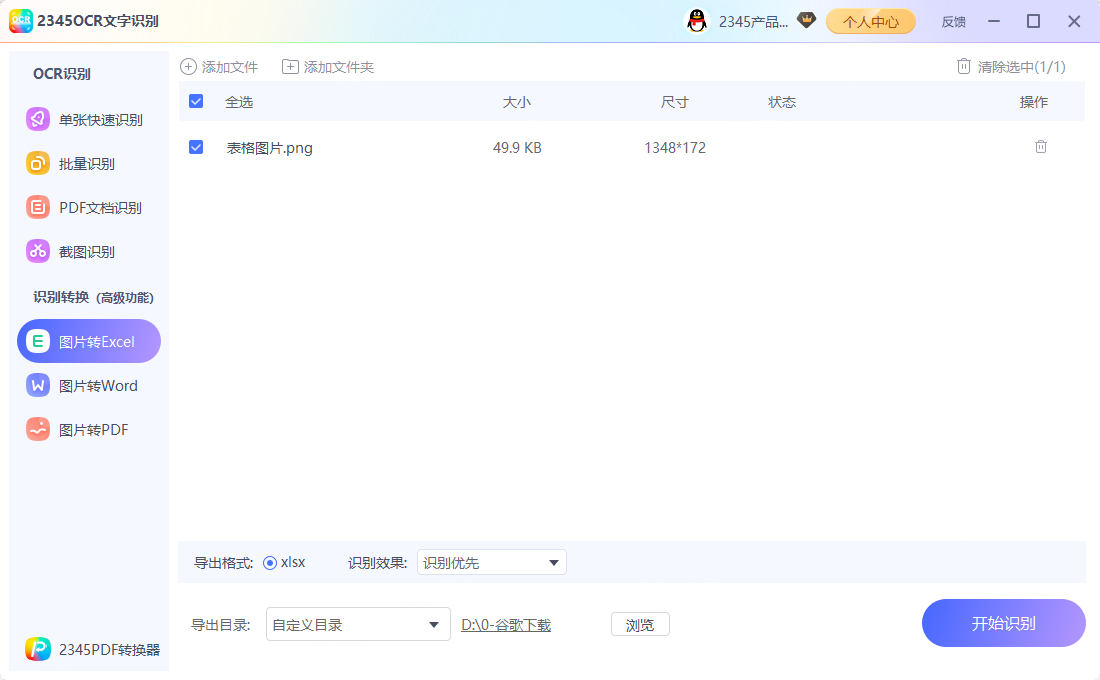
把 书籍/资料 转 TXT:用 OCR 对应的「图片转TXT」入口,可以添加文件上传,也可以拖拽文件到窗口,或用截图方式导入;结果能一键复制或导出 TXT。整页扫描 300DPI,注意书脊阴影;纯文字最稳,只要文字对就行,不管排版。识别后关键字段(金额、编号、日期)务必人工复核,字高不够、拍糊的先重拍或扫到 300DPI。
阅读全文 ›把 PPT截图 转 Word:用 OCR 对应的「图片转Word」入口,可以添加文件上传,也可以拖拽文件到窗口,或用截图方式导入;结果能一键复制或导出 TXT。投影翻拍有透视和反光,正对拍摄更好;能把识别文字排进 Word,但复杂版式还原有限。识别后关键字段(金额、编号、日期)务必人工复核,字高不够、拍糊的先重拍或扫到 300DPI。
阅读全文 ›
把 PPT截图 转 Excel:用 OCR 对应的「图片转Excel」入口,可以添加文件上传,也可以拖拽文件到窗口,或用截图方式导入;结果能一键复制或导出 TXT。投影翻拍有透视和反光,正对拍摄更好;能识别表格文字,但复杂表格排版还原受图片质量影响,无线框/合并单元格/跨页表最难。识别后关键字段(金额、编号、日期)务必人工复核,字高不够、拍糊的先重拍或扫到 300DPI。
阅读全文 ›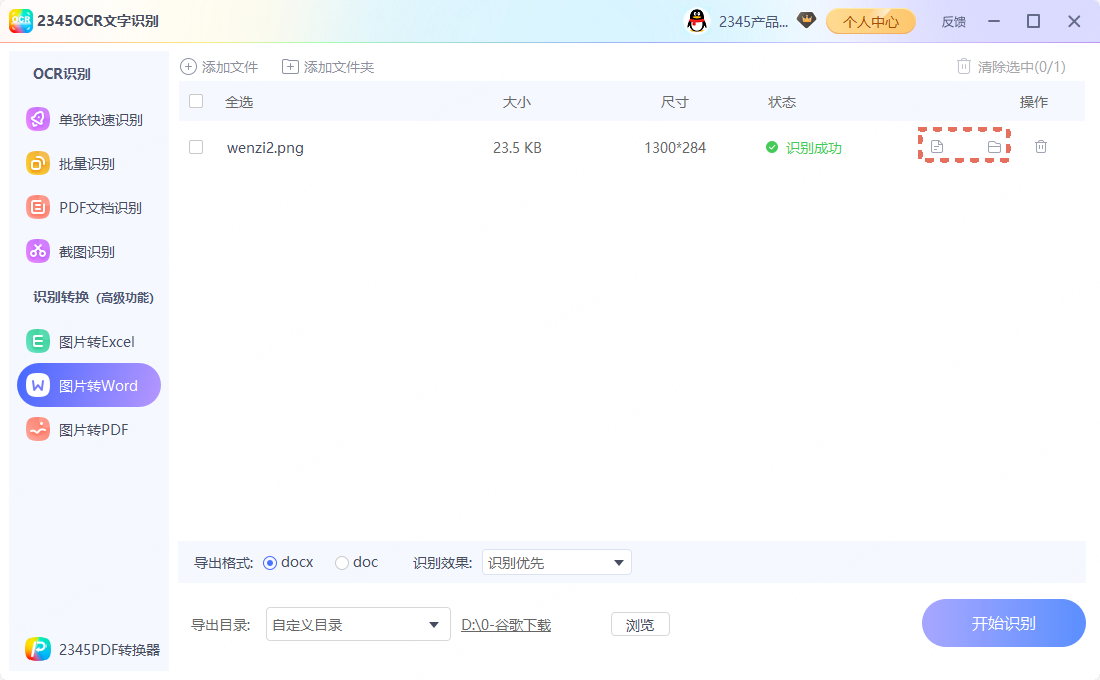
把 PPT截图 转 PDF:用 OCR 对应的「图片转PDF」入口,可以添加文件上传,也可以拖拽文件到窗口,或用截图方式导入;结果能一键复制或导出 TXT。投影翻拍有透视和反光,正对拍摄更好;适合扫描件归档、生成可检索 PDF。识别后关键字段(金额、编号、日期)务必人工复核,字高不够、拍糊的先重拍或扫到 300DPI。
阅读全文 ›把 PPT截图 转 TXT:用 OCR 对应的「图片转TXT」入口,可以添加文件上传,也可以拖拽文件到窗口,或用截图方式导入;结果能一键复制或导出 TXT。投影翻拍有透视和反光,正对拍摄更好;纯文字最稳,只要文字对就行,不管排版。识别后关键字段(金额、编号、日期)务必人工复核,字高不够、拍糊的先重拍或扫到 300DPI。
阅读全文 ›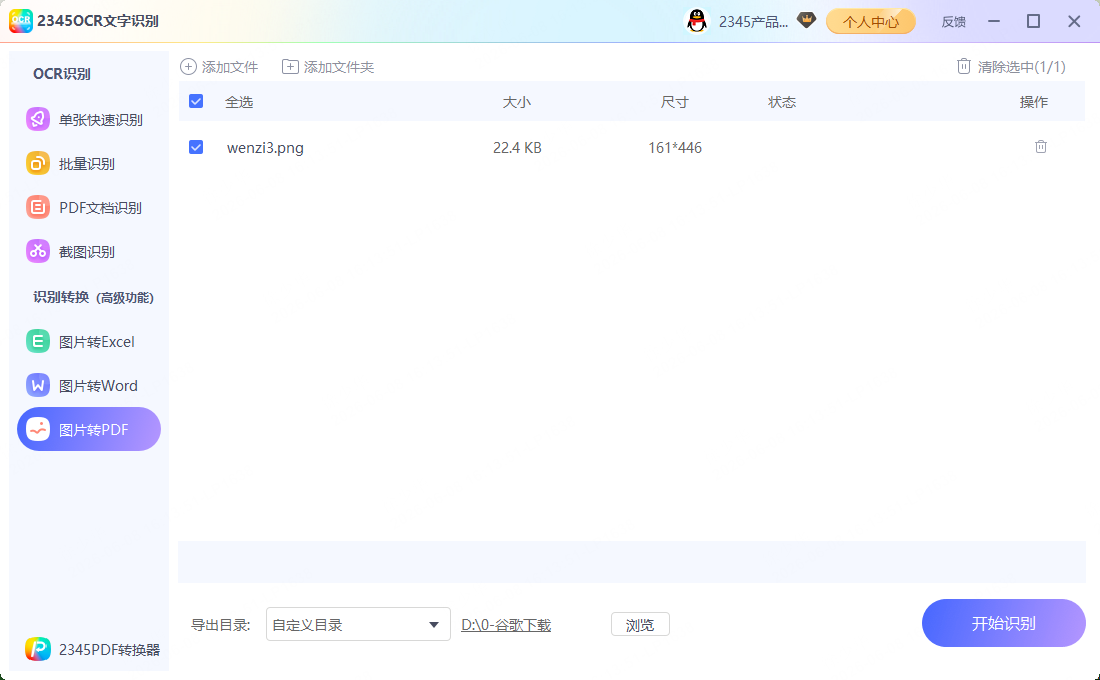
把 网页截图 转 Word:用 OCR 对应的「图片转Word」入口,可以添加文件上传,也可以拖拽文件到窗口,或用截图方式导入;结果能一键复制或导出 TXT。清晰度高识别好,注意排除水印干扰;能把识别文字排进 Word,但复杂版式还原有限。识别后关键字段(金额、编号、日期)务必人工复核,字高不够、拍糊的先重拍或扫到 300DPI。
阅读全文 ›
把 网页截图 转 Excel:用 OCR 对应的「图片转Excel」入口,可以添加文件上传,也可以拖拽文件到窗口,或用截图方式导入;结果能一键复制或导出 TXT。清晰度高识别好,注意排除水印干扰;能识别表格文字,但复杂表格排版还原受图片质量影响,无线框/合并单元格/跨页表最难。识别后关键字段(金额、编号、日期)务必人工复核,字高不够、拍糊的先重拍或扫到 300DPI。
阅读全文 ›把 网页截图 转 PDF:用 OCR 对应的「图片转PDF」入口,可以添加文件上传,也可以拖拽文件到窗口,或用截图方式导入;结果能一键复制或导出 TXT。清晰度高识别好,注意排除水印干扰;适合扫描件归档、生成可检索 PDF。识别后关键字段(金额、编号、日期)务必人工复核,字高不够、拍糊的先重拍或扫到 300DPI。
阅读全文 ›
把 网页截图 转 TXT:用 OCR 对应的「图片转TXT」入口,可以添加文件上传,也可以拖拽文件到窗口,或用截图方式导入;结果能一键复制或导出 TXT。清晰度高识别好,注意排除水印干扰;纯文字最稳,只要文字对就行,不管排版。识别后关键字段(金额、编号、日期)务必人工复核,字高不够、拍糊的先重拍或扫到 300DPI。
阅读全文 ›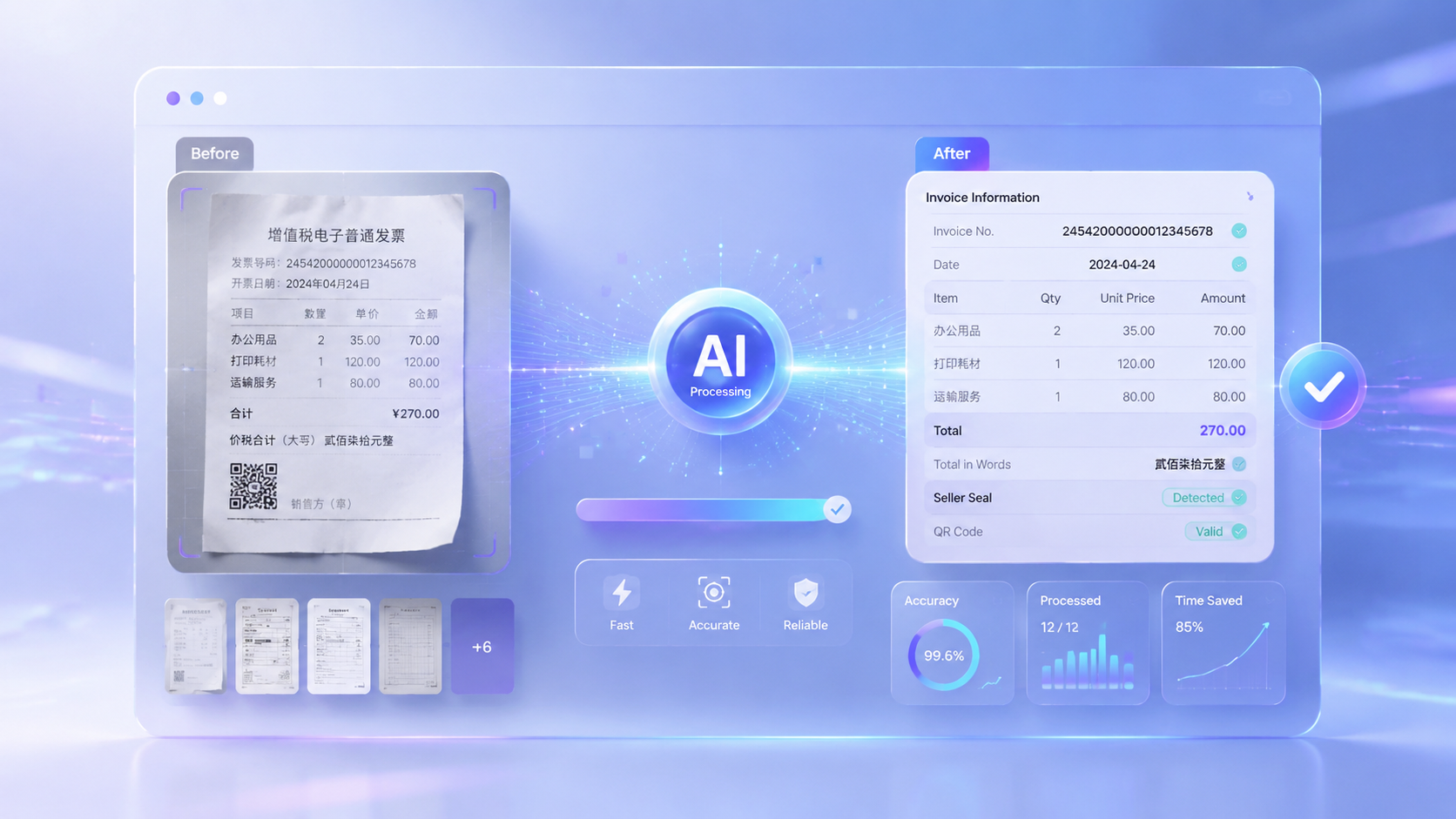
把 聊天记录截图 转 Word:用 OCR 对应的「图片转Word」入口,可以添加文件上传,也可以拖拽文件到窗口,或用截图方式导入;结果能一键复制或导出 TXT。字体清晰识别率高,注意气泡背景色;能把识别文字排进 Word,但复杂版式还原有限。识别后关键字段(金额、编号、日期)务必人工复核,字高不够、拍糊的先重拍或扫到 300DPI。
阅读全文 ›
把 聊天记录截图 转 Excel:用 OCR 对应的「图片转Excel」入口,可以添加文件上传,也可以拖拽文件到窗口,或用截图方式导入;结果能一键复制或导出 TXT。字体清晰识别率高,注意气泡背景色;能识别表格文字,但复杂表格排版还原受图片质量影响,无线框/合并单元格/跨页表最难。识别后关键字段(金额、编号、日期)务必人工复核,字高不够、拍糊的先重拍或扫到 300DPI。
阅读全文 ›把 聊天记录截图 转 PDF:用 OCR 对应的「图片转PDF」入口,可以添加文件上传,也可以拖拽文件到窗口,或用截图方式导入;结果能一键复制或导出 TXT。字体清晰识别率高,注意气泡背景色;适合扫描件归档、生成可检索 PDF。识别后关键字段(金额、编号、日期)务必人工复核,字高不够、拍糊的先重拍或扫到 300DPI。
阅读全文 ›把 聊天记录截图 转 TXT:用 OCR 对应的「图片转TXT」入口,可以添加文件上传,也可以拖拽文件到窗口,或用截图方式导入;结果能一键复制或导出 TXT。字体清晰识别率高,注意气泡背景色;纯文字最稳,只要文字对就行,不管排版。识别后关键字段(金额、编号、日期)务必人工复核,字高不够、拍糊的先重拍或扫到 300DPI。
阅读全文 ›把 表格图片 转 Word:用 OCR 对应的「图片转Word」入口,可以添加文件上传,也可以拖拽文件到窗口,或用截图方式导入;结果能一键复制或导出 TXT。文字能认,复杂表格排版还原受图片质量影响;能把识别文字排进 Word,但复杂版式还原有限。识别后关键字段(金额、编号、日期)务必人工复核,字高不够、拍糊的先重拍或扫到 300DPI。
阅读全文 ›把 表格图片 转 Excel:用 OCR 对应的「图片转Excel」入口,可以添加文件上传,也可以拖拽文件到窗口,或用截图方式导入;结果能一键复制或导出 TXT。文字能认,复杂表格排版还原受图片质量影响;能识别表格文字,但复杂表格排版还原受图片质量影响,无线框/合并单元格/跨页表最难。识别后关键字段(金额、编号、日期)务必人工复核,字高不够、拍糊的先重拍或扫到 300DPI。
阅读全文 ›把 表格图片 转 PDF:用 OCR 对应的「图片转PDF」入口,可以添加文件上传,也可以拖拽文件到窗口,或用截图方式导入;结果能一键复制或导出 TXT。文字能认,复杂表格排版还原受图片质量影响;适合扫描件归档、生成可检索 PDF。识别后关键字段(金额、编号、日期)务必人工复核,字高不够、拍糊的先重拍或扫到 300DPI。
阅读全文 ›
把 表格图片 转 TXT:用 OCR 对应的「图片转TXT」入口,可以添加文件上传,也可以拖拽文件到窗口,或用截图方式导入;结果能一键复制或导出 TXT。文字能认,复杂表格排版还原受图片质量影响;纯文字最稳,只要文字对就行,不管排版。识别后关键字段(金额、编号、日期)务必人工复核,字高不够、拍糊的先重拍或扫到 300DPI。
阅读全文 ›把 手写笔记 转 Word:用 OCR 对应的「图片转Word」入口,可以添加文件上传,也可以拖拽文件到窗口,或用截图方式导入;结果能一键复制或导出 TXT。手写识别率明显低于印刷,潦草的基本救不回;能把识别文字排进 Word,但复杂版式还原有限。识别后关键字段(金额、编号、日期)务必人工复核,字高不够、拍糊的先重拍或扫到 300DPI。
阅读全文 ›把 手写笔记 转 Excel:用 OCR 对应的「图片转Excel」入口,可以添加文件上传,也可以拖拽文件到窗口,或用截图方式导入;结果能一键复制或导出 TXT。手写识别率明显低于印刷,潦草的基本救不回;能识别表格文字,但复杂表格排版还原受图片质量影响,无线框/合并单元格/跨页表最难。识别后关键字段(金额、编号、日期)务必人工复核,字高不够、拍糊的先重拍或扫到 300DPI。
阅读全文 ›
把 手写笔记 转 PDF:用 OCR 对应的「图片转PDF」入口,可以添加文件上传,也可以拖拽文件到窗口,或用截图方式导入;结果能一键复制或导出 TXT。手写识别率明显低于印刷,潦草的基本救不回;适合扫描件归档、生成可检索 PDF。识别后关键字段(金额、编号、日期)务必人工复核,字高不够、拍糊的先重拍或扫到 300DPI。
阅读全文 ›把 手写笔记 转 TXT:用 OCR 对应的「图片转TXT」入口,可以添加文件上传,也可以拖拽文件到窗口,或用截图方式导入;结果能一键复制或导出 TXT。手写识别率明显低于印刷,潦草的基本救不回;纯文字最稳,只要文字对就行,不管排版。识别后关键字段(金额、编号、日期)务必人工复核,字高不够、拍糊的先重拍或扫到 300DPI。
阅读全文 ›
把 英文文档 转 Word:用 OCR 对应的「图片转Word」入口,可以添加文件上传,也可以拖拽文件到窗口,或用截图方式导入;结果能一键复制或导出 TXT。英文识别较稳,注意 rn/m、cl/d 形近;能把识别文字排进 Word,但复杂版式还原有限。识别后关键字段(金额、编号、日期)务必人工复核,字高不够、拍糊的先重拍或扫到 300DPI。
阅读全文 ›把 英文文档 转 Excel:用 OCR 对应的「图片转Excel」入口,可以添加文件上传,也可以拖拽文件到窗口,或用截图方式导入;结果能一键复制或导出 TXT。英文识别较稳,注意 rn/m、cl/d 形近;能识别表格文字,但复杂表格排版还原受图片质量影响,无线框/合并单元格/跨页表最难。识别后关键字段(金额、编号、日期)务必人工复核,字高不够、拍糊的先重拍或扫到 300DPI。
阅读全文 ›把 英文文档 转 PDF:用 OCR 对应的「图片转PDF」入口,可以添加文件上传,也可以拖拽文件到窗口,或用截图方式导入;结果能一键复制或导出 TXT。英文识别较稳,注意 rn/m、cl/d 形近;适合扫描件归档、生成可检索 PDF。识别后关键字段(金额、编号、日期)务必人工复核,字高不够、拍糊的先重拍或扫到 300DPI。
阅读全文 ›把 英文文档 转 TXT:用 OCR 对应的「图片转TXT」入口,可以添加文件上传,也可以拖拽文件到窗口,或用截图方式导入;结果能一键复制或导出 TXT。英文识别较稳,注意 rn/m、cl/d 形近;纯文字最稳,只要文字对就行,不管排版。识别后关键字段(金额、编号、日期)务必人工复核,字高不够、拍糊的先重拍或扫到 300DPI。
阅读全文 ›把 繁体文档 转 Word:用 OCR 对应的「图片转Word」入口,可以添加文件上传,也可以拖拽文件到窗口,或用截图方式导入;结果能一键复制或导出 TXT。选对语种再识别,简繁混排容易串;能把识别文字排进 Word,但复杂版式还原有限。识别后关键字段(金额、编号、日期)务必人工复核,字高不够、拍糊的先重拍或扫到 300DPI。
阅读全文 ›把 繁体文档 转 Excel:用 OCR 对应的「图片转Excel」入口,可以添加文件上传,也可以拖拽文件到窗口,或用截图方式导入;结果能一键复制或导出 TXT。选对语种再识别,简繁混排容易串;能识别表格文字,但复杂表格排版还原受图片质量影响,无线框/合并单元格/跨页表最难。识别后关键字段(金额、编号、日期)务必人工复核,字高不够、拍糊的先重拍或扫到 300DPI。
阅读全文 ›把 繁体文档 转 PDF:用 OCR 对应的「图片转PDF」入口,可以添加文件上传,也可以拖拽文件到窗口,或用截图方式导入;结果能一键复制或导出 TXT。选对语种再识别,简繁混排容易串;适合扫描件归档、生成可检索 PDF。识别后关键字段(金额、编号、日期)务必人工复核,字高不够、拍糊的先重拍或扫到 300DPI。
阅读全文 ›把 繁体文档 转 TXT:用 OCR 对应的「图片转TXT」入口,可以添加文件上传,也可以拖拽文件到窗口,或用截图方式导入;结果能一键复制或导出 TXT。选对语种再识别,简繁混排容易串;纯文字最稳,只要文字对就行,不管排版。识别后关键字段(金额、编号、日期)务必人工复核,字高不够、拍糊的先重拍或扫到 300DPI。
阅读全文 ›把 竖排古籍 转 Word:用 OCR 对应的「图片转Word」入口,可以添加文件上传,也可以拖拽文件到窗口,或用截图方式导入;结果能一键复制或导出 TXT。竖排和异体字是难点,需人工较多;能把识别文字排进 Word,但复杂版式还原有限。识别后关键字段(金额、编号、日期)务必人工复核,字高不够、拍糊的先重拍或扫到 300DPI。
阅读全文 ›把 竖排古籍 转 Excel:用 OCR 对应的「图片转Excel」入口,可以添加文件上传,也可以拖拽文件到窗口,或用截图方式导入;结果能一键复制或导出 TXT。竖排和异体字是难点,需人工较多;能识别表格文字,但复杂表格排版还原受图片质量影响,无线框/合并单元格/跨页表最难。识别后关键字段(金额、编号、日期)务必人工复核,字高不够、拍糊的先重拍或扫到 300DPI。
阅读全文 ›把 竖排古籍 转 PDF:用 OCR 对应的「图片转PDF」入口,可以添加文件上传,也可以拖拽文件到窗口,或用截图方式导入;结果能一键复制或导出 TXT。竖排和异体字是难点,需人工较多;适合扫描件归档、生成可检索 PDF。识别后关键字段(金额、编号、日期)务必人工复核,字高不够、拍糊的先重拍或扫到 300DPI。
阅读全文 ›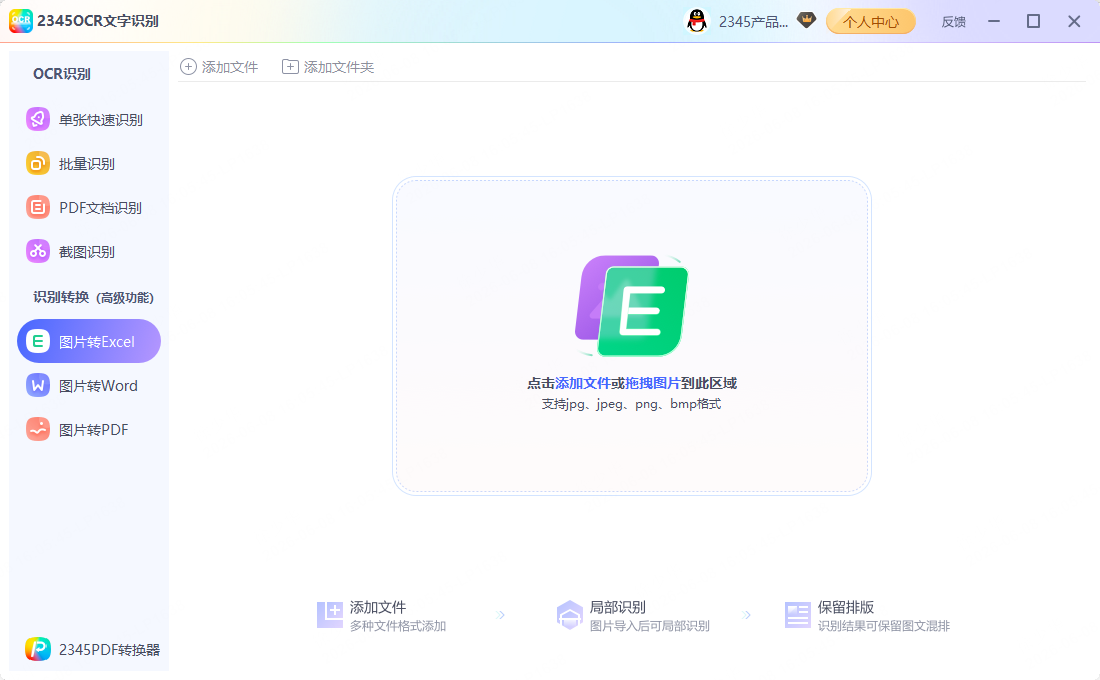
把 竖排古籍 转 TXT:用 OCR 对应的「图片转TXT」入口,可以添加文件上传,也可以拖拽文件到窗口,或用截图方式导入;结果能一键复制或导出 TXT。竖排和异体字是难点,需人工较多;纯文字最稳,只要文字对就行,不管排版。识别后关键字段(金额、编号、日期)务必人工复核,字高不够、拍糊的先重拍或扫到 300DPI。
阅读全文 ›把 菜单/价目表 转 Word:用 OCR 对应的「图片转Word」入口,可以添加文件上传,也可以拖拽文件到窗口,或用截图方式导入;结果能一键复制或导出 TXT。花体和装饰字影响识别;能把识别文字排进 Word,但复杂版式还原有限。识别后关键字段(金额、编号、日期)务必人工复核,字高不够、拍糊的先重拍或扫到 300DPI。
阅读全文 ›把 菜单/价目表 转 Excel:用 OCR 对应的「图片转Excel」入口,可以添加文件上传,也可以拖拽文件到窗口,或用截图方式导入;结果能一键复制或导出 TXT。花体和装饰字影响识别;能识别表格文字,但复杂表格排版还原受图片质量影响,无线框/合并单元格/跨页表最难。识别后关键字段(金额、编号、日期)务必人工复核,字高不够、拍糊的先重拍或扫到 300DPI。
阅读全文 ›把 菜单/价目表 转 PDF:用 OCR 对应的「图片转PDF」入口,可以添加文件上传,也可以拖拽文件到窗口,或用截图方式导入;结果能一键复制或导出 TXT。花体和装饰字影响识别;适合扫描件归档、生成可检索 PDF。识别后关键字段(金额、编号、日期)务必人工复核,字高不够、拍糊的先重拍或扫到 300DPI。
阅读全文 ›把 菜单/价目表 转 TXT:用 OCR 对应的「图片转TXT」入口,可以添加文件上传,也可以拖拽文件到窗口,或用截图方式导入;结果能一键复制或导出 TXT。花体和装饰字影响识别;纯文字最稳,只要文字对就行,不管排版。识别后关键字段(金额、编号、日期)务必人工复核,字高不够、拍糊的先重拍或扫到 300DPI。
阅读全文 ›把 驾驶证 转 Word:用 OCR 对应的「图片转Word」入口,可以添加文件上传,也可以拖拽文件到窗口,或用截图方式导入;结果能一键复制或导出 TXT。字段固定,档案编号逐位核对;能把识别文字排进 Word,但复杂版式还原有限。识别后关键字段(金额、编号、日期)务必人工复核,字高不够、拍糊的先重拍或扫到 300DPI。
阅读全文 ›把 驾驶证 转 Excel:用 OCR 对应的「图片转Excel」入口,可以添加文件上传,也可以拖拽文件到窗口,或用截图方式导入;结果能一键复制或导出 TXT。字段固定,档案编号逐位核对;能识别表格文字,但复杂表格排版还原受图片质量影响,无线框/合并单元格/跨页表最难。识别后关键字段(金额、编号、日期)务必人工复核,字高不够、拍糊的先重拍或扫到 300DPI。
阅读全文 ›把 驾驶证 转 PDF:用 OCR 对应的「图片转PDF」入口,可以添加文件上传,也可以拖拽文件到窗口,或用截图方式导入;结果能一键复制或导出 TXT。字段固定,档案编号逐位核对;适合扫描件归档、生成可检索 PDF。识别后关键字段(金额、编号、日期)务必人工复核,字高不够、拍糊的先重拍或扫到 300DPI。
阅读全文 ›把 驾驶证 转 TXT:用 OCR 对应的「图片转TXT」入口,可以添加文件上传,也可以拖拽文件到窗口,或用截图方式导入;结果能一键复制或导出 TXT。字段固定,档案编号逐位核对;纯文字最稳,只要文字对就行,不管排版。识别后关键字段(金额、编号、日期)务必人工复核,字高不够、拍糊的先重拍或扫到 300DPI。
阅读全文 ›把 行驶证 转 Word:用 OCR 对应的「图片转Word」入口,可以添加文件上传,也可以拖拽文件到窗口,或用截图方式导入;结果能一键复制或导出 TXT。车架号/发动机号形近字多,务必核对;能把识别文字排进 Word,但复杂版式还原有限。识别后关键字段(金额、编号、日期)务必人工复核,字高不够、拍糊的先重拍或扫到 300DPI。
阅读全文 ›把 行驶证 转 Excel:用 OCR 对应的「图片转Excel」入口,可以添加文件上传,也可以拖拽文件到窗口,或用截图方式导入;结果能一键复制或导出 TXT。车架号/发动机号形近字多,务必核对;能识别表格文字,但复杂表格排版还原受图片质量影响,无线框/合并单元格/跨页表最难。识别后关键字段(金额、编号、日期)务必人工复核,字高不够、拍糊的先重拍或扫到 300DPI。
阅读全文 ›把 行驶证 转 PDF:用 OCR 对应的「图片转PDF」入口,可以添加文件上传,也可以拖拽文件到窗口,或用截图方式导入;结果能一键复制或导出 TXT。车架号/发动机号形近字多,务必核对;适合扫描件归档、生成可检索 PDF。识别后关键字段(金额、编号、日期)务必人工复核,字高不够、拍糊的先重拍或扫到 300DPI。
阅读全文 ›把 行驶证 转 TXT:用 OCR 对应的「图片转TXT」入口,可以添加文件上传,也可以拖拽文件到窗口,或用截图方式导入;结果能一键复制或导出 TXT。车架号/发动机号形近字多,务必核对;纯文字最稳,只要文字对就行,不管排版。识别后关键字段(金额、编号、日期)务必人工复核,字高不够、拍糊的先重拍或扫到 300DPI。
阅读全文 ›把 护照 转 Word:用 OCR 对应的「图片转Word」入口,可以添加文件上传,也可以拖拽文件到窗口,或用截图方式导入;结果能一键复制或导出 TXT。机读区规整,姓名拼音注意核对;能把识别文字排进 Word,但复杂版式还原有限。识别后关键字段(金额、编号、日期)务必人工复核,字高不够、拍糊的先重拍或扫到 300DPI。
阅读全文 ›把 护照 转 Excel:用 OCR 对应的「图片转Excel」入口,可以添加文件上传,也可以拖拽文件到窗口,或用截图方式导入;结果能一键复制或导出 TXT。机读区规整,姓名拼音注意核对;能识别表格文字,但复杂表格排版还原受图片质量影响,无线框/合并单元格/跨页表最难。识别后关键字段(金额、编号、日期)务必人工复核,字高不够、拍糊的先重拍或扫到 300DPI。
阅读全文 ›把 护照 转 PDF:用 OCR 对应的「图片转PDF」入口,可以添加文件上传,也可以拖拽文件到窗口,或用截图方式导入;结果能一键复制或导出 TXT。机读区规整,姓名拼音注意核对;适合扫描件归档、生成可检索 PDF。识别后关键字段(金额、编号、日期)务必人工复核,字高不够、拍糊的先重拍或扫到 300DPI。
阅读全文 ›把 护照 转 TXT:用 OCR 对应的「图片转TXT」入口,可以添加文件上传,也可以拖拽文件到窗口,或用截图方式导入;结果能一键复制或导出 TXT。机读区规整,姓名拼音注意核对;纯文字最稳,只要文字对就行,不管排版。识别后关键字段(金额、编号、日期)务必人工复核,字高不够、拍糊的先重拍或扫到 300DPI。
阅读全文 ›把 户口本 转 Word:用 OCR 对应的「图片转Word」入口,可以添加文件上传,也可以拖拽文件到窗口,或用截图方式导入;结果能一键复制或导出 TXT。字段密集,身份证号逐位核对;能把识别文字排进 Word,但复杂版式还原有限。识别后关键字段(金额、编号、日期)务必人工复核,字高不够、拍糊的先重拍或扫到 300DPI。
阅读全文 ›把 户口本 转 Excel:用 OCR 对应的「图片转Excel」入口,可以添加文件上传,也可以拖拽文件到窗口,或用截图方式导入;结果能一键复制或导出 TXT。字段密集,身份证号逐位核对;能识别表格文字,但复杂表格排版还原受图片质量影响,无线框/合并单元格/跨页表最难。识别后关键字段(金额、编号、日期)务必人工复核,字高不够、拍糊的先重拍或扫到 300DPI。
阅读全文 ›把 户口本 转 PDF:用 OCR 对应的「图片转PDF」入口,可以添加文件上传,也可以拖拽文件到窗口,或用截图方式导入;结果能一键复制或导出 TXT。字段密集,身份证号逐位核对;适合扫描件归档、生成可检索 PDF。识别后关键字段(金额、编号、日期)务必人工复核,字高不够、拍糊的先重拍或扫到 300DPI。
阅读全文 ›把 户口本 转 TXT:用 OCR 对应的「图片转TXT」入口,可以添加文件上传,也可以拖拽文件到窗口,或用截图方式导入;结果能一键复制或导出 TXT。字段密集,身份证号逐位核对;纯文字最稳,只要文字对就行,不管排版。识别后关键字段(金额、编号、日期)务必人工复核,字高不够、拍糊的先重拍或扫到 300DPI。
阅读全文 ›把 房产证 转 Word:用 OCR 对应的「图片转Word」入口,可以添加文件上传,也可以拖拽文件到窗口,或用截图方式导入;结果能一键复制或导出 TXT。面积、编号等关键字段人工复核;能把识别文字排进 Word,但复杂版式还原有限。识别后关键字段(金额、编号、日期)务必人工复核,字高不够、拍糊的先重拍或扫到 300DPI。
阅读全文 ›把 房产证 转 Excel:用 OCR 对应的「图片转Excel」入口,可以添加文件上传,也可以拖拽文件到窗口,或用截图方式导入;结果能一键复制或导出 TXT。面积、编号等关键字段人工复核;能识别表格文字,但复杂表格排版还原受图片质量影响,无线框/合并单元格/跨页表最难。识别后关键字段(金额、编号、日期)务必人工复核,字高不够、拍糊的先重拍或扫到 300DPI。
阅读全文 ›
把 房产证 转 PDF:用 OCR 对应的「图片转PDF」入口,可以添加文件上传,也可以拖拽文件到窗口,或用截图方式导入;结果能一键复制或导出 TXT。面积、编号等关键字段人工复核;适合扫描件归档、生成可检索 PDF。识别后关键字段(金额、编号、日期)务必人工复核,字高不够、拍糊的先重拍或扫到 300DPI。
阅读全文 ›把 房产证 转 TXT:用 OCR 对应的「图片转TXT」入口,可以添加文件上传,也可以拖拽文件到窗口,或用截图方式导入;结果能一键复制或导出 TXT。面积、编号等关键字段人工复核;纯文字最稳,只要文字对就行,不管排版。识别后关键字段(金额、编号、日期)务必人工复核,字高不够、拍糊的先重拍或扫到 300DPI。
阅读全文 ›把 借条/欠条 转 Word:用 OCR 对应的「图片转Word」入口,可以添加文件上传,也可以拖拽文件到窗口,或用截图方式导入;结果能一键复制或导出 TXT。金额和日期是关键,手写的识别弱;能把识别文字排进 Word,但复杂版式还原有限。识别后关键字段(金额、编号、日期)务必人工复核,字高不够、拍糊的先重拍或扫到 300DPI。
阅读全文 ›把 借条/欠条 转 Excel:用 OCR 对应的「图片转Excel」入口,可以添加文件上传,也可以拖拽文件到窗口,或用截图方式导入;结果能一键复制或导出 TXT。金额和日期是关键,手写的识别弱;能识别表格文字,但复杂表格排版还原受图片质量影响,无线框/合并单元格/跨页表最难。识别后关键字段(金额、编号、日期)务必人工复核,字高不够、拍糊的先重拍或扫到 300DPI。
阅读全文 ›把 借条/欠条 转 PDF:用 OCR 对应的「图片转PDF」入口,可以添加文件上传,也可以拖拽文件到窗口,或用截图方式导入;结果能一键复制或导出 TXT。金额和日期是关键,手写的识别弱;适合扫描件归档、生成可检索 PDF。识别后关键字段(金额、编号、日期)务必人工复核,字高不够、拍糊的先重拍或扫到 300DPI。
阅读全文 ›
把 借条/欠条 转 TXT:用 OCR 对应的「图片转TXT」入口,可以添加文件上传,也可以拖拽文件到窗口,或用截图方式导入;结果能一键复制或导出 TXT。金额和日期是关键,手写的识别弱;纯文字最稳,只要文字对就行,不管排版。识别后关键字段(金额、编号、日期)务必人工复核,字高不够、拍糊的先重拍或扫到 300DPI。
阅读全文 ›把 处方/病历 转 Word:用 OCR 对应的「图片转Word」入口,可以添加文件上传,也可以拖拽文件到窗口,或用截图方式导入;结果能一键复制或导出 TXT。手写多、专业术语多,识别率一般;能把识别文字排进 Word,但复杂版式还原有限。识别后关键字段(金额、编号、日期)务必人工复核,字高不够、拍糊的先重拍或扫到 300DPI。
阅读全文 ›把 处方/病历 转 Excel:用 OCR 对应的「图片转Excel」入口,可以添加文件上传,也可以拖拽文件到窗口,或用截图方式导入;结果能一键复制或导出 TXT。手写多、专业术语多,识别率一般;能识别表格文字,但复杂表格排版还原受图片质量影响,无线框/合并单元格/跨页表最难。识别后关键字段(金额、编号、日期)务必人工复核,字高不够、拍糊的先重拍或扫到 300DPI。
阅读全文 ›把 处方/病历 转 PDF:用 OCR 对应的「图片转PDF」入口,可以添加文件上传,也可以拖拽文件到窗口,或用截图方式导入;结果能一键复制或导出 TXT。手写多、专业术语多,识别率一般;适合扫描件归档、生成可检索 PDF。识别后关键字段(金额、编号、日期)务必人工复核,字高不够、拍糊的先重拍或扫到 300DPI。
阅读全文 ›把 处方/病历 转 TXT:用 OCR 对应的「图片转TXT」入口,可以添加文件上传,也可以拖拽文件到窗口,或用截图方式导入;结果能一键复制或导出 TXT。手写多、专业术语多,识别率一般;纯文字最稳,只要文字对就行,不管排版。识别后关键字段(金额、编号、日期)务必人工复核,字高不够、拍糊的先重拍或扫到 300DPI。
阅读全文 ›把 成绩单 转 Word:用 OCR 对应的「图片转Word」入口,可以添加文件上传,也可以拖拽文件到窗口,或用截图方式导入;结果能一键复制或导出 TXT。表格+数字,分数逐项核对;能把识别文字排进 Word,但复杂版式还原有限。识别后关键字段(金额、编号、日期)务必人工复核,字高不够、拍糊的先重拍或扫到 300DPI。
阅读全文 ›把 成绩单 转 Excel:用 OCR 对应的「图片转Excel」入口,可以添加文件上传,也可以拖拽文件到窗口,或用截图方式导入;结果能一键复制或导出 TXT。表格+数字,分数逐项核对;能识别表格文字,但复杂表格排版还原受图片质量影响,无线框/合并单元格/跨页表最难。识别后关键字段(金额、编号、日期)务必人工复核,字高不够、拍糊的先重拍或扫到 300DPI。
阅读全文 ›
把 成绩单 转 PDF:用 OCR 对应的「图片转PDF」入口,可以添加文件上传,也可以拖拽文件到窗口,或用截图方式导入;结果能一键复制或导出 TXT。表格+数字,分数逐项核对;适合扫描件归档、生成可检索 PDF。识别后关键字段(金额、编号、日期)务必人工复核,字高不够、拍糊的先重拍或扫到 300DPI。
阅读全文 ›把 成绩单 转 TXT:用 OCR 对应的「图片转TXT」入口,可以添加文件上传,也可以拖拽文件到窗口,或用截图方式导入;结果能一键复制或导出 TXT。表格+数字,分数逐项核对;纯文字最稳,只要文字对就行,不管排版。识别后关键字段(金额、编号、日期)务必人工复核,字高不够、拍糊的先重拍或扫到 300DPI。
阅读全文 ›把 准考证 转 Word:用 OCR 对应的「图片转Word」入口,可以添加文件上传,也可以拖拽文件到窗口,或用截图方式导入;结果能一键复制或导出 TXT。考号/座位号数字密集,核对;能把识别文字排进 Word,但复杂版式还原有限。识别后关键字段(金额、编号、日期)务必人工复核,字高不够、拍糊的先重拍或扫到 300DPI。
阅读全文 ›把 准考证 转 Excel:用 OCR 对应的「图片转Excel」入口,可以添加文件上传,也可以拖拽文件到窗口,或用截图方式导入;结果能一键复制或导出 TXT。考号/座位号数字密集,核对;能识别表格文字,但复杂表格排版还原受图片质量影响,无线框/合并单元格/跨页表最难。识别后关键字段(金额、编号、日期)务必人工复核,字高不够、拍糊的先重拍或扫到 300DPI。
阅读全文 ›