
PPT截图怎么转成 PDF?
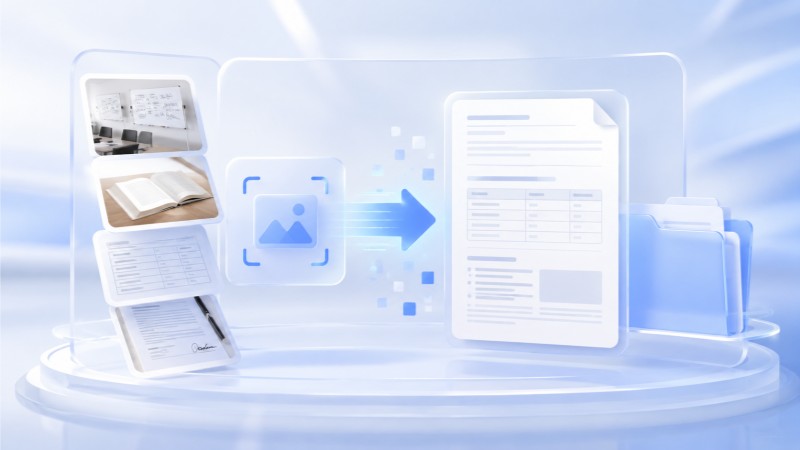
把 PPT截图 转 PDF:用 OCR 对应的「图片转PDF」入口,可以添加文件上传,也可以拖拽文件到窗口,或用截图方式导入;结果能一键复制或导出 TXT。投影翻拍有透视和反光,正对拍摄更好;适合扫描件归档、生成可检索 PDF。识别后关键字段(金额、编号、日期)务必人工复核,字高不够、拍糊的先重拍或扫到 300DPI。
为什么会出现这个问题
官方功能列表里有图片转文字,2345看图王的 OCR 入口就在工具区。它适合处理日常文档:合同、证件、截图、书页。真要是几百页扫描件,还是专业 OCR 工具更合适。
下面按先说结论、再给步骤、最后列注意点的顺序展开,着急的话可以直接看步骤部分。
具体怎么处理
- 用「图片转PDF」入口这一步的效果可以即时预览,不满意就撤销重来。
- 投影翻拍有透视和反光,正对拍摄更好这
- 关键字段人工复核这
注意这几点
- 识别英文和数字混排时留意全角半角,OCR 经常给出全角字符
- 涉密文件别用在线 OCR,优先选本地处理的工具
- 识别前先裁剪掉无关区域,干扰内容少了准确率明显上升
本文涉及:PPT截图转PDF、OCR、PDF(PPT截图 → PDF)。
小结
照上面的步骤走完,PPT截图怎么转成 PDF?基本就能解决。如果还有异常,优先怀疑原图本身或系统环境,换个文件、换台设备交叉验证,是最快的定位办法。