共收录该类问答 4030 条。列表只显示摘要,点「阅读全文」进文章页看完整步骤、配图和注意点。当前第 5 / 41 页。
AI 消除笔和橡皮擦不同——会根据周围画面智能补全背景。涂掉路人、杂物、小水印效果不错,前提是背景相对简单、涂抹范围别太大。它不适合批量,因为每张要消的位置和背景都不一样。人像建议只涂痘印、杂发、背景干扰这类小范围,避免大面积涂脸部细节。
阅读全文 ›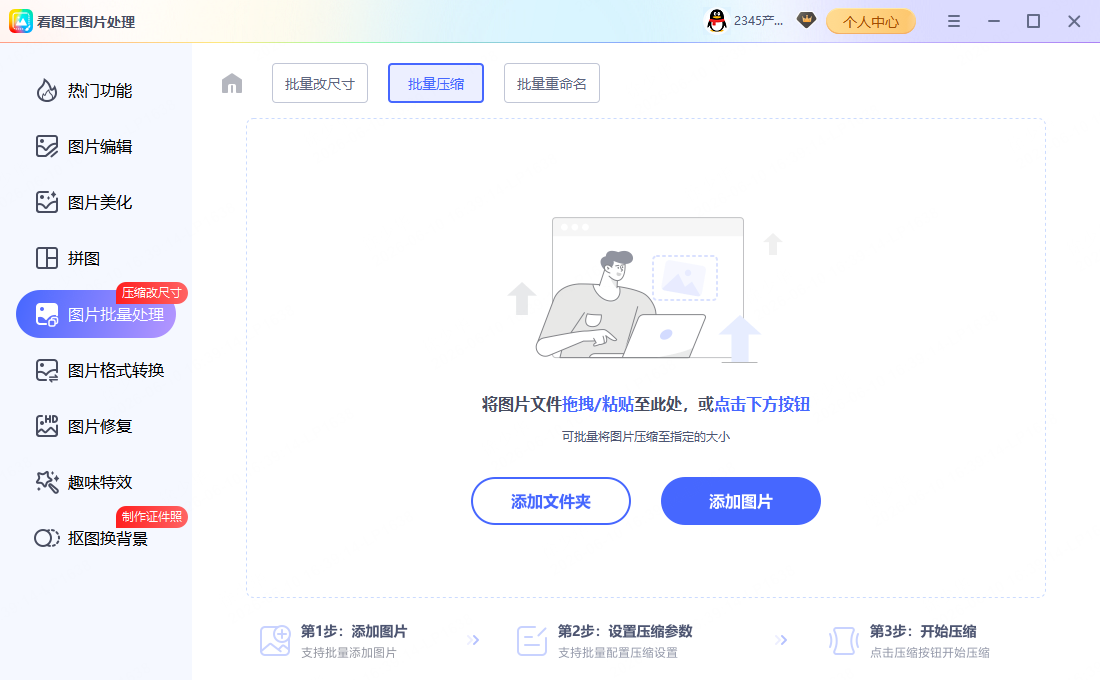
可以,加边框 属于编辑/美化功能,图片打开后在编辑或美化里就能找到。加边框 这类操作建议另存为新文件、别覆盖原图,方便对比和反悔。具体入口以你所用版本的实际界面为准。
阅读全文 ›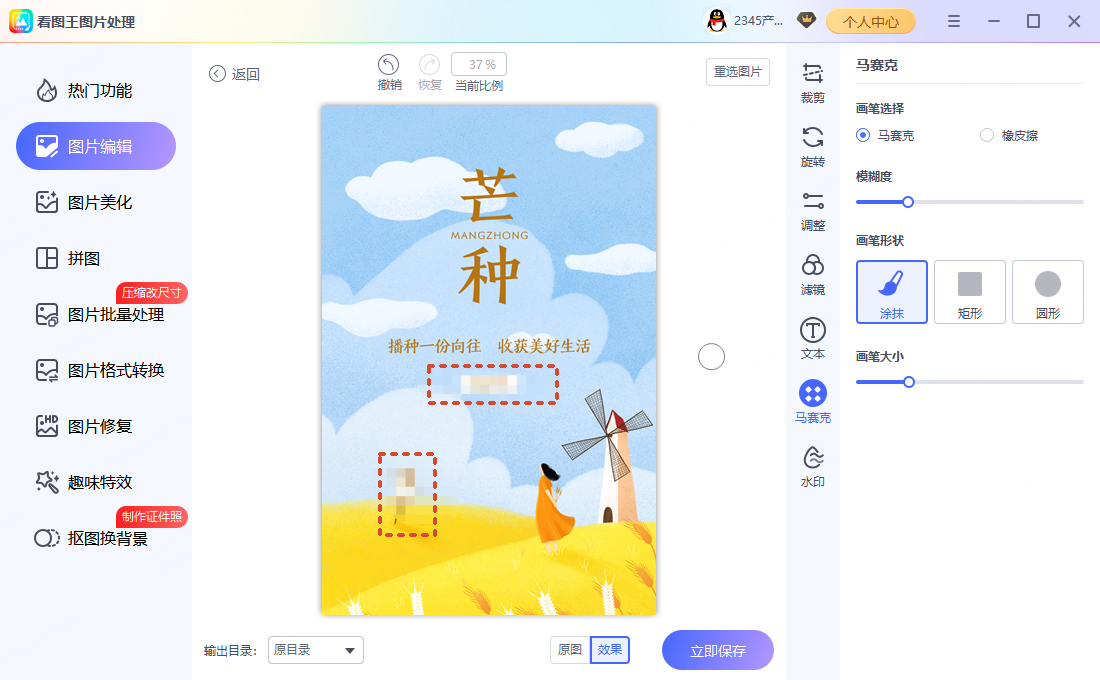
可以,加文字 属于编辑/美化功能,图片打开后在编辑或美化里就能找到。加文字 这类操作建议另存为新文件、别覆盖原图,方便对比和反悔。具体入口以你所用版本的实际界面为准。
阅读全文 ›
可以,拼图/多图拼接 属于编辑/美化功能,图片打开后在编辑或美化里就能找到。拼图/多图拼接 这类操作建议另存为新文件、别覆盖原图,方便对比和反悔。具体入口以你所用版本的实际界面为准。
阅读全文 ›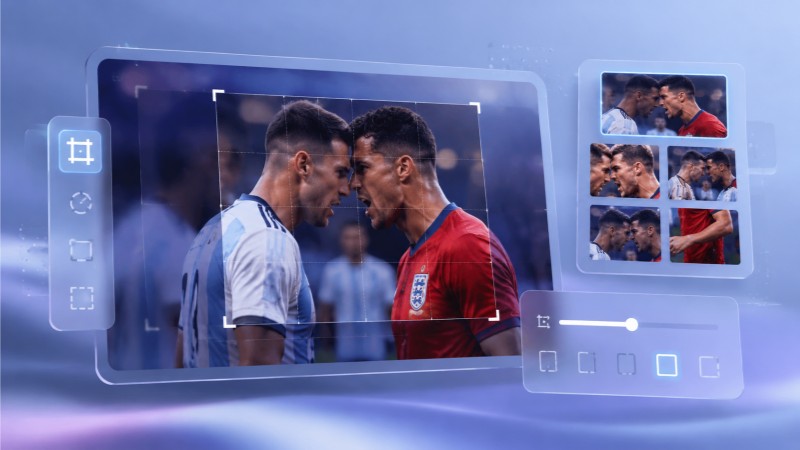
可以,调亮度对比度 属于编辑/美化功能,图片打开后在编辑或美化里就能找到。调亮度对比度 这类操作建议另存为新文件、别覆盖原图,方便对比和反悔。具体入口以你所用版本的实际界面为准。
阅读全文 ›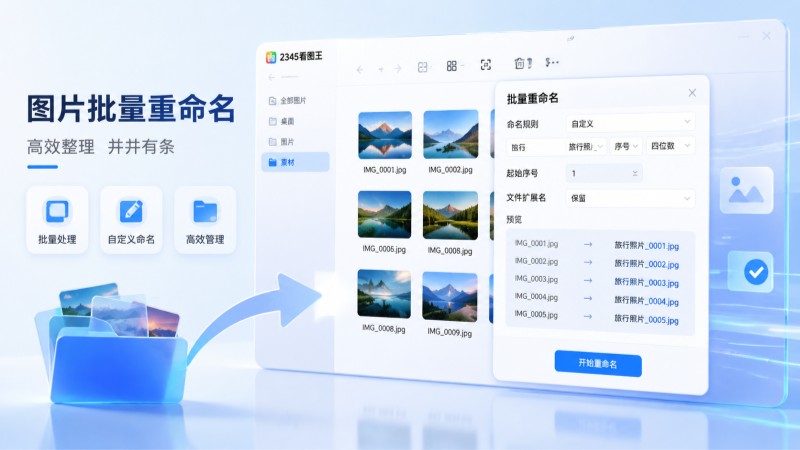
可以,图片变清晰 属于编辑/美化功能,图片打开后在编辑或美化里就能找到。图片变清晰 这类操作建议另存为新文件、别覆盖原图,方便对比和反悔。具体入口以你所用版本的实际界面为准。
阅读全文 ›
可以,转手绘/风格滤镜 属于编辑/美化功能,图片打开后在编辑或美化里就能找到。转手绘/风格滤镜 这类操作建议另存为新文件、别覆盖原图,方便对比和反悔。具体入口以你所用版本的实际界面为准。
阅读全文 ›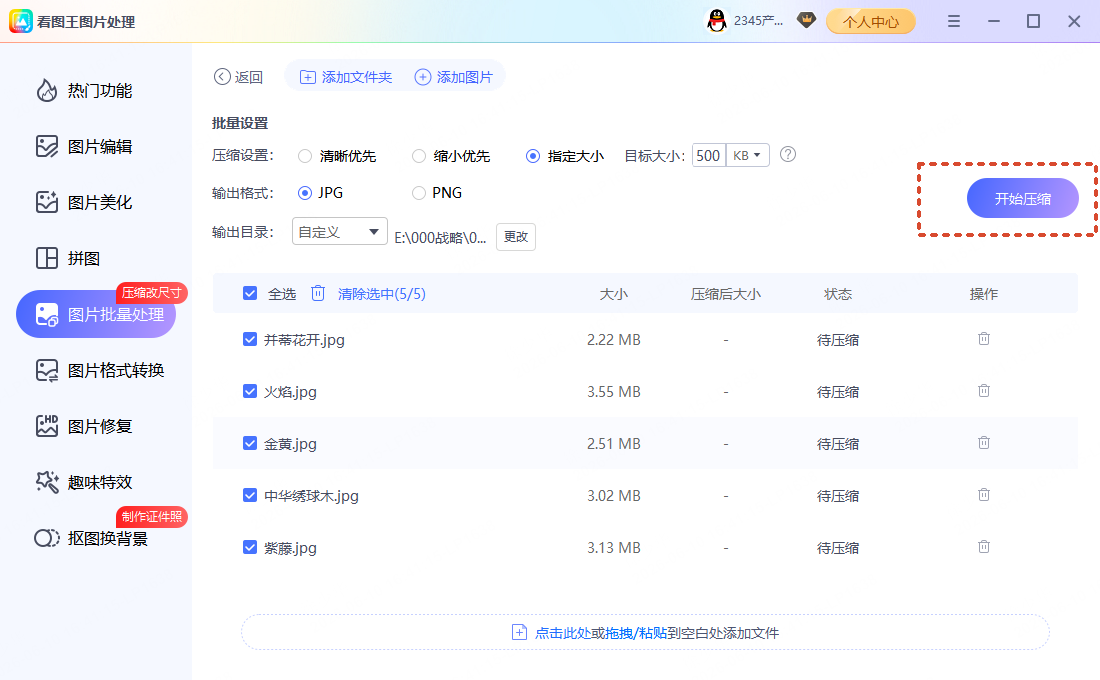
手机拍的照片打开查看:用能识别对应格式的看图软件双击打开,设为默认后更省事;格式不认就先转成 JPG/PNG。(手机照片尺寸大、可能是 HEIC,导到电脑先看格式)
阅读全文 ›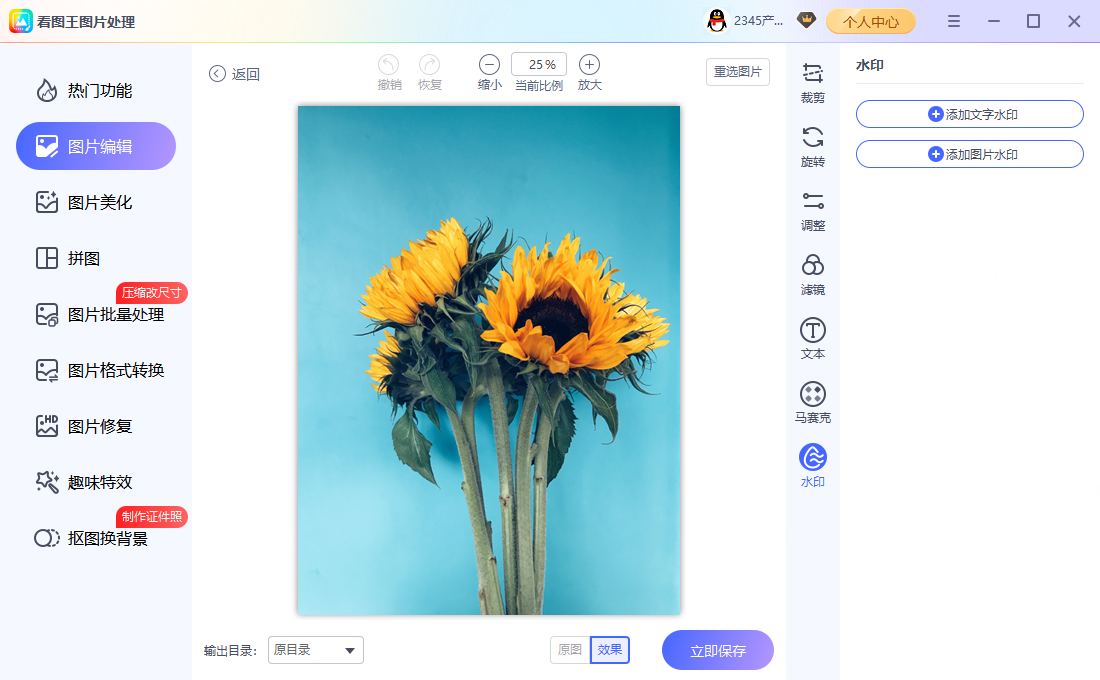
手机拍的照片改尺寸:右键「修改图片尺寸」填目标宽高,勾等比例防拉扁;缩小清晰、放大发虚。(手机照片尺寸大、可能是 HEIC,导到电脑先看格式)
阅读全文 ›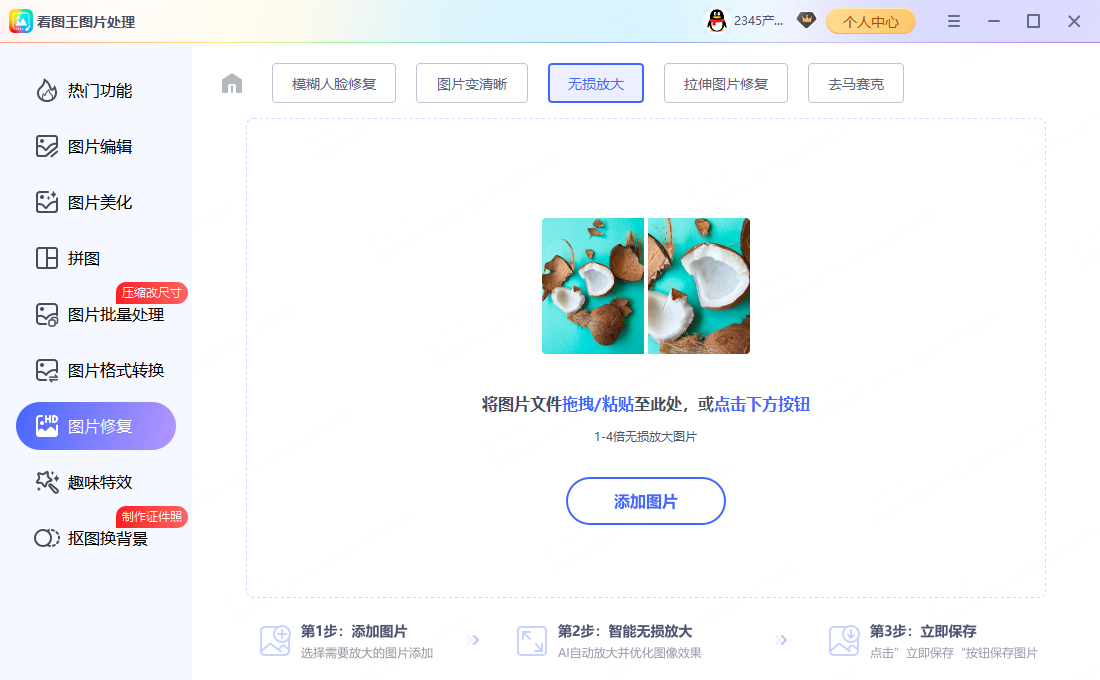
手机拍的照片压缩变小:用批量压缩选档位;压不到目标就先降尺寸再压。照片压 JPG、截图文字图压 PNG。(手机照片尺寸大、可能是 HEIC,导到电脑先看格式)
阅读全文 ›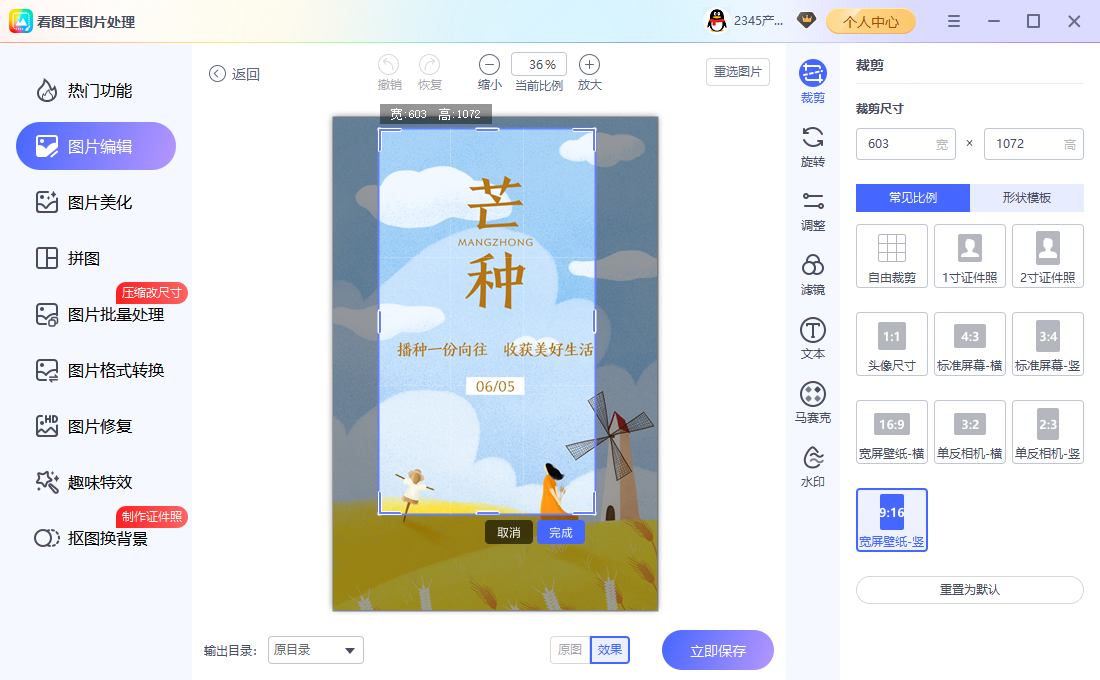
手机拍的照片转格式:走「格式转换」选 JPG 输出,别用改后缀;批量就添加整个文件夹。(手机照片尺寸大、可能是 HEIC,导到电脑先看格式)
阅读全文 ›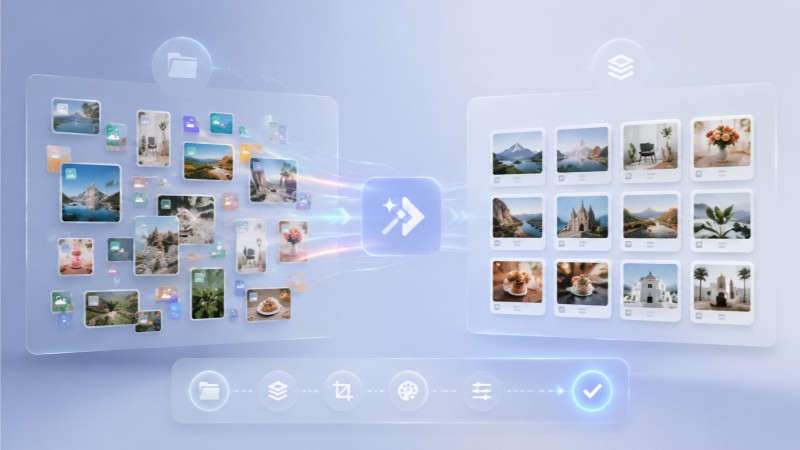
手机拍的照片打印:右键「高级打印」或 Ctrl+P,选适应纸张/保持比例,原图够大才清晰。(手机照片尺寸大、可能是 HEIC,导到电脑先看格式)
阅读全文 ›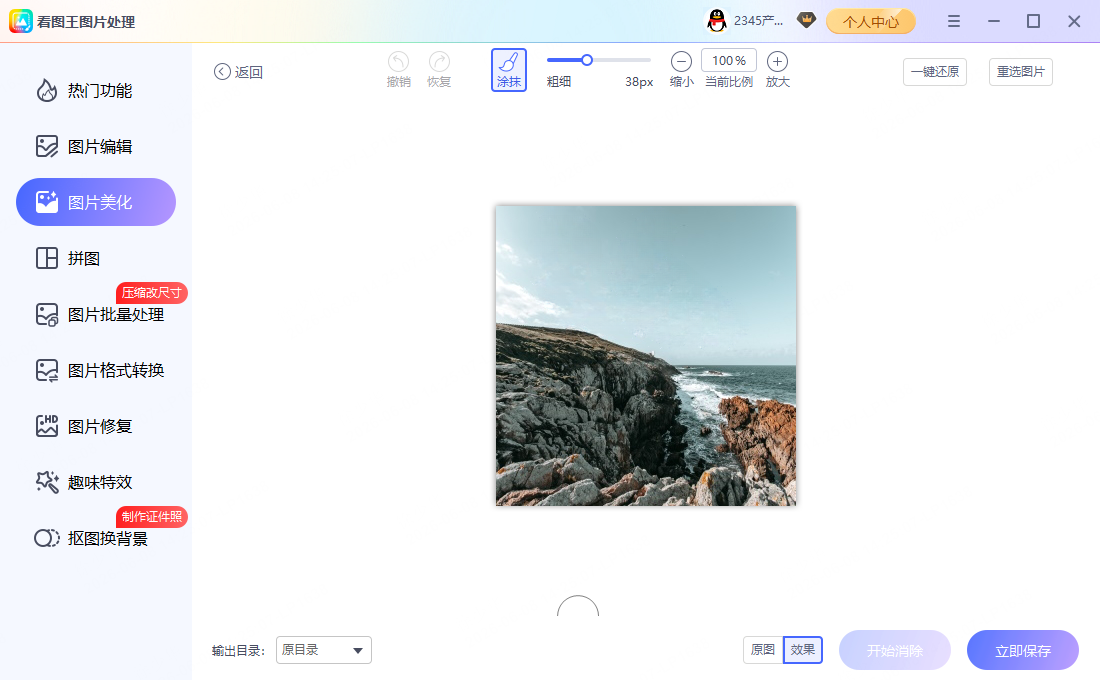
手机拍的照片去水印/杂物:AI 消除笔涂掉小水印和杂物、智能补背景,简单背景效果好、复杂大水印会留痕,逐张做。(手机照片尺寸大、可能是 HEIC,导到电脑先看格式)
阅读全文 ›
苹果手机导出的照片打开查看:用能识别对应格式的看图软件双击打开,设为默认后更省事;格式不认就先转成 JPG/PNG。(多是 HEIC,Windows 常打不开,先转 JPG)
阅读全文 ›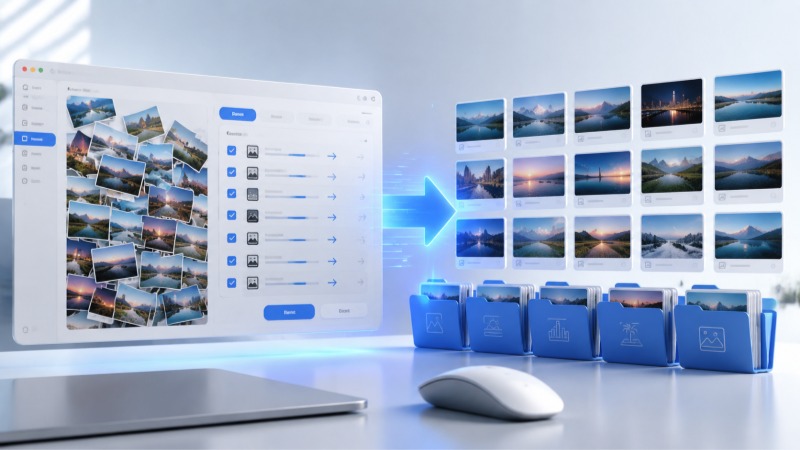
苹果手机导出的照片改尺寸:右键「修改图片尺寸」填目标宽高,勾等比例防拉扁;缩小清晰、放大发虚。(多是 HEIC,Windows 常打不开,先转 JPG)
阅读全文 ›
苹果手机导出的照片压缩变小:用批量压缩选档位;压不到目标就先降尺寸再压。照片压 JPG、截图文字图压 PNG。(多是 HEIC,Windows 常打不开,先转 JPG)
阅读全文 ›苹果手机导出的照片转格式:走「格式转换」选 JPG 输出,别用改后缀;批量就添加整个文件夹。(多是 HEIC,Windows 常打不开,先转 JPG)
阅读全文 ›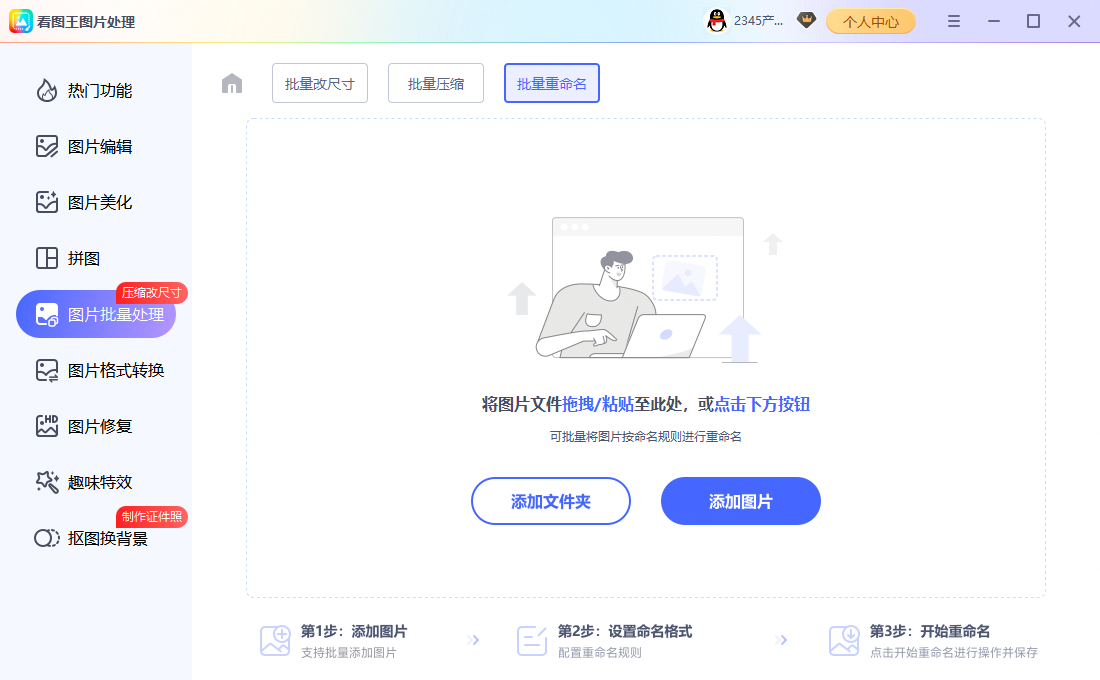
苹果手机导出的照片打印:右键「高级打印」或 Ctrl+P,选适应纸张/保持比例,原图够大才清晰。(多是 HEIC,Windows 常打不开,先转 JPG)
阅读全文 ›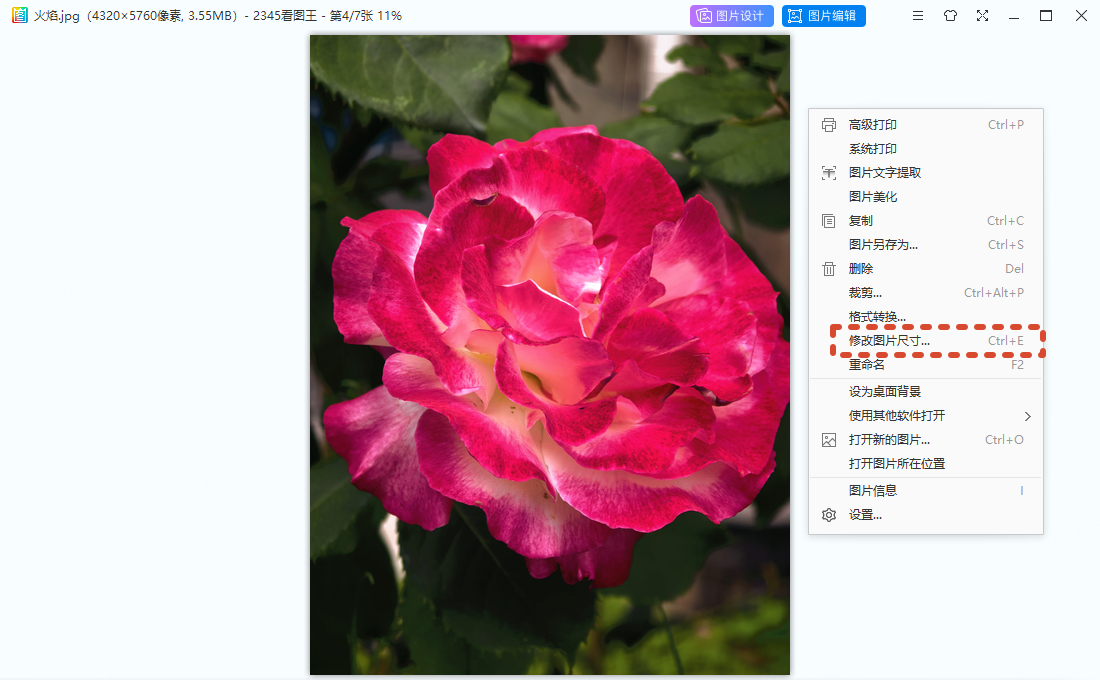
苹果手机导出的照片去水印/杂物:AI 消除笔涂掉小水印和杂物、智能补背景,简单背景效果好、复杂大水印会留痕,逐张做。(多是 HEIC,Windows 常打不开,先转 JPG)
阅读全文 ›
微信保存的图片打开查看:用能识别对应格式的看图软件双击打开,设为默认后更省事;格式不认就先转成 JPG/PNG。(微信会压缩,画质可能已经打折)
阅读全文 ›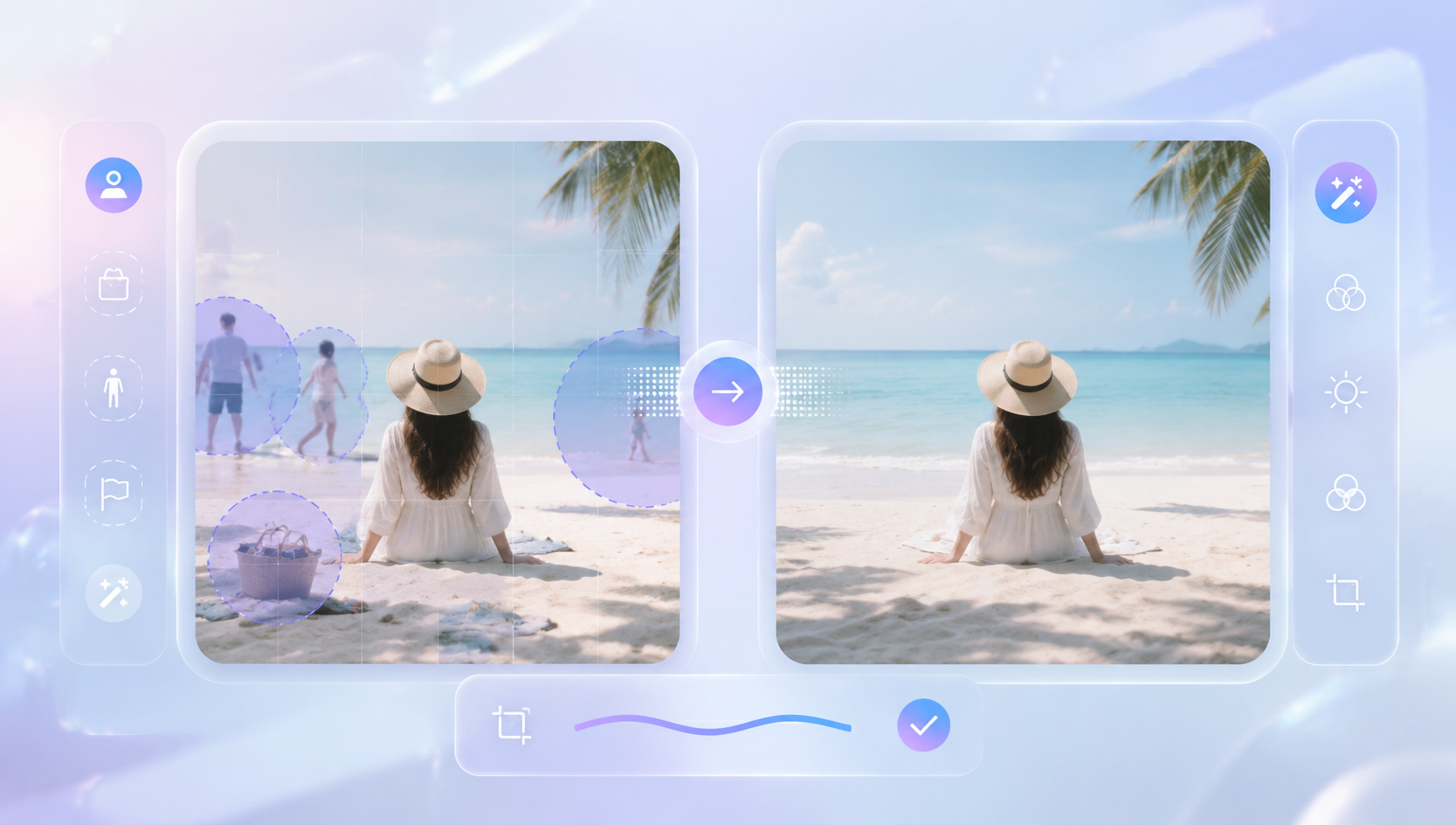
微信保存的图片改尺寸:右键「修改图片尺寸」填目标宽高,勾等比例防拉扁;缩小清晰、放大发虚。(微信会压缩,画质可能已经打折)
阅读全文 ›
微信保存的图片压缩变小:用批量压缩选档位;压不到目标就先降尺寸再压。照片压 JPG、截图文字图压 PNG。(微信会压缩,画质可能已经打折)
阅读全文 ›微信保存的图片转格式:走「格式转换」选 JPG 输出,别用改后缀;批量就添加整个文件夹。(微信会压缩,画质可能已经打折)
阅读全文 ›
微信保存的图片打印:右键「高级打印」或 Ctrl+P,选适应纸张/保持比例,原图够大才清晰。(微信会压缩,画质可能已经打折)
阅读全文 ›
微信保存的图片去水印/杂物:AI 消除笔涂掉小水印和杂物、智能补背景,简单背景效果好、复杂大水印会留痕,逐张做。(微信会压缩,画质可能已经打折)
阅读全文 ›
QQ收到的图片打开查看:用能识别对应格式的看图软件双击打开,设为默认后更省事;格式不认就先转成 JPG/PNG。(注意有没有被压缩或改后缀)
阅读全文 ›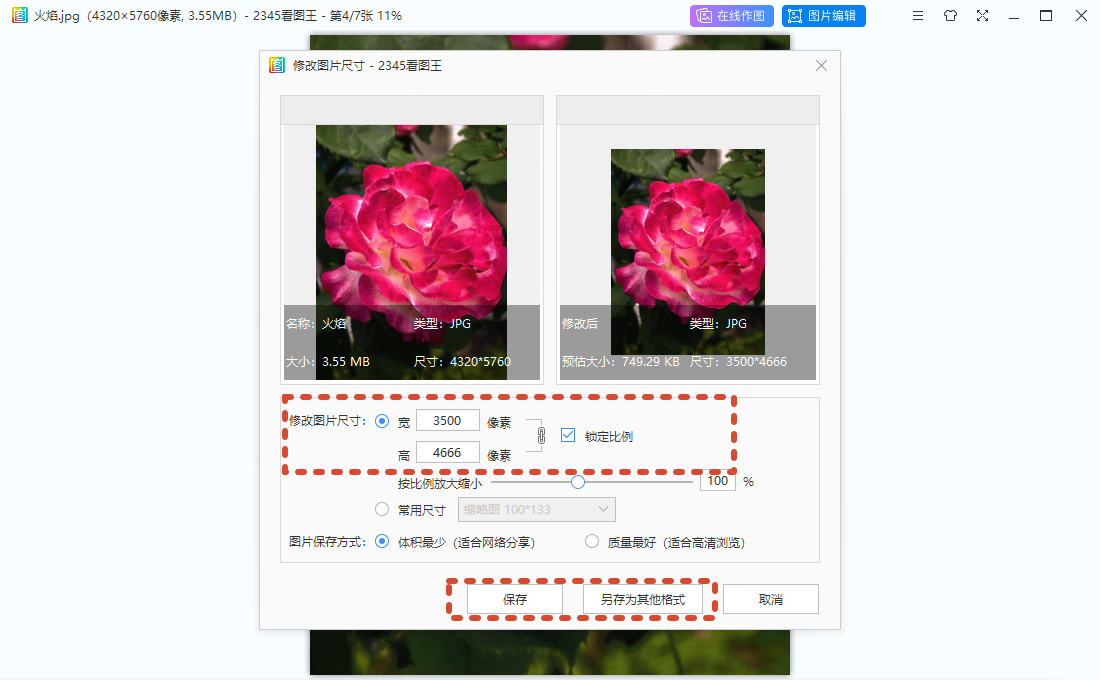
QQ收到的图片改尺寸:右键「修改图片尺寸」填目标宽高,勾等比例防拉扁;缩小清晰、放大发虚。(注意有没有被压缩或改后缀)
阅读全文 ›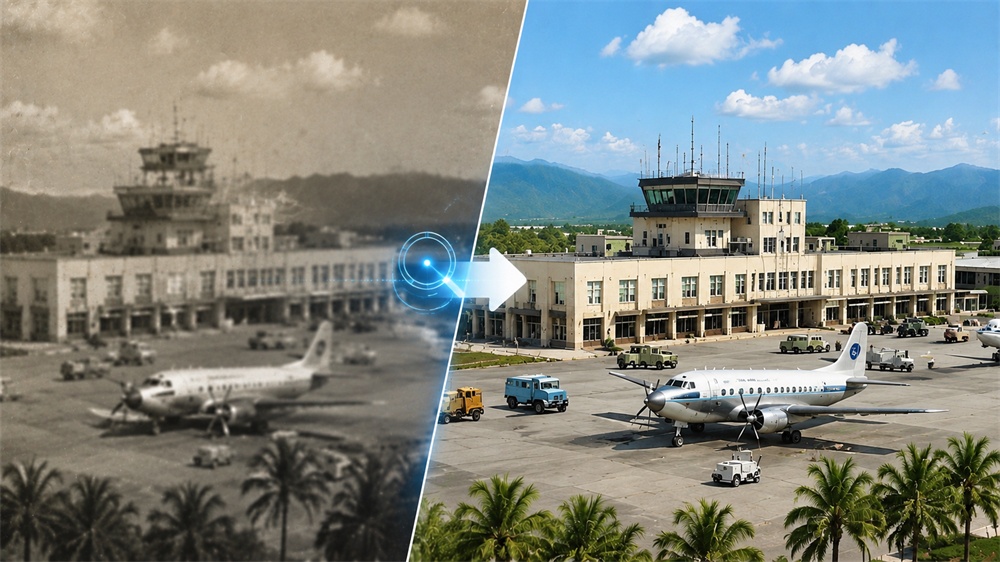
QQ收到的图片压缩变小:用批量压缩选档位;压不到目标就先降尺寸再压。照片压 JPG、截图文字图压 PNG。(注意有没有被压缩或改后缀)
阅读全文 ›QQ收到的图片转格式:走「格式转换」选 JPG 输出,别用改后缀;批量就添加整个文件夹。(注意有没有被压缩或改后缀)
阅读全文 ›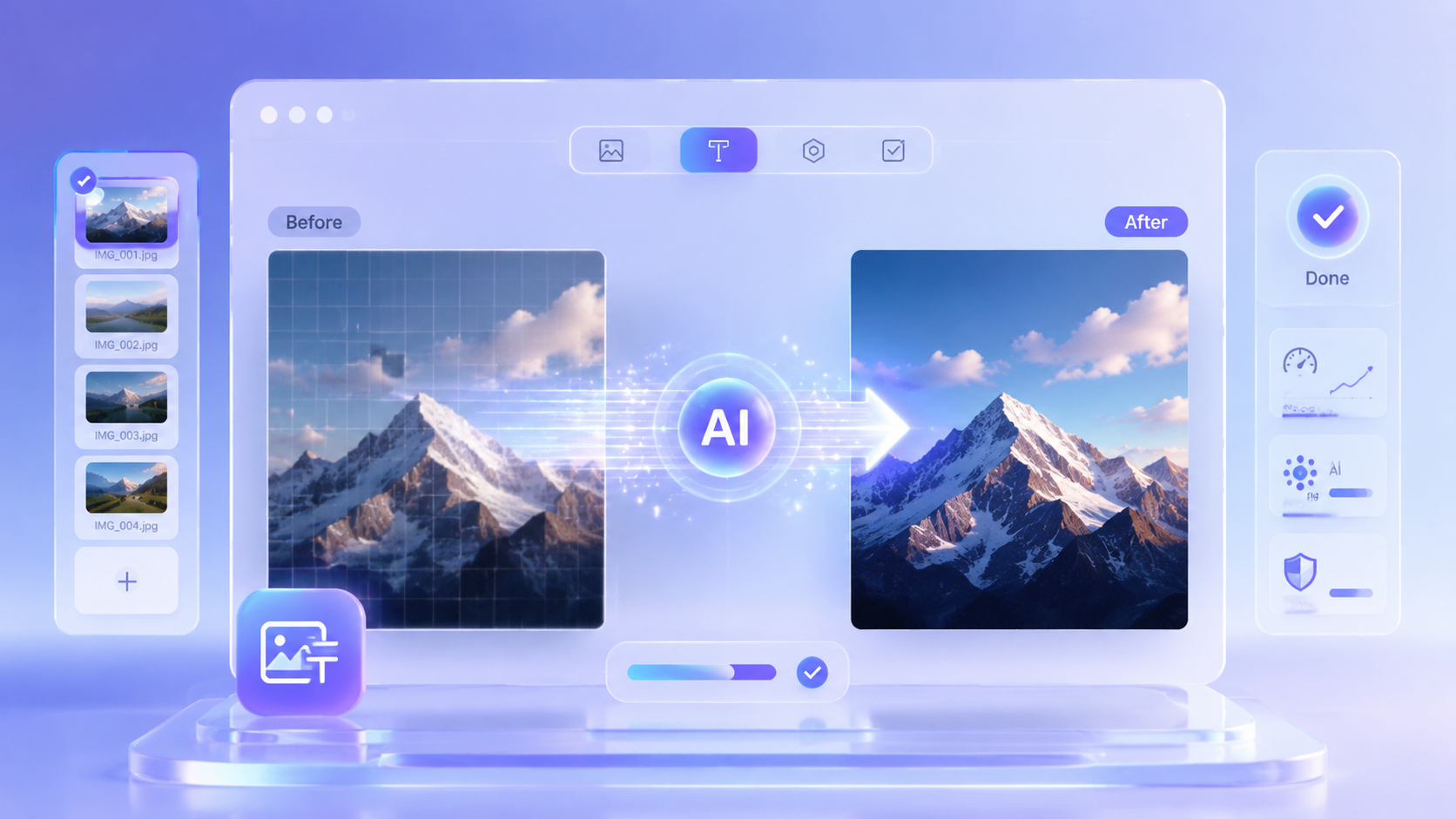
QQ收到的图片打印:右键「高级打印」或 Ctrl+P,选适应纸张/保持比例,原图够大才清晰。(注意有没有被压缩或改后缀)
阅读全文 ›
QQ收到的图片去水印/杂物:AI 消除笔涂掉小水印和杂物、智能补背景,简单背景效果好、复杂大水印会留痕,逐张做。(注意有没有被压缩或改后缀)
阅读全文 ›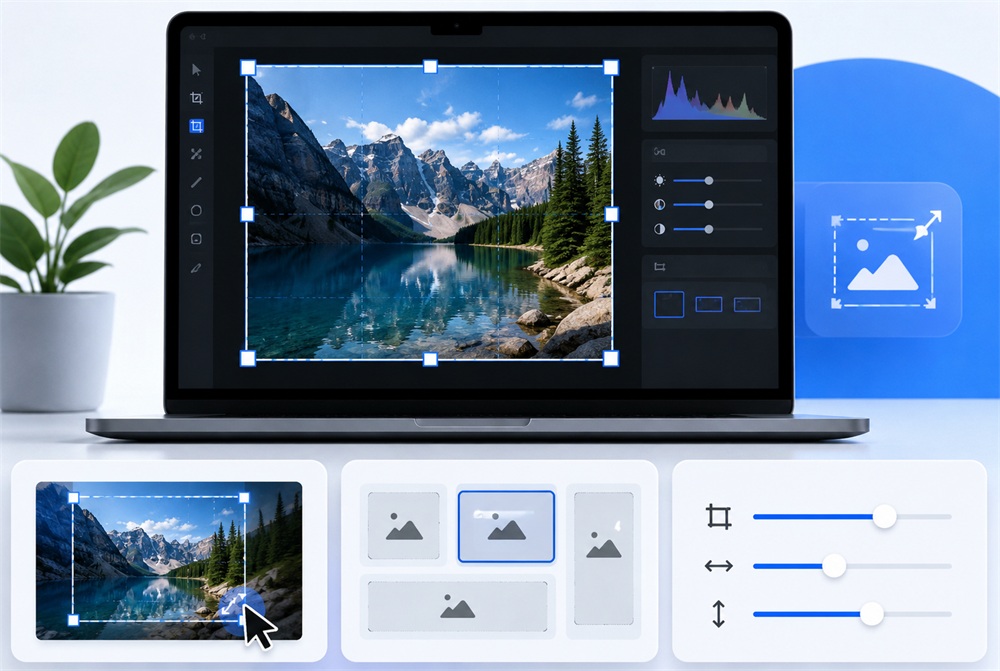
相机拍的原图打开查看:用能识别对应格式的看图软件双击打开,设为默认后更省事;格式不认就先转成 JPG/PNG。(可能是 RAW,体积大、要解码)
阅读全文 ›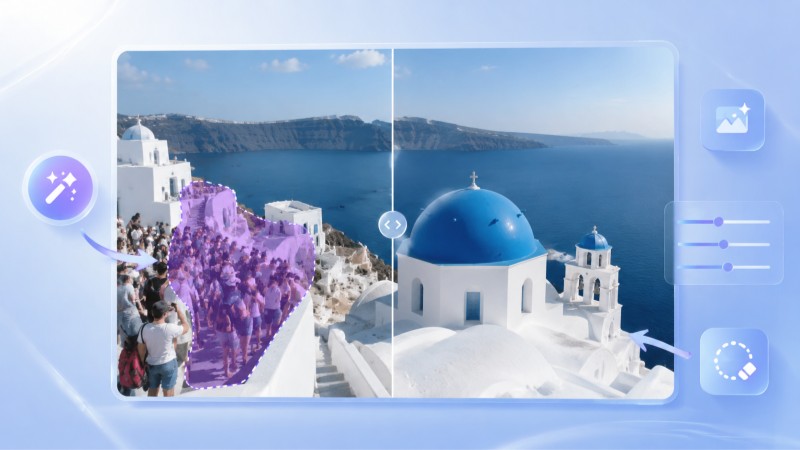
相机拍的原图改尺寸:右键「修改图片尺寸」填目标宽高,勾等比例防拉扁;缩小清晰、放大发虚。(可能是 RAW,体积大、要解码)
阅读全文 ›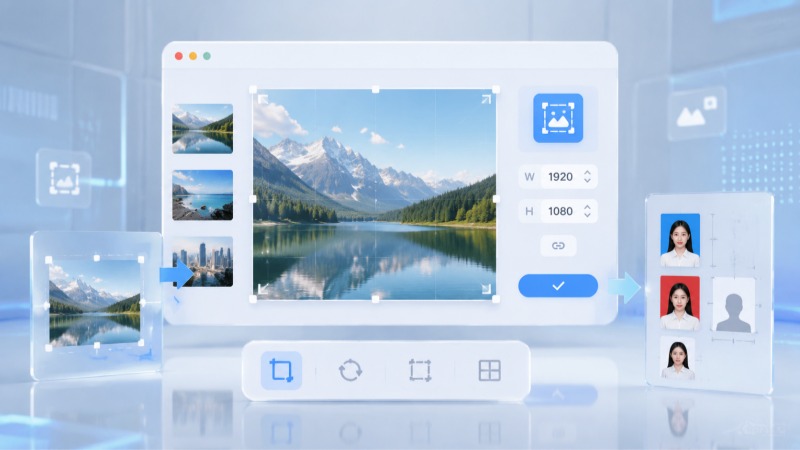
相机拍的原图压缩变小:用批量压缩选档位;压不到目标就先降尺寸再压。照片压 JPG、截图文字图压 PNG。(可能是 RAW,体积大、要解码)
阅读全文 ›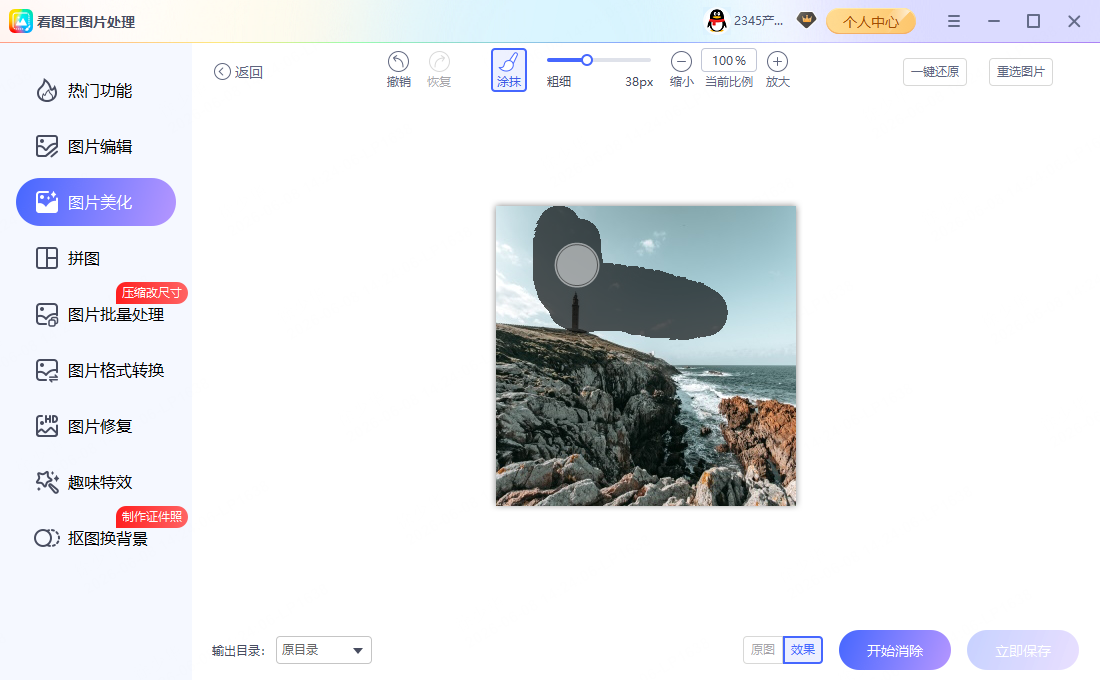
相机拍的原图转格式:走「格式转换」选 JPG 输出,别用改后缀;批量就添加整个文件夹。(可能是 RAW,体积大、要解码)
阅读全文 ›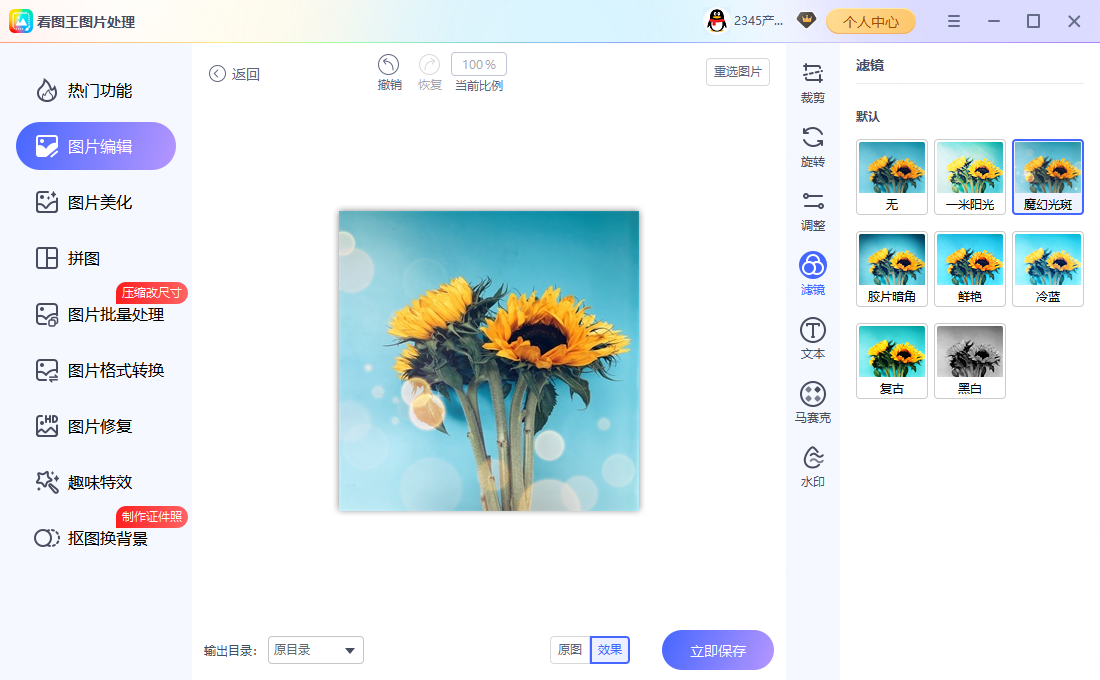
相机拍的原图打印:右键「高级打印」或 Ctrl+P,选适应纸张/保持比例,原图够大才清晰。(可能是 RAW,体积大、要解码)
阅读全文 ›
相机拍的原图去水印/杂物:AI 消除笔涂掉小水印和杂物、智能补背景,简单背景效果好、复杂大水印会留痕,逐张做。(可能是 RAW,体积大、要解码)
阅读全文 ›
网上下载的图片打开查看:用能识别对应格式的看图软件双击打开,设为默认后更省事;格式不认就先转成 JPG/PNG。(来源杂、格式多,注意版权)
阅读全文 ›
网上下载的图片改尺寸:右键「修改图片尺寸」填目标宽高,勾等比例防拉扁;缩小清晰、放大发虚。(来源杂、格式多,注意版权)
阅读全文 ›网上下载的图片压缩变小:用批量压缩选档位;压不到目标就先降尺寸再压。照片压 JPG、截图文字图压 PNG。(来源杂、格式多,注意版权)
阅读全文 ›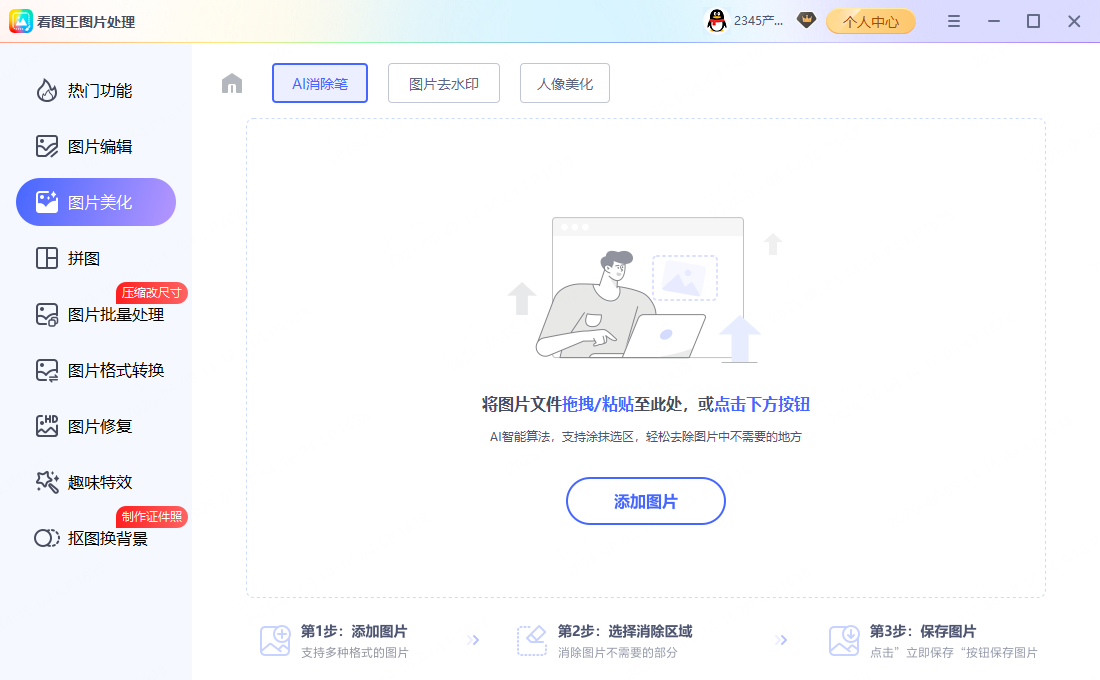
网上下载的图片转格式:走「格式转换」选 JPG 输出,别用改后缀;批量就添加整个文件夹。(来源杂、格式多,注意版权)
阅读全文 ›网上下载的图片打印:右键「高级打印」或 Ctrl+P,选适应纸张/保持比例,原图够大才清晰。(来源杂、格式多,注意版权)
阅读全文 ›网上下载的图片去水印/杂物:AI 消除笔涂掉小水印和杂物、智能补背景,简单背景效果好、复杂大水印会留痕,逐张做。(来源杂、格式多,注意版权)
阅读全文 ›
截图/网页截图打开查看:用能识别对应格式的看图软件双击打开,设为默认后更省事;格式不认就先转成 JPG/PNG。(多为 PNG,文字锐利、适合无损保存)
阅读全文 ›截图/网页截图改尺寸:右键「修改图片尺寸」填目标宽高,勾等比例防拉扁;缩小清晰、放大发虚。(多为 PNG,文字锐利、适合无损保存)
阅读全文 ›截图/网页截图压缩变小:用批量压缩选档位;压不到目标就先降尺寸再压。照片压 JPG、截图文字图压 PNG。(多为 PNG,文字锐利、适合无损保存)
阅读全文 ›
截图/网页截图转格式:走「格式转换」选 JPG 输出,别用改后缀;批量就添加整个文件夹。(多为 PNG,文字锐利、适合无损保存)
阅读全文 ›
截图/网页截图打印:右键「高级打印」或 Ctrl+P,选适应纸张/保持比例,原图够大才清晰。(多为 PNG,文字锐利、适合无损保存)
阅读全文 ›
截图/网页截图去水印/杂物:AI 消除笔涂掉小水印和杂物、智能补背景,简单背景效果好、复杂大水印会留痕,逐张做。(多为 PNG,文字锐利、适合无损保存)
阅读全文 ›扫描的文件打开查看:用能识别对应格式的看图软件双击打开,设为默认后更省事;格式不认就先转成 JPG/PNG。(多为 PDF/TIFF,体积可能很大)
阅读全文 ›扫描的文件改尺寸:右键「修改图片尺寸」填目标宽高,勾等比例防拉扁;缩小清晰、放大发虚。(多为 PDF/TIFF,体积可能很大)
阅读全文 ›扫描的文件压缩变小:用批量压缩选档位;压不到目标就先降尺寸再压。照片压 JPG、截图文字图压 PNG。(多为 PDF/TIFF,体积可能很大)
阅读全文 ›
扫描的文件转格式:走「格式转换」选 JPG 输出,别用改后缀;批量就添加整个文件夹。(多为 PDF/TIFF,体积可能很大)
阅读全文 ›
扫描的文件打印:右键「高级打印」或 Ctrl+P,选适应纸张/保持比例,原图够大才清晰。(多为 PDF/TIFF,体积可能很大)
阅读全文 ›扫描的文件去水印/杂物:AI 消除笔涂掉小水印和杂物、智能补背景,简单背景效果好、复杂大水印会留痕,逐张做。(多为 PDF/TIFF,体积可能很大)
阅读全文 ›
设计师给的稿子打开查看:用能识别对应格式的看图软件双击打开,设为默认后更省事;格式不认就先转成 JPG/PNG。(常是 PSD/AI,没专业软件先看预览或转出)
阅读全文 ›设计师给的稿子改尺寸:右键「修改图片尺寸」填目标宽高,勾等比例防拉扁;缩小清晰、放大发虚。(常是 PSD/AI,没专业软件先看预览或转出)
阅读全文 ›设计师给的稿子压缩变小:用批量压缩选档位;压不到目标就先降尺寸再压。照片压 JPG、截图文字图压 PNG。(常是 PSD/AI,没专业软件先看预览或转出)
阅读全文 ›
设计师给的稿子转格式:走「格式转换」选 JPG 输出,别用改后缀;批量就添加整个文件夹。(常是 PSD/AI,没专业软件先看预览或转出)
阅读全文 ›
设计师给的稿子打印:右键「高级打印」或 Ctrl+P,选适应纸张/保持比例,原图够大才清晰。(常是 PSD/AI,没专业软件先看预览或转出)
阅读全文 ›设计师给的稿子去水印/杂物:AI 消除笔涂掉小水印和杂物、智能补背景,简单背景效果好、复杂大水印会留痕,逐张做。(常是 PSD/AI,没专业软件先看预览或转出)
阅读全文 ›老照片翻拍/扫描打开查看:用能识别对应格式的看图软件双击打开,设为默认后更省事;格式不认就先转成 JPG/PNG。(可能偏色、模糊,修复是生成非还原)
阅读全文 ›
老照片翻拍/扫描改尺寸:右键「修改图片尺寸」填目标宽高,勾等比例防拉扁;缩小清晰、放大发虚。(可能偏色、模糊,修复是生成非还原)
阅读全文 ›
老照片翻拍/扫描压缩变小:用批量压缩选档位;压不到目标就先降尺寸再压。照片压 JPG、截图文字图压 PNG。(可能偏色、模糊,修复是生成非还原)
阅读全文 ›
老照片翻拍/扫描转格式:走「格式转换」选 JPG 输出,别用改后缀;批量就添加整个文件夹。(可能偏色、模糊,修复是生成非还原)
阅读全文 ›
老照片翻拍/扫描打印:右键「高级打印」或 Ctrl+P,选适应纸张/保持比例,原图够大才清晰。(可能偏色、模糊,修复是生成非还原)
阅读全文 ›老照片翻拍/扫描去水印/杂物:AI 消除笔涂掉小水印和杂物、智能补背景,简单背景效果好、复杂大水印会留痕,逐张做。(可能偏色、模糊,修复是生成非还原)
阅读全文 ›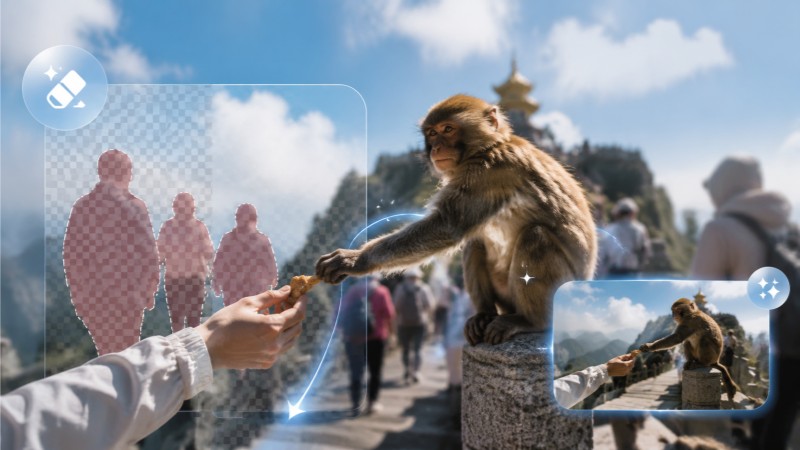
手机拍的照片 改成 微信头像(常见 640×640 像素,正方形,太小会糊,640×640 比较稳妥;以平台当前要求为准):手机照片尺寸通常远大于目标,直接等比缩小即可、很清晰;若是 iPhone 的 HEIC 先转 JPG 再改,免得平台不认。操作就是右键「修改图片尺寸」填目标宽高、勾等比例,比例不符先按目标比例裁一刀再缩。
阅读全文 ›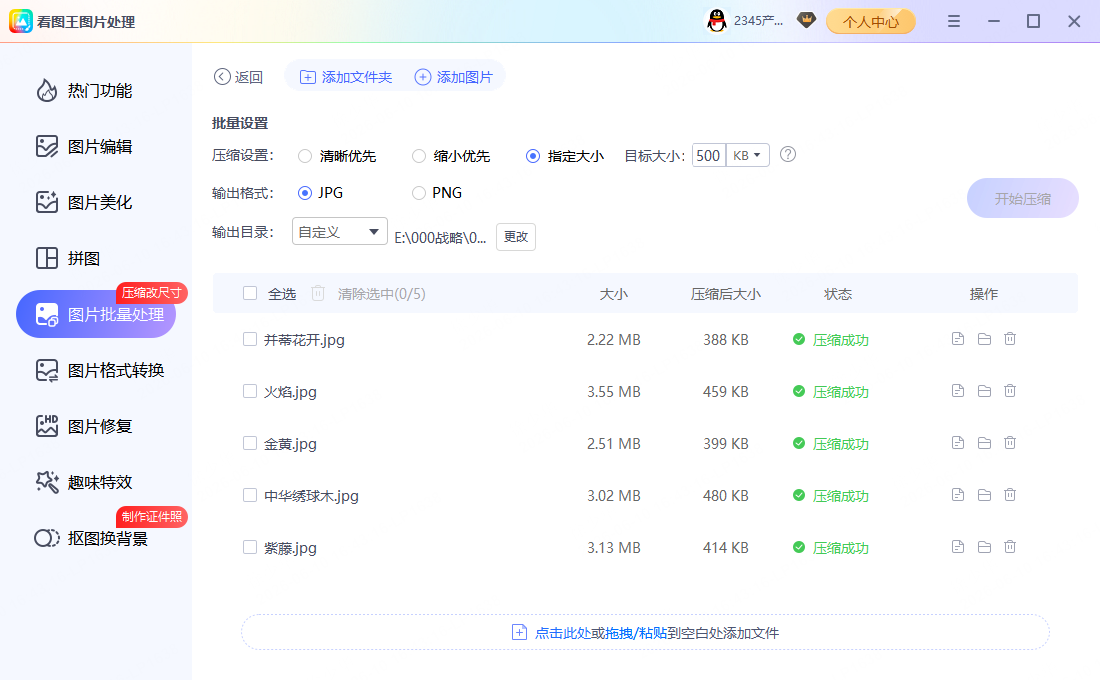
手机拍的照片 做 微信头像(640×640 像素)糊或变形,针对这种来源:手机照片尺寸通常远大于目标,直接等比缩小即可、很清晰;若是 iPhone 的 HEIC 先转 JPG 再改,免得平台不认。另外平台上传常有二次压缩,尽量走「原图/高清」上传选项;比例和 微信头像 不一致会被拉伸变形,先裁成同比例再缩。
阅读全文 ›
手机拍的照片 改成 微信朋友圈封面(常见 1080×608 像素,约 16:9,注意上方会被头像遮一块;以平台当前要求为准):手机照片尺寸通常远大于目标,直接等比缩小即可、很清晰;若是 iPhone 的 HEIC 先转 JPG 再改,免得平台不认。操作就是右键「修改图片尺寸」填目标宽高、勾等比例,比例不符先按目标比例裁一刀再缩。
阅读全文 ›手机拍的照片 做 微信朋友圈封面(1080×608 像素)糊或变形,针对这种来源:手机照片尺寸通常远大于目标,直接等比缩小即可、很清晰;若是 iPhone 的 HEIC 先转 JPG 再改,免得平台不认。另外平台上传常有二次压缩,尽量走「原图/高清」上传选项;比例和 微信朋友圈封面 不一致会被拉伸变形,先裁成同比例再缩。
阅读全文 ›
手机拍的照片 改成 微信公众号封面(大图)(常见 900×383 像素,约 2.35:1,首条大图用;以平台当前要求为准):手机照片尺寸通常远大于目标,直接等比缩小即可、很清晰;若是 iPhone 的 HEIC 先转 JPG 再改,免得平台不认。操作就是右键「修改图片尺寸」填目标宽高、勾等比例,比例不符先按目标比例裁一刀再缩。
阅读全文 ›
手机拍的照片 做 微信公众号封面(大图)(900×383 像素)糊或变形,针对这种来源:手机照片尺寸通常远大于目标,直接等比缩小即可、很清晰;若是 iPhone 的 HEIC 先转 JPG 再改,免得平台不认。另外平台上传常有二次压缩,尽量走「原图/高清」上传选项;比例和 微信公众号封面(大图) 不一致会被拉伸变形,先裁成同比例再缩。
阅读全文 ›
手机拍的照片 改成 微信公众号次条小图(常见 200×200 像素,正方形缩略图;以平台当前要求为准):手机照片尺寸通常远大于目标,直接等比缩小即可、很清晰;若是 iPhone 的 HEIC 先转 JPG 再改,免得平台不认。操作就是右键「修改图片尺寸」填目标宽高、勾等比例,比例不符先按目标比例裁一刀再缩。
阅读全文 ›手机拍的照片 做 微信公众号次条小图(200×200 像素)糊或变形,针对这种来源:手机照片尺寸通常远大于目标,直接等比缩小即可、很清晰;若是 iPhone 的 HEIC 先转 JPG 再改,免得平台不认。另外平台上传常有二次压缩,尽量走「原图/高清」上传选项;比例和 微信公众号次条小图 不一致会被拉伸变形,先裁成同比例再缩。
阅读全文 ›手机拍的照片 改成 微信视频号封面(常见 1080×1260 像素,竖版 6:7 左右;以平台当前要求为准):手机照片尺寸通常远大于目标,直接等比缩小即可、很清晰;若是 iPhone 的 HEIC 先转 JPG 再改,免得平台不认。操作就是右键「修改图片尺寸」填目标宽高、勾等比例,比例不符先按目标比例裁一刀再缩。
阅读全文 ›手机拍的照片 做 微信视频号封面(1080×1260 像素)糊或变形,针对这种来源:手机照片尺寸通常远大于目标,直接等比缩小即可、很清晰;若是 iPhone 的 HEIC 先转 JPG 再改,免得平台不认。另外平台上传常有二次压缩,尽量走「原图/高清」上传选项;比例和 微信视频号封面 不一致会被拉伸变形,先裁成同比例再缩。
阅读全文 ›
手机拍的照片 改成 QQ头像(常见 640×640 像素,正方形;以平台当前要求为准):手机照片尺寸通常远大于目标,直接等比缩小即可、很清晰;若是 iPhone 的 HEIC 先转 JPG 再改,免得平台不认。操作就是右键「修改图片尺寸」填目标宽高、勾等比例,比例不符先按目标比例裁一刀再缩。
阅读全文 ›手机拍的照片 做 QQ头像(640×640 像素)糊或变形,针对这种来源:手机照片尺寸通常远大于目标,直接等比缩小即可、很清晰;若是 iPhone 的 HEIC 先转 JPG 再改,免得平台不认。另外平台上传常有二次压缩,尽量走「原图/高清」上传选项;比例和 QQ头像 不一致会被拉伸变形,先裁成同比例再缩。
阅读全文 ›
手机拍的照片 改成 抖音头像(常见 500×500 像素,正方形,显示为圆形注意主体居中;以平台当前要求为准):手机照片尺寸通常远大于目标,直接等比缩小即可、很清晰;若是 iPhone 的 HEIC 先转 JPG 再改,免得平台不认。操作就是右键「修改图片尺寸」填目标宽高、勾等比例,比例不符先按目标比例裁一刀再缩。
阅读全文 ›手机拍的照片 做 抖音头像(500×500 像素)糊或变形,针对这种来源:手机照片尺寸通常远大于目标,直接等比缩小即可、很清晰;若是 iPhone 的 HEIC 先转 JPG 再改,免得平台不认。另外平台上传常有二次压缩,尽量走「原图/高清」上传选项;比例和 抖音头像 不一致会被拉伸变形,先裁成同比例再缩。
阅读全文 ›手机拍的照片 改成 抖音视频封面(常见 1080×1920 像素,竖版 9:16;以平台当前要求为准):手机照片尺寸通常远大于目标,直接等比缩小即可、很清晰;若是 iPhone 的 HEIC 先转 JPG 再改,免得平台不认。操作就是右键「修改图片尺寸」填目标宽高、勾等比例,比例不符先按目标比例裁一刀再缩。
阅读全文 ›手机拍的照片 做 抖音视频封面(1080×1920 像素)糊或变形,针对这种来源:手机照片尺寸通常远大于目标,直接等比缩小即可、很清晰;若是 iPhone 的 HEIC 先转 JPG 再改,免得平台不认。另外平台上传常有二次压缩,尽量走「原图/高清」上传选项;比例和 抖音视频封面 不一致会被拉伸变形,先裁成同比例再缩。
阅读全文 ›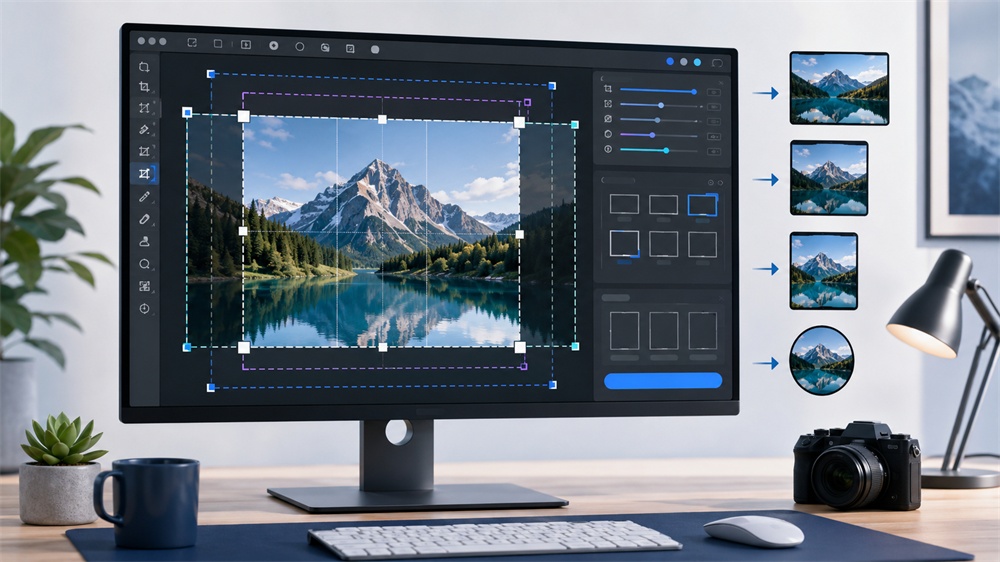
手机拍的照片 改成 快手封面(常见 1080×1920 像素,竖版 9:16;以平台当前要求为准):手机照片尺寸通常远大于目标,直接等比缩小即可、很清晰;若是 iPhone 的 HEIC 先转 JPG 再改,免得平台不认。操作就是右键「修改图片尺寸」填目标宽高、勾等比例,比例不符先按目标比例裁一刀再缩。
阅读全文 ›手机拍的照片 做 快手封面(1080×1920 像素)糊或变形,针对这种来源:手机照片尺寸通常远大于目标,直接等比缩小即可、很清晰;若是 iPhone 的 HEIC 先转 JPG 再改,免得平台不认。另外平台上传常有二次压缩,尽量走「原图/高清」上传选项;比例和 快手封面 不一致会被拉伸变形,先裁成同比例再缩。
阅读全文 ›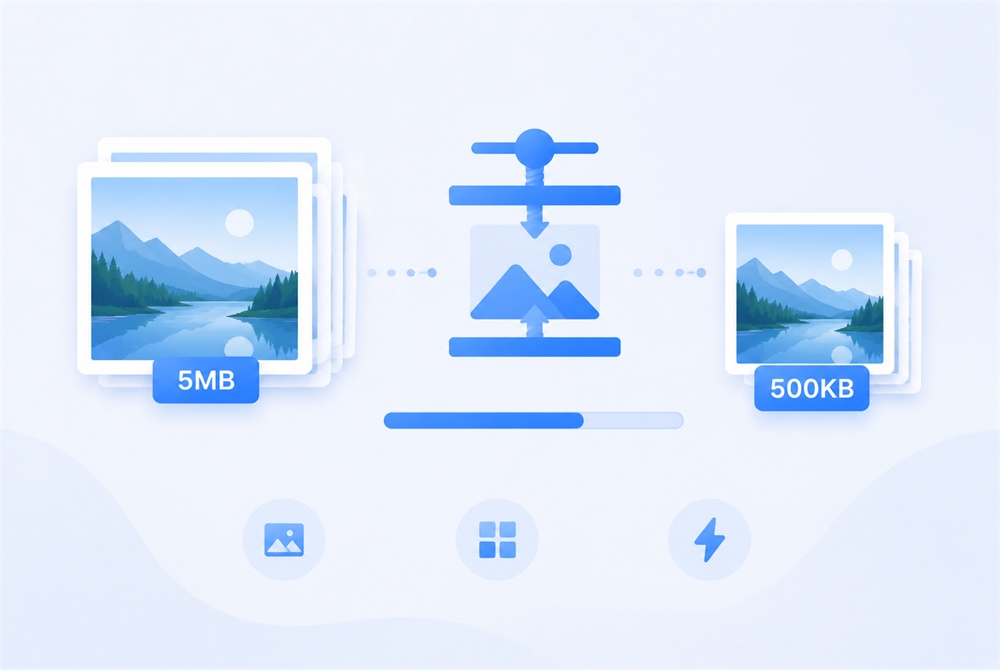
手机拍的照片 改成 小红书竖图(常见 1080×1440 像素,3:4 竖图,信息流里更占版面;以平台当前要求为准):手机照片尺寸通常远大于目标,直接等比缩小即可、很清晰;若是 iPhone 的 HEIC 先转 JPG 再改,免得平台不认。操作就是右键「修改图片尺寸」填目标宽高、勾等比例,比例不符先按目标比例裁一刀再缩。
阅读全文 ›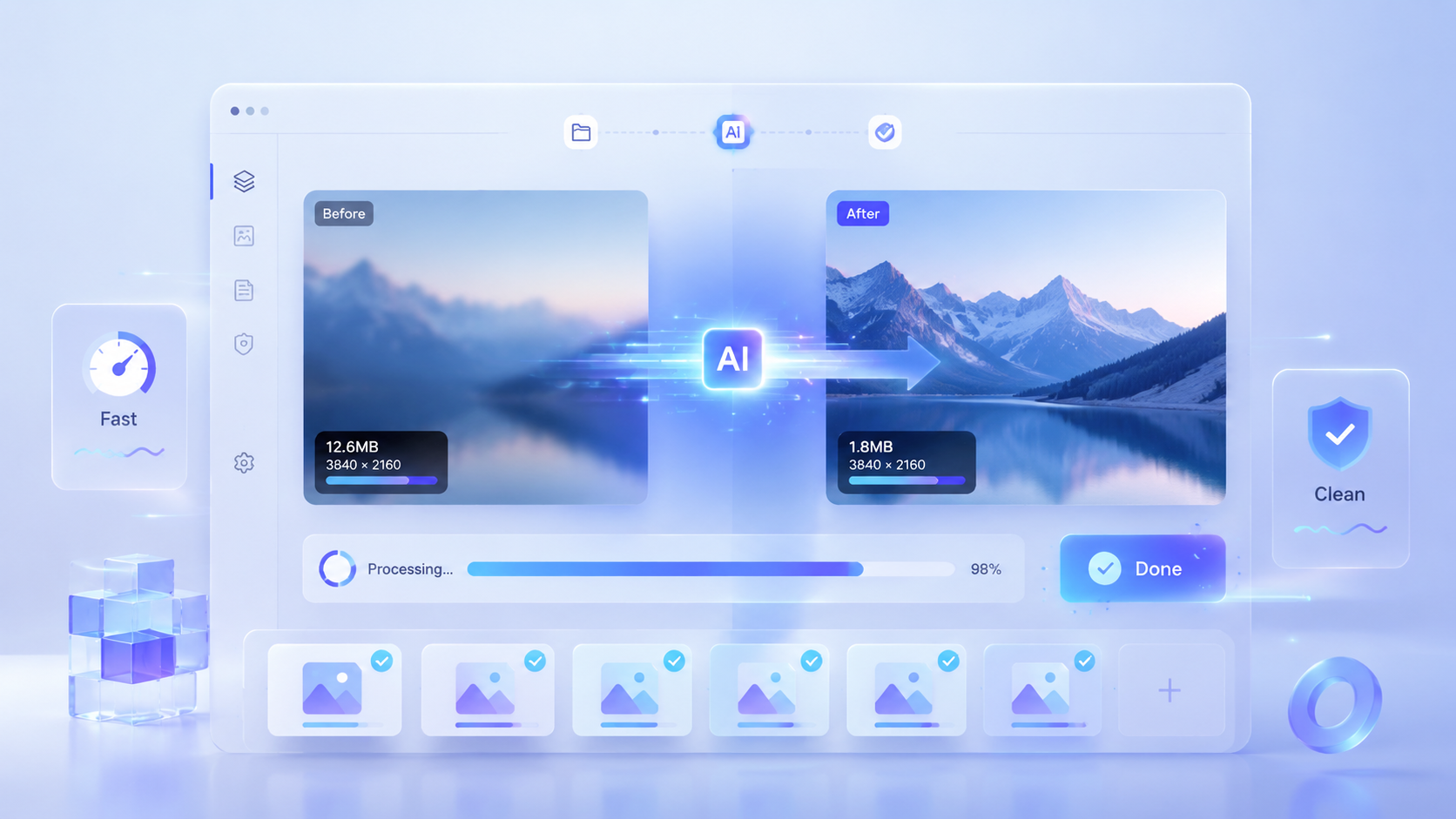
手机拍的照片 做 小红书竖图(1080×1440 像素)糊或变形,针对这种来源:手机照片尺寸通常远大于目标,直接等比缩小即可、很清晰;若是 iPhone 的 HEIC 先转 JPG 再改,免得平台不认。另外平台上传常有二次压缩,尽量走「原图/高清」上传选项;比例和 小红书竖图 不一致会被拉伸变形,先裁成同比例再缩。
阅读全文 ›手机拍的照片 改成 小红书封面(常见 1242×1660 像素,3:4 左右;以平台当前要求为准):手机照片尺寸通常远大于目标,直接等比缩小即可、很清晰;若是 iPhone 的 HEIC 先转 JPG 再改,免得平台不认。操作就是右键「修改图片尺寸」填目标宽高、勾等比例,比例不符先按目标比例裁一刀再缩。
阅读全文 ›手机拍的照片 做 小红书封面(1242×1660 像素)糊或变形,针对这种来源:手机照片尺寸通常远大于目标,直接等比缩小即可、很清晰;若是 iPhone 的 HEIC 先转 JPG 再改,免得平台不认。另外平台上传常有二次压缩,尽量走「原图/高清」上传选项;比例和 小红书封面 不一致会被拉伸变形,先裁成同比例再缩。
阅读全文 ›手机拍的照片 改成 B站头像(常见 480×480 像素,正方形;以平台当前要求为准):手机照片尺寸通常远大于目标,直接等比缩小即可、很清晰;若是 iPhone 的 HEIC 先转 JPG 再改,免得平台不认。操作就是右键「修改图片尺寸」填目标宽高、勾等比例,比例不符先按目标比例裁一刀再缩。
阅读全文 ›手机拍的照片 做 B站头像(480×480 像素)糊或变形,针对这种来源:手机照片尺寸通常远大于目标,直接等比缩小即可、很清晰;若是 iPhone 的 HEIC 先转 JPG 再改,免得平台不认。另外平台上传常有二次压缩,尽量走「原图/高清」上传选项;比例和 B站头像 不一致会被拉伸变形,先裁成同比例再缩。
阅读全文 ›手机拍的照片 改成 B站视频封面(常见 1146×717 像素,16:10 左右;以平台当前要求为准):手机照片尺寸通常远大于目标,直接等比缩小即可、很清晰;若是 iPhone 的 HEIC 先转 JPG 再改,免得平台不认。操作就是右键「修改图片尺寸」填目标宽高、勾等比例,比例不符先按目标比例裁一刀再缩。
阅读全文 ›手机拍的照片 做 B站视频封面(1146×717 像素)糊或变形,针对这种来源:手机照片尺寸通常远大于目标,直接等比缩小即可、很清晰;若是 iPhone 的 HEIC 先转 JPG 再改,免得平台不认。另外平台上传常有二次压缩,尽量走「原图/高清」上传选项;比例和 B站视频封面 不一致会被拉伸变形,先裁成同比例再缩。
阅读全文 ›手机拍的照片 改成 B站专栏首图(常见 1320×734 像素,约 16:9;以平台当前要求为准):手机照片尺寸通常远大于目标,直接等比缩小即可、很清晰;若是 iPhone 的 HEIC 先转 JPG 再改,免得平台不认。操作就是右键「修改图片尺寸」填目标宽高、勾等比例,比例不符先按目标比例裁一刀再缩。
阅读全文 ›手机拍的照片 做 B站专栏首图(1320×734 像素)糊或变形,针对这种来源:手机照片尺寸通常远大于目标,直接等比缩小即可、很清晰;若是 iPhone 的 HEIC 先转 JPG 再改,免得平台不认。另外平台上传常有二次压缩,尽量走「原图/高清」上传选项;比例和 B站专栏首图 不一致会被拉伸变形,先裁成同比例再缩。
阅读全文 ›手机拍的照片 改成 微博头像(常见 500×500 像素,正方形;以平台当前要求为准):手机照片尺寸通常远大于目标,直接等比缩小即可、很清晰;若是 iPhone 的 HEIC 先转 JPG 再改,免得平台不认。操作就是右键「修改图片尺寸」填目标宽高、勾等比例,比例不符先按目标比例裁一刀再缩。
阅读全文 ›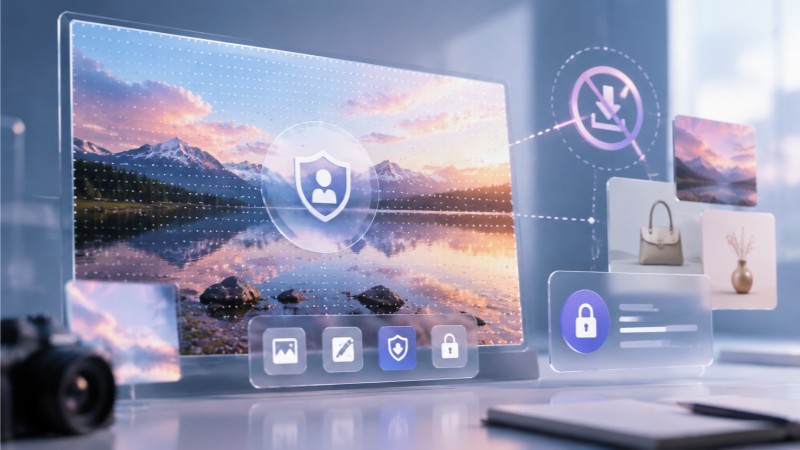
手机拍的照片 做 微博头像(500×500 像素)糊或变形,针对这种来源:手机照片尺寸通常远大于目标,直接等比缩小即可、很清晰;若是 iPhone 的 HEIC 先转 JPG 再改,免得平台不认。另外平台上传常有二次压缩,尽量走「原图/高清」上传选项;比例和 微博头像 不一致会被拉伸变形,先裁成同比例再缩。
阅读全文 ›手机拍的照片 改成 微博配图(常见 1080×1080 像素,正方形信息流不容易被裁;以平台当前要求为准):手机照片尺寸通常远大于目标,直接等比缩小即可、很清晰;若是 iPhone 的 HEIC 先转 JPG 再改,免得平台不认。操作就是右键「修改图片尺寸」填目标宽高、勾等比例,比例不符先按目标比例裁一刀再缩。
阅读全文 ›手机拍的照片 做 微博配图(1080×1080 像素)糊或变形,针对这种来源:手机照片尺寸通常远大于目标,直接等比缩小即可、很清晰;若是 iPhone 的 HEIC 先转 JPG 再改,免得平台不认。另外平台上传常有二次压缩,尽量走「原图/高清」上传选项;比例和 微博配图 不一致会被拉伸变形,先裁成同比例再缩。
阅读全文 ›
手机拍的照片 改成 知乎头像(常见 400×400 像素,正方形;以平台当前要求为准):手机照片尺寸通常远大于目标,直接等比缩小即可、很清晰;若是 iPhone 的 HEIC 先转 JPG 再改,免得平台不认。操作就是右键「修改图片尺寸」填目标宽高、勾等比例,比例不符先按目标比例裁一刀再缩。
阅读全文 ›