共收录该类问答 4030 条。列表只显示摘要,点「阅读全文」进文章页看完整步骤、配图和注意点。当前第 4 / 41 页。
抖音图文(1080×1440 像素)传上去糊或变形,八成是源图太小被放大、或没按比例硬压。做法:源图尽量大、按 1080×1440 像素 等比缩放,比例对不上先裁成同比例再缩,别拉伸。
阅读全文 ›
快手图文常见尺寸是 1080×1440 像素(竖版 3:4;业界常见值,以平台当前要求为准)。图片打开后在画面里右键选「修改图片尺寸」,填目标宽高,保存或另存为 就行。注意缩小通常清晰、放大一定发虚——插值只是按算法猜像素、不会凭空长细节,所以源图最好本身就够大。勾上等比例,人像才不会被拉扁。
阅读全文 ›
快手图文(1080×1440 像素)传上去糊或变形,八成是源图太小被放大、或没按比例硬压。做法:源图尽量大、按 1080×1440 像素 等比缩放,比例对不上先裁成同比例再缩,别拉伸。
阅读全文 ›
严格说,微信状态背景常见尺寸是 1080×1920 像素(竖屏全屏;业界常见值,以平台当前要求为准)。图片打开后在画面里右键选「修改图片尺寸」,填目标宽高,保存或另存为 就行。注意缩小通常清晰、放大一定发虚——插值只是按算法猜像素、不会凭空长细节,所以源图最好本身就够大。勾上等比例,人像才不会被拉扁。
阅读全文 ›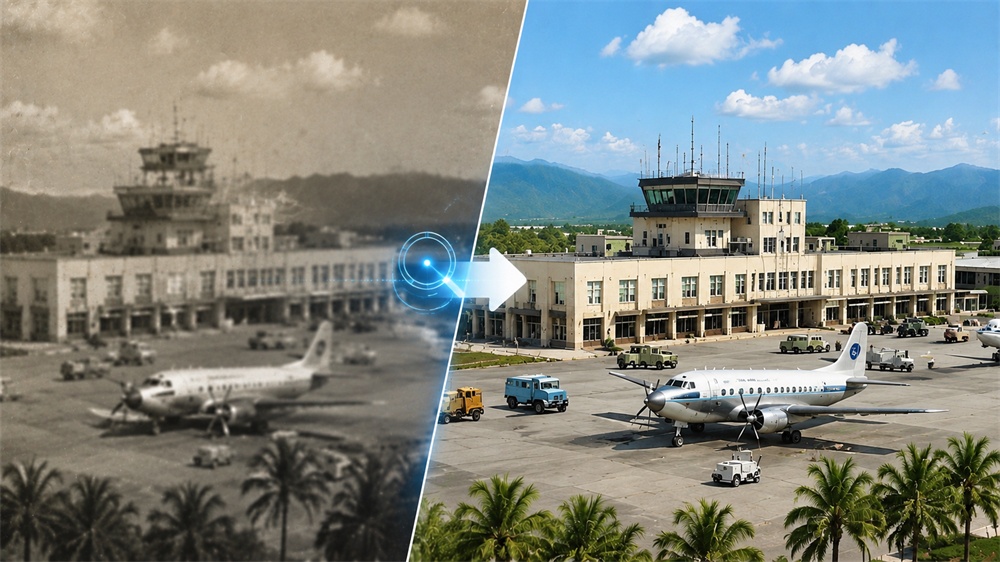
严格说,微信状态背景(1080×1920 像素)传上去糊或变形,八成是源图太小被放大、或没按比例硬压。做法:源图尽量大、按 1080×1920 像素 等比缩放,比例对不上先裁成同比例再缩,别拉伸。
阅读全文 ›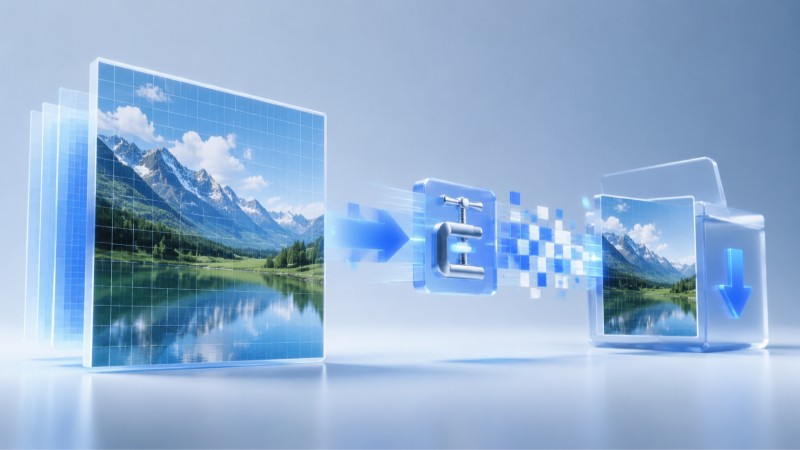
淘宝直播封面常见尺寸是 1080×1920 像素(竖版 9:16;业界常见值,以平台当前要求为准)。图片打开后在画面里右键选「修改图片尺寸」,填目标宽高,保存或另存为 就行。注意缩小通常清晰、放大一定发虚——插值只是按算法猜像素、不会凭空长细节,所以源图最好本身就够大。勾上等比例,人像才不会被拉扁。
阅读全文 ›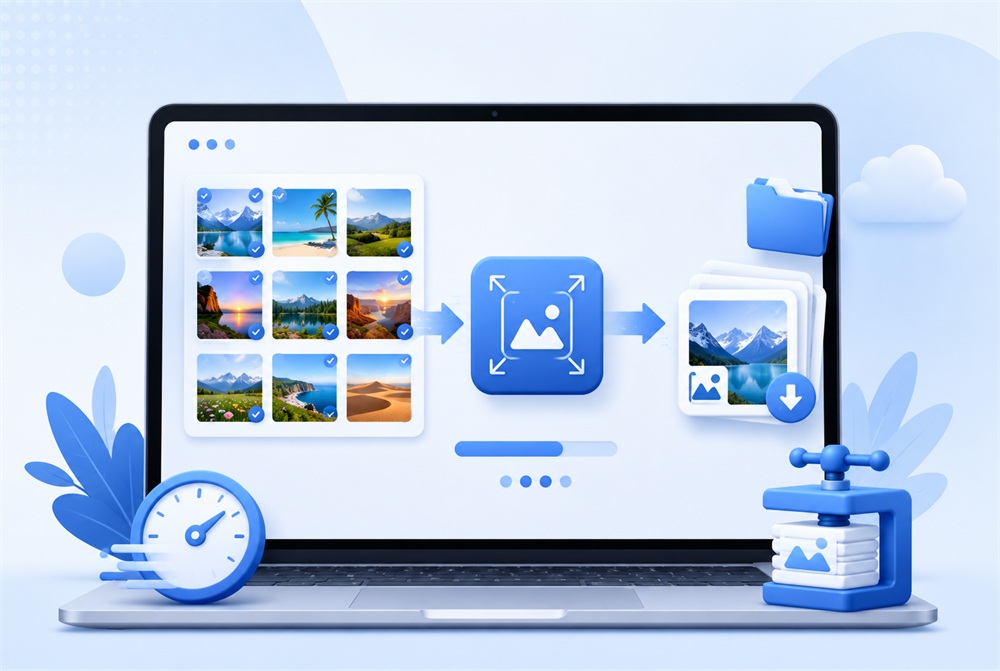
淘宝直播封面(1080×1920 像素)传上去糊或变形,八成是源图太小被放大、或没按比例硬压。做法:源图尽量大、按 1080×1920 像素 等比缩放,比例对不上先裁成同比例再缩,别拉伸。
阅读全文 ›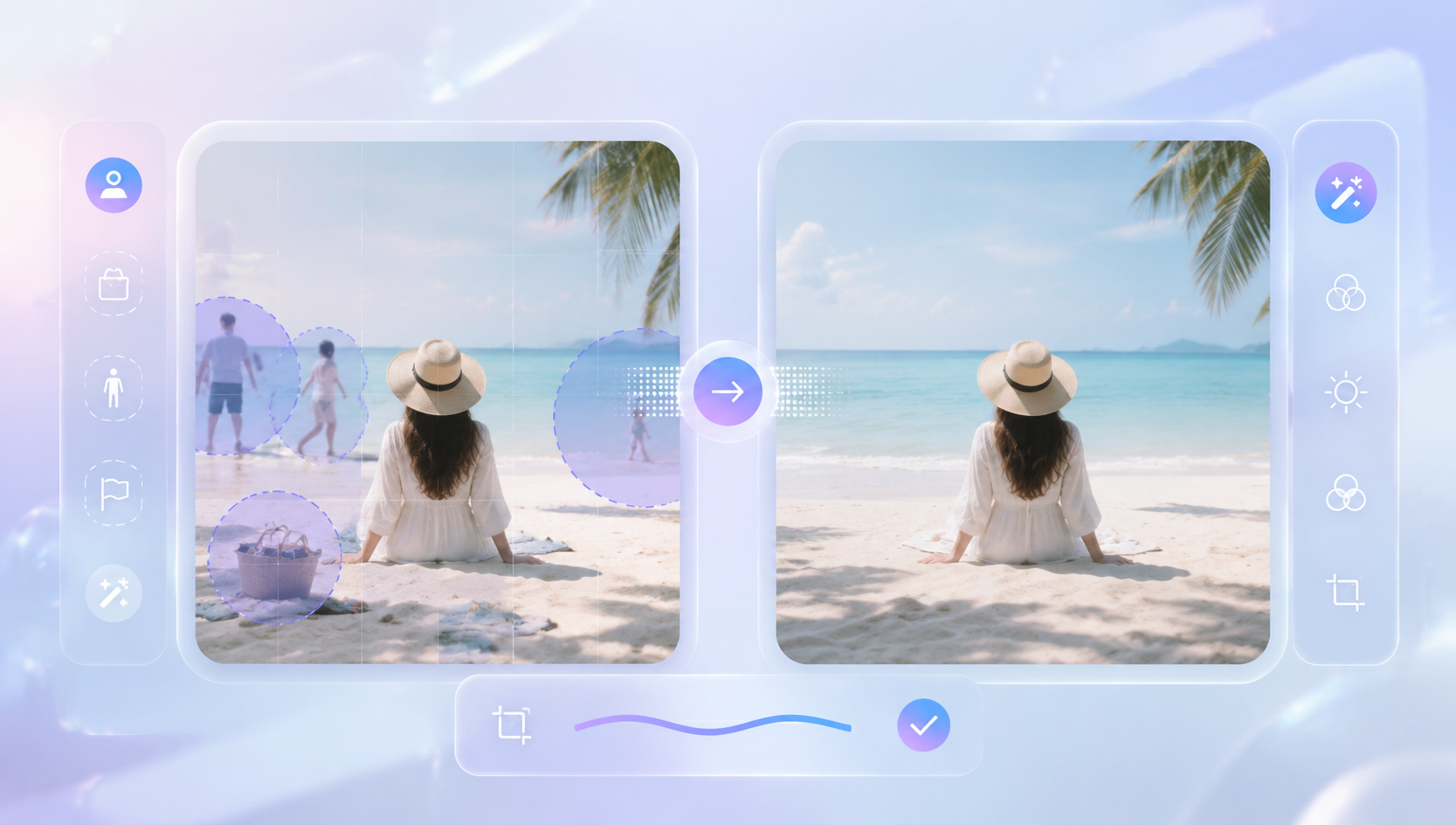
抖音团购图常见尺寸是 1080×1080 像素(正方形;业界常见值,以平台当前要求为准)。图片打开后在画面里右键选「修改图片尺寸」,填目标宽高,保存或另存为 就行。注意缩小通常清晰、放大一定发虚——插值只是按算法猜像素、不会凭空长细节,所以源图最好本身就够大。勾上等比例,人像才不会被拉扁。
阅读全文 ›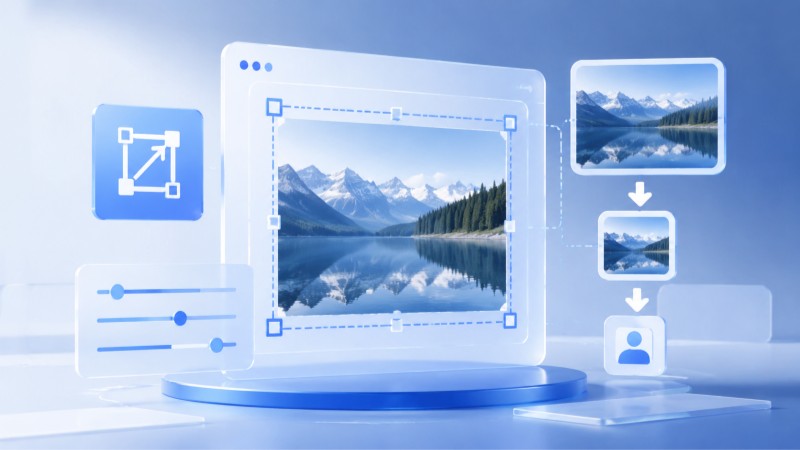
抖音团购图(1080×1080 像素)传上去糊或变形,八成是源图太小被放大、或没按比例硬压。做法:源图尽量大、按 1080×1080 像素 等比缩放,比例对不上先裁成同比例再缩,别拉伸。
阅读全文 ›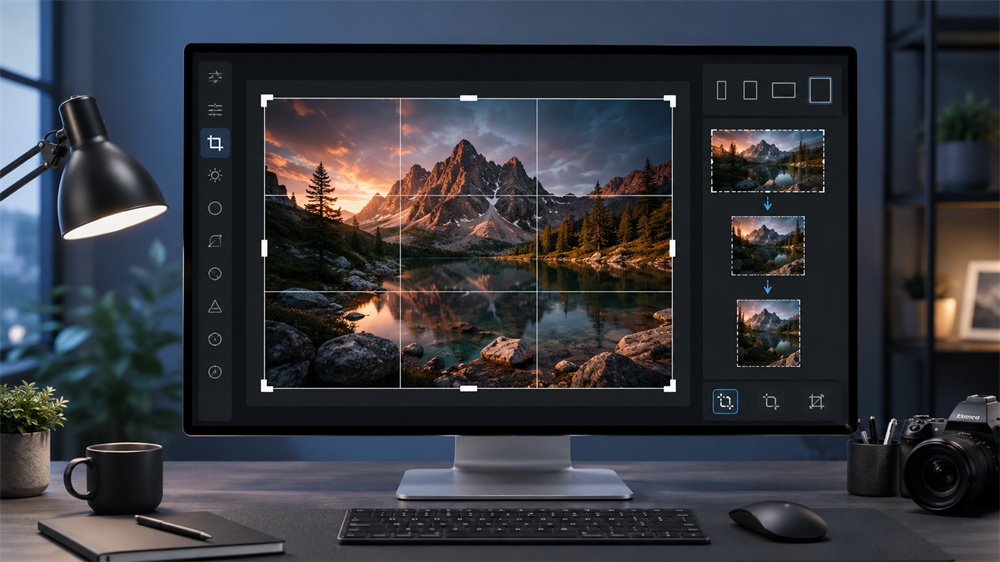
抖音团购图是正方形(1080×1080 像素)。直接把长方形硬压成正方形人会变胖,正确做法是先按 1:1 裁剪、再缩到 1080×1080 像素。界面路径和选项以软件当前版本为准。
阅读全文 ›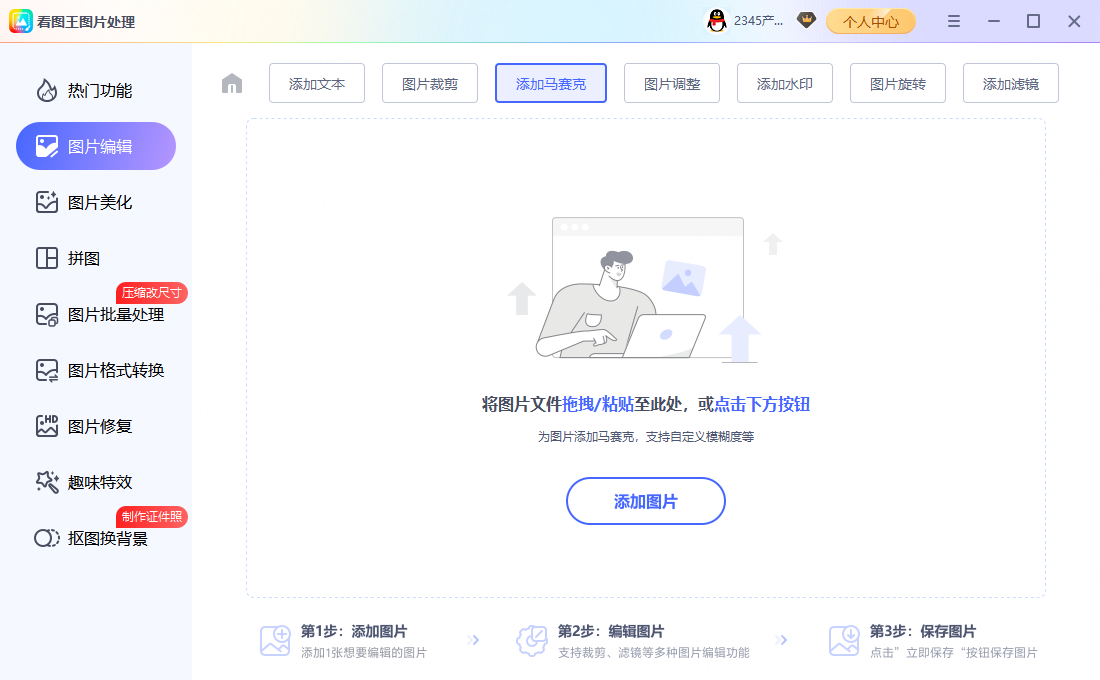
美团团购图常见尺寸是 1080×810 像素(约 4:3;业界常见值,以平台当前要求为准)。图片打开后在画面里右键选「修改图片尺寸」,填目标宽高,保存或另存为 就行。注意缩小通常清晰、放大一定发虚——插值只是按算法猜像素、不会凭空长细节,所以源图最好本身就够大。勾上等比例,人像才不会被拉扁。
阅读全文 ›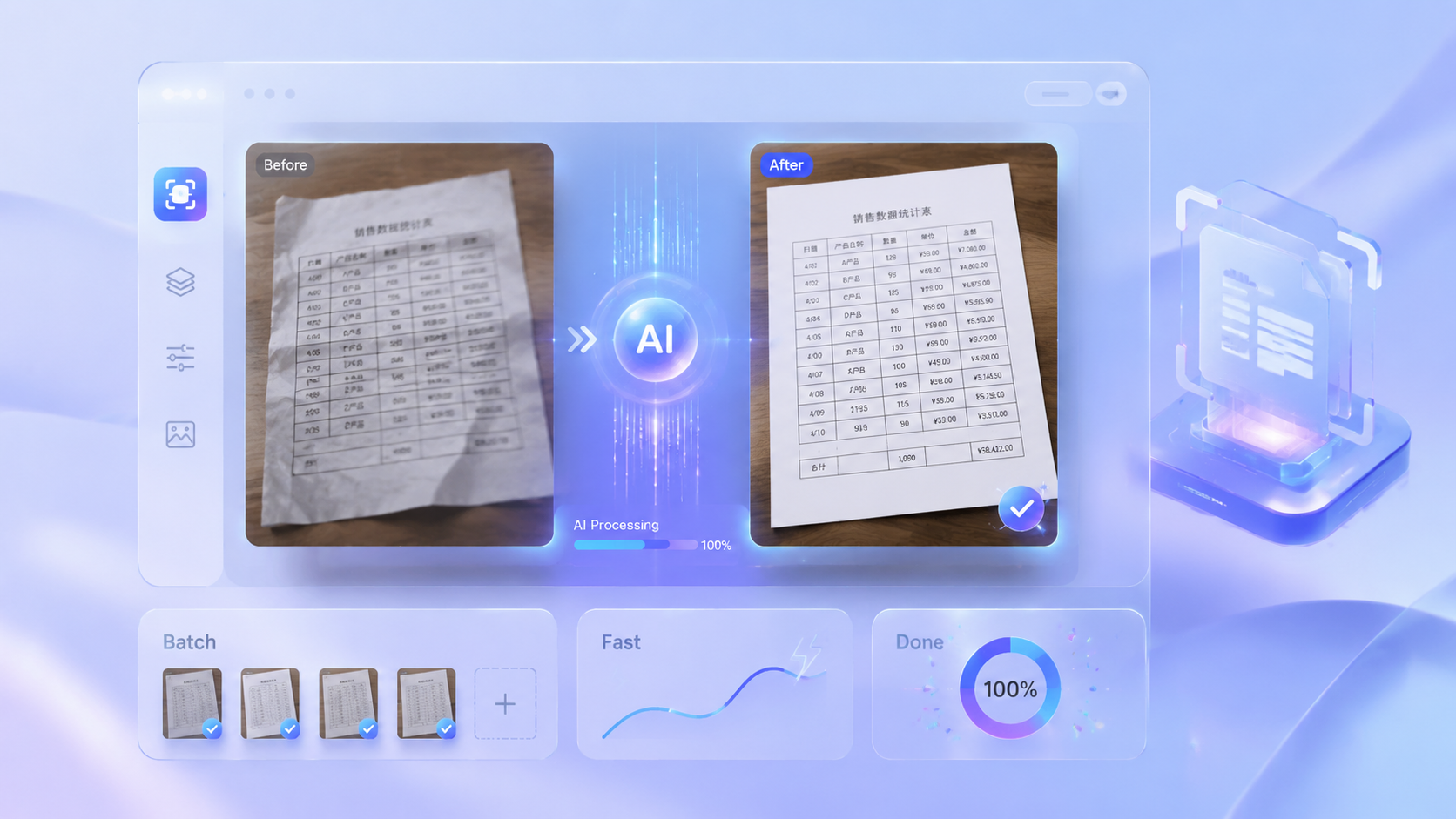
美团团购图(1080×810 像素)传上去糊或变形,八成是源图太小被放大、或没按比例硬压。做法:源图尽量大、按 1080×810 像素 等比缩放,比例对不上先裁成同比例再缩,别拉伸。
阅读全文 ›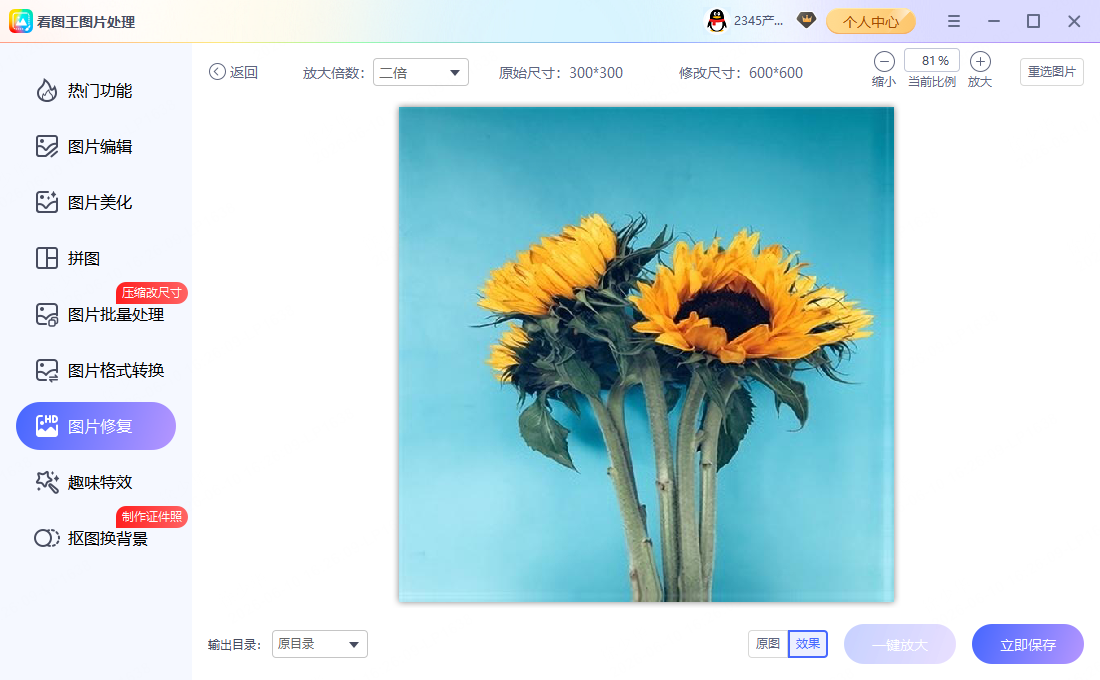
微店商品图常见尺寸是 800×800 像素(正方形;业界常见值,以平台当前要求为准)。图片打开后在画面里右键选「修改图片尺寸」,填目标宽高,保存或另存为 就行。注意缩小通常清晰、放大一定发虚——插值只是按算法猜像素、不会凭空长细节,所以源图最好本身就够大。勾上等比例,人像才不会被拉扁。
阅读全文 ›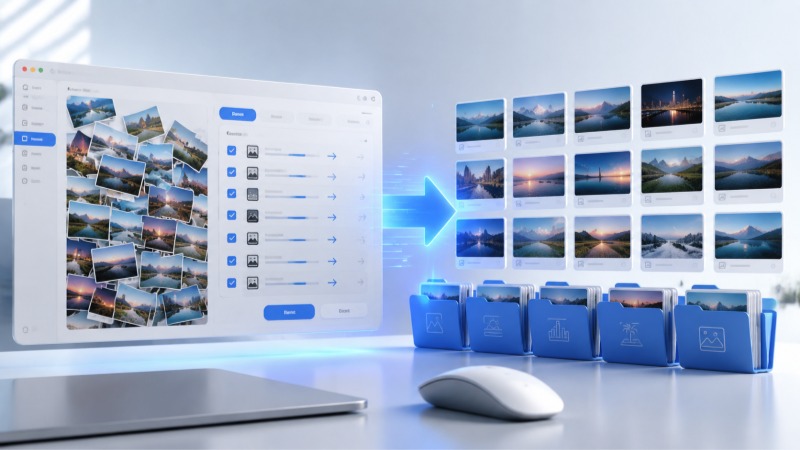
微店商品图(800×800 像素)传上去糊或变形,八成是源图太小被放大、或没按比例硬压。做法:源图尽量大、按 800×800 像素 等比缩放,比例对不上先裁成同比例再缩,别拉伸。
阅读全文 ›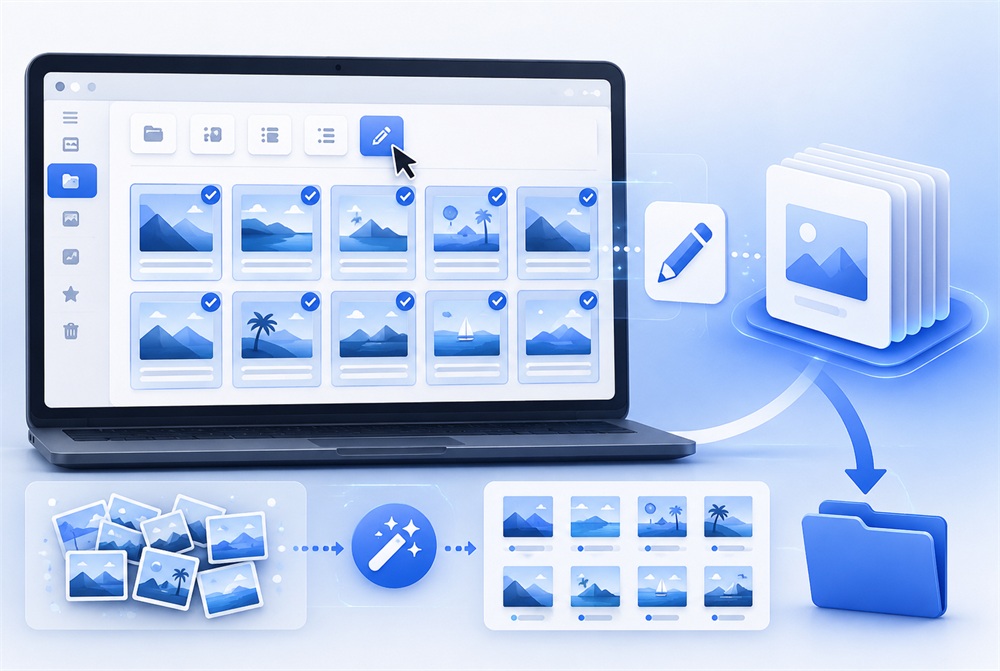
微店商品图是正方形(800×800 像素)。直接把长方形硬压成正方形人会变胖,正确做法是先按 1:1 裁剪、再缩到 800×800 像素。不同版本入口可能略有差别,以实际为准。
阅读全文 ›
有赞商品图常见尺寸是 800×800 像素(正方形;业界常见值,以平台当前要求为准)。图片打开后在画面里右键选「修改图片尺寸」,填目标宽高,保存或另存为 就行。注意缩小通常清晰、放大一定发虚——插值只是按算法猜像素、不会凭空长细节,所以源图最好本身就够大。勾上等比例,人像才不会被拉扁。
阅读全文 ›
有赞商品图(800×800 像素)传上去糊或变形,八成是源图太小被放大、或没按比例硬压。做法:源图尽量大、按 800×800 像素 等比缩放,比例对不上先裁成同比例再缩,别拉伸。
阅读全文 ›有赞商品图是正方形(800×800 像素)。直接把长方形硬压成正方形人会变胖,正确做法是先按 1:1 裁剪、再缩到 800×800 像素。不同版本入口可能略有差别,以实际为准。
阅读全文 ›说白了,网课/课程封面常见尺寸是 1280×720 像素(16:9;业界常见值,以平台当前要求为准)。图片打开后在画面里右键选「修改图片尺寸」,填目标宽高,保存或另存为 就行。注意缩小通常清晰、放大一定发虚——插值只是按算法猜像素、不会凭空长细节,所以源图最好本身就够大。勾上等比例,人像才不会被拉扁。
阅读全文 ›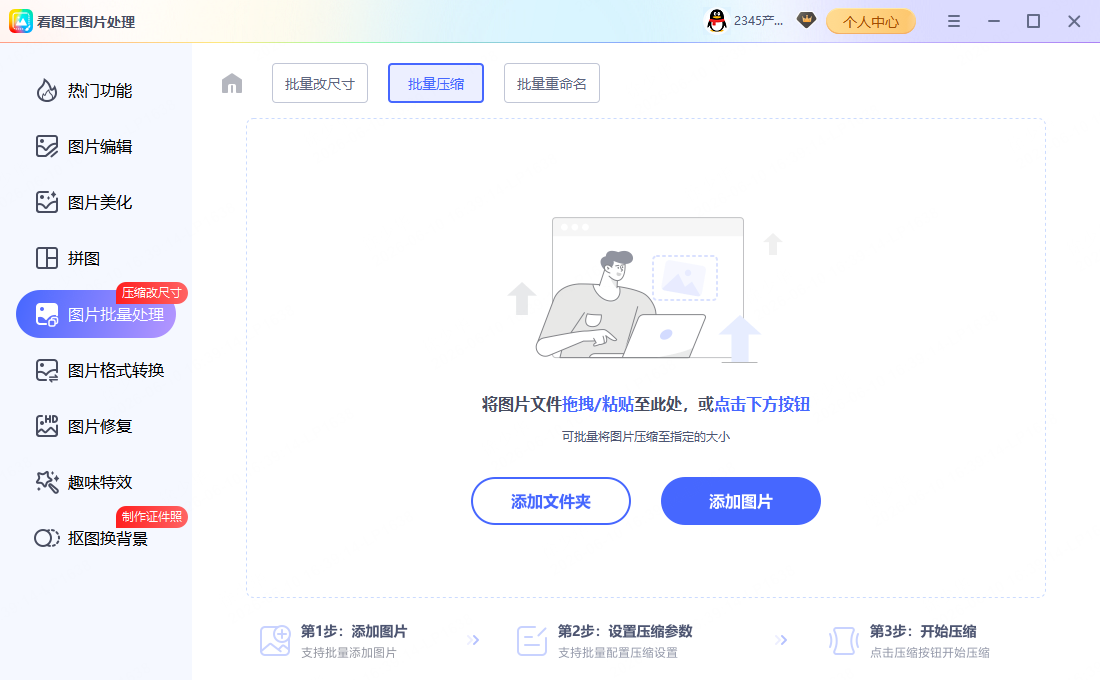
说白了,网课/课程封面(1280×720 像素)传上去糊或变形,八成是源图太小被放大、或没按比例硬压。做法:源图尽量大、按 1280×720 像素 等比缩放,比例对不上先裁成同比例再缩,别拉伸。
阅读全文 ›
其实,直播预告图常见尺寸是 1080×1920 像素(竖版 9:16;业界常见值,以平台当前要求为准)。图片打开后在画面里右键选「修改图片尺寸」,填目标宽高,保存或另存为 就行。注意缩小通常清晰、放大一定发虚——插值只是按算法猜像素、不会凭空长细节,所以源图最好本身就够大。勾上等比例,人像才不会被拉扁。
阅读全文 ›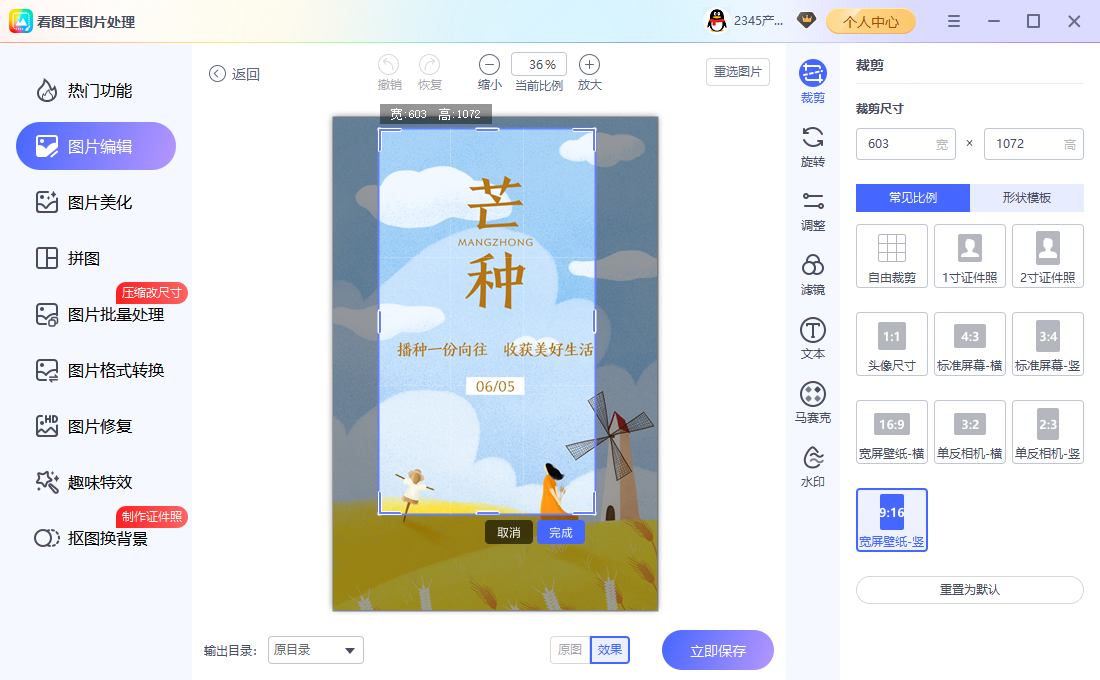
其实,直播预告图(1080×1920 像素)传上去糊或变形,八成是源图太小被放大、或没按比例硬压。做法:源图尽量大、按 1080×1920 像素 等比缩放,比例对不上先裁成同比例再缩,别拉伸。
阅读全文 ›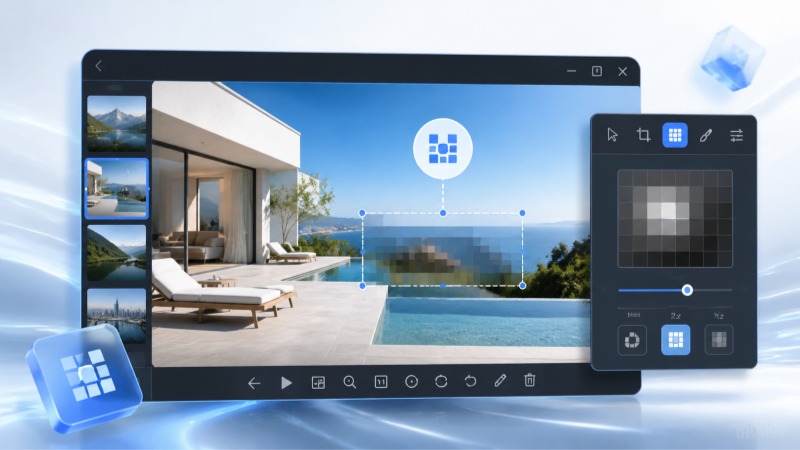
个人网站Banner常见尺寸是 1920×500 像素(通栏横幅;业界常见值,以平台当前要求为准)。图片打开后在画面里右键选「修改图片尺寸」,填目标宽高,保存或另存为 就行。注意缩小通常清晰、放大一定发虚——插值只是按算法猜像素、不会凭空长细节,所以源图最好本身就够大。勾上等比例,人像才不会被拉扁。
阅读全文 ›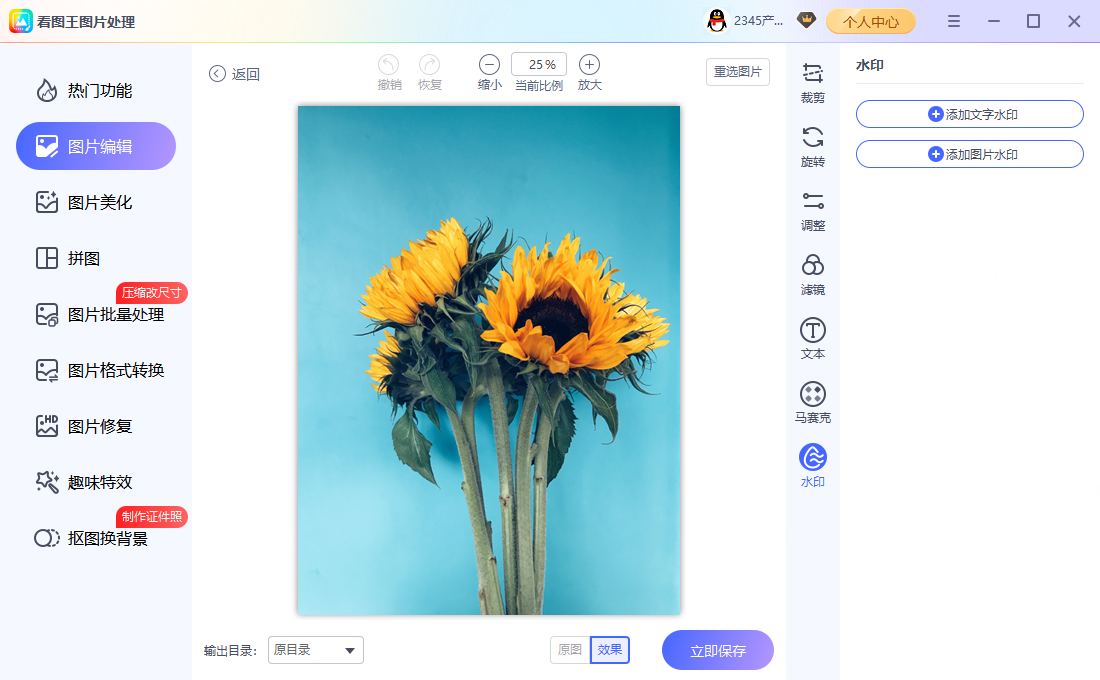
个人网站Banner(1920×500 像素)传上去糊或变形,八成是源图太小被放大、或没按比例硬压。做法:源图尽量大、按 1920×500 像素 等比缩放,比例对不上先裁成同比例再缩,别拉伸。
阅读全文 ›其实,博客文章头图常见尺寸是 1200×630 像素(约 1.91:1,分享卡也常用;业界常见值,以平台当前要求为准)。图片打开后在画面里右键选「修改图片尺寸」,填目标宽高,保存或另存为 就行。注意缩小通常清晰、放大一定发虚——插值只是按算法猜像素、不会凭空长细节,所以源图最好本身就够大。勾上等比例,人像才不会被拉扁。
阅读全文 ›
其实,博客文章头图(1200×630 像素)传上去糊或变形,八成是源图太小被放大、或没按比例硬压。做法:源图尽量大、按 1200×630 像素 等比缩放,比例对不上先裁成同比例再缩,别拉伸。
阅读全文 ›
Notion封面常见尺寸是 1500×600 像素(约 2.5:1 横幅;业界常见值,以平台当前要求为准)。图片打开后在画面里右键选「修改图片尺寸」,填目标宽高,保存或另存为 就行。注意缩小通常清晰、放大一定发虚——插值只是按算法猜像素、不会凭空长细节,所以源图最好本身就够大。勾上等比例,人像才不会被拉扁。
阅读全文 ›
Notion封面(1500×600 像素)传上去糊或变形,八成是源图太小被放大、或没按比例硬压。做法:源图尽量大、按 1500×600 像素 等比缩放,比例对不上先裁成同比例再缩,别拉伸。
阅读全文 ›飞书文档配图常见尺寸是 宽 1000 像素、高度不限(宽 1000,高度不限;业界常见值,以平台当前要求为准)。图片打开后在画面里右键选「修改图片尺寸」,填目标宽高,保存或另存为 就行。注意缩小通常清晰、放大一定发虚——插值只是按算法猜像素、不会凭空长细节,所以源图最好本身就够大。勾上等比例,人像才不会被拉扁。
阅读全文 ›
飞书文档配图(宽 1000 像素、高度不限)传上去糊或变形,八成是源图太小被放大、或没按比例硬压。做法:源图尽量大、按 宽 1000 像素、高度不限 等比缩放,比例对不上先裁成同比例再缩,别拉伸。
阅读全文 ›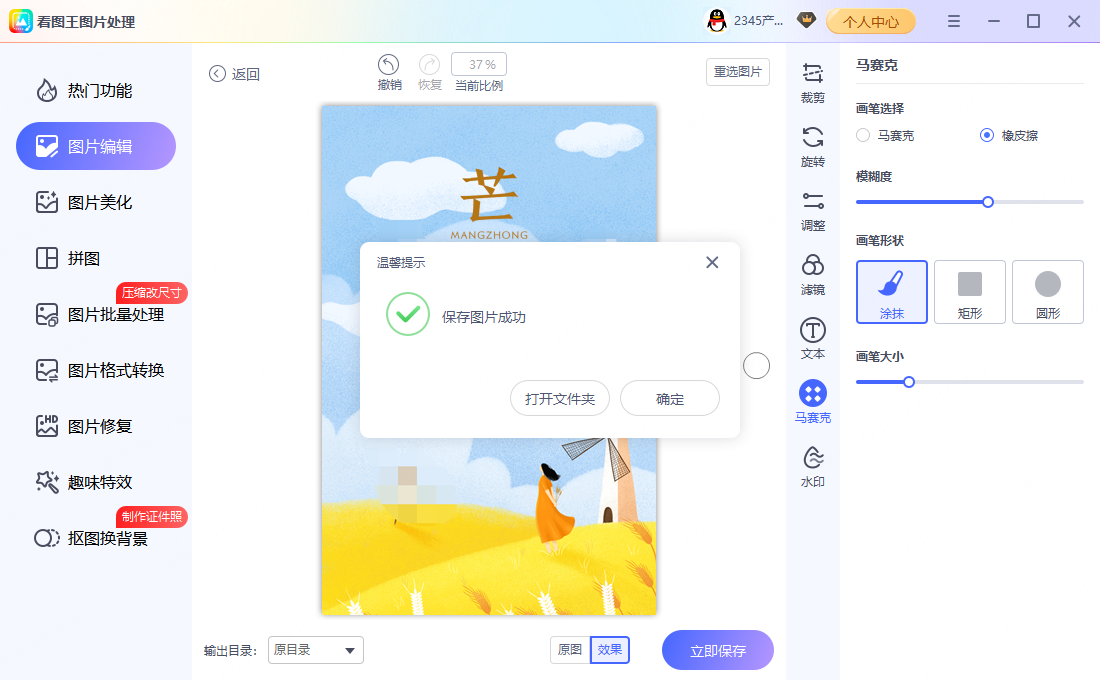
语雀文档配图常见尺寸是 宽 800 像素、高度不限(宽 800,高度不限;业界常见值,以平台当前要求为准)。图片打开后在画面里右键选「修改图片尺寸」,填目标宽高,保存或另存为 就行。注意缩小通常清晰、放大一定发虚——插值只是按算法猜像素、不会凭空长细节,所以源图最好本身就够大。勾上等比例,人像才不会被拉扁。
阅读全文 ›语雀文档配图(宽 800 像素、高度不限)传上去糊或变形,八成是源图太小被放大、或没按比例硬压。做法:源图尽量大、按 宽 800 像素、高度不限 等比缩放,比例对不上先裁成同比例再缩,别拉伸。
阅读全文 ›
社区团购海报常见尺寸是 1080×1920 像素(竖版 9:16;业界常见值,以平台当前要求为准)。图片打开后在画面里右键选「修改图片尺寸」,填目标宽高,保存或另存为 就行。注意缩小通常清晰、放大一定发虚——插值只是按算法猜像素、不会凭空长细节,所以源图最好本身就够大。勾上等比例,人像才不会被拉扁。
阅读全文 ›
社区团购海报(1080×1920 像素)传上去糊或变形,八成是源图太小被放大、或没按比例硬压。做法:源图尽量大、按 1080×1920 像素 等比缩放,比例对不上先裁成同比例再缩,别拉伸。
阅读全文 ›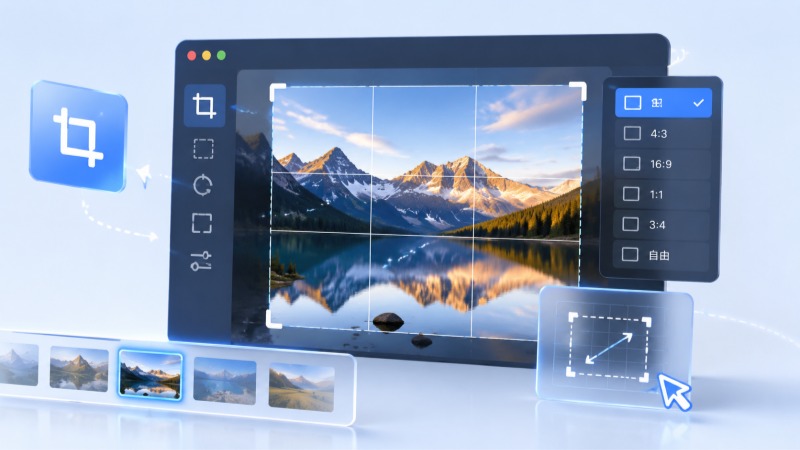
说白了,电子相册单页常见尺寸是 1920×1080 像素(16:9 横版;业界常见值,以平台当前要求为准)。图片打开后在画面里右键选「修改图片尺寸」,填目标宽高,保存或另存为 就行。注意缩小通常清晰、放大一定发虚——插值只是按算法猜像素、不会凭空长细节,所以源图最好本身就够大。勾上等比例,人像才不会被拉扁。
阅读全文 ›
说白了,电子相册单页(1920×1080 像素)传上去糊或变形,八成是源图太小被放大、或没按比例硬压。做法:源图尽量大、按 1920×1080 像素 等比缩放,比例对不上先裁成同比例再缩,别拉伸。
阅读全文 ›
右键「修改图片尺寸」直接填,输入 1920×1080。缩小清晰、放大发虚,1920×1080 像素 的源图尽量本身就够大;勾等比例防止拉扁。
阅读全文 ›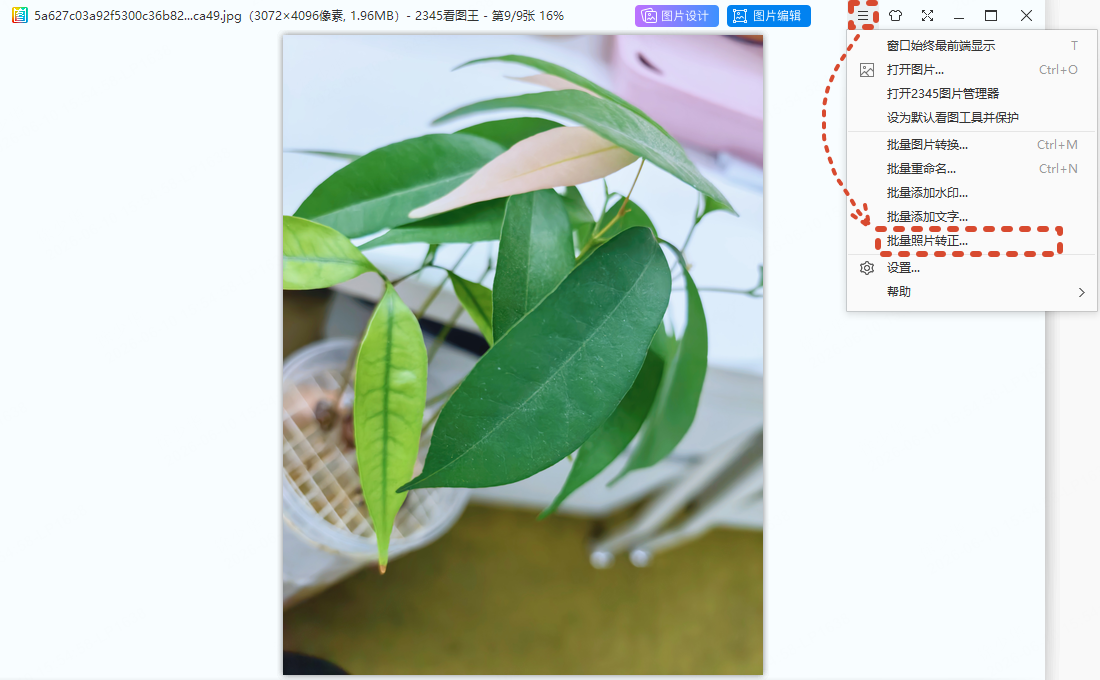
右键「修改图片尺寸」直接填,输入 1280×720。缩小清晰、放大发虚,1280×720 像素 的源图尽量本身就够大;勾等比例防止拉扁。
阅读全文 ›
右键「修改图片尺寸」直接填,输入 2560×1440。缩小清晰、放大发虚,2560×1440 像素 的源图尽量本身就够大;勾等比例防止拉扁。
阅读全文 ›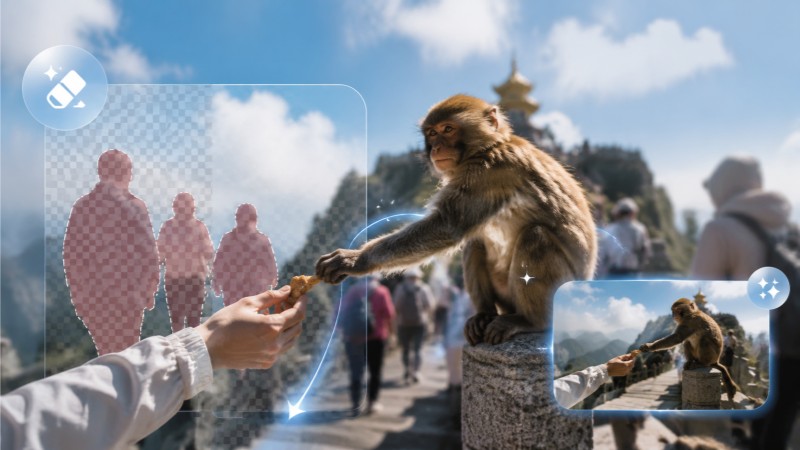
右键「修改图片尺寸」直接填,输入 3840×2160。缩小清晰、放大发虚,3840×2160 像素 的源图尽量本身就够大;勾等比例防止拉扁。
阅读全文 ›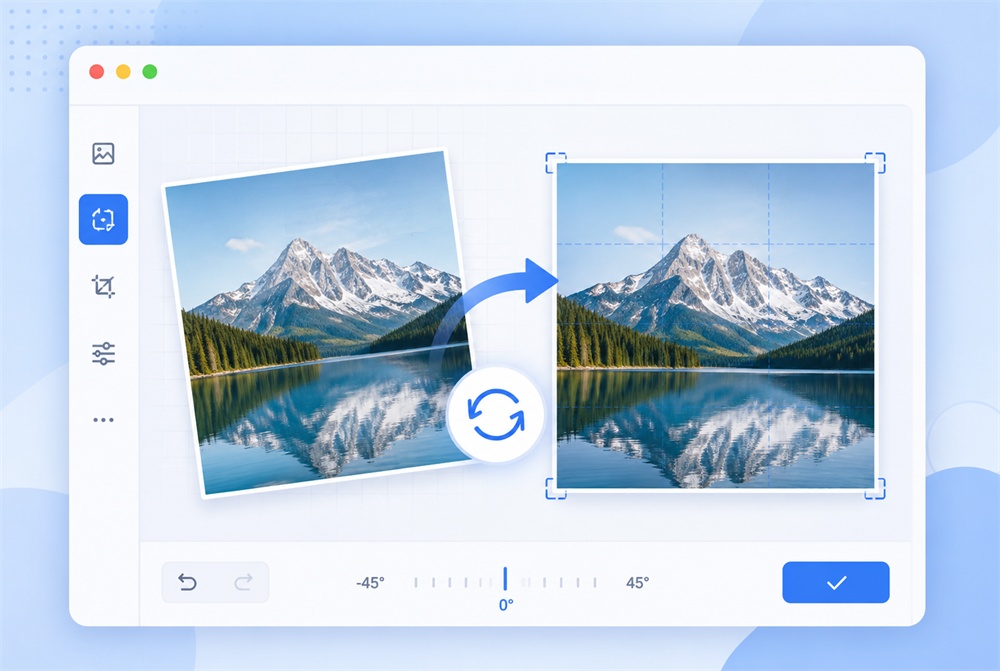
右键「修改图片尺寸」直接填,输入 1080×1080。缩小清晰、放大发虚,1080×1080 像素 的源图尽量本身就够大;勾等比例防止拉扁。
阅读全文 ›右键「修改图片尺寸」直接填,输入 800×800。缩小清晰、放大发虚,800×800 像素 的源图尽量本身就够大;勾等比例防止拉扁。
阅读全文 ›右键「修改图片尺寸」直接填,输入 750×1334。缩小清晰、放大发虚,750×1334 像素 的源图尽量本身就够大;勾等比例防止拉扁。
阅读全文 ›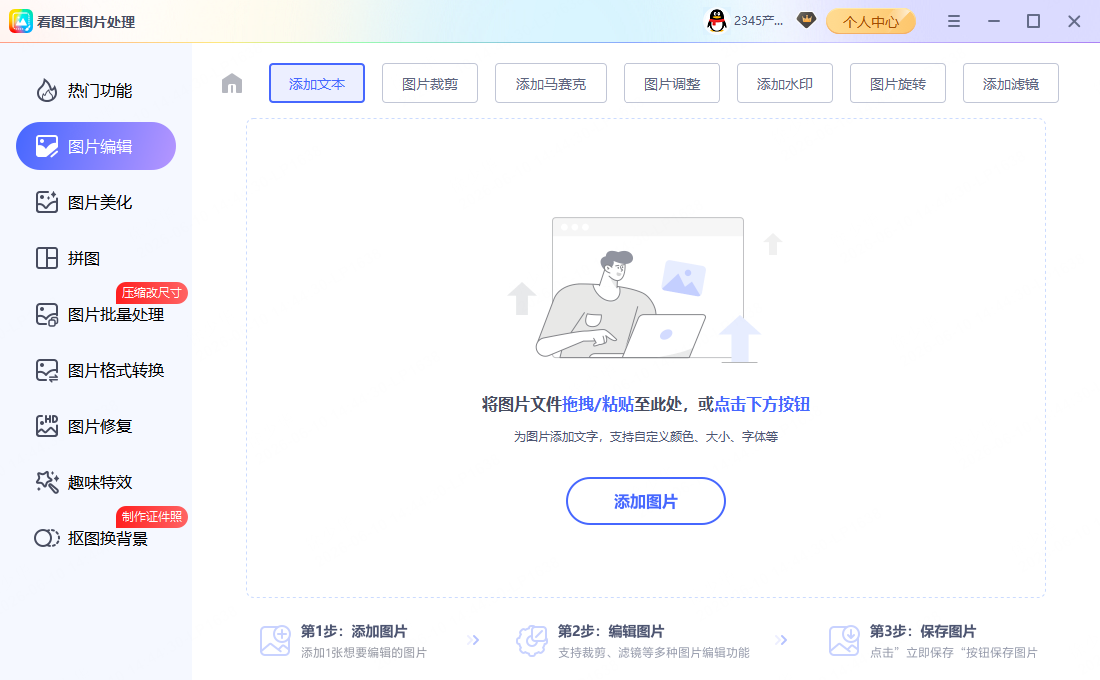
右键「修改图片尺寸」直接填,输入 1242×2208。缩小清晰、放大发虚,1242×2208 像素 的源图尽量本身就够大;勾等比例防止拉扁。
阅读全文 ›右键「修改图片尺寸」直接填,输入 1024×768。缩小清晰、放大发虚,1024×768 像素 的源图尽量本身就够大;勾等比例防止拉扁。
阅读全文 ›右键「修改图片尺寸」直接填,输入 640×480。缩小清晰、放大发虚,640×480 像素 的源图尽量本身就够大;勾等比例防止拉扁。
阅读全文 ›右键「修改图片尺寸」直接填,输入 300×300。缩小清晰、放大发虚,300×300 像素 的源图尽量本身就够大;勾等比例防止拉扁。
阅读全文 ›右键「修改图片尺寸」直接填,输入 500×500。缩小清晰、放大发虚,500×500 像素 的源图尽量本身就够大;勾等比例防止拉扁。
阅读全文 ›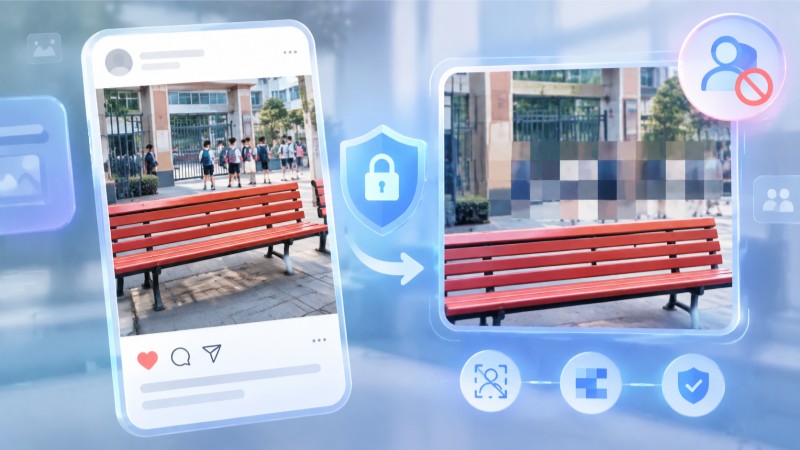
右键「修改图片尺寸」直接填,比例类先按 16:9 裁剪再缩到目标像素。缩小清晰、放大发虚,16:9 比例 的源图尽量本身就够大;勾等比例防止拉扁。
阅读全文 ›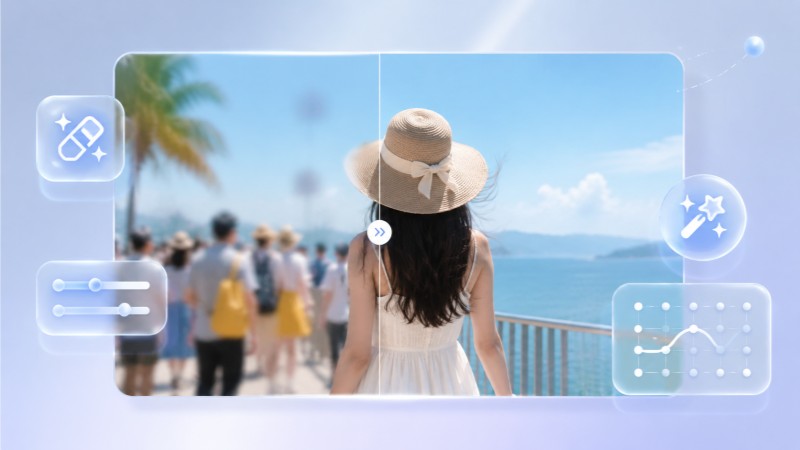
右键「修改图片尺寸」直接填,比例类先按 4:3 裁剪再缩到目标像素。缩小清晰、放大发虚,4:3 比例 的源图尽量本身就够大;勾等比例防止拉扁。
阅读全文 ›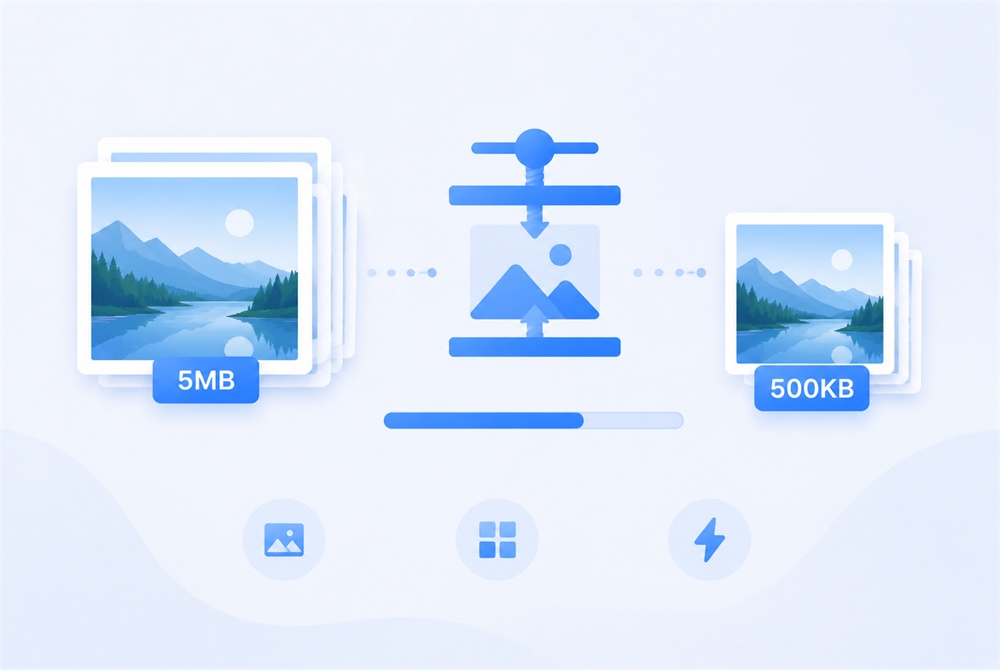
右键「修改图片尺寸」直接填,比例类先按 1:1 裁剪再缩到目标像素。缩小清晰、放大发虚,1:1 比例 的源图尽量本身就够大;勾等比例防止拉扁。
阅读全文 ›
右键「修改图片尺寸」直接填,比例类先按 3:4 裁剪再缩到目标像素。缩小清晰、放大发虚,3:4 比例 的源图尽量本身就够大;勾等比例防止拉扁。
阅读全文 ›右键「修改图片尺寸」直接填,比例类先按 9:16 裁剪再缩到目标像素。缩小清晰、放大发虚,9:16 比例 的源图尽量本身就够大;勾等比例防止拉扁。
阅读全文 ›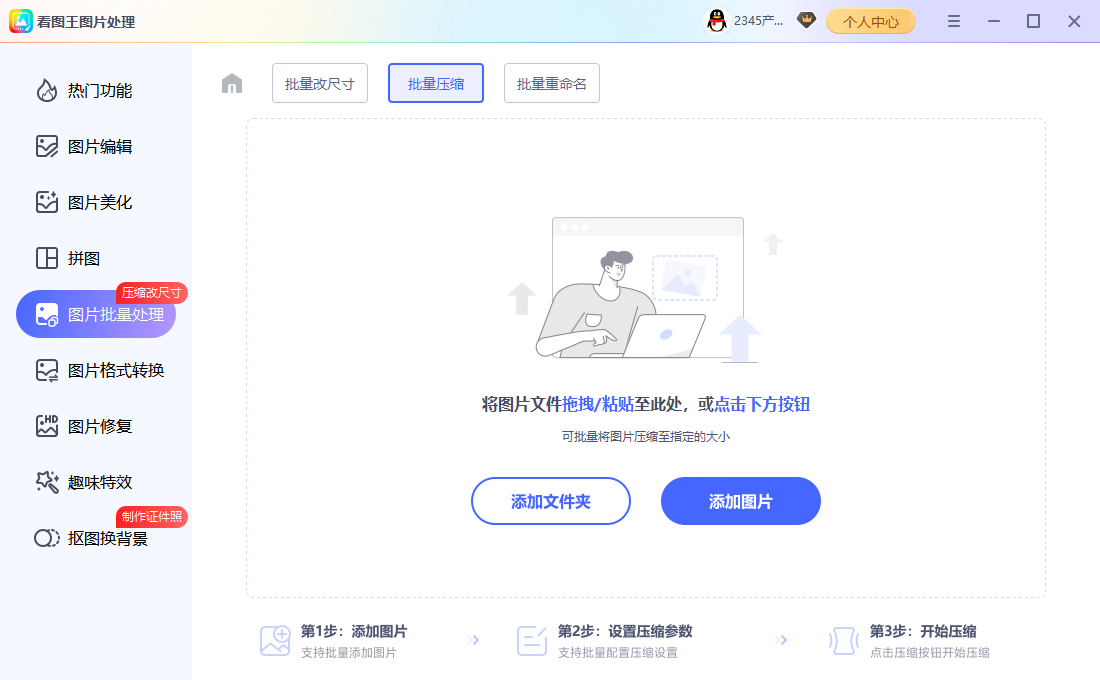
压到 200KB 走批量压缩:拖入或添加图片、选压缩档位即可(不少报名系统头像上限)。先分清两条路——改尺寸是减少像素总数,压缩是像素不变、压编码;压不到就先把尺寸改小再压。所谓「无损压缩」多数是视觉无损或剥元数据,真正数学无损压不了多少,别指望又小又和原图逐位一样。
阅读全文 ›
压到 200KB 走批量压缩:拖入或添加图片、选压缩档位即可(不少报名系统头像上限)。先分清两条路——改尺寸是减少像素总数,压缩是像素不变、压编码;压不到就先把尺寸改小再压。所谓「无损压缩」多数是视觉无损或剥元数据,真正数学无损压不了多少,别指望又小又和原图逐位一样。 界面路径和选项以软件当前版本为准。
阅读全文 ›
压到 200KB 走批量压缩:拖入或添加图片、选压缩档位即可(不少报名系统头像上限)。先分清两条路——改尺寸是减少像素总数,压缩是像素不变、压编码;压不到就先把尺寸改小再压。所谓「无损压缩」多数是视觉无损或剥元数据,真正数学无损压不了多少,别指望又小又和原图逐位一样。 具体以你所用版本的实际界面为准。
阅读全文 ›压到 200KB 走批量压缩:拖入或添加图片、选压缩档位即可(不少报名系统头像上限)。先分清两条路——改尺寸是减少像素总数,压缩是像素不变、压编码;压不到就先把尺寸改小再压。所谓「无损压缩」多数是视觉无损或剥元数据,真正数学无损压不了多少,别指望又小又和原图逐位一样。 不同版本入口可能略有差别,以实际为准。
阅读全文 ›压到 100KB 走批量压缩:拖入或添加图片、选压缩档位即可(部分考试报名照上限,压到这个常要兼顾清晰)。先分清两条路——改尺寸是减少像素总数,压缩是像素不变、压编码;压不到就先把尺寸改小再压。所谓「无损压缩」多数是视觉无损或剥元数据,真正数学无损压不了多少,别指望又小又和原图逐位一样。
阅读全文 ›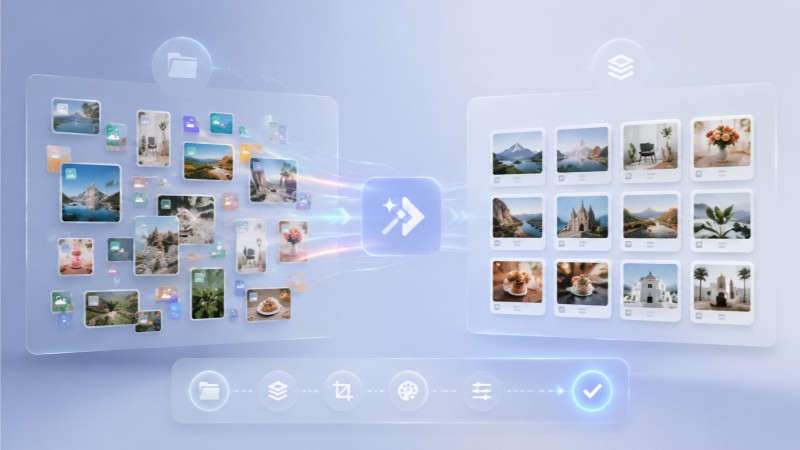
压到 100KB 走批量压缩:拖入或添加图片、选压缩档位即可(部分考试报名照上限,压到这个常要兼顾清晰)。先分清两条路——改尺寸是减少像素总数,压缩是像素不变、压编码;压不到就先把尺寸改小再压。所谓「无损压缩」多数是视觉无损或剥元数据,真正数学无损压不了多少,别指望又小又和原图逐位一样。 具体以你所用版本的实际界面为准。
阅读全文 ›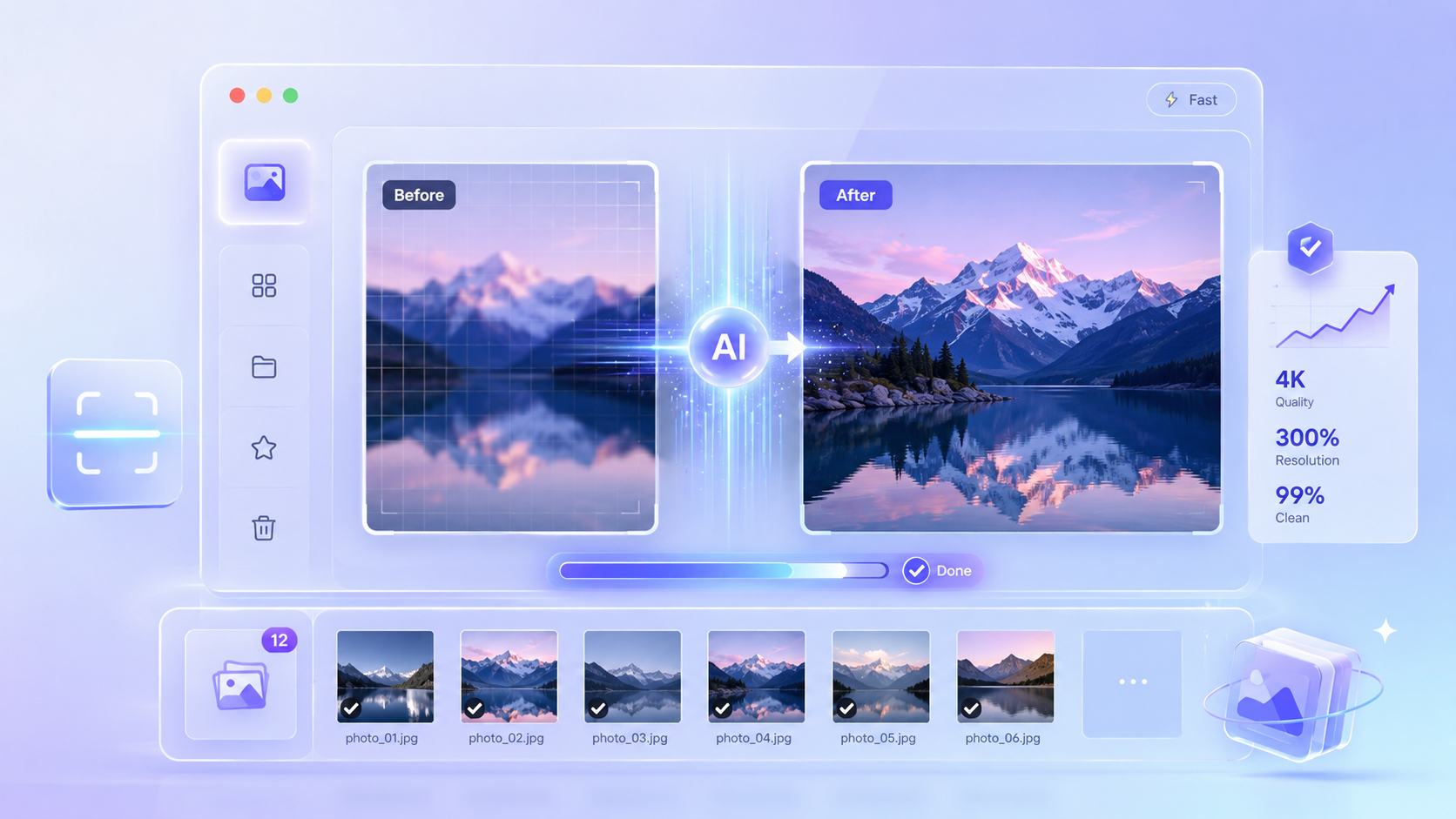
压到 100KB 走批量压缩:拖入或添加图片、选压缩档位即可(部分考试报名照上限,压到这个常要兼顾清晰)。先分清两条路——改尺寸是减少像素总数,压缩是像素不变、压编码;压不到就先把尺寸改小再压。所谓「无损压缩」多数是视觉无损或剥元数据,真正数学无损压不了多少,别指望又小又和原图逐位一样。 不同版本入口可能略有差别,以实际为准。
阅读全文 ›压到 100KB 走批量压缩:拖入或添加图片、选压缩档位即可(部分考试报名照上限,压到这个常要兼顾清晰)。先分清两条路——改尺寸是减少像素总数,压缩是像素不变、压编码;压不到就先把尺寸改小再压。所谓「无损压缩」多数是视觉无损或剥元数据,真正数学无损压不了多少,别指望又小又和原图逐位一样。 界面路径和选项以软件当前版本为准。
阅读全文 ›压到 500KB 走批量压缩:拖入或添加图片、选压缩档位即可(一般网站上传较宽松的档)。先分清两条路——改尺寸是减少像素总数,压缩是像素不变、压编码;压不到就先把尺寸改小再压。所谓「无损压缩」多数是视觉无损或剥元数据,真正数学无损压不了多少,别指望又小又和原图逐位一样。
阅读全文 ›压到 500KB 走批量压缩:拖入或添加图片、选压缩档位即可(一般网站上传较宽松的档)。先分清两条路——改尺寸是减少像素总数,压缩是像素不变、压编码;压不到就先把尺寸改小再压。所谓「无损压缩」多数是视觉无损或剥元数据,真正数学无损压不了多少,别指望又小又和原图逐位一样。 具体以你所用版本的实际界面为准。
阅读全文 ›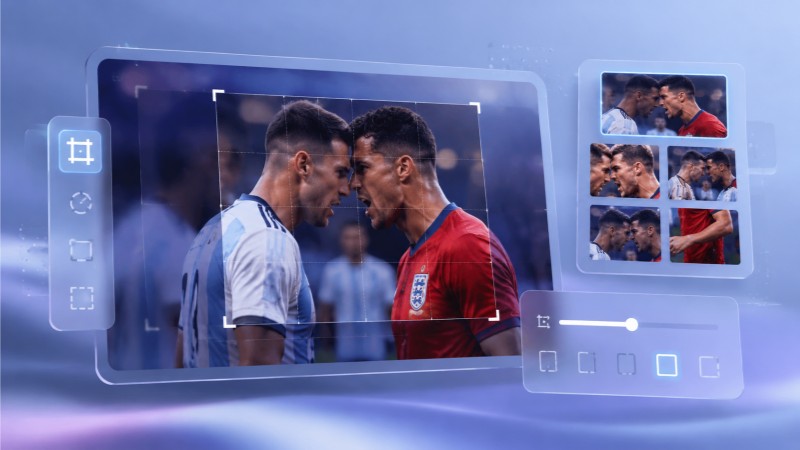
压到 500KB 走批量压缩:拖入或添加图片、选压缩档位即可(一般网站上传较宽松的档)。先分清两条路——改尺寸是减少像素总数,压缩是像素不变、压编码;压不到就先把尺寸改小再压。所谓「无损压缩」多数是视觉无损或剥元数据,真正数学无损压不了多少,别指望又小又和原图逐位一样。 不同版本入口可能略有差别,以实际为准。
阅读全文 ›压到 500KB 走批量压缩:拖入或添加图片、选压缩档位即可(一般网站上传较宽松的档)。先分清两条路——改尺寸是减少像素总数,压缩是像素不变、压编码;压不到就先把尺寸改小再压。所谓「无损压缩」多数是视觉无损或剥元数据,真正数学无损压不了多少,别指望又小又和原图逐位一样。 界面路径和选项以软件当前版本为准。
阅读全文 ›
压到 1MB 走批量压缩:拖入或添加图片、选压缩档位即可(多数论坛、表单够用)。先分清两条路——改尺寸是减少像素总数,压缩是像素不变、压编码;压不到就先把尺寸改小再压。所谓「无损压缩」多数是视觉无损或剥元数据,真正数学无损压不了多少,别指望又小又和原图逐位一样。
阅读全文 ›
压到 1MB 走批量压缩:拖入或添加图片、选压缩档位即可(多数论坛、表单够用)。先分清两条路——改尺寸是减少像素总数,压缩是像素不变、压编码;压不到就先把尺寸改小再压。所谓「无损压缩」多数是视觉无损或剥元数据,真正数学无损压不了多少,别指望又小又和原图逐位一样。 不同版本入口可能略有差别,以实际为准。
阅读全文 ›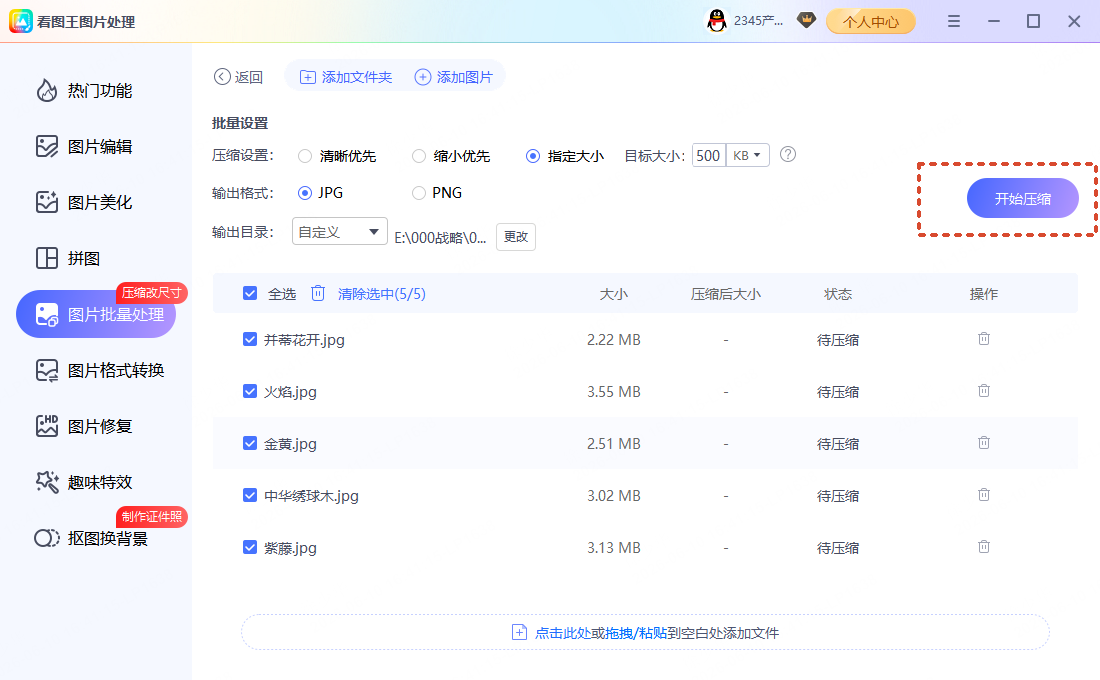
压到 1MB 走批量压缩:拖入或添加图片、选压缩档位即可(多数论坛、表单够用)。先分清两条路——改尺寸是减少像素总数,压缩是像素不变、压编码;压不到就先把尺寸改小再压。所谓「无损压缩」多数是视觉无损或剥元数据,真正数学无损压不了多少,别指望又小又和原图逐位一样。 具体以你所用版本的实际界面为准。
阅读全文 ›
压到 1MB 走批量压缩:拖入或添加图片、选压缩档位即可(多数论坛、表单够用)。先分清两条路——改尺寸是减少像素总数,压缩是像素不变、压编码;压不到就先把尺寸改小再压。所谓「无损压缩」多数是视觉无损或剥元数据,真正数学无损压不了多少,别指望又小又和原图逐位一样。 界面路径和选项以软件当前版本为准。
阅读全文 ›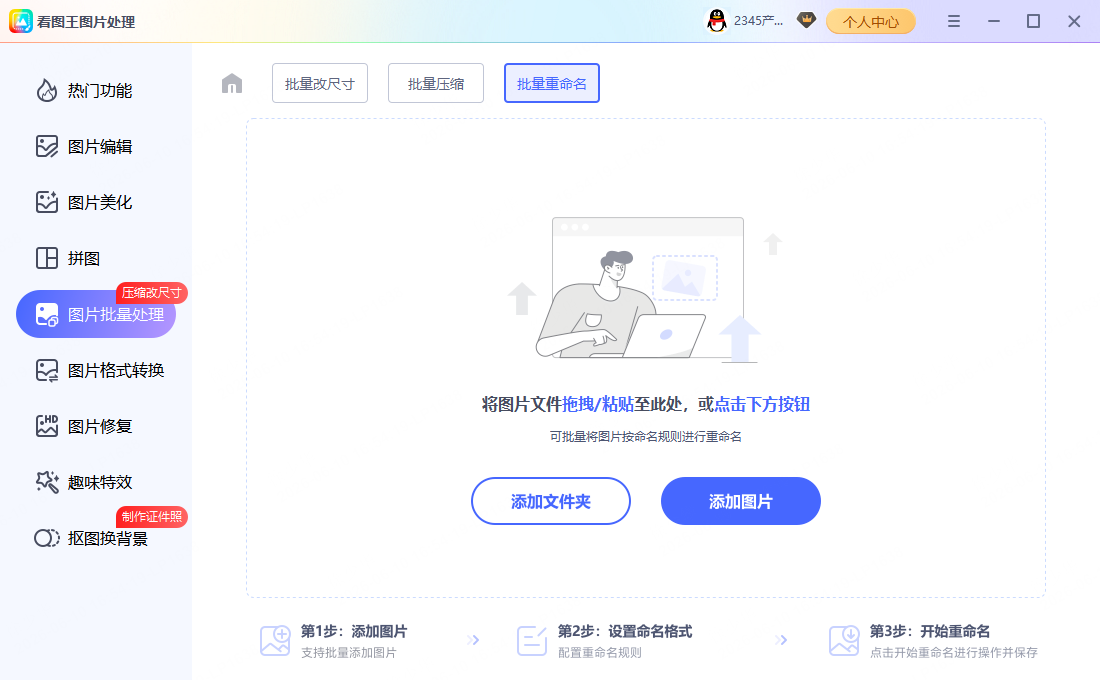
压到 2MB 走批量压缩:拖入或添加图片、选压缩档位即可(邮箱附件、招聘网站常见上限)。先分清两条路——改尺寸是减少像素总数,压缩是像素不变、压编码;压不到就先把尺寸改小再压。所谓「无损压缩」多数是视觉无损或剥元数据,真正数学无损压不了多少,别指望又小又和原图逐位一样。
阅读全文 ›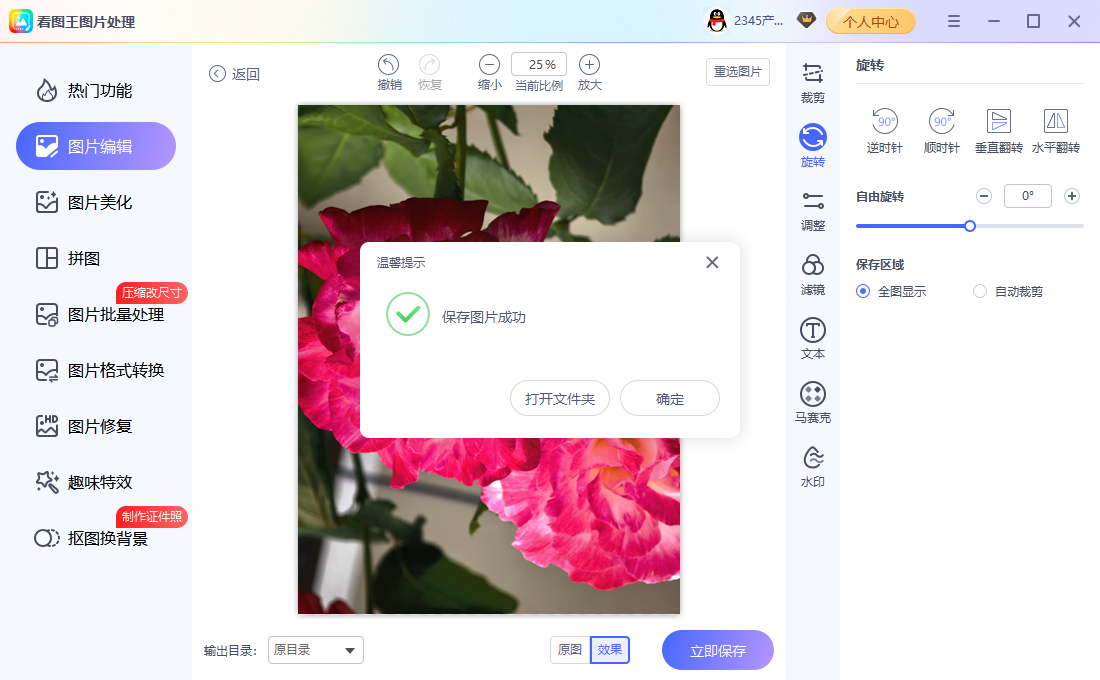
压到 2MB 走批量压缩:拖入或添加图片、选压缩档位即可(邮箱附件、招聘网站常见上限)。先分清两条路——改尺寸是减少像素总数,压缩是像素不变、压编码;压不到就先把尺寸改小再压。所谓「无损压缩」多数是视觉无损或剥元数据,真正数学无损压不了多少,别指望又小又和原图逐位一样。 界面路径和选项以软件当前版本为准。
阅读全文 ›压到 2MB 走批量压缩:拖入或添加图片、选压缩档位即可(邮箱附件、招聘网站常见上限)。先分清两条路——改尺寸是减少像素总数,压缩是像素不变、压编码;压不到就先把尺寸改小再压。所谓「无损压缩」多数是视觉无损或剥元数据,真正数学无损压不了多少,别指望又小又和原图逐位一样。 具体以你所用版本的实际界面为准。
阅读全文 ›
压到 2MB 走批量压缩:拖入或添加图片、选压缩档位即可(邮箱附件、招聘网站常见上限)。先分清两条路——改尺寸是减少像素总数,压缩是像素不变、压编码;压不到就先把尺寸改小再压。所谓「无损压缩」多数是视觉无损或剥元数据,真正数学无损压不了多少,别指望又小又和原图逐位一样。 不同版本入口可能略有差别,以实际为准。
阅读全文 ›压到 50KB 走批量压缩:拖入或添加图片、选压缩档位即可(极严的老系统,压到这么小往往要降尺寸)。先分清两条路——改尺寸是减少像素总数,压缩是像素不变、压编码;压不到就先把尺寸改小再压。所谓「无损压缩」多数是视觉无损或剥元数据,真正数学无损压不了多少,别指望又小又和原图逐位一样。
阅读全文 ›压到 50KB 走批量压缩:拖入或添加图片、选压缩档位即可(极严的老系统,压到这么小往往要降尺寸)。先分清两条路——改尺寸是减少像素总数,压缩是像素不变、压编码;压不到就先把尺寸改小再压。所谓「无损压缩」多数是视觉无损或剥元数据,真正数学无损压不了多少,别指望又小又和原图逐位一样。 具体以你所用版本的实际界面为准。
阅读全文 ›压到 50KB 走批量压缩:拖入或添加图片、选压缩档位即可(极严的老系统,压到这么小往往要降尺寸)。先分清两条路——改尺寸是减少像素总数,压缩是像素不变、压编码;压不到就先把尺寸改小再压。所谓「无损压缩」多数是视觉无损或剥元数据,真正数学无损压不了多少,别指望又小又和原图逐位一样。 不同版本入口可能略有差别,以实际为准。
阅读全文 ›其实,压到 20MB 走批量压缩:拖入或添加图片、选压缩档位即可(部分邮箱单张上限,主要是超大图/长图)。先分清两条路——改尺寸是减少像素总数,压缩是像素不变、压编码;压不到就先把尺寸改小再压。所谓「无损压缩」多数是视觉无损或剥元数据,真正数学无损压不了多少,别指望又小又和原图逐位一样。
阅读全文 ›
其实,压到 20MB 走批量压缩:拖入或添加图片、选压缩档位即可(部分邮箱单张上限,主要是超大图/长图)。先分清两条路——改尺寸是减少像素总数,压缩是像素不变、压编码;压不到就先把尺寸改小再压。所谓「无损压缩」多数是视觉无损或剥元数据,真正数学无损压不了多少,别指望又小又和原图逐位一样。 具体以你所用版本的实际界面为准。
阅读全文 ›其实,压到 20MB 走批量压缩:拖入或添加图片、选压缩档位即可(部分邮箱单张上限,主要是超大图/长图)。先分清两条路——改尺寸是减少像素总数,压缩是像素不变、压编码;压不到就先把尺寸改小再压。所谓「无损压缩」多数是视觉无损或剥元数据,真正数学无损压不了多少,别指望又小又和原图逐位一样。 不同版本入口可能略有差别,以实际为准。
阅读全文 ›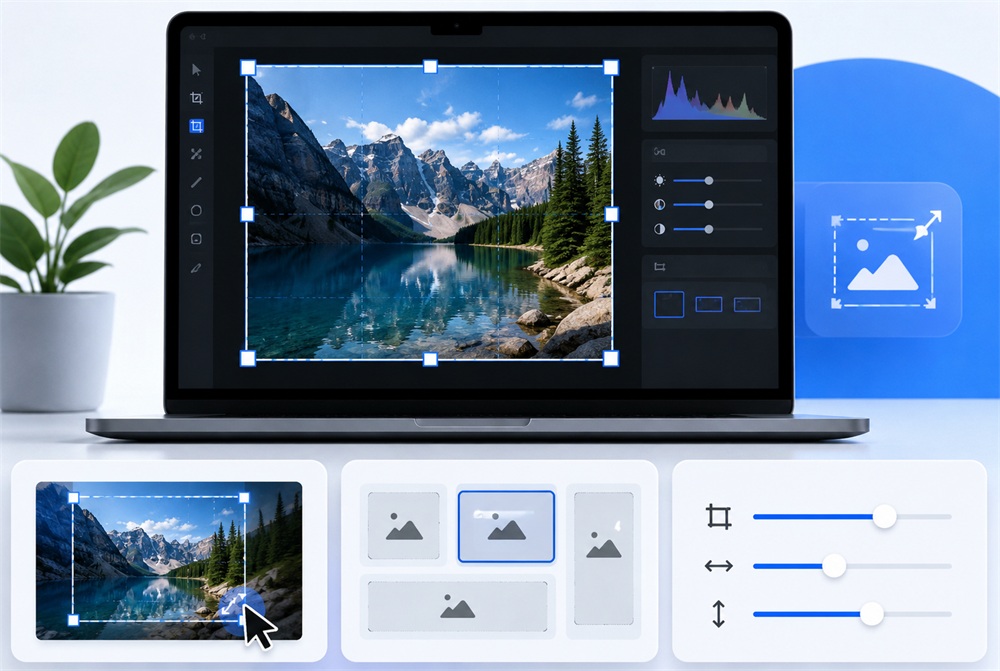
其实,压到 20MB 走批量压缩:拖入或添加图片、选压缩档位即可(部分邮箱单张上限,主要是超大图/长图)。先分清两条路——改尺寸是减少像素总数,压缩是像素不变、压编码;压不到就先把尺寸改小再压。所谓「无损压缩」多数是视觉无损或剥元数据,真正数学无损压不了多少,别指望又小又和原图逐位一样。 界面路径和选项以软件当前版本为准。
阅读全文 ›压缩分有损无损:有损(JPG 那种)压得狠会出块效应、文字发虚,档位别拉太低;无损/视觉无损肉眼几乎看不出。想又清楚又小,优先降尺寸而不是死压质量,照片保持稍高质量、截图和线稿用 PNG。先小批量跑通再整体处理。
阅读全文 ›严格的数学无损(PNG、ZIP 那种逐位还原)压缩比很有限,照片类一般不超过 2:1;工具宣称的「无损压缩」大多是视觉无损(高质量有损)或无损优化(剥掉元数据、重排调色板)。官方页面出现过这个词但没给定义,理解成「肉眼几乎看不出差别」就好,别当成能无限压又完全不变。
阅读全文 ›照片署名/防盗用用 文字水印。三个参数定观感:位置(四角侵入小、居中平铺最难去)、大小、透明度(一般 30%~50% 兼顾可见和不挡画面)。批量是「图片批量处理」之一,导入整个文件夹套同一套参数即可。敏感内容本地做完再发,原图别一起发出去。
阅读全文 ›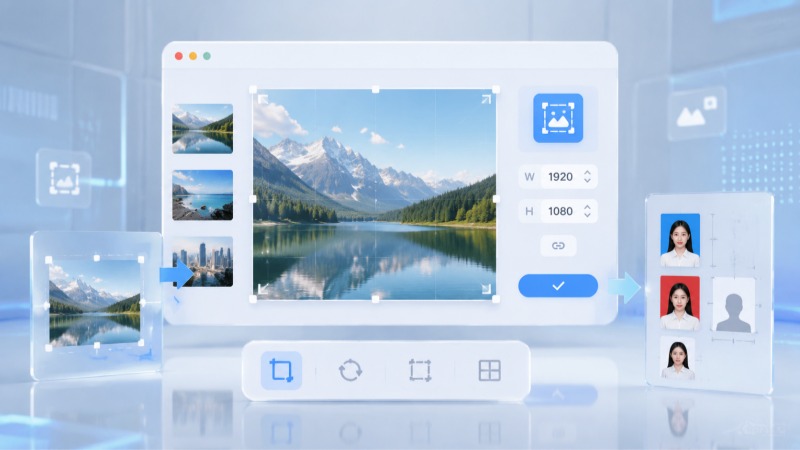
商品图放 LOGO用 图片水印。三个参数定观感:位置(四角侵入小、居中平铺最难去)、大小、透明度(一般 30%~50% 兼顾可见和不挡画面)。批量是「图片批量处理」之一,导入整个文件夹套同一套参数即可。敏感内容本地做完再发,原图别一起发出去。
阅读全文 ›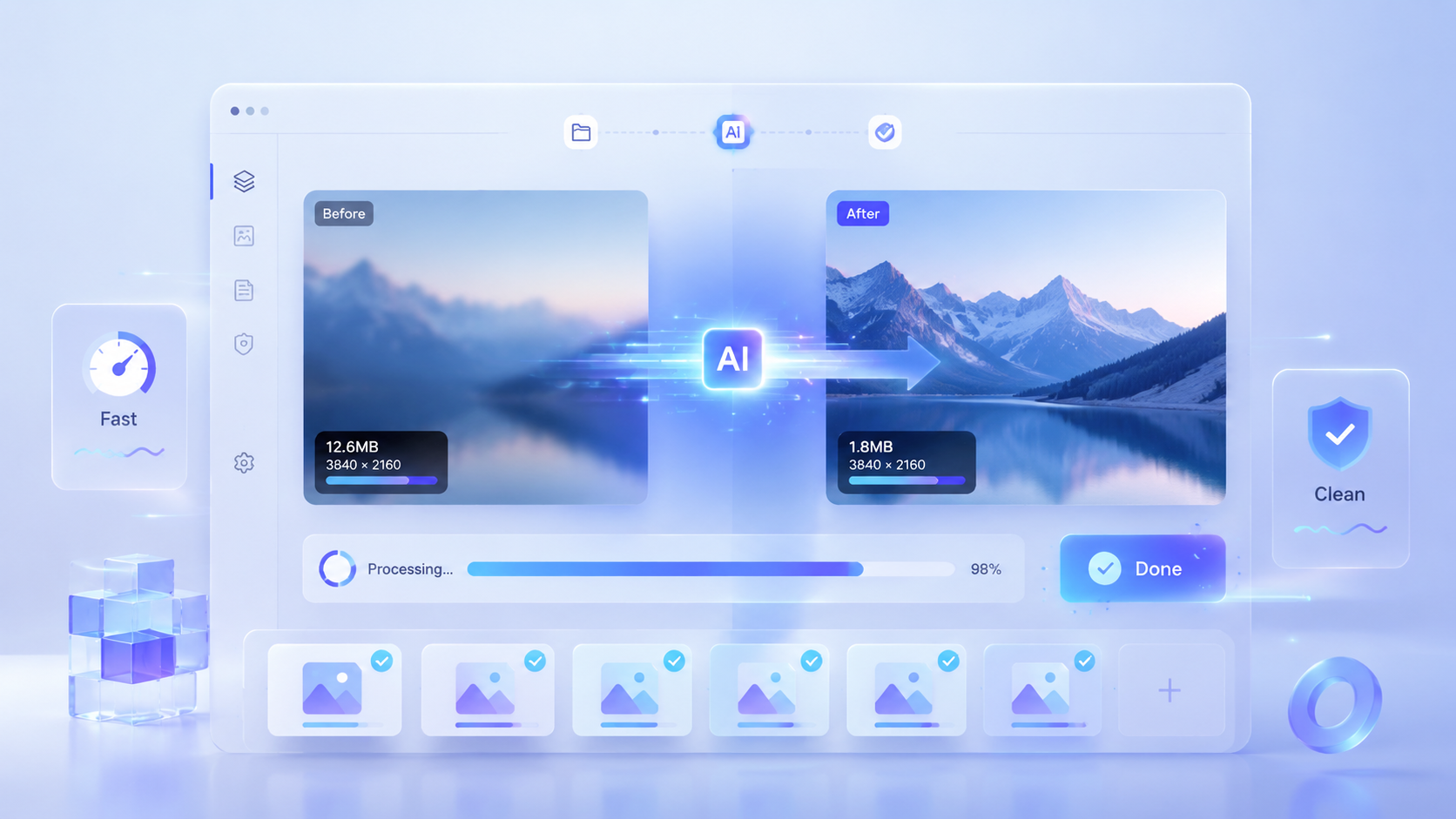
摄影作品版权用 文字/图片水印。三个参数定观感:位置(四角侵入小、居中平铺最难去)、大小、透明度(一般 30%~50% 兼顾可见和不挡画面)。批量是「图片批量处理」之一,导入整个文件夹套同一套参数即可。涉及隐私的图建议本地处理,别随手传到不熟悉的网站。
阅读全文 ›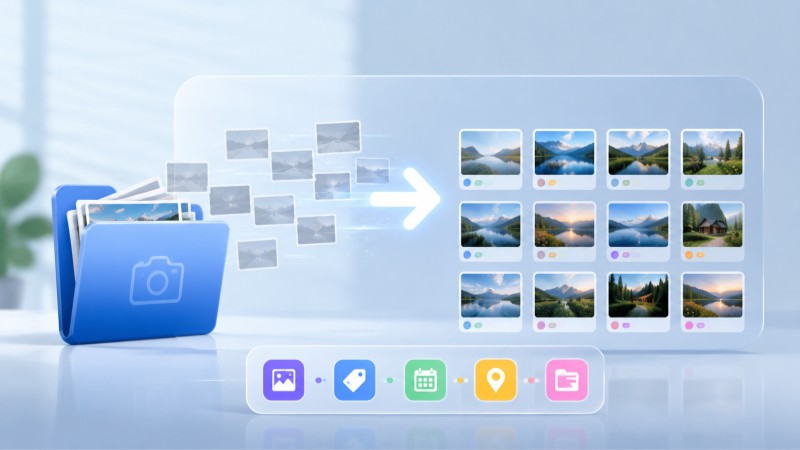
资料图防翻拍用 平铺水印。三个参数定观感:位置(四角侵入小、居中平铺最难去)、大小、透明度(一般 30%~50% 兼顾可见和不挡画面)。批量是「图片批量处理」之一,导入整个文件夹套同一套参数即可。涉及隐私的图建议本地处理,别随手传到不熟悉的网站。
阅读全文 ›AI 消除笔可以处理部分简单水印、文字遮挡或小面积瑕疵,效果受水印位置和背景复杂度影响——背景干净的小水印去得干净,压在复杂画面上的大水印会留痕。它是根据周围画面智能补全、不是简单擦除,所以逐张处理、不适合批量。去他人有版权的水印再用要注意合规。
阅读全文 ›身份证 打码用马赛克或高斯模糊,官方说这类敏感图本地打码更放心、不用上传网络。但要说清:马赛克和高斯模糊并不是绝对不可逆——格子太大、位数固定的内容(卡号、手机号)存在被暴力枚举比对的可能。真正安全的是用纯色色块直接盖住,打完码另存为新文件、只发这份新文件,原图别一起发。涉及隐私的图建议本地处理,别随手传到不熟悉的网站。
阅读全文 ›银行卡 打码用马赛克或高斯模糊,官方说这类敏感图本地打码更放心、不用上传网络。但要说清:马赛克和高斯模糊并不是绝对不可逆——格子太大、位数固定的内容(卡号、手机号)存在被暴力枚举比对的可能。真正安全的是用纯色色块直接盖住,打完码另存为新文件、只发这份新文件,原图别一起发。敏感内容本地做完再发,原图别一起发出去。
阅读全文 ›
手机号 打码用马赛克或高斯模糊,官方说这类敏感图本地打码更放心、不用上传网络。但要说清:马赛克和高斯模糊并不是绝对不可逆——格子太大、位数固定的内容(卡号、手机号)存在被暴力枚举比对的可能。真正安全的是用纯色色块直接盖住,打完码另存为新文件、只发这份新文件,原图别一起发。敏感内容本地做完再发,原图别一起发出去。
阅读全文 ›
人脸 打码用马赛克或高斯模糊,官方说这类敏感图本地打码更放心、不用上传网络。但要说清:马赛克和高斯模糊并不是绝对不可逆——格子太大、位数固定的内容(卡号、手机号)存在被暴力枚举比对的可能。真正安全的是用纯色色块直接盖住,打完码另存为新文件、只发这份新文件,原图别一起发。官方也提醒过这类图尽量本地处理。
阅读全文 ›车牌 打码用马赛克或高斯模糊,官方说这类敏感图本地打码更放心、不用上传网络。但要说清:马赛克和高斯模糊并不是绝对不可逆——格子太大、位数固定的内容(卡号、手机号)存在被暴力枚举比对的可能。真正安全的是用纯色色块直接盖住,打完码另存为新文件、只发这份新文件,原图别一起发。官方也提醒过这类图尽量本地处理。
阅读全文 ›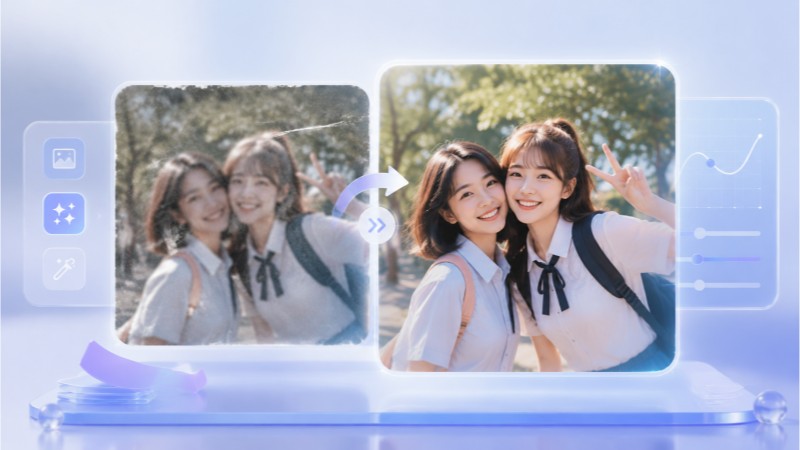
家庭住址 打码用马赛克或高斯模糊,官方说这类敏感图本地打码更放心、不用上传网络。但要说清:马赛克和高斯模糊并不是绝对不可逆——格子太大、位数固定的内容(卡号、手机号)存在被暴力枚举比对的可能。真正安全的是用纯色色块直接盖住,打完码另存为新文件、只发这份新文件,原图别一起发。官方也提醒过这类图尽量本地处理。
阅读全文 ›聊天记录 打码用马赛克或高斯模糊,官方说这类敏感图本地打码更放心、不用上传网络。但要说清:马赛克和高斯模糊并不是绝对不可逆——格子太大、位数固定的内容(卡号、手机号)存在被暴力枚举比对的可能。真正安全的是用纯色色块直接盖住,打完码另存为新文件、只发这份新文件,原图别一起发。官方也提醒过这类图尽量本地处理。
阅读全文 ›快递单号 打码用马赛克或高斯模糊,官方说这类敏感图本地打码更放心、不用上传网络。但要说清:马赛克和高斯模糊并不是绝对不可逆——格子太大、位数固定的内容(卡号、手机号)存在被暴力枚举比对的可能。真正安全的是用纯色色块直接盖住,打完码另存为新文件、只发这份新文件,原图别一起发。敏感内容本地做完再发,原图别一起发出去。
阅读全文 ›
工资/流水 打码用马赛克或高斯模糊,官方说这类敏感图本地打码更放心、不用上传网络。但要说清:马赛克和高斯模糊并不是绝对不可逆——格子太大、位数固定的内容(卡号、手机号)存在被暴力枚举比对的可能。真正安全的是用纯色色块直接盖住,打完码另存为新文件、只发这份新文件,原图别一起发。敏感内容本地做完再发,原图别一起发出去。
阅读全文 ›
裁剪是切掉画面内容、改变构图,改尺寸是整张缩放、内容不丢,两件事。发头像用 1:1、商品主图正方形、封面配图 16:9,用图片裁剪按固定比例框选,免得手动拖的尺寸对不上平台要求。想局部放大又不虚,只能靠裁剪保留原始像素,不能靠放大。
阅读全文 ›轻微歪走「图片矫正」按角度转正;90 度倒了直接旋转。要注意矫正转正后四角会露白边,需要再裁一刀补掉——这是矫正必然的代价,顺序是先矫正再裁剪,别颠倒。文档、试卷、白板这类拍歪的最适合矫正。
阅读全文 ›发灰先排一个技术原因:如果原图是 Adobe RGB 而查看环境不做色彩管理,会明显发灰掉饱和——这是「导出后颜色变淡」最常见的元凶,解决办法是转成 sRGB,而不是硬拉饱和度。确实是拍得平,再用滤镜和智能美化提对比和饱和,别一步拉过头显得假。
阅读全文 ›AI 图片修复能让老照片观感变好,但要说实话:它是用模型「补」出合理细节、属于生成内容,不等于还原真实——修出来的五官纹理不能当作证据性细节使用。轻度模糊、划痕、褪色修复效果明显;糊成一团、缺失大面积的没法凭空造对。
阅读全文 ›