
照片颜色发灰、发暗怎么调?
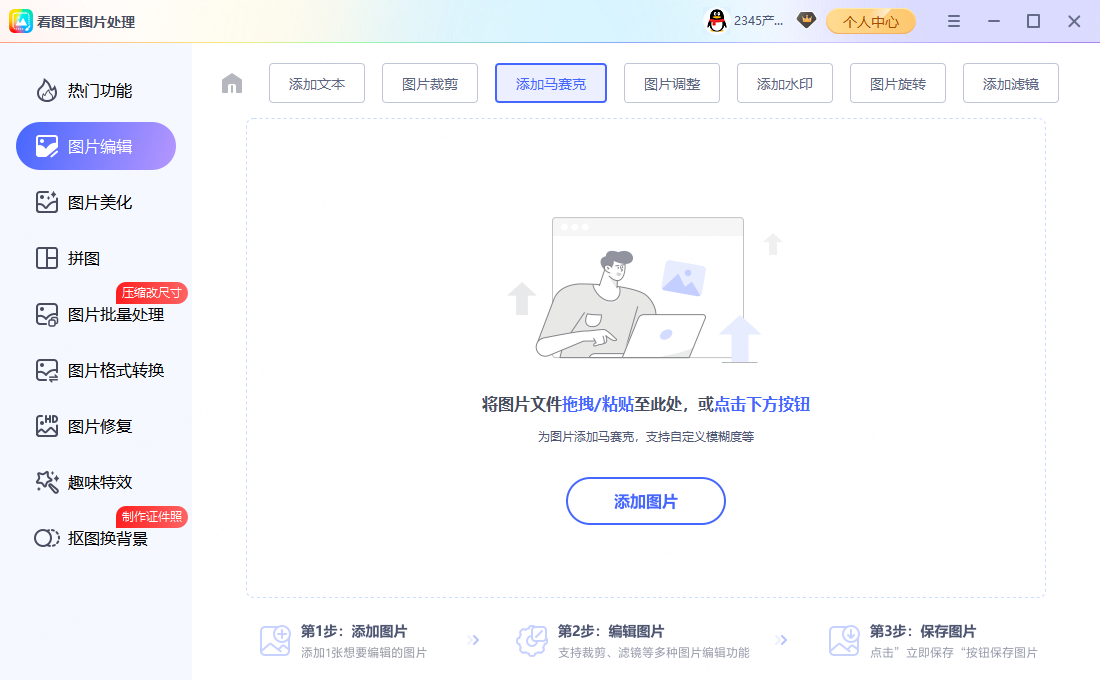
发灰先排一个技术原因:如果原图是 Adobe RGB 而查看环境不做色彩管理,会明显发灰掉饱和——这是「导出后颜色变淡」最常见的元凶,解决办法是转成 sRGB,而不是硬拉饱和度。确实是拍得平,再用滤镜和智能美化提对比和饱和,别一步拉过头显得假。
为什么会出现这个问题
照片颜色发灰、发暗怎么调?改尺寸和压缩是两件经常被混在一起的事。改尺寸动的是像素数量(宽×高),压缩动的是编码质量(同样像素压得更狠)。平台要求宽度多少像素就改尺寸,要求不超过多少 KB 就压缩,两个都要求就两个都动。
本文基于公开资料整理,软件版本更新后界面可能有微调,但处理思路不变。
具体怎么处理
- 先排查 Adobe RGB 未管理→转 sRGB操作时注意看窗口里的实际提示,不同版本按钮位置可能略有差异。
- 再用滤镜/智能美化提对比饱和操
- 别一次拉太狠显假操
注意这几点
- 截图、微信保存的图已经被压过一次,再压缩画质下降会更明显
- 改尺寸时锁定宽高比,除非平台明确要求特定比例,否则图会变形
- 压缩到指定 KB 没有精确公式,体积和质量参数不是线性关系,需要试两三次
本文涉及:照片发灰、颜色发暗、滤镜、智能美化(照片发灰调色)。
小结
如果按本文操作后仍有问题,可以到官方站点查看帮助信息或联系客服(400-000-2345),说明你的软件版本和具体操作步骤,排查会更快。