
照片打出来发灰、被裁掉一半、或者糊得看不清——这三种问题的原因完全不同,改的地方也不一样。这篇按问题分类给方案,其中偏色那一条涉及一个躲不开的物理限制,值得单独说清。
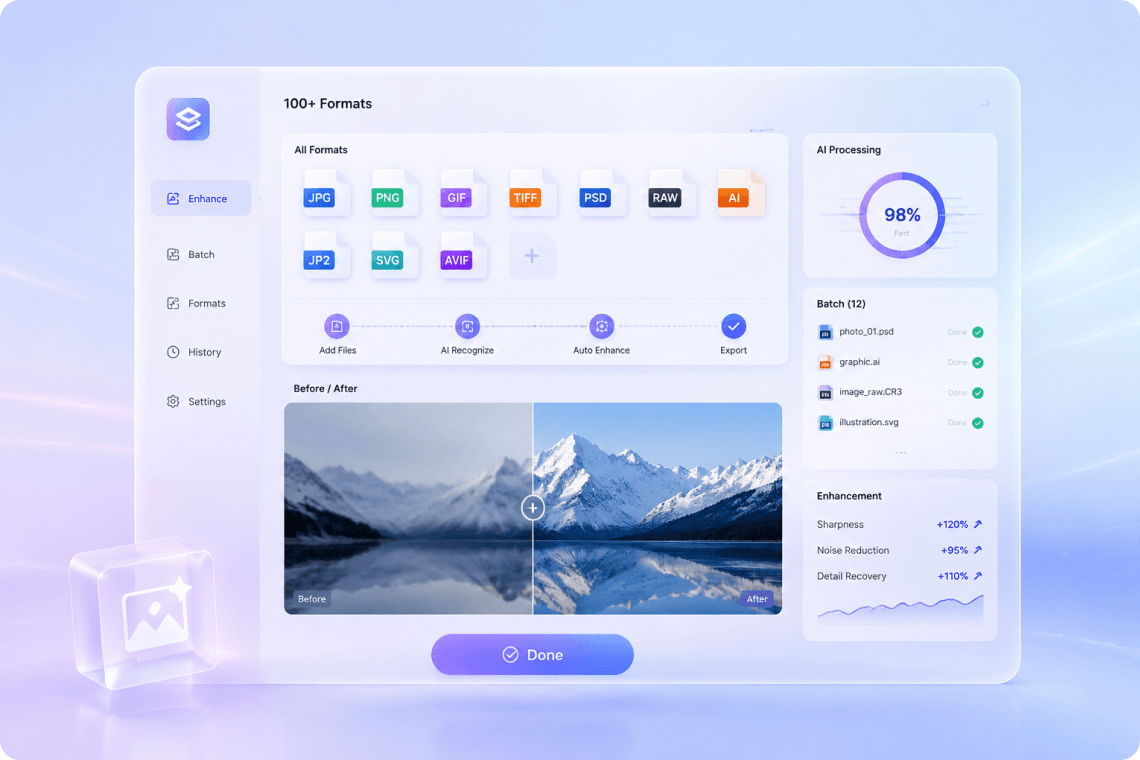
入口和可设项
官方给了两条入口:打开图片后「右键点击图片并选择"高级打印",也可以按 Ctrl+P 快捷键快速进入单图打印设置页面」。
进去之后,官方说明右侧可以设置「打印份数、纸张大小、打印颜色以及图片特效」。
打开图片,按 Ctrl+P或者右键选「高级打印」。
先定纸张大小A4 还是 6 寸相纸,这决定了后面的排版空间。
选缩放方式这一步最关键,直接决定会不会被裁掉,见下文。
设份数和打印颜色需要省彩墨就选灰度。
先打一张确认尤其是要打多份时,先出一张看效果,别一次打十张才发现偏色。
问题一:打出来不清晰
官方的归因是「单图打印不清晰通常和原图分辨率、打印机设置、缩放比例有关」。按这三项逐个查:
| 检查 | 怎么判断 | 解决 |
|---|---|---|
| 原图分辨率够不够 | 用 像素 ÷ DPI × 2.54 算出能打多大 | 不够就换更大的源图,放大无效 |
| 打印机设置 | 是否设成了草稿/省墨模式 | 改成标准或高质量 |
| 缩放比例 | 是不是把小图强行放大铺满纸 | 缩小打印尺寸,或换大图 |
先算一下再打按 300DPI 计算,一张 1000×1500 像素的图,能清晰打印的尺寸约是 8.5×12.7 厘米。想打成 A4 满版(21×29.7 厘米)就需要约 2480×3508 像素。源图不够就是不够,放大只是把模糊放大——插值不会增加真实信息。换算方法见像素和厘米怎么换算。
问题二:图片被裁掉或变形
官方给的做法很明确:「建议选择适应纸张或保持原图比例,避免强行拉伸导致照片被裁剪或变形」。
原因是纸张比例和图片比例通常不一致。A4 的比例约是 1:1.41,而手机照片常见 3:4(1:1.33)或 9:16。要把不同比例的图放进固定比例的纸里,只有三种处理方式:
怎么选内容完整最重要(合影、文件、有文字的图)→ 选适应纸张,接受留白。追求满版效果、边缘内容不重要(风景、纯背景)→ 可以选铺满,但要确认裁掉的部分不含关键内容。永远不要选强行拉伸,人脸会明显变形。
想同时满版又不裁关键内容,正确做法是先按纸张比例裁剪图片,见怎么按固定比例裁剪。
想同时满版又不裁关键内容,正确做法是先按纸张比例裁剪图片,见怎么按固定比例裁剪。
问题三:偏色
官方的归因是「单图打印出现颜色偏色,可能和打印机墨水、色彩模式、纸张类型或图片本身有关」。这几项都值得查,但还有一个更根本的原因需要说清。
屏幕鲜艳、打印发灰,是物理限制屏幕是 RGB 加色——靠光叠加,能显示很饱和的亮色。打印是 CMYK 减色——靠青、洋红、黄、黑四种油墨吸收光线。
RGB 里那些高饱和的亮色,尤其是亮蓝、亮绿、荧光色和纯饱和的红,大量落在 CMYK 能复现的范围之外。转换时它们必然被压缩到最接近的可印颜色,看起来就是「发灰、变暗」。
这和打印机好坏无关,换更贵的打印机也一样。官方首页那句「屏幕所见即打印所得」是营销表述,在色彩管理上并不严格成立。
RGB 里那些高饱和的亮色,尤其是亮蓝、亮绿、荧光色和纯饱和的红,大量落在 CMYK 能复现的范围之外。转换时它们必然被压缩到最接近的可印颜色,看起来就是「发灰、变暗」。
这和打印机好坏无关,换更贵的打印机也一样。官方首页那句「屏幕所见即打印所得」是营销表述,在色彩管理上并不严格成立。
能做的改善:
- 确认图片是 sRGB——如果原图是 Adobe RGB 而流程中没做色彩管理,打印和屏幕都可能发灰。转 sRGB 通常更可预期,见照片颜色发灰怎么调。
- 选对纸张类型——打印机设置里的纸张类型要和实际用的纸一致。用相纸却设成普通纸,出墨量和色彩表现都不对。
- 检查墨水——某个颜色的墨快用尽时会整体偏色,比如缺青色就整体偏红。
- 关键色提前打样——品牌色、需要精确匹配的颜色,先打小样确认,别直接批量打。
其他实用项
- 灰度打印——官方有专门的灰度打印,文档配图、资料图用它能省彩墨。
- 图片特效——官方提到打印设置里有图片特效可选,可以在打印前做些调整。另外官方还有文本增强打印和色彩增强打印两个专项,前者适合打模糊的文字资料。
- 多张一起打——要在一张纸上排多张,走多图打印或打印列表管理,见一张 A4 怎么排多张。
资料参考:官方站点首页及各工具页。本文所述界面路径、参数与权益以你所用版本的实际显示为准。