
照片发灰发暗,第一反应往往是拉饱和度——但如果原因是色彩空间不匹配,硬拉只会让颜色更失真。这篇先教你排查那个最常见的技术原因,再讲滤镜和智能美化怎么用,最后说清 AI 修复老照片的边界在哪。
先排查:是不是色彩空间的问题
「导出后颜色变淡」最常见的元凶如果原图用的是 Adobe RGB 色彩空间,而查看环境不做色彩管理(很多浏览器和看图器都不做),图片会明显发灰、饱和度下降。这不是图拍坏了,是色彩空间没被正确解释。解决办法是转成 sRGB,而不是硬拉饱和度——硬拉只会让本来正常的部分过饱和。
几个常见色彩空间的差别:
| 色彩空间 | 特点 | 什么时候用 |
|---|---|---|
| sRGB | 色域最窄,但兼容性最好 | 网页、社交平台、不确定时的安全选择 |
| Adobe RGB | 比 sRGB 宽约 35%,主要扩展在青绿区 | 印刷与专业摄影;在无色彩管理环境下会发灰 |
| Display P3 | 苹果生态主推,偏红绿方向扩展 | 苹果设备上的内容 |
| CMYK | 印刷用减色四色 | 交付印刷时;亮蓝亮绿荧光色会出色域 |
如果发灰只出现在打印结果上而不是屏幕上,那是另一个原因——屏幕是 RGB 加色、打印是 CMYK 减色,高饱和的亮色本来就印不出来。详见打印偏色怎么调。
确认是拍得平,再动滤镜
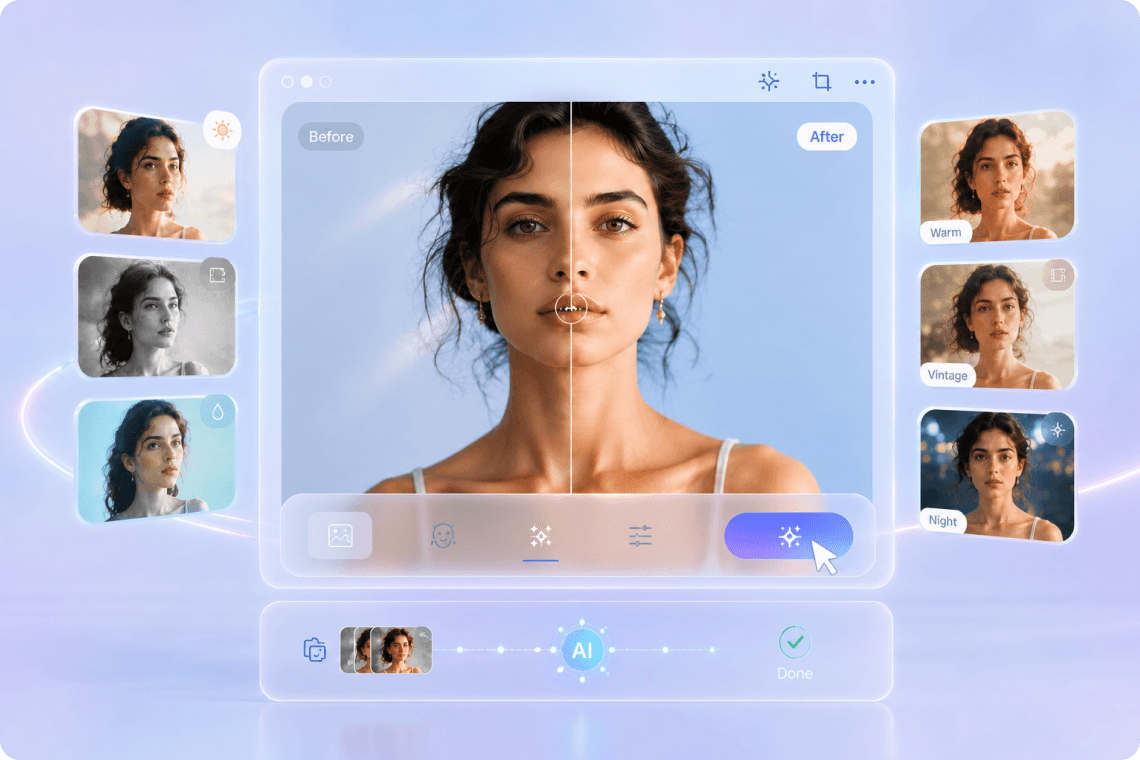
排除色彩空间问题之后,如果确实是拍摄时光线平、对比低,就可以用滤镜和智能美化来提。官方「智能图片美化」模块的定位是「融合AI消除笔、智能美化、滤镜特效、创意拼图等功能,图片一键美化」。
- 智能美化——一键式的整体优化,适合不想逐项调参的场景。省事,但对具体某张图不一定是最优解。
- 滤镜特效——套预设风格,适合统一一批图的调性。比如一组商品图用同一个滤镜,整体会更协调。
两个容易过头的地方一是饱和度,拉过头之后红色会溢出、皮肤会发橙;二是对比度,拉太猛会丢暗部细节和高光层次,天空变成一片死白。调完之后放大看看暗部和亮部有没有丢东西,这比只看整体印象可靠。
老照片修复:观感变好,但那是生成
官方的 AI 工具里有「图片修复」,用于老照片变清晰这类场景。这里必须把边界说清楚。
AI 修复是「补」不是「还原」上采样(普通插值放大)只是按算法猜测新像素,不增加真实信息,结果发虚。AI 超分则是用模型生成合理的细节——观感确实好得多,但那些纹理、发丝、五官细节是模型编出来的,不等于照片原本的样子。
所以:拿来自己看、做纪念、发家人群,完全没问题;但如果这张照片要用于证件、鉴定、法律用途,或者任何需要「细节真实」的场合,AI 修复的结果不能当作依据。
所以:拿来自己看、做纪念、发家人群,完全没问题;但如果这张照片要用于证件、鉴定、法律用途,或者任何需要「细节真实」的场合,AI 修复的结果不能当作依据。
另外提醒一点,官方协议里对 AI 功能有明确条款:用户「对AI会员服务生成的内容并不享有任何权利」,并且要求「以显著方式标明该生成内容系由人工智能生成」。涉及对外发布时要留意,详见会员和 AI 会员有什么区别。
调色的处理顺序
先确认色彩空间该转 sRGB 的先转,避免在错误的前提下调半天。
再调整体明暗对比把曝光和对比调到正常,这一步解决「灰」。
然后处理色彩白平衡偏了先校正,再考虑饱和度和色调风格。
最后套滤镜风格整体正常之后再叠风格,顺序反了容易调得过头。
另存为新文件保留原图。调色是主观的,过几天回看可能想改,有原图才好重来。
如果画面里有需要去掉的路人或杂物,那属于另一件事,见AI 消除笔去路人效果怎么样。
‹ 返回常见问题资料参考:官方站点首页及各工具页。本文所述界面路径、参数与权益以你所用版本的实际显示为准。