
手机导出来一堆 HEIC、相机里一堆 RAW、设计师给的一堆 PSD——要统一成能到处用的 JPG,一张张另存为太慢。批量转换就是干这个的。这篇讲官方给的三步流程、能转成哪些格式,以及转换失败时按什么顺序排查。
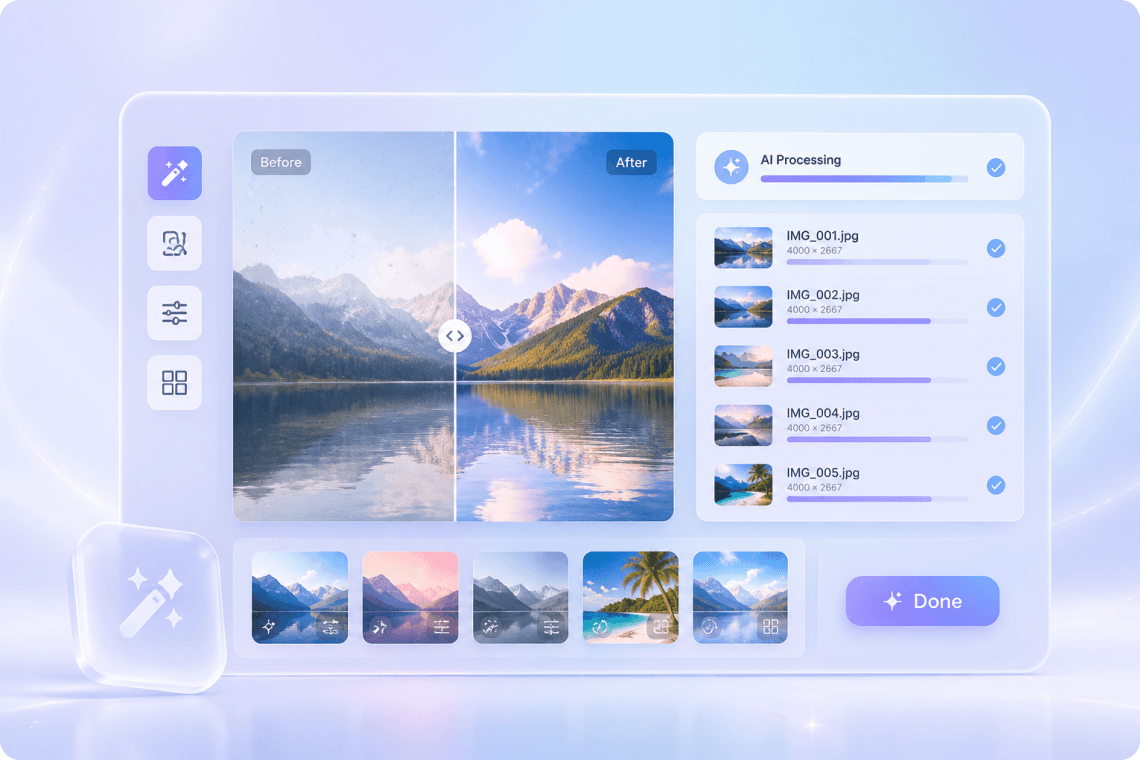
官方给的三步
导入官方原文是「点击"添加图片"或"添加文件夹"」。整个文件夹一次拖进来最省事,不用逐个挑。
设目标格式和输出目录官方原文:「批量设置图片格式转换后的目标格式和输出目录…点击"开始转换"」。这一步的重点是输出目录要选一个新文件夹,别和原图放一起。
查看结果转完「点击"打开文件"或"打开文件夹"」直接跳到结果目录,核对数量和效果。
输出目录一定要单独建转换后和原图混在一个文件夹里,会出现同名不同后缀的一堆文件,之后想区分哪个是原图、哪个是转好的会很麻烦。单独建个「已转换」文件夹,原图保持不动,这个习惯能省很多事。
能转成哪些格式
官方在格式转换工具里列出的输出目标:
| 目标格式 | 适合什么 |
|---|---|
| JPG | 最通用,照片类首选,体积小 |
| PNG | 需要透明、或截图线稿要保清晰 |
| WEBP | 网页用,同观感下比 JPG 小 25%–35% |
| BMP | 不压缩,体积巨大,特定系统流程才需要 |
| GIF | 简单动画,限 256 色 |
| TIFF | 印刷、档案存档 |
| 多张图归档成一个文档,方便分发 | |
| ICO | Windows 图标 |
| SVG / TGA / PCX / Base64 | 特定用途;注意 SVG 是矢量,照片转过去需要描摹,效果与原图差异大 |
另外官方还提供了几个专项工具:JPG转PNG、PNG转JPG、PSD转JPG、HEIC转JPG、NEF转JPG、RAW转JPG。要处理的就是这几种固定组合时,走专项工具比通用转换更直接。
「能转成它」不等于「能打开它」这份清单是转换的输出目标,不代表软件能直接查看这些格式的文件。哪些格式官方声明过可以查看,见支持哪些图片格式。
转换失败:四类原因
官方把失败原因归纳为四类:「图片格式转换失败可能是文件损坏、格式不兼容、图片过大或软件不支持该格式。」
这四类的排查方法不同,建议按下面的顺序试,能快速定位:
先单张试从失败的那批里挑一张单独转。单张能过,说明是批量里某个特定文件的问题;单张也不行,那是格式或体积层面的问题。
确认文件本身能打开双击看能不能正常显示。打不开说明文件已经损坏,转换自然也失败——这种情况要找原始来源重新获取。
看是不是体积过大几 GB 的 PSB、超大 TIF 可能超出处理能力。官方对客户端的定位是「支持大文件转换、更大批量处理」,但具体的体积阈值官方没有公布,只能实测。
分批缩小范围一批一百张失败,拆成每次二十张,很快能定位到是哪几个文件有问题,把它们挑出来单独处理。
一个常见误判如果某个文件是别人「直接改后缀」得来的(比如把 PNG 改名成 .jpg),它的内部编码和后缀不匹配,转换会失败。这不是软件的问题——官方也说过「这两种格式的压缩机制完全不同,直接改后缀肯定是不行的」。详见为什么改后缀会打不开。
批量转换前值得想清的两件事
- 目标格式选对了吗——把一批 PNG 截图批量转成 JPG,文字边缘会发虚,甚至体积可能反而变大。选型见该存 JPG 还是 PNG。
- 原图要不要留——从 RAW 或 PSD 转出 JPG 之后,原始文件千万别删。转换会丢掉后期宽容度和可编辑性,见PSD、RAW 导出 JPG 画质会掉吗。
资料参考:官方站点首页及各工具页。本文所述界面路径、参数与权益以你所用版本的实际显示为准。