共收录该类问答 825 条,覆盖真实使用场景与常见故障。点开问题看要点摘要与配图。当前第 5 / 5 页。
要动图用 GIF(限 256 色);静态图、要透明和多色用 PNG。GIF 存照片会有明显色带。
 GIF 与 PNG
LOGO、图标这类矢量用 SVG,任意放大不糊;照片和复杂位图用 PNG。照片转 SVG 意义不大。
 SVG 与 PNG
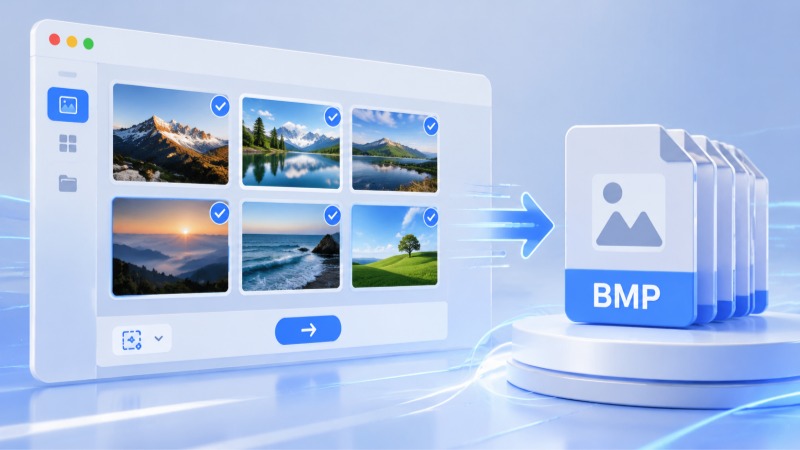
BMP 几乎不压缩、体积巨大,几乎没有理由用;同样无损选 PNG,体积小得多。
 BMP 与 PNG
不能。官方说得很直白:直接重命名改后缀会导致文件损坏打不开,因为不同格式的压缩机制完全不同——后缀只是给系统看的标签,文件内部的编码结构不会因为改名而改变。要转格式必须走「格式转换」重新编码,别用改后缀的土办法。
 改后缀为何打不开
多是该图带了不常见色彩配置或用了软件不支持的编码(如某些 HDR/10bit、带特殊 ICC 的图),普通查看器渲染不出来。换个支持广色域/新格式的看图软件打开,或转成标准 sRGB 的 JPG 再看;确认不是文件本身损坏(换一张同来源的试)。
 故障排查
故障排查常见于 RAW/YUV 采样或解码器不匹配,渲染出错就发绿发紫或花屏。用带对应解码的专业看图软件打开,或把 RAW 先转成 JPG;老解码器遇到新机型 RAW 也会这样,升级看图软件到最新版。
 故障排查
故障排查最常见元凶是原图为 Adobe RGB,而查看/上传环境按 sRGB 显示又不做色彩管理,颜色就发灰掉饱和。解决办法是导出前转成 sRGB,而不是硬拉饱和度。网页、社交平台基本都按 sRGB 走。
 故障排查
故障排查JPG 是有损格式,每次编辑再存都会重新有损压缩,代际损失累积就发虚、出块效应。做法:编辑用 PNG/TIFF 当母版、只在最后一次导出 JPG;别拿导出的 JPG 反复改反复存。
 故障排查
故障排查存成了不支持透明的格式(JPG)就会被填白或填黑。要保留透明必须存 PNG(有 alpha 通道);如果在不支持透明的编辑环境里合并了图层,透明也会丢。确认导出格式是 PNG。
 故障排查
故障排查很多手机图靠 EXIF 里的方向标记显示,有些软件读标记、有些不读,就会看着不对。彻底解决是真正旋转像素后另存(去掉方向标记),而不是只改标记。另存新文件避免覆盖。
 故障排查
故障排查大 RAW/PSD/大 TIF 数据量巨大、必须完整解码,一般查看器扛不住就转圈卡死。用带专业格式支持、读内嵌预览的看图软件;PSD 暂存盘用 SSD 别放 C 盘、系统盘留够空间;只是看就别用 PS 这类重型软件开。
故障排查缓存忙或损坏、或图太大来不及生成。用「磁盘清理」勾「缩略图」清一遍触发重建;确认「性能选项」勾了「显示缩略图而不是显示图标」、文件夹选项没勾「始终显示图标」。超大 TIF 单独用看图软件开。
 故障排查
故障排查先判断真损坏还是假损坏:换一张同来源同格式的能不能开,能开就是这张坏了。假损坏常见于后缀被改(jpg 实际是别的格式)——用能识别真实格式的看图软件试;真损坏(下载/传输中断)基本救不回,重新获取原文件。
 故障排查
故障排查多是那张图触发了解码 bug(超大、异形格式、损坏)。先换普通小图验证软件本身正常;再把问题图转成标准 JPG 或用别的工具打开;升级到最新版,新版通常修了老解码问题。
 故障排查
故障排查这是老「Windows 照片查看器」的经典报错,多半不是真内存不足:常见于图片色深/尺寸特殊(如 48 位 TIFF、超大 CMYK 图)、或系统颜色配置文件损坏。解决:换一款现代看图软件直接打开(资源管理器预览、其他看图软件都正常,唯独它不行就是它的锅);或在「颜色管理→高级」把设备配置文件恢复默认。
 内存不足报错
是默认程序被改了(Win10/11 更新后常见)。右键任意图片→「打开方式→选择其他应用」→选你要的看图软件→勾「始终使用此应用」;或「设置→应用→默认应用」按 .jpg/.png 等类型逐个改。改一次以后同类型都跟着走。
 默认程序被改
新系统默认隐藏了旧版照片查看器,程序还在、只是没注册文件关联。可通过导入注册表项重新启用它,再在默认应用里把图片关联过去;不想折腾就直接装一款第三方看图软件设为默认,体验更好还支持更多格式。
 找回照片查看器
缩略图缓存损坏或被显示设置关掉了。三步:①「文件夹选项→查看」取消勾选「始终显示图标,从不显示缩略图」;②「性能选项」里勾「显示缩略图,而不是显示图标」;③用「磁盘清理」勾「缩略图」清一遍让系统重建。变「地球」图标通常是 HTML/网页快捷方式,跟图片无关。
 图标变白块
图标变白块多半不是传输本身,而是走了「聊天压缩」这条路:微信/QQ 直接发的图会被压。正确做法:用数据线+文件管理器拷贝、或微信里「原图/文件」方式、或用「电脑版微信」接收原图。已经压过的图放大回不来,只能重新从源头取原图。
 传电脑变模糊
手机照片靠 EXIF 里的「方向标记」显示,有的软件读这个标记、有的不读,于是同一张在不同软件里方向不一样。彻底解决:用看图软件真正「旋转」到正确方向再另存(把像素转正、去掉方向标记),而不是只改标记,这样到哪都正。
 方向不对
方向不对右键选项跟当前文件关联和已装软件有关。「打开方式」一般都在,若没有,按住 Shift 再右键会多出选项;「编辑」取决于有没有装能编辑该格式的软件。装一款看图软件后,右键菜单通常会补上查看/编辑入口。
 右键选项缺失
能出缩略图说明文件头没坏、系统能解一部分。打不开常见:①关联的软件出问题→换个看图软件开;②文件被占用(正在同步/被别的程序锁)→关掉相关程序或重启再试;③文件在网盘/U盘未下全→等同步完或复制到本地。
 能预览打不开
粘贴糊常见两种:①从聊天软件复制的本就是压缩图;②粘进 Word/PPT 时被自动缩放或按低分辨率嵌入。对策:尽量粘原始文件而不是截图、在 Office 里插入时选「插入图片」而非直接粘贴、别把小图拉大。
 粘贴变模糊
粘贴变模糊要分清三个概念:①像素尺寸(如 1920×1080,真正的数据量);②文件体积(KB/MB);③显示大小(受缩放和 DPI 影响)。「属性→详细信息」看的是像素和体积,看图软件按屏幕缩放显示,所以看着大小不同。判断清不清晰只看像素尺寸。
 尺寸对不上
尺寸对不上装卸图片类软件常会改动系统的缩略图/文件关联,卸载后没恢复就出现只剩图标。恢复:①用"磁盘清理"勾"缩略图"清缓存让系统重建;②检查"文件夹选项→查看"没勾"始终显示图标";③重新装一款看图软件设为默认,把关联接回来。一般不用重装系统。
 卸载软件后缩略图没了