共收录该类问答 4030 条,覆盖真实使用场景与常见故障。点开问题看要点摘要与配图。当前第 1 / 21 页。
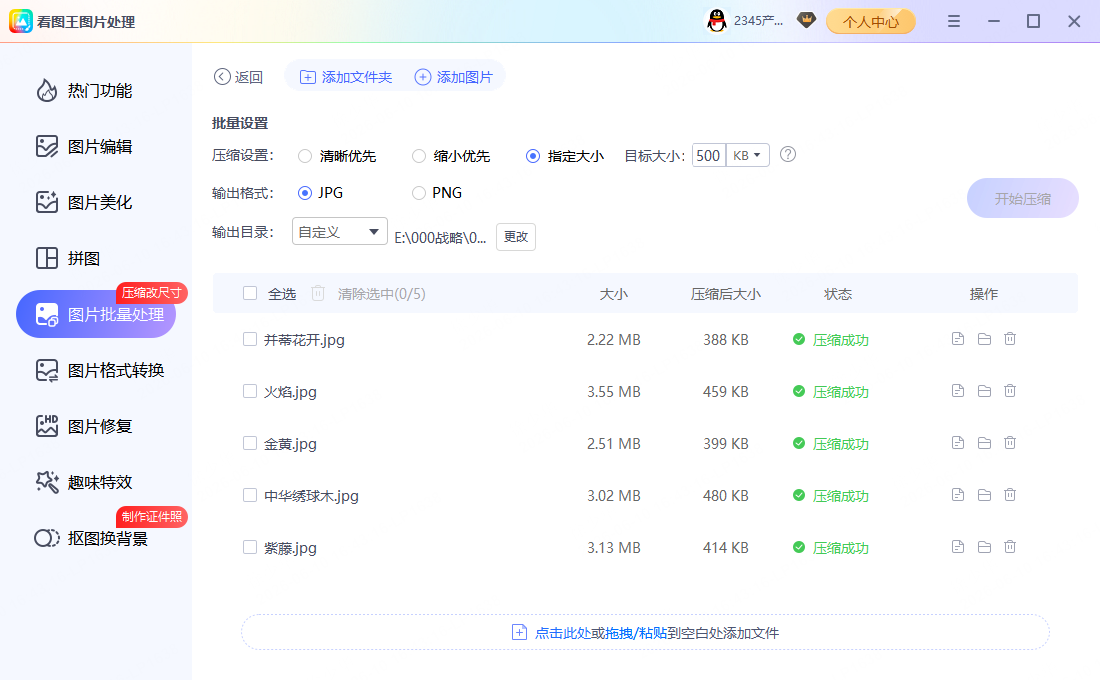
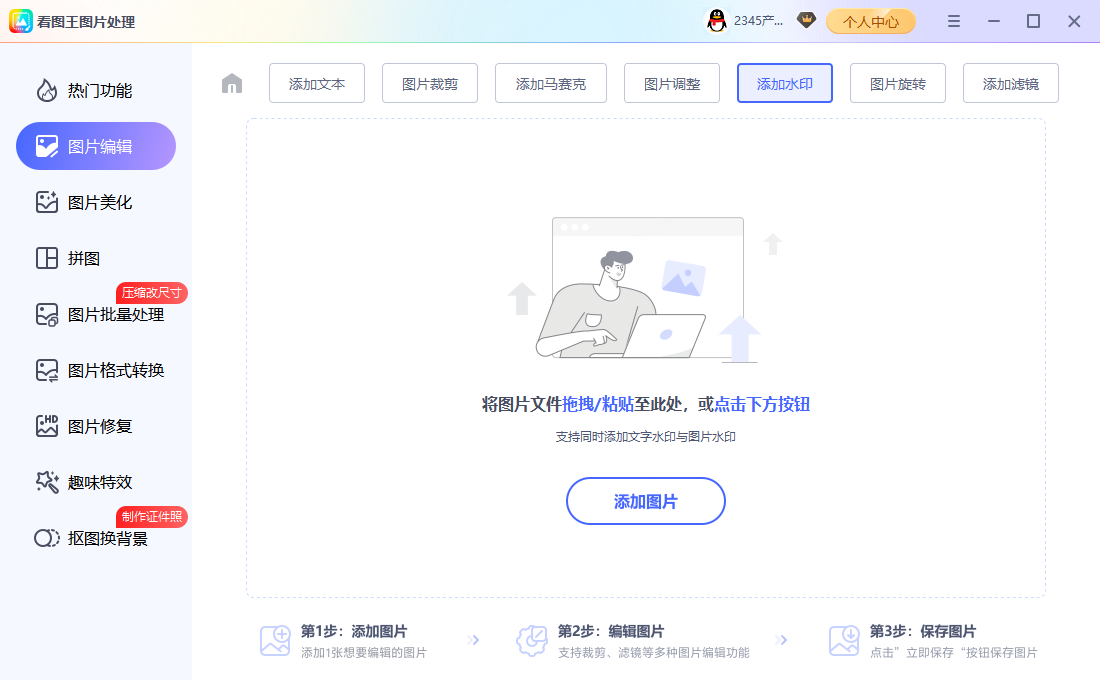
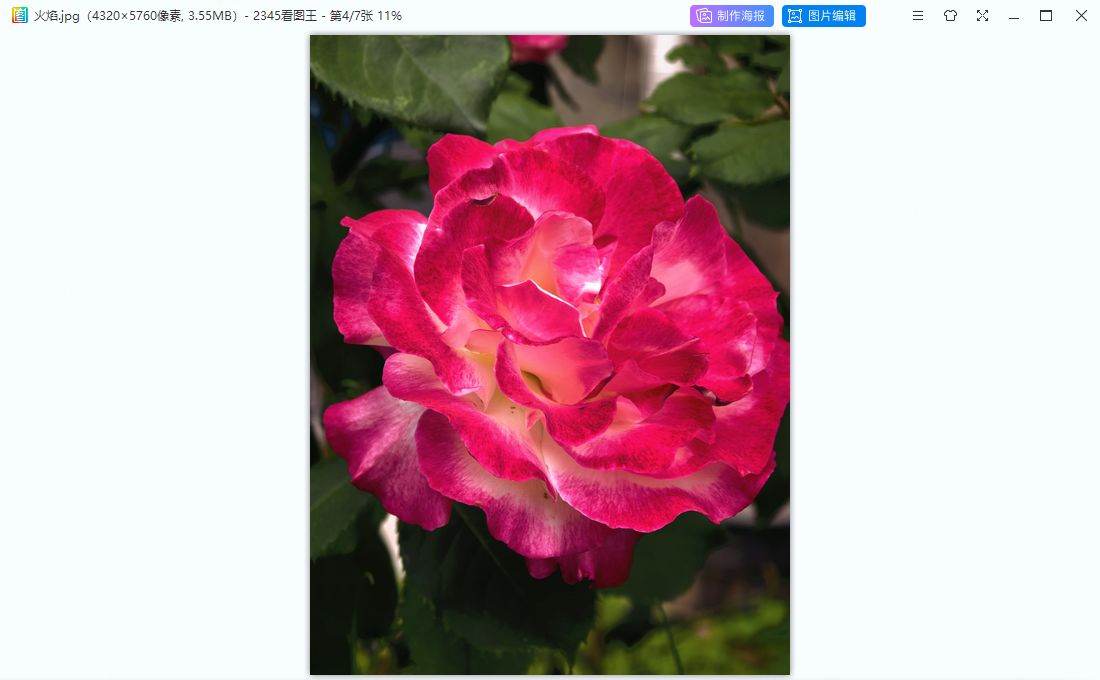
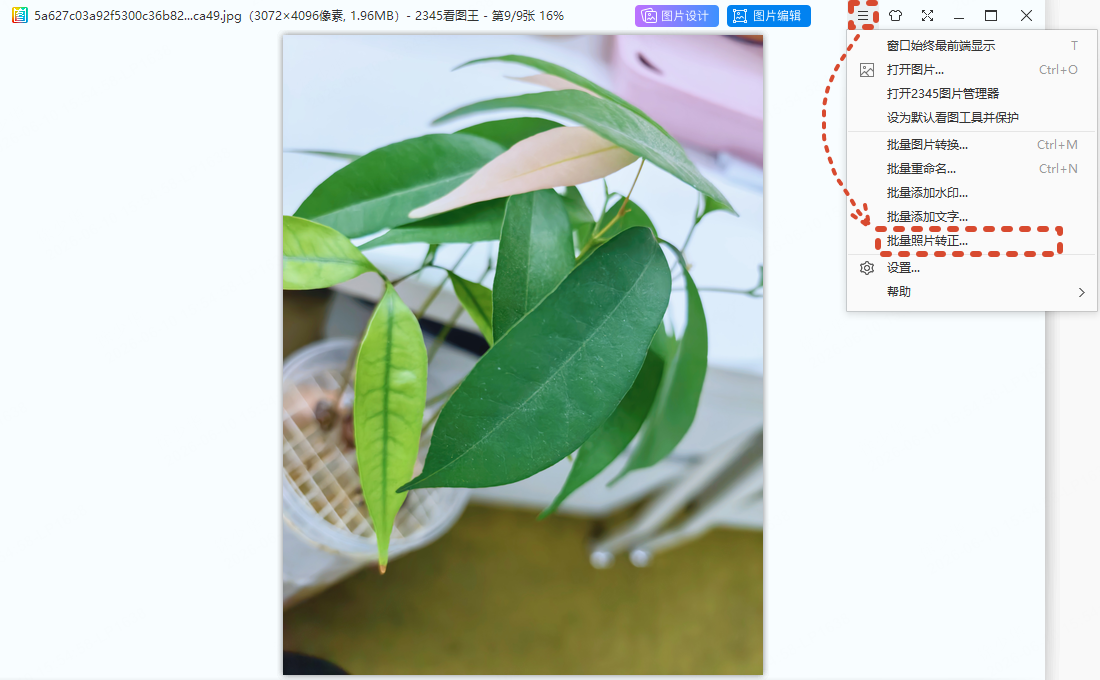
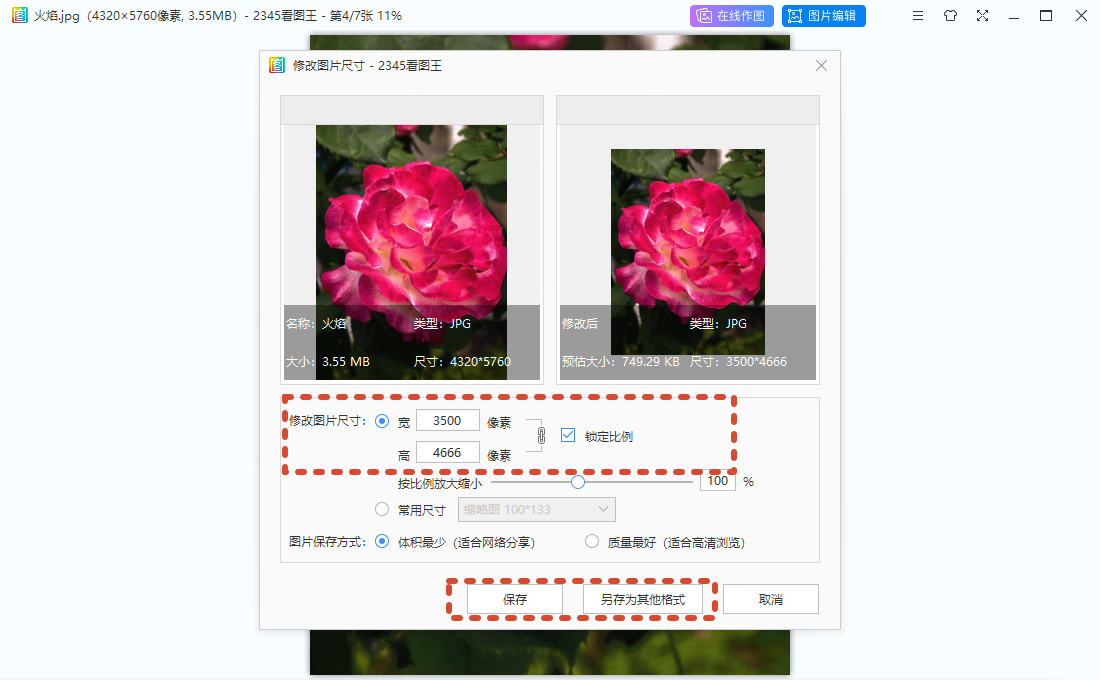
微信头像常见尺寸是 640×640 像素(正方形,太小会糊,640×640 比较稳妥;业界常见值,以平台当前要求为准)。图片打开后在画面里右键选「修改图片尺寸」,填目标宽高,保存或另存为 就行。注意缩小通常清晰、放大一定发虚——插值只是按算法猜像素、不会凭空长细节,所以源图最好本身就够大。勾上等比例,人像才不会被拉扁。
 微信头像尺寸:640×640 像素
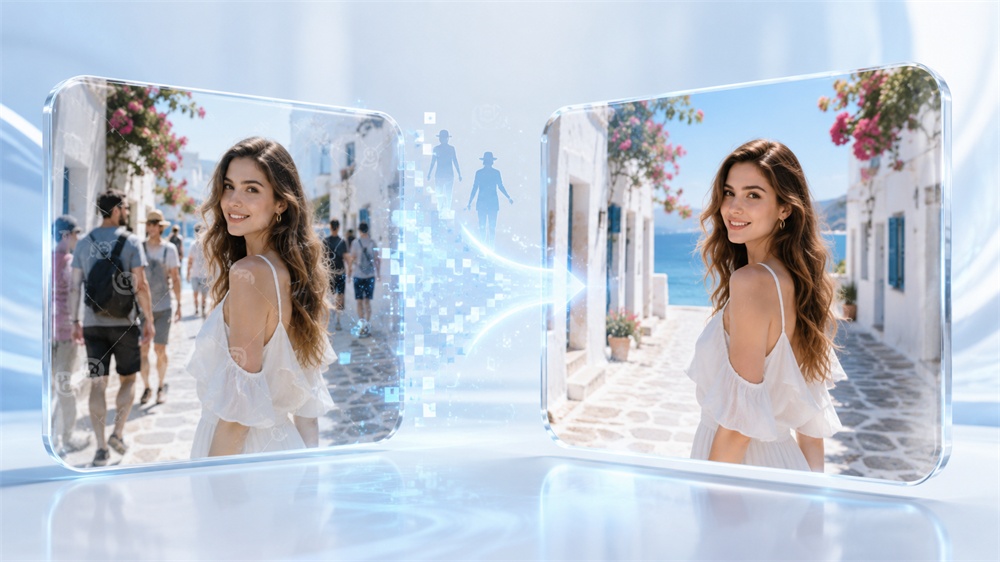
微信头像(640×640 像素)传上去糊或变形,八成是源图太小被放大、或没按比例硬压。做法:源图尽量大、按 640×640 像素 等比缩放,比例对不上先裁成同比例再缩,别拉伸。
 微信头像模糊变形
微信头像是正方形(640×640 像素)。直接把长方形硬压成正方形人会变胖,正确做法是先按 1:1 裁剪、再缩到 640×640 像素。界面路径和选项以软件当前版本为准。
 微信头像正方形裁剪
微信朋友圈封面常见尺寸是 1080×608 像素(约 16:9,注意上方会被头像遮一块;业界常见值,以平台当前要求为准)。图片打开后在画面里右键选「修改图片尺寸」,填目标宽高,保存或另存为 就行。注意缩小通常清晰、放大一定发虚——插值只是按算法猜像素、不会凭空长细节,所以源图最好本身就够大。勾上等比例,人像才不会被拉扁。
 微信朋友圈封面尺寸:1080×608 像素
微信朋友圈封面(1080×608 像素)传上去糊或变形,八成是源图太小被放大、或没按比例硬压。做法:源图尽量大、按 1080×608 像素 等比缩放,比例对不上先裁成同比例再缩,别拉伸。
 微信朋友圈封面模糊变形
微信公众号封面(大图)常见尺寸是 900×383 像素(约 2.35:1,首条大图用;业界常见值,以平台当前要求为准)。图片打开后在画面里右键选「修改图片尺寸」,填目标宽高,保存或另存为 就行。注意缩小通常清晰、放大一定发虚——插值只是按算法猜像素、不会凭空长细节,所以源图最好本身就够大。勾上等比例,人像才不会被拉扁。
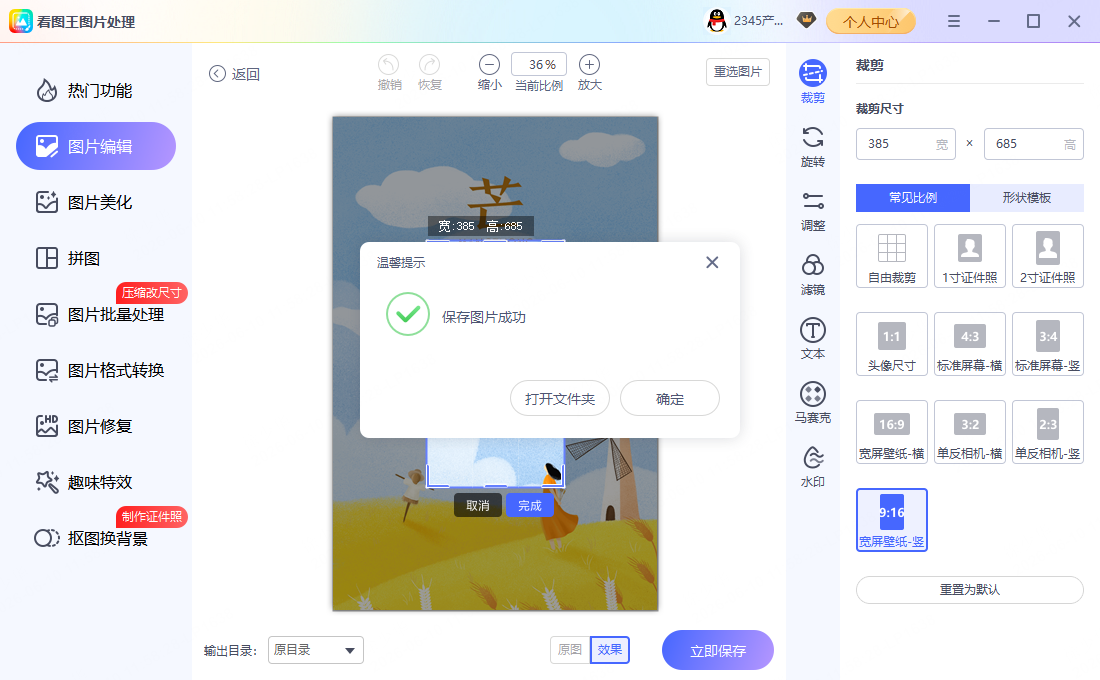 微信公众号封面(大图)尺寸:900×383 像素
微信公众号封面(大图)(900×383 像素)传上去糊或变形,八成是源图太小被放大、或没按比例硬压。做法:源图尽量大、按 900×383 像素 等比缩放,比例对不上先裁成同比例再缩,别拉伸。
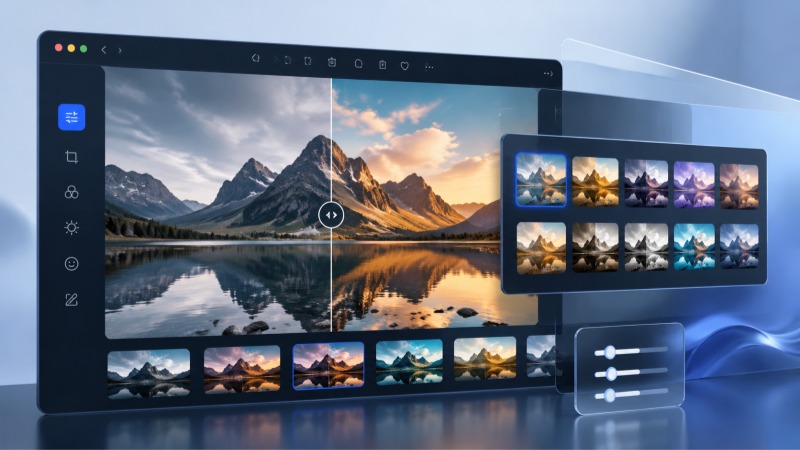 微信公众号封面(大图)模糊变形
微信公众号次条小图常见尺寸是 200×200 像素(正方形缩略图;业界常见值,以平台当前要求为准)。图片打开后在画面里右键选「修改图片尺寸」,填目标宽高,保存或另存为 就行。注意缩小通常清晰、放大一定发虚——插值只是按算法猜像素、不会凭空长细节,所以源图最好本身就够大。勾上等比例,人像才不会被拉扁。
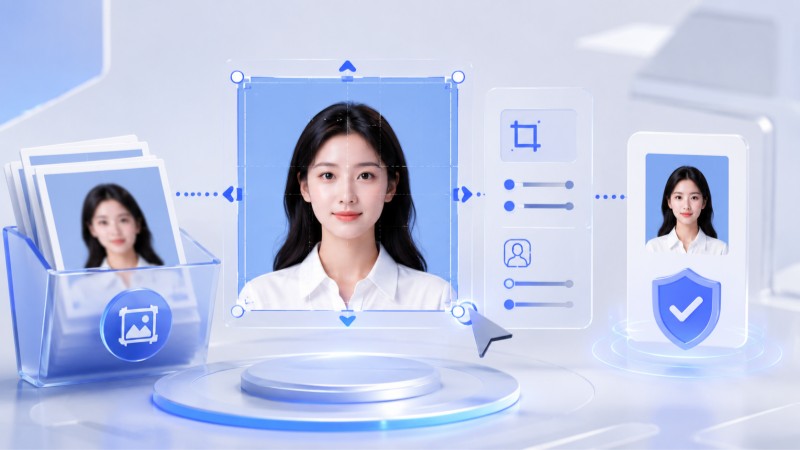 微信公众号次条小图尺寸:200×200 像素
微信公众号次条小图(200×200 像素)传上去糊或变形,八成是源图太小被放大、或没按比例硬压。做法:源图尽量大、按 200×200 像素 等比缩放,比例对不上先裁成同比例再缩,别拉伸。
 微信公众号次条小图模糊变形
微信公众号次条小图是正方形(200×200 像素)。直接把长方形硬压成正方形人会变胖,正确做法是先按 1:1 裁剪、再缩到 200×200 像素。界面路径和选项以软件当前版本为准。
微信公众号次条小图正方形裁剪微信视频号封面常见尺寸是 1080×1260 像素(竖版 6:7 左右;业界常见值,以平台当前要求为准)。图片打开后在画面里右键选「修改图片尺寸」,填目标宽高,保存或另存为 就行。注意缩小通常清晰、放大一定发虚——插值只是按算法猜像素、不会凭空长细节,所以源图最好本身就够大。勾上等比例,人像才不会被拉扁。
 微信视频号封面尺寸:1080×1260 像素
微信视频号封面(1080×1260 像素)传上去糊或变形,八成是源图太小被放大、或没按比例硬压。做法:源图尽量大、按 1080×1260 像素 等比缩放,比例对不上先裁成同比例再缩,别拉伸。
 微信视频号封面模糊变形
QQ头像常见尺寸是 640×640 像素(正方形;业界常见值,以平台当前要求为准)。图片打开后在画面里右键选「修改图片尺寸」,填目标宽高,保存或另存为 就行。注意缩小通常清晰、放大一定发虚——插值只是按算法猜像素、不会凭空长细节,所以源图最好本身就够大。勾上等比例,人像才不会被拉扁。
 QQ头像尺寸:640×640 像素
QQ头像(640×640 像素)传上去糊或变形,八成是源图太小被放大、或没按比例硬压。做法:源图尽量大、按 640×640 像素 等比缩放,比例对不上先裁成同比例再缩,别拉伸。
 QQ头像模糊变形
QQ头像是正方形(640×640 像素)。直接把长方形硬压成正方形人会变胖,正确做法是先按 1:1 裁剪、再缩到 640×640 像素。具体以你所用版本的实际界面为准。
 QQ头像正方形裁剪
抖音头像常见尺寸是 500×500 像素(正方形,显示为圆形注意主体居中;业界常见值,以平台当前要求为准)。图片打开后在画面里右键选「修改图片尺寸」,填目标宽高,保存或另存为 就行。注意缩小通常清晰、放大一定发虚——插值只是按算法猜像素、不会凭空长细节,所以源图最好本身就够大。勾上等比例,人像才不会被拉扁。
 抖音头像尺寸:500×500 像素
抖音头像(500×500 像素)传上去糊或变形,八成是源图太小被放大、或没按比例硬压。做法:源图尽量大、按 500×500 像素 等比缩放,比例对不上先裁成同比例再缩,别拉伸。
 抖音头像模糊变形
抖音头像是正方形(500×500 像素)。直接把长方形硬压成正方形人会变胖,正确做法是先按 1:1 裁剪、再缩到 500×500 像素。界面路径和选项以软件当前版本为准。
 抖音头像正方形裁剪
抖音视频封面常见尺寸是 1080×1920 像素(竖版 9:16;业界常见值,以平台当前要求为准)。图片打开后在画面里右键选「修改图片尺寸」,填目标宽高,保存或另存为 就行。注意缩小通常清晰、放大一定发虚——插值只是按算法猜像素、不会凭空长细节,所以源图最好本身就够大。勾上等比例,人像才不会被拉扁。
 抖音视频封面尺寸:1080×1920 像素
抖音视频封面(1080×1920 像素)传上去糊或变形,八成是源图太小被放大、或没按比例硬压。做法:源图尽量大、按 1080×1920 像素 等比缩放,比例对不上先裁成同比例再缩,别拉伸。
 抖音视频封面模糊变形
说白了,快手封面常见尺寸是 1080×1920 像素(竖版 9:16;业界常见值,以平台当前要求为准)。图片打开后在画面里右键选「修改图片尺寸」,填目标宽高,保存或另存为 就行。注意缩小通常清晰、放大一定发虚——插值只是按算法猜像素、不会凭空长细节,所以源图最好本身就够大。勾上等比例,人像才不会被拉扁。
 快手封面尺寸:1080×1920 像素
说白了,快手封面(1080×1920 像素)传上去糊或变形,八成是源图太小被放大、或没按比例硬压。做法:源图尽量大、按 1080×1920 像素 等比缩放,比例对不上先裁成同比例再缩,别拉伸。
 快手封面模糊变形
小红书竖图常见尺寸是 1080×1440 像素(3:4 竖图,信息流里更占版面;业界常见值,以平台当前要求为准)。图片打开后在画面里右键选「修改图片尺寸」,填目标宽高,保存或另存为 就行。注意缩小通常清晰、放大一定发虚——插值只是按算法猜像素、不会凭空长细节,所以源图最好本身就够大。勾上等比例,人像才不会被拉扁。
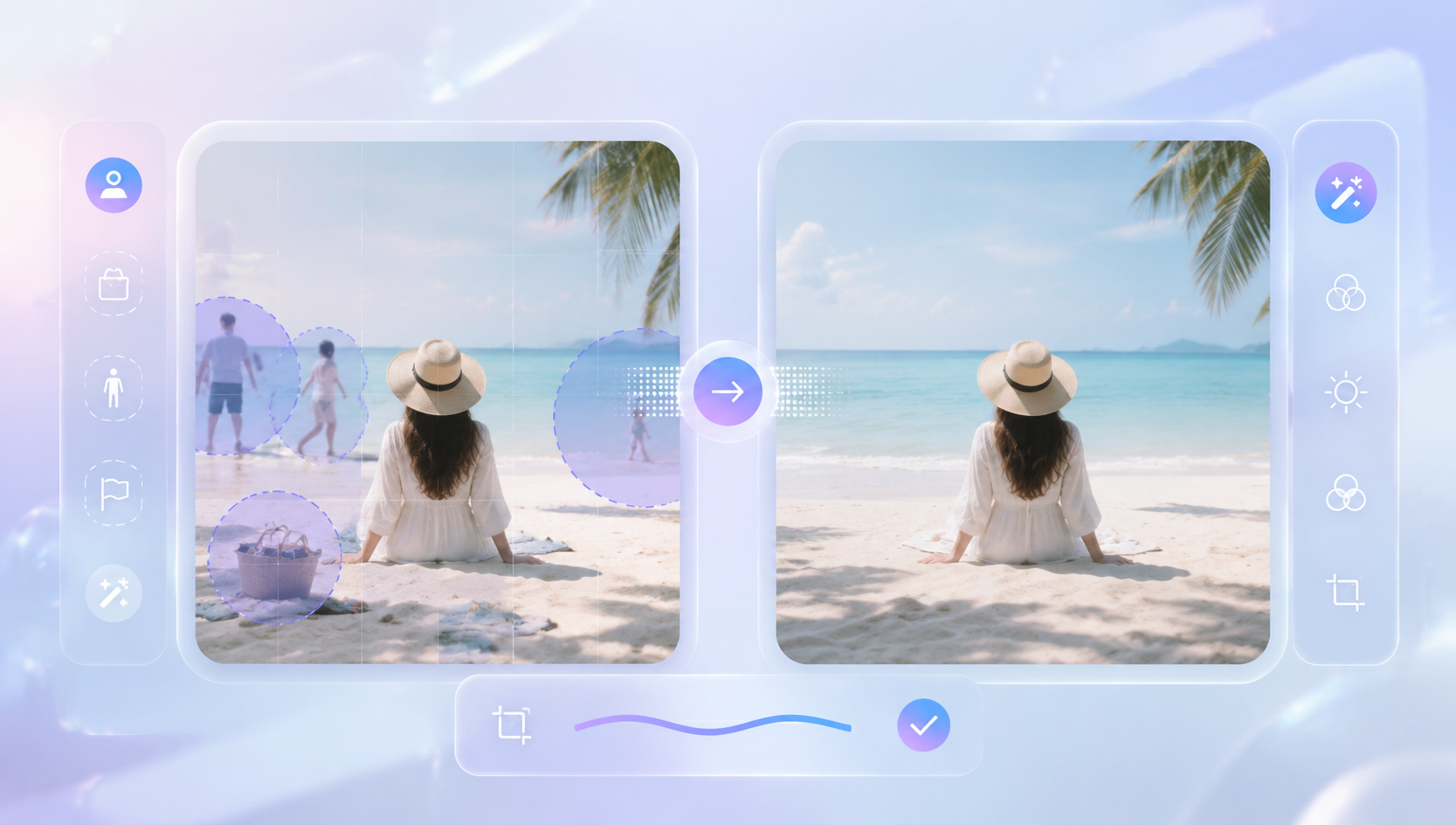 小红书竖图尺寸:1080×1440 像素
小红书竖图(1080×1440 像素)传上去糊或变形,八成是源图太小被放大、或没按比例硬压。做法:源图尽量大、按 1080×1440 像素 等比缩放,比例对不上先裁成同比例再缩,别拉伸。
 小红书竖图模糊变形
小红书封面常见尺寸是 1242×1660 像素(3:4 左右;业界常见值,以平台当前要求为准)。图片打开后在画面里右键选「修改图片尺寸」,填目标宽高,保存或另存为 就行。注意缩小通常清晰、放大一定发虚——插值只是按算法猜像素、不会凭空长细节,所以源图最好本身就够大。勾上等比例,人像才不会被拉扁。
 小红书封面尺寸:1242×1660 像素
小红书封面(1242×1660 像素)传上去糊或变形,八成是源图太小被放大、或没按比例硬压。做法:源图尽量大、按 1242×1660 像素 等比缩放,比例对不上先裁成同比例再缩,别拉伸。
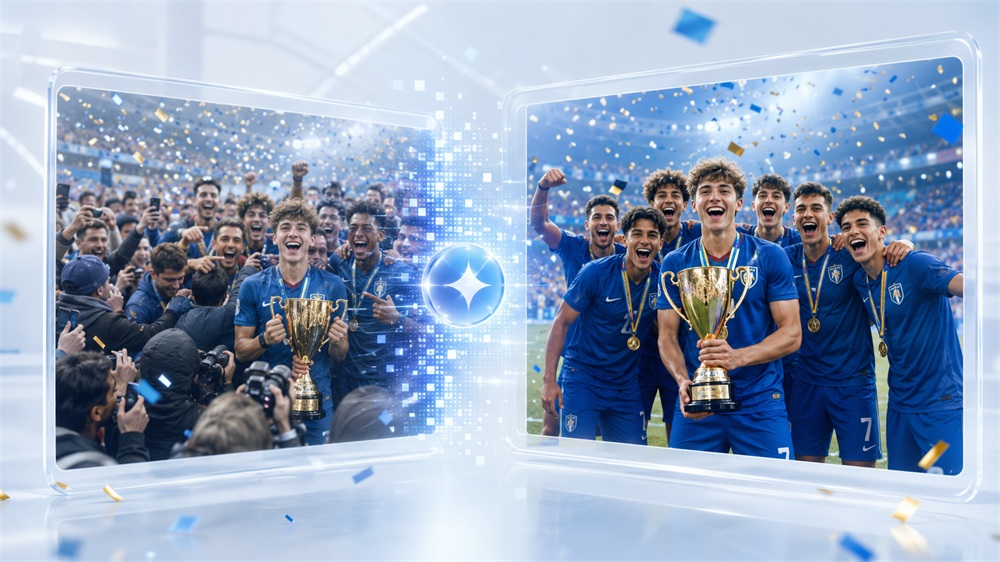 小红书封面模糊变形
说白了,B站头像常见尺寸是 480×480 像素(正方形;业界常见值,以平台当前要求为准)。图片打开后在画面里右键选「修改图片尺寸」,填目标宽高,保存或另存为 就行。注意缩小通常清晰、放大一定发虚——插值只是按算法猜像素、不会凭空长细节,所以源图最好本身就够大。勾上等比例,人像才不会被拉扁。
B站头像尺寸:480×480 像素说白了,B站头像(480×480 像素)传上去糊或变形,八成是源图太小被放大、或没按比例硬压。做法:源图尽量大、按 480×480 像素 等比缩放,比例对不上先裁成同比例再缩,别拉伸。
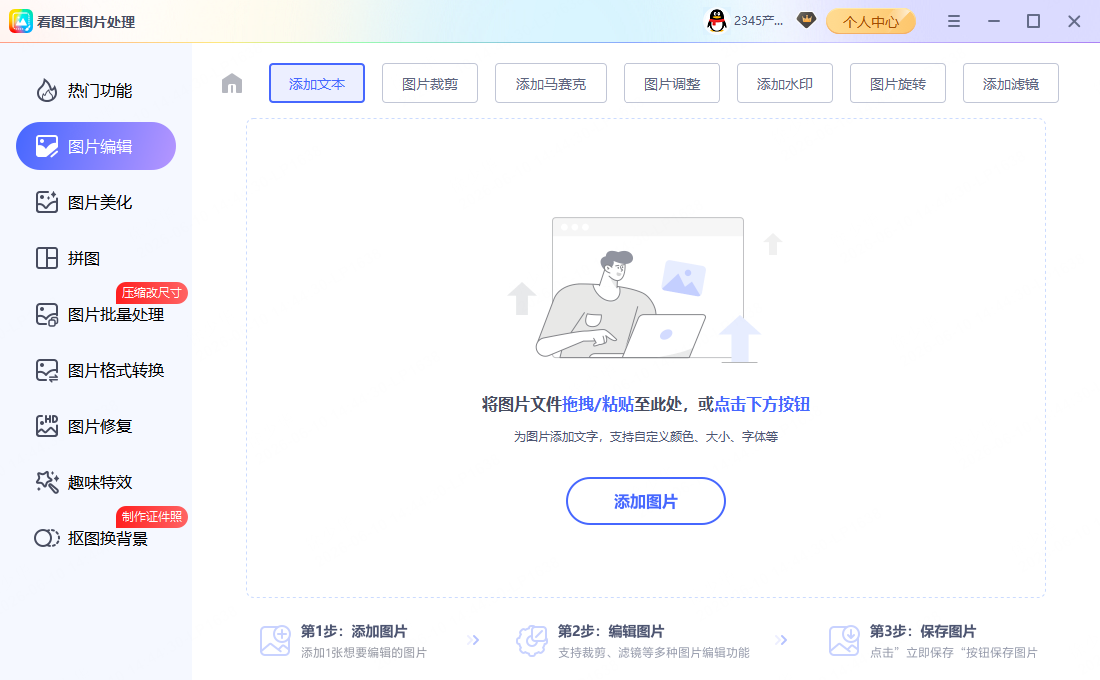 B站头像模糊变形
说白了,B站头像是正方形(480×480 像素)。直接把长方形硬压成正方形人会变胖,正确做法是先按 1:1 裁剪、再缩到 480×480 像素。具体以你所用版本的实际界面为准。
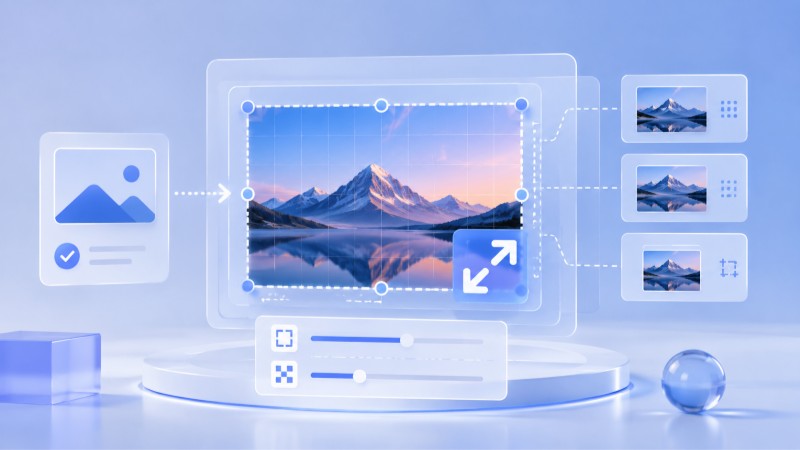 B站头像正方形裁剪
B站视频封面常见尺寸是 1146×717 像素(16:10 左右;业界常见值,以平台当前要求为准)。图片打开后在画面里右键选「修改图片尺寸」,填目标宽高,保存或另存为 就行。注意缩小通常清晰、放大一定发虚——插值只是按算法猜像素、不会凭空长细节,所以源图最好本身就够大。勾上等比例,人像才不会被拉扁。
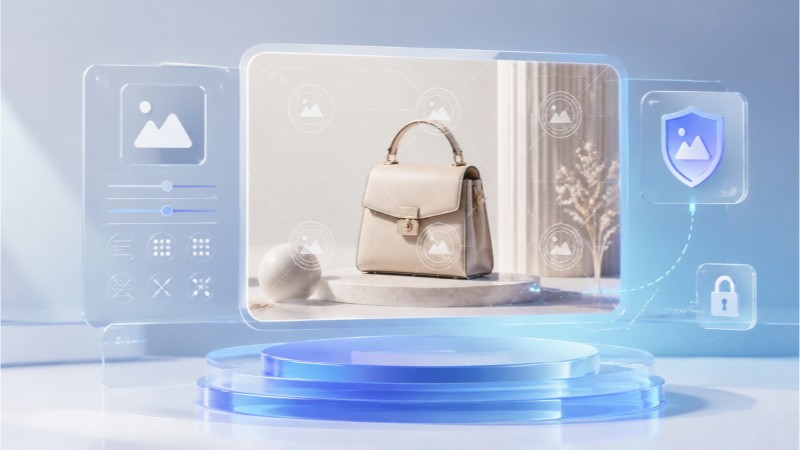 B站视频封面尺寸:1146×717 像素
B站视频封面(1146×717 像素)传上去糊或变形,八成是源图太小被放大、或没按比例硬压。做法:源图尽量大、按 1146×717 像素 等比缩放,比例对不上先裁成同比例再缩,别拉伸。
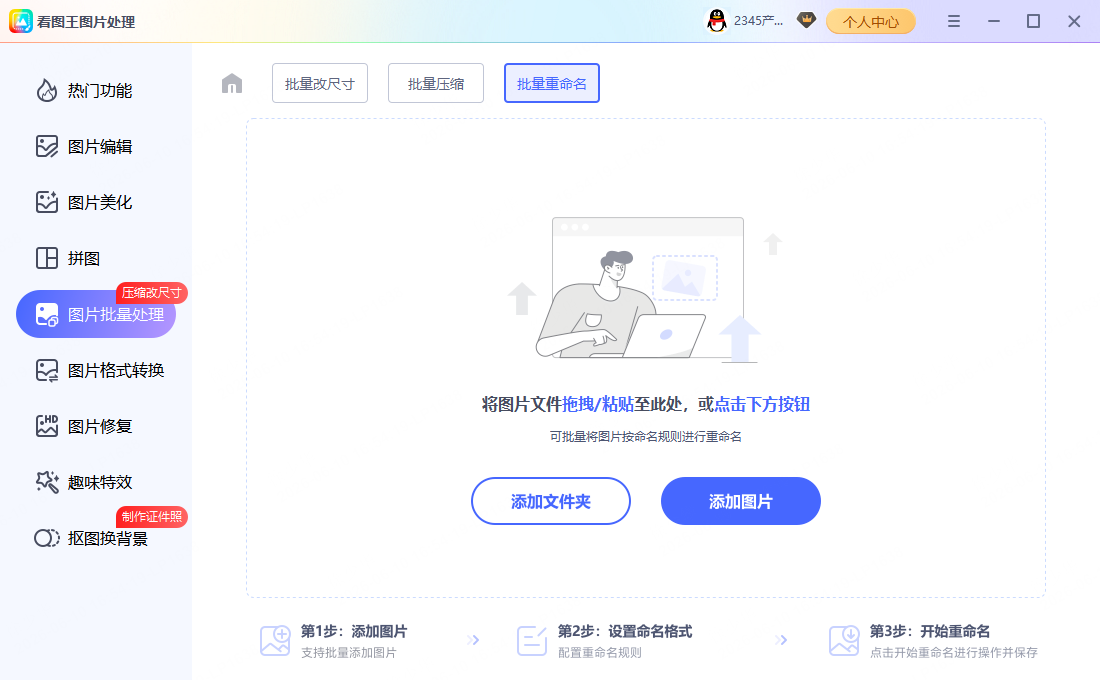 B站视频封面模糊变形
B站专栏首图常见尺寸是 1320×734 像素(约 16:9;业界常见值,以平台当前要求为准)。图片打开后在画面里右键选「修改图片尺寸」,填目标宽高,保存或另存为 就行。注意缩小通常清晰、放大一定发虚——插值只是按算法猜像素、不会凭空长细节,所以源图最好本身就够大。勾上等比例,人像才不会被拉扁。
B站专栏首图尺寸:1320×734 像素B站专栏首图(1320×734 像素)传上去糊或变形,八成是源图太小被放大、或没按比例硬压。做法:源图尽量大、按 1320×734 像素 等比缩放,比例对不上先裁成同比例再缩,别拉伸。
 B站专栏首图模糊变形
微博头像常见尺寸是 500×500 像素(正方形;业界常见值,以平台当前要求为准)。图片打开后在画面里右键选「修改图片尺寸」,填目标宽高,保存或另存为 就行。注意缩小通常清晰、放大一定发虚——插值只是按算法猜像素、不会凭空长细节,所以源图最好本身就够大。勾上等比例,人像才不会被拉扁。
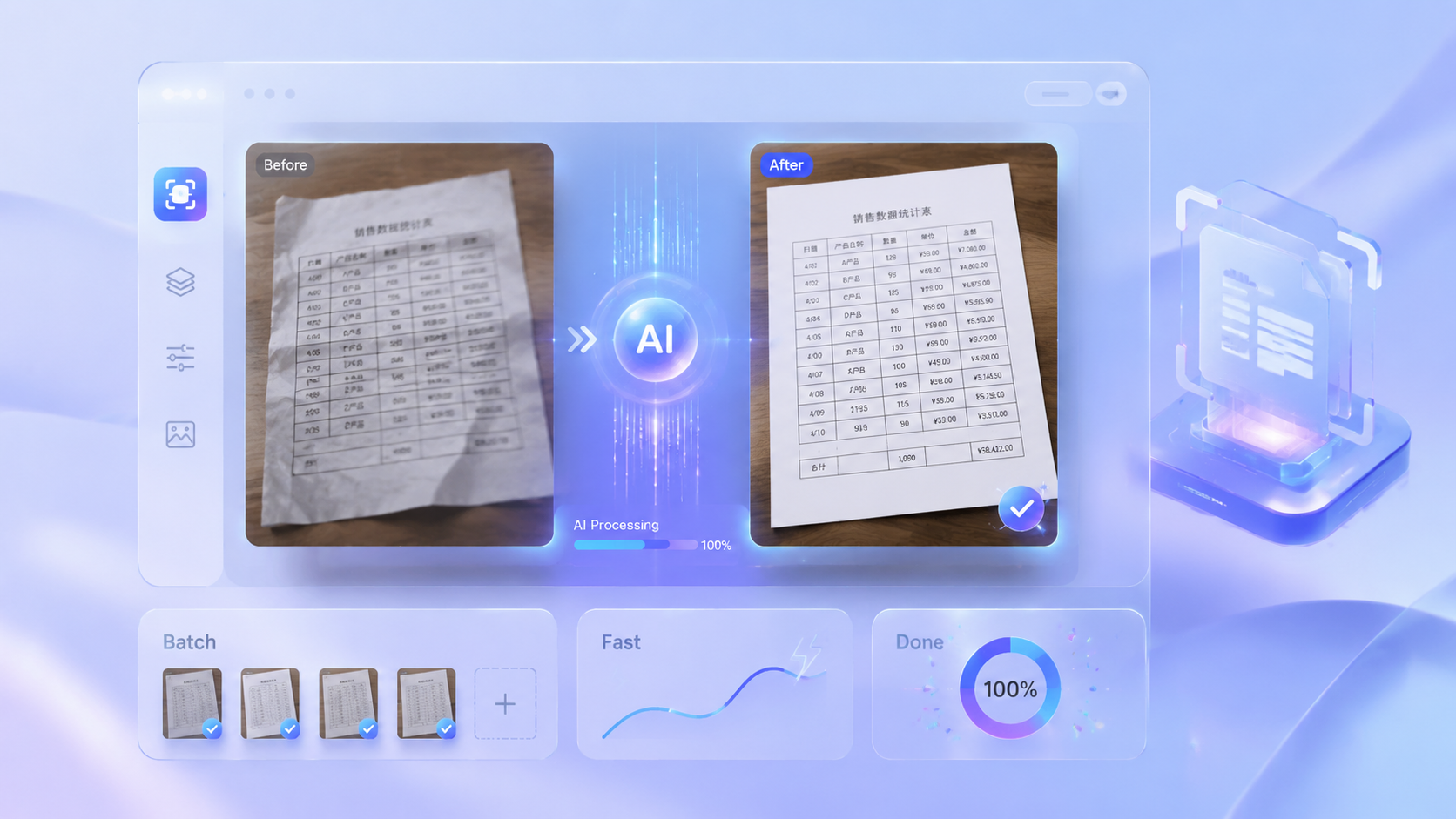 微博头像尺寸:500×500 像素
微博头像(500×500 像素)传上去糊或变形,八成是源图太小被放大、或没按比例硬压。做法:源图尽量大、按 500×500 像素 等比缩放,比例对不上先裁成同比例再缩,别拉伸。
 微博头像模糊变形
微博头像是正方形(500×500 像素)。直接把长方形硬压成正方形人会变胖,正确做法是先按 1:1 裁剪、再缩到 500×500 像素。不同版本入口可能略有差别,以实际为准。
微博头像正方形裁剪严格说,微博配图常见尺寸是 1080×1080 像素(正方形信息流不容易被裁;业界常见值,以平台当前要求为准)。图片打开后在画面里右键选「修改图片尺寸」,填目标宽高,保存或另存为 就行。注意缩小通常清晰、放大一定发虚——插值只是按算法猜像素、不会凭空长细节,所以源图最好本身就够大。勾上等比例,人像才不会被拉扁。
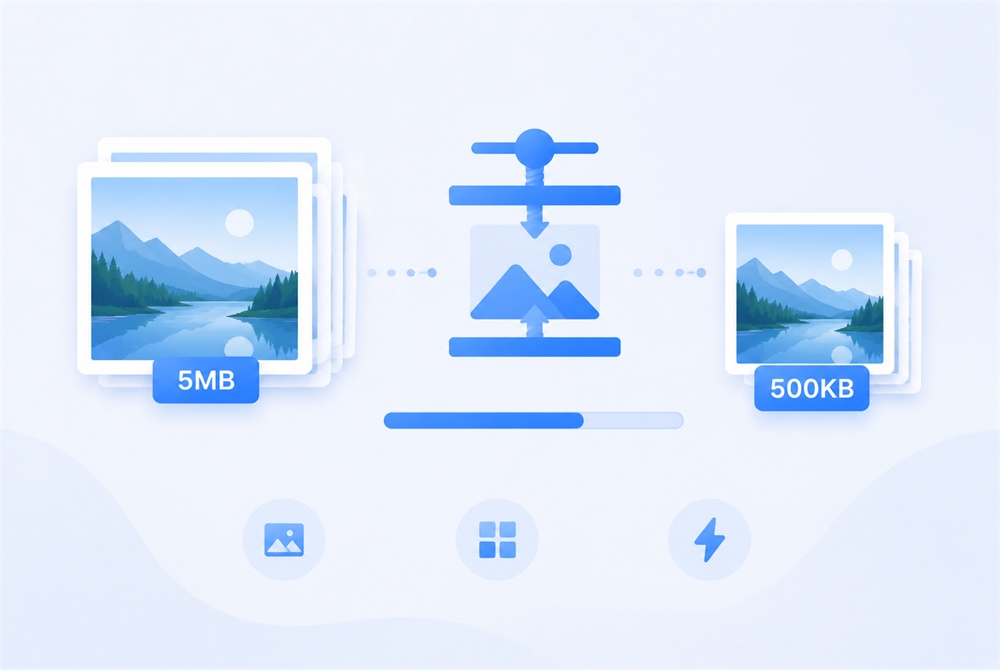 微博配图尺寸:1080×1080 像素
严格说,微博配图(1080×1080 像素)传上去糊或变形,八成是源图太小被放大、或没按比例硬压。做法:源图尽量大、按 1080×1080 像素 等比缩放,比例对不上先裁成同比例再缩,别拉伸。
 微博配图模糊变形
严格说,微博配图是正方形(1080×1080 像素)。直接把长方形硬压成正方形人会变胖,正确做法是先按 1:1 裁剪、再缩到 1080×1080 像素。不同版本入口可能略有差别,以实际为准。
 微博配图正方形裁剪
其实,知乎头像常见尺寸是 400×400 像素(正方形;业界常见值,以平台当前要求为准)。图片打开后在画面里右键选「修改图片尺寸」,填目标宽高,保存或另存为 就行。注意缩小通常清晰、放大一定发虚——插值只是按算法猜像素、不会凭空长细节,所以源图最好本身就够大。勾上等比例,人像才不会被拉扁。
 知乎头像尺寸:400×400 像素
其实,知乎头像(400×400 像素)传上去糊或变形,八成是源图太小被放大、或没按比例硬压。做法:源图尽量大、按 400×400 像素 等比缩放,比例对不上先裁成同比例再缩,别拉伸。
 知乎头像模糊变形
其实,知乎头像是正方形(400×400 像素)。直接把长方形硬压成正方形人会变胖,正确做法是先按 1:1 裁剪、再缩到 400×400 像素。界面路径和选项以软件当前版本为准。
 知乎头像正方形裁剪
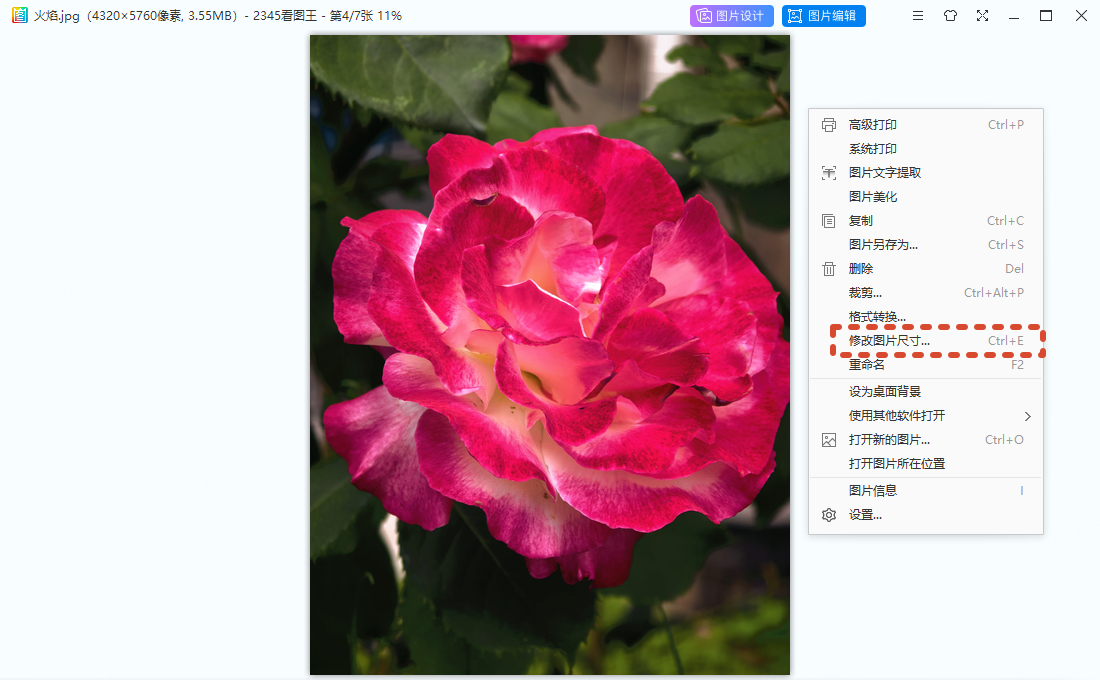
淘宝主图常见尺寸是 800×800 像素(正方形,800 以上才支持放大镜;业界常见值,以平台当前要求为准)。图片打开后在画面里右键选「修改图片尺寸」,填目标宽高,保存或另存为 就行。注意缩小通常清晰、放大一定发虚——插值只是按算法猜像素、不会凭空长细节,所以源图最好本身就够大。勾上等比例,人像才不会被拉扁。
 淘宝主图尺寸:800×800 像素
淘宝主图(800×800 像素)传上去糊或变形,八成是源图太小被放大、或没按比例硬压。做法:源图尽量大、按 800×800 像素 等比缩放,比例对不上先裁成同比例再缩,别拉伸。
 淘宝主图模糊变形
淘宝主图是正方形(800×800 像素)。直接把长方形硬压成正方形人会变胖,正确做法是先按 1:1 裁剪、再缩到 800×800 像素。界面路径和选项以软件当前版本为准。
淘宝主图正方形裁剪淘宝详情页图常见尺寸是 宽 790 像素、高度不限(宽 790,高度不限;业界常见值,以平台当前要求为准)。图片打开后在画面里右键选「修改图片尺寸」,填目标宽高,保存或另存为 就行。注意缩小通常清晰、放大一定发虚——插值只是按算法猜像素、不会凭空长细节,所以源图最好本身就够大。勾上等比例,人像才不会被拉扁。
 淘宝详情页图尺寸:宽 790 像素、高度不限
淘宝详情页图(宽 790 像素、高度不限)传上去糊或变形,八成是源图太小被放大、或没按比例硬压。做法:源图尽量大、按 宽 790 像素、高度不限 等比缩放,比例对不上先裁成同比例再缩,别拉伸。
 淘宝详情页图模糊变形
天猫主图常见尺寸是 800×800 像素(正方形;业界常见值,以平台当前要求为准)。图片打开后在画面里右键选「修改图片尺寸」,填目标宽高,保存或另存为 就行。注意缩小通常清晰、放大一定发虚——插值只是按算法猜像素、不会凭空长细节,所以源图最好本身就够大。勾上等比例,人像才不会被拉扁。
天猫主图尺寸:800×800 像素天猫主图(800×800 像素)传上去糊或变形,八成是源图太小被放大、或没按比例硬压。做法:源图尽量大、按 800×800 像素 等比缩放,比例对不上先裁成同比例再缩,别拉伸。
 天猫主图模糊变形
天猫主图是正方形(800×800 像素)。直接把长方形硬压成正方形人会变胖,正确做法是先按 1:1 裁剪、再缩到 800×800 像素。不同版本入口可能略有差别,以实际为准。
 天猫主图正方形裁剪
京东主图常见尺寸是 800×800 像素(正方形;业界常见值,以平台当前要求为准)。图片打开后在画面里右键选「修改图片尺寸」,填目标宽高,保存或另存为 就行。注意缩小通常清晰、放大一定发虚——插值只是按算法猜像素、不会凭空长细节,所以源图最好本身就够大。勾上等比例,人像才不会被拉扁。
 京东主图尺寸:800×800 像素
京东主图(800×800 像素)传上去糊或变形,八成是源图太小被放大、或没按比例硬压。做法:源图尽量大、按 800×800 像素 等比缩放,比例对不上先裁成同比例再缩,别拉伸。
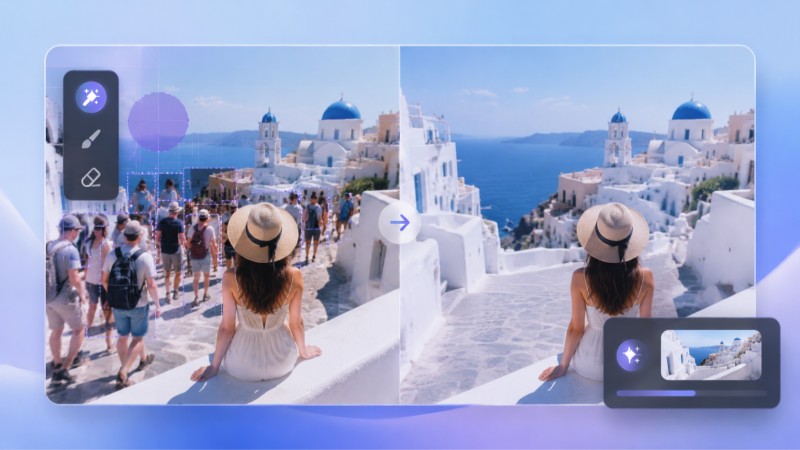 京东主图模糊变形
京东主图是正方形(800×800 像素)。直接把长方形硬压成正方形人会变胖,正确做法是先按 1:1 裁剪、再缩到 800×800 像素。界面路径和选项以软件当前版本为准。
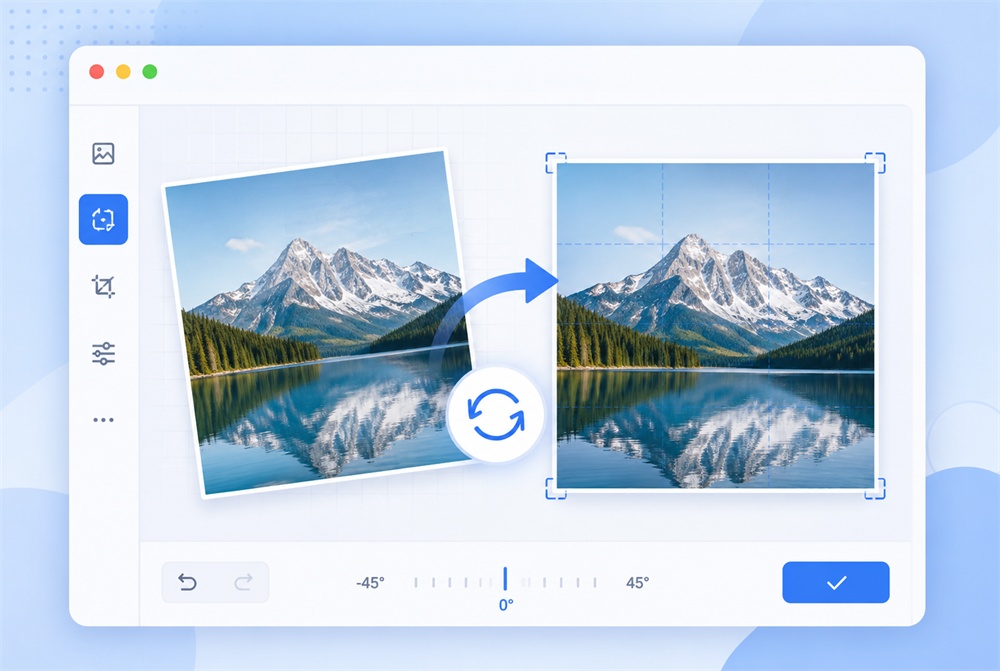 京东主图正方形裁剪
拼多多主图常见尺寸是 800×800 像素(正方形;业界常见值,以平台当前要求为准)。图片打开后在画面里右键选「修改图片尺寸」,填目标宽高,保存或另存为 就行。注意缩小通常清晰、放大一定发虚——插值只是按算法猜像素、不会凭空长细节,所以源图最好本身就够大。勾上等比例,人像才不会被拉扁。
 拼多多主图尺寸:800×800 像素
拼多多主图(800×800 像素)传上去糊或变形,八成是源图太小被放大、或没按比例硬压。做法:源图尽量大、按 800×800 像素 等比缩放,比例对不上先裁成同比例再缩,别拉伸。
 拼多多主图模糊变形
拼多多主图是正方形(800×800 像素)。直接把长方形硬压成正方形人会变胖,正确做法是先按 1:1 裁剪、再缩到 800×800 像素。不同版本入口可能略有差别,以实际为准。
拼多多主图正方形裁剪闲鱼配图常见尺寸是 800×800 像素(正方形;业界常见值,以平台当前要求为准)。图片打开后在画面里右键选「修改图片尺寸」,填目标宽高,保存或另存为 就行。注意缩小通常清晰、放大一定发虚——插值只是按算法猜像素、不会凭空长细节,所以源图最好本身就够大。勾上等比例,人像才不会被拉扁。
闲鱼配图尺寸:800×800 像素闲鱼配图(800×800 像素)传上去糊或变形,八成是源图太小被放大、或没按比例硬压。做法:源图尽量大、按 800×800 像素 等比缩放,比例对不上先裁成同比例再缩,别拉伸。
闲鱼配图模糊变形闲鱼配图是正方形(800×800 像素)。直接把长方形硬压成正方形人会变胖,正确做法是先按 1:1 裁剪、再缩到 800×800 像素。不同版本入口可能略有差别,以实际为准。
 闲鱼配图正方形裁剪
抖音小店主图常见尺寸是 800×800 像素(正方形;业界常见值,以平台当前要求为准)。图片打开后在画面里右键选「修改图片尺寸」,填目标宽高,保存或另存为 就行。注意缩小通常清晰、放大一定发虚——插值只是按算法猜像素、不会凭空长细节,所以源图最好本身就够大。勾上等比例,人像才不会被拉扁。
 抖音小店主图尺寸:800×800 像素
抖音小店主图(800×800 像素)传上去糊或变形,八成是源图太小被放大、或没按比例硬压。做法:源图尽量大、按 800×800 像素 等比缩放,比例对不上先裁成同比例再缩,别拉伸。
 抖音小店主图模糊变形
抖音小店主图是正方形(800×800 像素)。直接把长方形硬压成正方形人会变胖,正确做法是先按 1:1 裁剪、再缩到 800×800 像素。不同版本入口可能略有差别,以实际为准。
抖音小店主图正方形裁剪公众号头图常见尺寸是 900×500 像素(约 16:9;业界常见值,以平台当前要求为准)。图片打开后在画面里右键选「修改图片尺寸」,填目标宽高,保存或另存为 就行。注意缩小通常清晰、放大一定发虚——插值只是按算法猜像素、不会凭空长细节,所以源图最好本身就够大。勾上等比例,人像才不会被拉扁。
 公众号头图尺寸:900×500 像素
公众号头图(900×500 像素)传上去糊或变形,八成是源图太小被放大、或没按比例硬压。做法:源图尽量大、按 900×500 像素 等比缩放,比例对不上先裁成同比例再缩,别拉伸。
 公众号头图模糊变形
严格说,PPT全屏配图(16:9)常见尺寸是 1920×1080 像素(宽屏 PPT 满屏;业界常见值,以平台当前要求为准)。图片打开后在画面里右键选「修改图片尺寸」,填目标宽高,保存或另存为 就行。注意缩小通常清晰、放大一定发虚——插值只是按算法猜像素、不会凭空长细节,所以源图最好本身就够大。勾上等比例,人像才不会被拉扁。
 PPT全屏配图(16:9)尺寸:1920×1080 像素
严格说,PPT全屏配图(16:9)(1920×1080 像素)传上去糊或变形,八成是源图太小被放大、或没按比例硬压。做法:源图尽量大、按 1920×1080 像素 等比缩放,比例对不上先裁成同比例再缩,别拉伸。
 PPT全屏配图(16:9)模糊变形
PPT配图(4:3)常见尺寸是 1024×768 像素(老比例 PPT;业界常见值,以平台当前要求为准)。图片打开后在画面里右键选「修改图片尺寸」,填目标宽高,保存或另存为 就行。注意缩小通常清晰、放大一定发虚——插值只是按算法猜像素、不会凭空长细节,所以源图最好本身就够大。勾上等比例,人像才不会被拉扁。
 PPT配图(4:3)尺寸:1024×768 像素
PPT配图(4:3)(1024×768 像素)传上去糊或变形,八成是源图太小被放大、或没按比例硬压。做法:源图尽量大、按 1024×768 像素 等比缩放,比例对不上先裁成同比例再缩,别拉伸。
PPT配图(4:3)模糊变形电脑壁纸1080P常见尺寸是 1920×1080 像素(主流全高清屏;业界常见值,以平台当前要求为准)。图片打开后在画面里右键选「修改图片尺寸」,填目标宽高,保存或另存为 就行。注意缩小通常清晰、放大一定发虚——插值只是按算法猜像素、不会凭空长细节,所以源图最好本身就够大。勾上等比例,人像才不会被拉扁。
电脑壁纸1080P尺寸:1920×1080 像素电脑壁纸1080P(1920×1080 像素)传上去糊或变形,八成是源图太小被放大、或没按比例硬压。做法:源图尽量大、按 1920×1080 像素 等比缩放,比例对不上先裁成同比例再缩,别拉伸。
 电脑壁纸1080P模糊变形
电脑壁纸2K常见尺寸是 2560×1440 像素(2K 屏;业界常见值,以平台当前要求为准)。图片打开后在画面里右键选「修改图片尺寸」,填目标宽高,保存或另存为 就行。注意缩小通常清晰、放大一定发虚——插值只是按算法猜像素、不会凭空长细节,所以源图最好本身就够大。勾上等比例,人像才不会被拉扁。
电脑壁纸2K尺寸:2560×1440 像素电脑壁纸2K(2560×1440 像素)传上去糊或变形,八成是源图太小被放大、或没按比例硬压。做法:源图尽量大、按 2560×1440 像素 等比缩放,比例对不上先裁成同比例再缩,别拉伸。
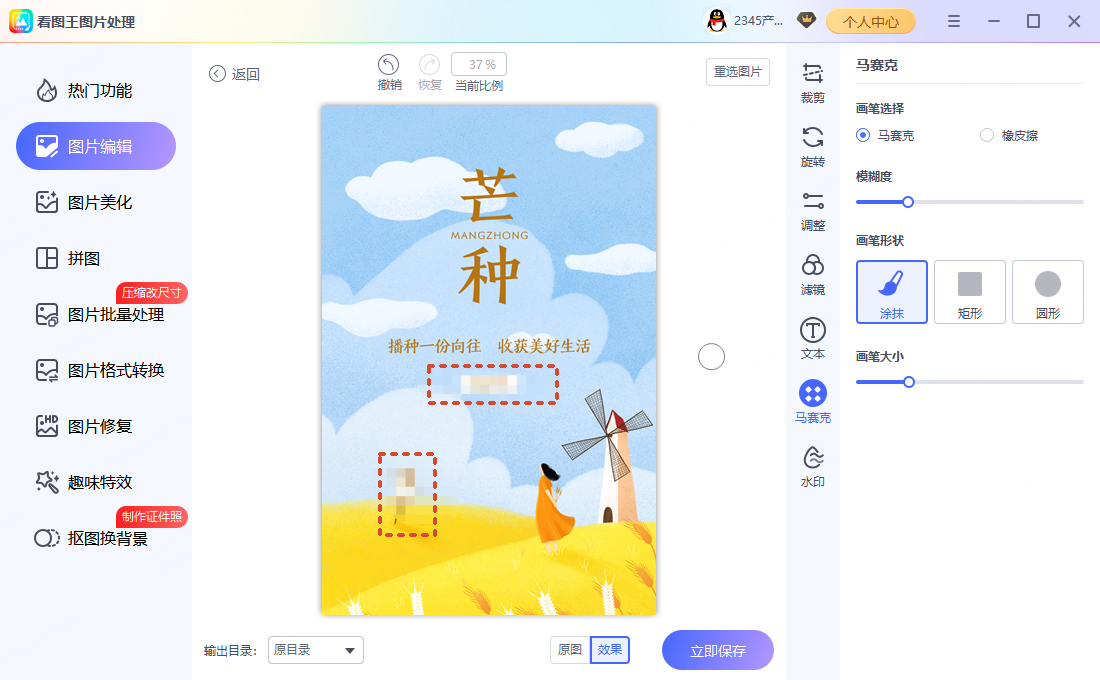 电脑壁纸2K模糊变形
电脑壁纸4K常见尺寸是 3840×2160 像素(4K 屏;业界常见值,以平台当前要求为准)。图片打开后在画面里右键选「修改图片尺寸」,填目标宽高,保存或另存为 就行。注意缩小通常清晰、放大一定发虚——插值只是按算法猜像素、不会凭空长细节,所以源图最好本身就够大。勾上等比例,人像才不会被拉扁。
电脑壁纸4K尺寸:3840×2160 像素电脑壁纸4K(3840×2160 像素)传上去糊或变形,八成是源图太小被放大、或没按比例硬压。做法:源图尽量大、按 3840×2160 像素 等比缩放,比例对不上先裁成同比例再缩,别拉伸。
 电脑壁纸4K模糊变形
严格说,手机壁纸常见尺寸是 1080×2340 像素(竖屏,机型不同高度有差异;业界常见值,以平台当前要求为准)。图片打开后在画面里右键选「修改图片尺寸」,填目标宽高,保存或另存为 就行。注意缩小通常清晰、放大一定发虚——插值只是按算法猜像素、不会凭空长细节,所以源图最好本身就够大。勾上等比例,人像才不会被拉扁。
手机壁纸尺寸:1080×2340 像素严格说,手机壁纸(1080×2340 像素)传上去糊或变形,八成是源图太小被放大、或没按比例硬压。做法:源图尽量大、按 1080×2340 像素 等比缩放,比例对不上先裁成同比例再缩,别拉伸。
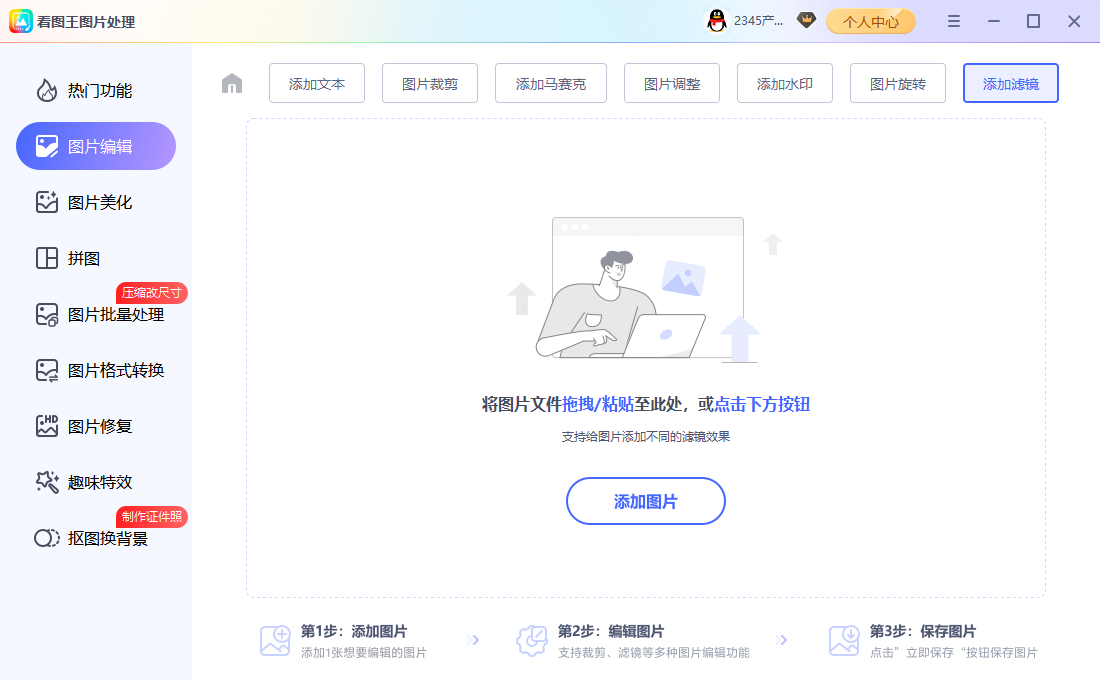
手机壁纸模糊变形证件照电子版(一寸)常见尺寸是 295×413 像素(按官方建议 300DPI 由 25×35mm 换算所得;业界常见值,以平台当前要求为准)。图片打开后在画面里右键选「修改图片尺寸」,填目标宽高,保存或另存为 就行。注意缩小通常清晰、放大一定发虚——插值只是按算法猜像素、不会凭空长细节,所以源图最好本身就够大。勾上等比例,人像才不会被拉扁。
 证件照电子版(一寸)尺寸:295×413 像素
证件照电子版(一寸)(295×413 像素)传上去糊或变形,八成是源图太小被放大、或没按比例硬压。做法:源图尽量大、按 295×413 像素 等比缩放,比例对不上先裁成同比例再缩,别拉伸。
 证件照电子版(一寸)模糊变形
证件照电子版(二寸)常见尺寸是 413×579 像素(按官方建议 300DPI 由 35×49mm 换算所得;业界常见值,以平台当前要求为准)。图片打开后在画面里右键选「修改图片尺寸」,填目标宽高,保存或另存为 就行。注意缩小通常清晰、放大一定发虚——插值只是按算法猜像素、不会凭空长细节,所以源图最好本身就够大。勾上等比例,人像才不会被拉扁。
证件照电子版(二寸)尺寸:413×579 像素证件照电子版(二寸)(413×579 像素)传上去糊或变形,八成是源图太小被放大、或没按比例硬压。做法:源图尽量大、按 413×579 像素 等比缩放,比例对不上先裁成同比例再缩,别拉伸。
证件照电子版(二寸)模糊变形简历照片常见尺寸是 413×579 像素(二寸居多,具体看模板;业界常见值,以平台当前要求为准)。图片打开后在画面里右键选「修改图片尺寸」,填目标宽高,保存或另存为 就行。注意缩小通常清晰、放大一定发虚——插值只是按算法猜像素、不会凭空长细节,所以源图最好本身就够大。勾上等比例,人像才不会被拉扁。
简历照片尺寸:413×579 像素简历照片(413×579 像素)传上去糊或变形,八成是源图太小被放大、或没按比例硬压。做法:源图尽量大、按 413×579 像素 等比缩放,比例对不上先裁成同比例再缩,别拉伸。
简历照片模糊变形论坛/贴吧头像常见尺寸是 300×300 像素(正方形;业界常见值,以平台当前要求为准)。图片打开后在画面里右键选「修改图片尺寸」,填目标宽高,保存或另存为 就行。注意缩小通常清晰、放大一定发虚——插值只是按算法猜像素、不会凭空长细节,所以源图最好本身就够大。勾上等比例,人像才不会被拉扁。
论坛/贴吧头像尺寸:300×300 像素论坛/贴吧头像(300×300 像素)传上去糊或变形,八成是源图太小被放大、或没按比例硬压。做法:源图尽量大、按 300×300 像素 等比缩放,比例对不上先裁成同比例再缩,别拉伸。
论坛/贴吧头像模糊变形论坛/贴吧头像是正方形(300×300 像素)。直接把长方形硬压成正方形人会变胖,正确做法是先按 1:1 裁剪、再缩到 300×300 像素。具体以你所用版本的实际界面为准。
 论坛/贴吧头像正方形裁剪
钉钉头像常见尺寸是 400×400 像素(正方形;业界常见值,以平台当前要求为准)。图片打开后在画面里右键选「修改图片尺寸」,填目标宽高,保存或另存为 就行。注意缩小通常清晰、放大一定发虚——插值只是按算法猜像素、不会凭空长细节,所以源图最好本身就够大。勾上等比例,人像才不会被拉扁。
 钉钉头像尺寸:400×400 像素
钉钉头像(400×400 像素)传上去糊或变形,八成是源图太小被放大、或没按比例硬压。做法:源图尽量大、按 400×400 像素 等比缩放,比例对不上先裁成同比例再缩,别拉伸。
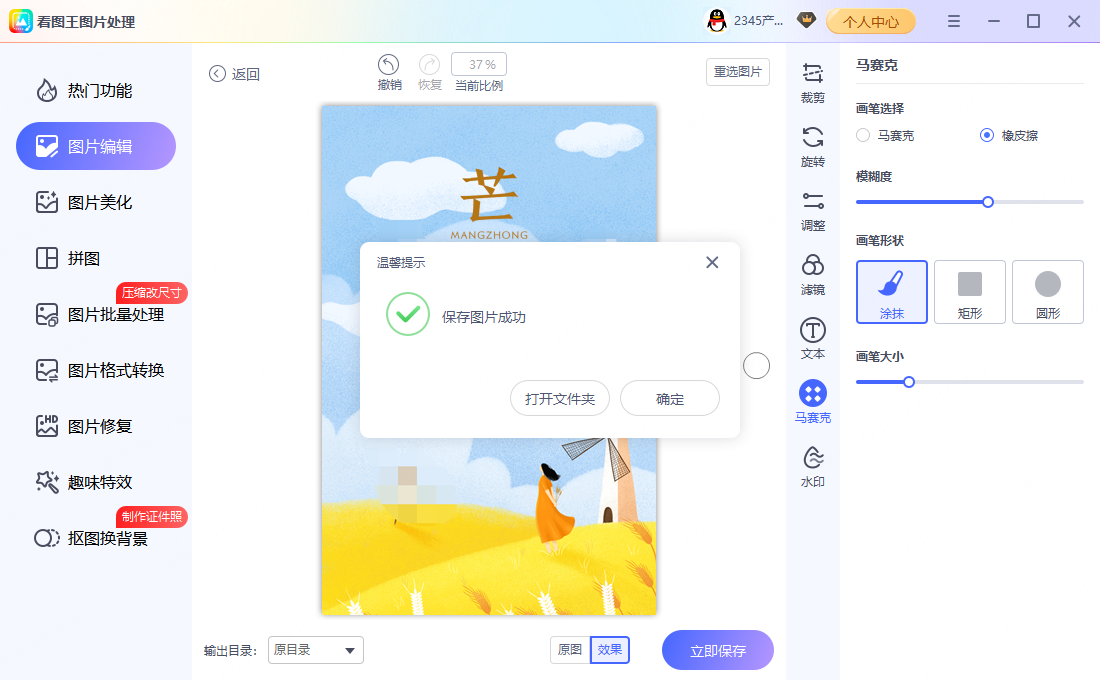
钉钉头像模糊变形钉钉头像是正方形(400×400 像素)。直接把长方形硬压成正方形人会变胖,正确做法是先按 1:1 裁剪、再缩到 400×400 像素。具体以你所用版本的实际界面为准。
 钉钉头像正方形裁剪
说白了,企业微信头像常见尺寸是 400×400 像素(正方形;业界常见值,以平台当前要求为准)。图片打开后在画面里右键选「修改图片尺寸」,填目标宽高,保存或另存为 就行。注意缩小通常清晰、放大一定发虚——插值只是按算法猜像素、不会凭空长细节,所以源图最好本身就够大。勾上等比例,人像才不会被拉扁。
 企业微信头像尺寸:400×400 像素
说白了,企业微信头像(400×400 像素)传上去糊或变形,八成是源图太小被放大、或没按比例硬压。做法:源图尽量大、按 400×400 像素 等比缩放,比例对不上先裁成同比例再缩,别拉伸。
企业微信头像模糊变形说白了,企业微信头像是正方形(400×400 像素)。直接把长方形硬压成正方形人会变胖,正确做法是先按 1:1 裁剪、再缩到 400×400 像素。不同版本入口可能略有差别,以实际为准。
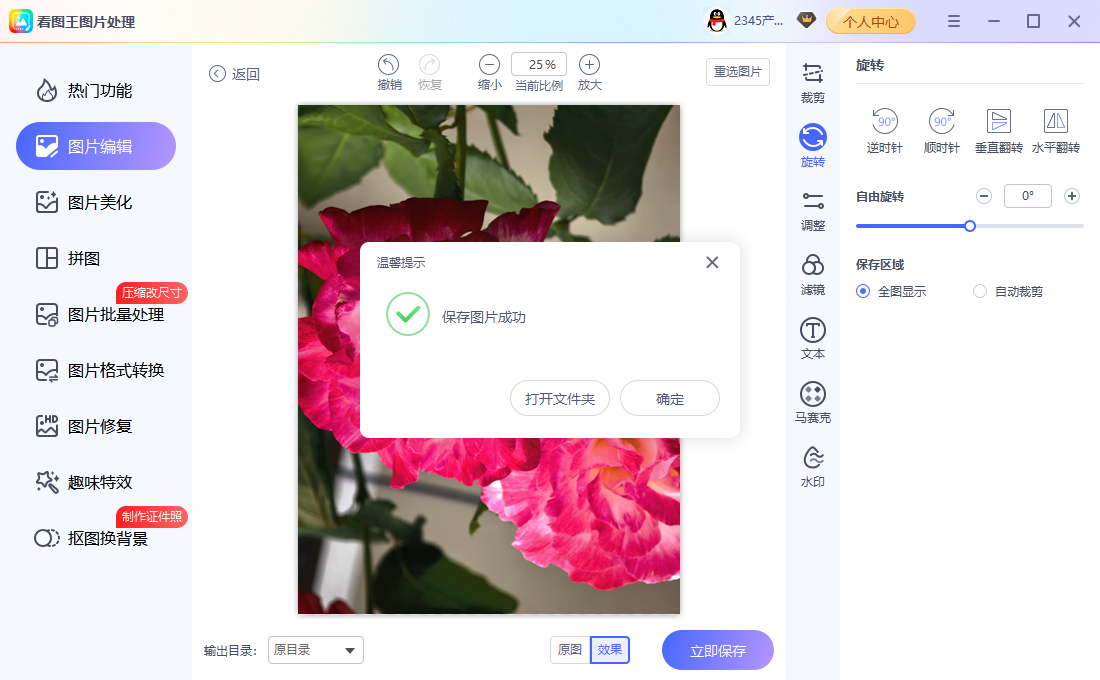 企业微信头像正方形裁剪
Word文档插图常见尺寸是 宽 600 像素、高度不限(宽 600 左右正文里不撑版;业界常见值,以平台当前要求为准)。图片打开后在画面里右键选「修改图片尺寸」,填目标宽高,保存或另存为 就行。注意缩小通常清晰、放大一定发虚——插值只是按算法猜像素、不会凭空长细节,所以源图最好本身就够大。勾上等比例,人像才不会被拉扁。
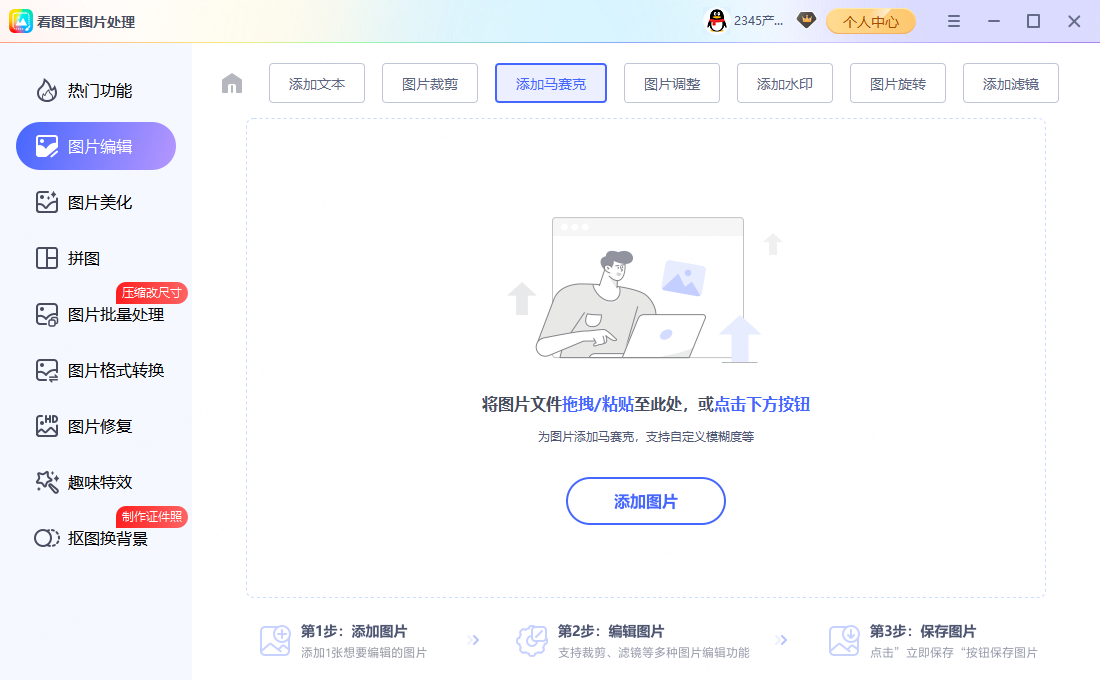 Word文档插图尺寸:宽 600 像素、高度不限
Word文档插图(宽 600 像素、高度不限)传上去糊或变形,八成是源图太小被放大、或没按比例硬压。做法:源图尽量大、按 宽 600 像素、高度不限 等比缩放,比例对不上先裁成同比例再缩,别拉伸。
Word文档插图模糊变形电商横幅Banner常见尺寸是 1920×600 像素(宽幅通栏;业界常见值,以平台当前要求为准)。图片打开后在画面里右键选「修改图片尺寸」,填目标宽高,保存或另存为 就行。注意缩小通常清晰、放大一定发虚——插值只是按算法猜像素、不会凭空长细节,所以源图最好本身就够大。勾上等比例,人像才不会被拉扁。
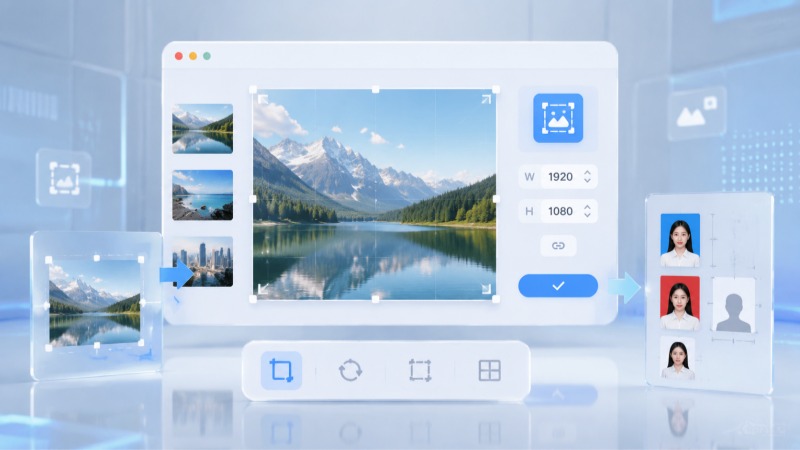 电商横幅Banner尺寸:1920×600 像素
电商横幅Banner(1920×600 像素)传上去糊或变形,八成是源图太小被放大、或没按比例硬压。做法:源图尽量大、按 1920×600 像素 等比缩放,比例对不上先裁成同比例再缩,别拉伸。
 电商横幅Banner模糊变形
邮件签名图常见尺寸是 600×200 像素(宽度别超正文;业界常见值,以平台当前要求为准)。图片打开后在画面里右键选「修改图片尺寸」,填目标宽高,保存或另存为 就行。注意缩小通常清晰、放大一定发虚——插值只是按算法猜像素、不会凭空长细节,所以源图最好本身就够大。勾上等比例,人像才不会被拉扁。
邮件签名图尺寸:600×200 像素邮件签名图(600×200 像素)传上去糊或变形,八成是源图太小被放大、或没按比例硬压。做法:源图尽量大、按 600×200 像素 等比缩放,比例对不上先裁成同比例再缩,别拉伸。
邮件签名图模糊变形抖音商品主图常见尺寸是 800×800 像素(正方形;业界常见值,以平台当前要求为准)。图片打开后在画面里右键选「修改图片尺寸」,填目标宽高,保存或另存为 就行。注意缩小通常清晰、放大一定发虚——插值只是按算法猜像素、不会凭空长细节,所以源图最好本身就够大。勾上等比例,人像才不会被拉扁。
抖音商品主图尺寸:800×800 像素抖音商品主图(800×800 像素)传上去糊或变形,八成是源图太小被放大、或没按比例硬压。做法:源图尽量大、按 800×800 像素 等比缩放,比例对不上先裁成同比例再缩,别拉伸。
抖音商品主图模糊变形抖音商品主图是正方形(800×800 像素)。直接把长方形硬压成正方形人会变胖,正确做法是先按 1:1 裁剪、再缩到 800×800 像素。界面路径和选项以软件当前版本为准。
抖音商品主图正方形裁剪小红书商品图常见尺寸是 1080×1080 像素(正方形信息流友好;业界常见值,以平台当前要求为准)。图片打开后在画面里右键选「修改图片尺寸」,填目标宽高,保存或另存为 就行。注意缩小通常清晰、放大一定发虚——插值只是按算法猜像素、不会凭空长细节,所以源图最好本身就够大。勾上等比例,人像才不会被拉扁。
小红书商品图尺寸:1080×1080 像素小红书商品图(1080×1080 像素)传上去糊或变形,八成是源图太小被放大、或没按比例硬压。做法:源图尽量大、按 1080×1080 像素 等比缩放,比例对不上先裁成同比例再缩,别拉伸。
小红书商品图模糊变形小红书商品图是正方形(1080×1080 像素)。直接把长方形硬压成正方形人会变胖,正确做法是先按 1:1 裁剪、再缩到 1080×1080 像素。具体以你所用版本的实际界面为准。
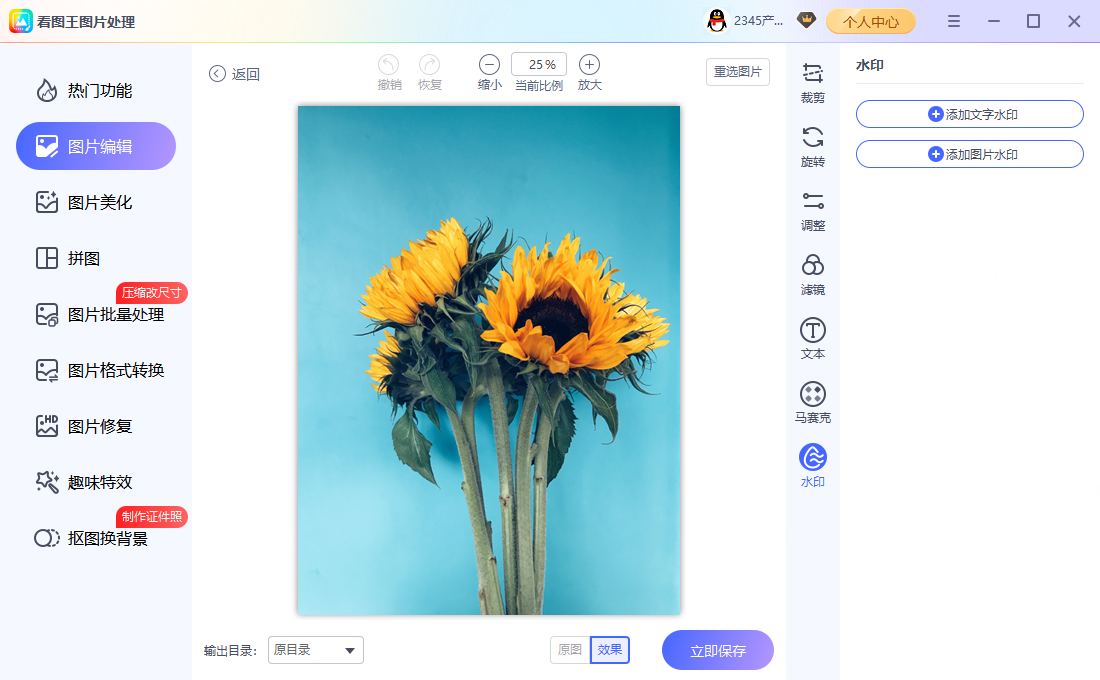 小红书商品图正方形裁剪
说白了,视频号头像常见尺寸是 400×400 像素(正方形;业界常见值,以平台当前要求为准)。图片打开后在画面里右键选「修改图片尺寸」,填目标宽高,保存或另存为 就行。注意缩小通常清晰、放大一定发虚——插值只是按算法猜像素、不会凭空长细节,所以源图最好本身就够大。勾上等比例,人像才不会被拉扁。
视频号头像尺寸:400×400 像素说白了,视频号头像(400×400 像素)传上去糊或变形,八成是源图太小被放大、或没按比例硬压。做法:源图尽量大、按 400×400 像素 等比缩放,比例对不上先裁成同比例再缩,别拉伸。
视频号头像模糊变形说白了,视频号头像是正方形(400×400 像素)。直接把长方形硬压成正方形人会变胖,正确做法是先按 1:1 裁剪、再缩到 400×400 像素。不同版本入口可能略有差别,以实际为准。
视频号头像正方形裁剪快手头像常见尺寸是 400×400 像素(正方形;业界常见值,以平台当前要求为准)。图片打开后在画面里右键选「修改图片尺寸」,填目标宽高,保存或另存为 就行。注意缩小通常清晰、放大一定发虚——插值只是按算法猜像素、不会凭空长细节,所以源图最好本身就够大。勾上等比例,人像才不会被拉扁。
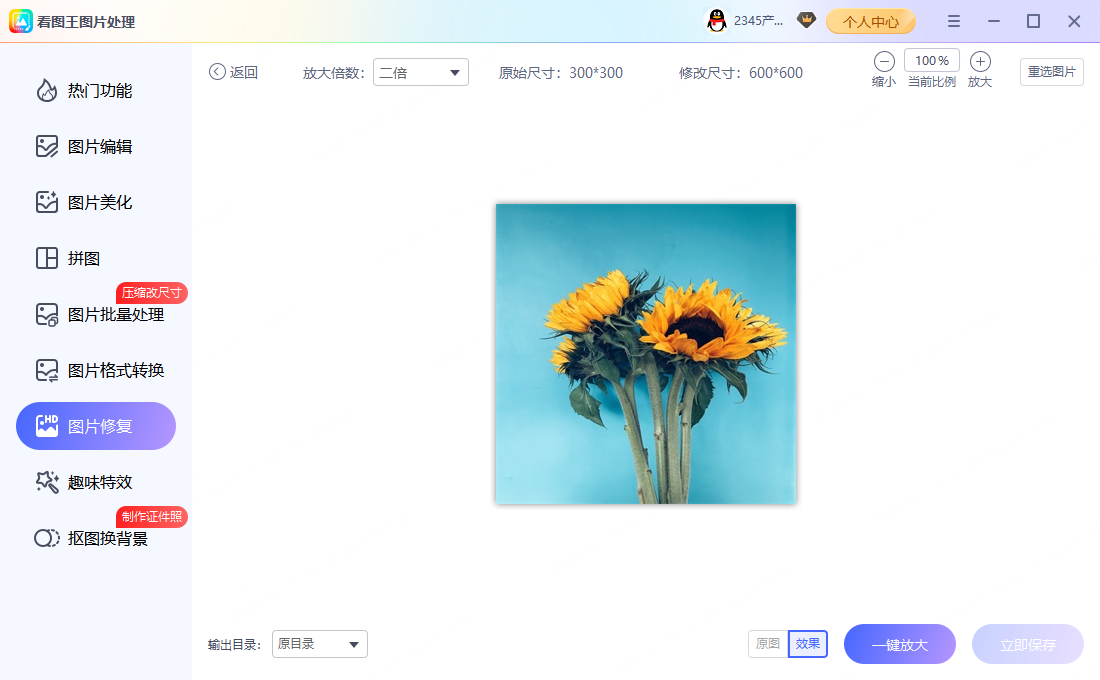 快手头像尺寸:400×400 像素
快手头像(400×400 像素)传上去糊或变形,八成是源图太小被放大、或没按比例硬压。做法:源图尽量大、按 400×400 像素 等比缩放,比例对不上先裁成同比例再缩,别拉伸。
快手头像模糊变形快手头像是正方形(400×400 像素)。直接把长方形硬压成正方形人会变胖,正确做法是先按 1:1 裁剪、再缩到 400×400 像素。界面路径和选项以软件当前版本为准。
快手头像正方形裁剪贴吧头像常见尺寸是 200×200 像素(正方形;业界常见值,以平台当前要求为准)。图片打开后在画面里右键选「修改图片尺寸」,填目标宽高,保存或另存为 就行。注意缩小通常清晰、放大一定发虚——插值只是按算法猜像素、不会凭空长细节,所以源图最好本身就够大。勾上等比例,人像才不会被拉扁。
 贴吧头像尺寸:200×200 像素
贴吧头像(200×200 像素)传上去糊或变形,八成是源图太小被放大、或没按比例硬压。做法:源图尽量大、按 200×200 像素 等比缩放,比例对不上先裁成同比例再缩,别拉伸。
贴吧头像模糊变形贴吧头像是正方形(200×200 像素)。直接把长方形硬压成正方形人会变胖,正确做法是先按 1:1 裁剪、再缩到 200×200 像素。具体以你所用版本的实际界面为准。
 贴吧头像正方形裁剪
豆瓣头像常见尺寸是 200×200 像素(正方形;业界常见值,以平台当前要求为准)。图片打开后在画面里右键选「修改图片尺寸」,填目标宽高,保存或另存为 就行。注意缩小通常清晰、放大一定发虚——插值只是按算法猜像素、不会凭空长细节,所以源图最好本身就够大。勾上等比例,人像才不会被拉扁。
豆瓣头像尺寸:200×200 像素豆瓣头像(200×200 像素)传上去糊或变形,八成是源图太小被放大、或没按比例硬压。做法:源图尽量大、按 200×200 像素 等比缩放,比例对不上先裁成同比例再缩,别拉伸。
豆瓣头像模糊变形豆瓣头像是正方形(200×200 像素)。直接把长方形硬压成正方形人会变胖,正确做法是先按 1:1 裁剪、再缩到 200×200 像素。不同版本入口可能略有差别,以实际为准。
豆瓣头像正方形裁剪脉脉头像常见尺寸是 400×400 像素(正方形,职场社交;业界常见值,以平台当前要求为准)。图片打开后在画面里右键选「修改图片尺寸」,填目标宽高,保存或另存为 就行。注意缩小通常清晰、放大一定发虚——插值只是按算法猜像素、不会凭空长细节,所以源图最好本身就够大。勾上等比例,人像才不会被拉扁。
脉脉头像尺寸:400×400 像素脉脉头像(400×400 像素)传上去糊或变形,八成是源图太小被放大、或没按比例硬压。做法:源图尽量大、按 400×400 像素 等比缩放,比例对不上先裁成同比例再缩,别拉伸。
脉脉头像模糊变形脉脉头像是正方形(400×400 像素)。直接把长方形硬压成正方形人会变胖,正确做法是先按 1:1 裁剪、再缩到 400×400 像素。界面路径和选项以软件当前版本为准。
 脉脉头像正方形裁剪
Boss直聘头像常见尺寸是 400×400 像素(正方形,求职用正装照更稳;业界常见值,以平台当前要求为准)。图片打开后在画面里右键选「修改图片尺寸」,填目标宽高,保存或另存为 就行。注意缩小通常清晰、放大一定发虚——插值只是按算法猜像素、不会凭空长细节,所以源图最好本身就够大。勾上等比例,人像才不会被拉扁。
Boss直聘头像尺寸:400×400 像素Boss直聘头像(400×400 像素)传上去糊或变形,八成是源图太小被放大、或没按比例硬压。做法:源图尽量大、按 400×400 像素 等比缩放,比例对不上先裁成同比例再缩,别拉伸。
Boss直聘头像模糊变形Boss直聘头像是正方形(400×400 像素)。直接把长方形硬压成正方形人会变胖,正确做法是先按 1:1 裁剪、再缩到 400×400 像素。不同版本入口可能略有差别,以实际为准。
 Boss直聘头像正方形裁剪
闲鱼头像常见尺寸是 400×400 像素(正方形;业界常见值,以平台当前要求为准)。图片打开后在画面里右键选「修改图片尺寸」,填目标宽高,保存或另存为 就行。注意缩小通常清晰、放大一定发虚——插值只是按算法猜像素、不会凭空长细节,所以源图最好本身就够大。勾上等比例,人像才不会被拉扁。
闲鱼头像尺寸:400×400 像素闲鱼头像(400×400 像素)传上去糊或变形,八成是源图太小被放大、或没按比例硬压。做法:源图尽量大、按 400×400 像素 等比缩放,比例对不上先裁成同比例再缩,别拉伸。
闲鱼头像模糊变形闲鱼头像是正方形(400×400 像素)。直接把长方形硬压成正方形人会变胖,正确做法是先按 1:1 裁剪、再缩到 400×400 像素。不同版本入口可能略有差别,以实际为准。
闲鱼头像正方形裁剪淘宝店铺logo常见尺寸是 100×100 像素(小尺寸方形;业界常见值,以平台当前要求为准)。图片打开后在画面里右键选「修改图片尺寸」,填目标宽高,保存或另存为 就行。注意缩小通常清晰、放大一定发虚——插值只是按算法猜像素、不会凭空长细节,所以源图最好本身就够大。勾上等比例,人像才不会被拉扁。
 淘宝店铺logo尺寸:100×100 像素
淘宝店铺logo(100×100 像素)传上去糊或变形,八成是源图太小被放大、或没按比例硬压。做法:源图尽量大、按 100×100 像素 等比缩放,比例对不上先裁成同比例再缩,别拉伸。
淘宝店铺logo模糊变形淘宝店铺logo是正方形(100×100 像素)。直接把长方形硬压成正方形人会变胖,正确做法是先按 1:1 裁剪、再缩到 100×100 像素。具体以你所用版本的实际界面为准。
淘宝店铺logo正方形裁剪天猫详情页图常见尺寸是 宽 790 像素、高度不限(宽 790,高度不限;业界常见值,以平台当前要求为准)。图片打开后在画面里右键选「修改图片尺寸」,填目标宽高,保存或另存为 就行。注意缩小通常清晰、放大一定发虚——插值只是按算法猜像素、不会凭空长细节,所以源图最好本身就够大。勾上等比例,人像才不会被拉扁。
 天猫详情页图尺寸:宽 790 像素、高度不限
天猫详情页图(宽 790 像素、高度不限)传上去糊或变形,八成是源图太小被放大、或没按比例硬压。做法:源图尽量大、按 宽 790 像素、高度不限 等比缩放,比例对不上先裁成同比例再缩,别拉伸。
天猫详情页图模糊变形京东详情页图常见尺寸是 宽 790 像素、高度不限(宽 790,高度不限;业界常见值,以平台当前要求为准)。图片打开后在画面里右键选「修改图片尺寸」,填目标宽高,保存或另存为 就行。注意缩小通常清晰、放大一定发虚——插值只是按算法猜像素、不会凭空长细节,所以源图最好本身就够大。勾上等比例,人像才不会被拉扁。
京东详情页图尺寸:宽 790 像素、高度不限京东详情页图(宽 790 像素、高度不限)传上去糊或变形,八成是源图太小被放大、或没按比例硬压。做法:源图尽量大、按 宽 790 像素、高度不限 等比缩放,比例对不上先裁成同比例再缩,别拉伸。
京东详情页图模糊变形说白了,拼多多详情图常见尺寸是 宽 1350 像素、高度不限(宽度较大,高度不限;业界常见值,以平台当前要求为准)。图片打开后在画面里右键选「修改图片尺寸」,填目标宽高,保存或另存为 就行。注意缩小通常清晰、放大一定发虚——插值只是按算法猜像素、不会凭空长细节,所以源图最好本身就够大。勾上等比例,人像才不会被拉扁。
拼多多详情图尺寸:宽 1350 像素、高度不限说白了,拼多多详情图(宽 1350 像素、高度不限)传上去糊或变形,八成是源图太小被放大、或没按比例硬压。做法:源图尽量大、按 宽 1350 像素、高度不限 等比缩放,比例对不上先裁成同比例再缩,别拉伸。
拼多多详情图模糊变形亚马逊主图常见尺寸是 1000×1000 像素(正方形,1000 以上才支持放大;业界常见值,以平台当前要求为准)。图片打开后在画面里右键选「修改图片尺寸」,填目标宽高,保存或另存为 就行。注意缩小通常清晰、放大一定发虚——插值只是按算法猜像素、不会凭空长细节,所以源图最好本身就够大。勾上等比例,人像才不会被拉扁。
 亚马逊主图尺寸:1000×1000 像素
亚马逊主图(1000×1000 像素)传上去糊或变形,八成是源图太小被放大、或没按比例硬压。做法:源图尽量大、按 1000×1000 像素 等比缩放,比例对不上先裁成同比例再缩,别拉伸。
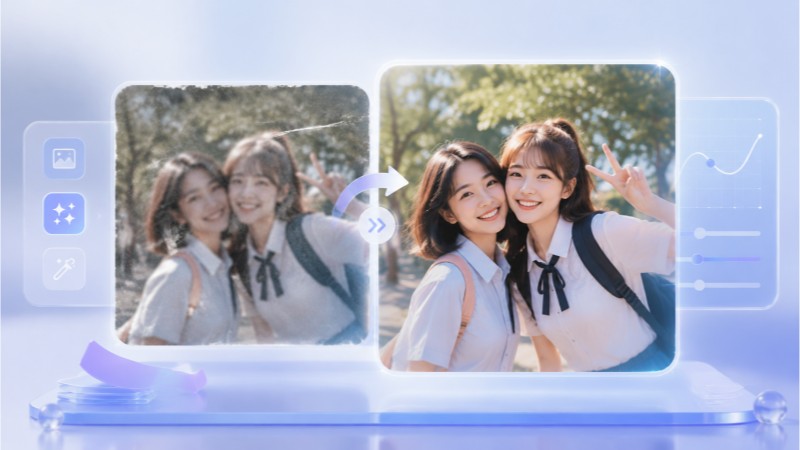 亚马逊主图模糊变形
亚马逊主图是正方形(1000×1000 像素)。直接把长方形硬压成正方形人会变胖,正确做法是先按 1:1 裁剪、再缩到 1000×1000 像素。不同版本入口可能略有差别,以实际为准。
亚马逊主图正方形裁剪速卖通主图常见尺寸是 800×800 像素(正方形;业界常见值,以平台当前要求为准)。图片打开后在画面里右键选「修改图片尺寸」,填目标宽高,保存或另存为 就行。注意缩小通常清晰、放大一定发虚——插值只是按算法猜像素、不会凭空长细节,所以源图最好本身就够大。勾上等比例,人像才不会被拉扁。
速卖通主图尺寸:800×800 像素速卖通主图(800×800 像素)传上去糊或变形,八成是源图太小被放大、或没按比例硬压。做法:源图尽量大、按 800×800 像素 等比缩放,比例对不上先裁成同比例再缩,别拉伸。
速卖通主图模糊变形速卖通主图是正方形(800×800 像素)。直接把长方形硬压成正方形人会变胖,正确做法是先按 1:1 裁剪、再缩到 800×800 像素。具体以你所用版本的实际界面为准。
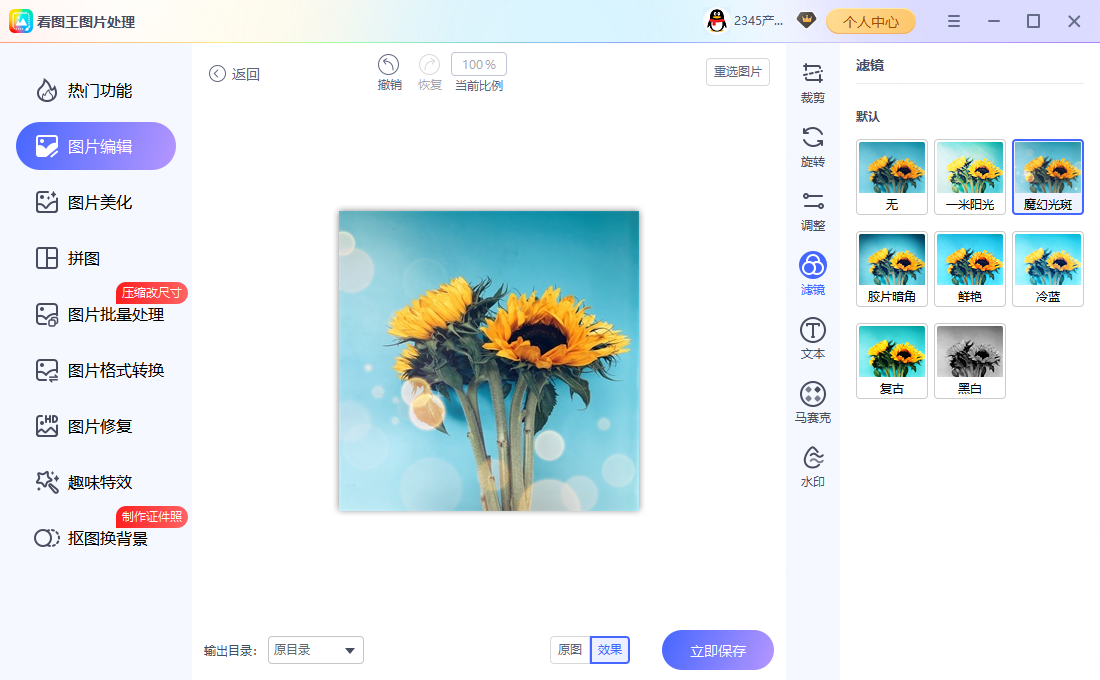 速卖通主图正方形裁剪
公众号正文配图常见尺寸是 宽 1080 像素、高度不限(宽 1080 手机上清晰,高度不限;业界常见值,以平台当前要求为准)。图片打开后在画面里右键选「修改图片尺寸」,填目标宽高,保存或另存为 就行。注意缩小通常清晰、放大一定发虚——插值只是按算法猜像素、不会凭空长细节,所以源图最好本身就够大。勾上等比例,人像才不会被拉扁。
公众号正文配图尺寸:宽 1080 像素、高度不限公众号正文配图(宽 1080 像素、高度不限)传上去糊或变形,八成是源图太小被放大、或没按比例硬压。做法:源图尽量大、按 宽 1080 像素、高度不限 等比缩放,比例对不上先裁成同比例再缩,别拉伸。
公众号正文配图模糊变形头条号封面常见尺寸是 1024×768 像素(约 4:3;业界常见值,以平台当前要求为准)。图片打开后在画面里右键选「修改图片尺寸」,填目标宽高,保存或另存为 就行。注意缩小通常清晰、放大一定发虚——插值只是按算法猜像素、不会凭空长细节,所以源图最好本身就够大。勾上等比例,人像才不会被拉扁。
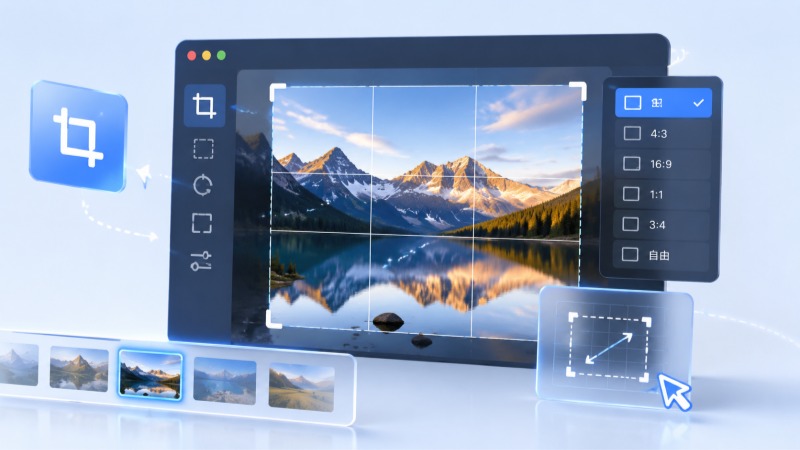 头条号封面尺寸:1024×768 像素
头条号封面(1024×768 像素)传上去糊或变形,八成是源图太小被放大、或没按比例硬压。做法:源图尽量大、按 1024×768 像素 等比缩放,比例对不上先裁成同比例再缩,别拉伸。
头条号封面模糊变形百家号封面常见尺寸是 1280×720 像素(16:9;业界常见值,以平台当前要求为准)。图片打开后在画面里右键选「修改图片尺寸」,填目标宽高,保存或另存为 就行。注意缩小通常清晰、放大一定发虚——插值只是按算法猜像素、不会凭空长细节,所以源图最好本身就够大。勾上等比例,人像才不会被拉扁。
百家号封面尺寸:1280×720 像素百家号封面(1280×720 像素)传上去糊或变形,八成是源图太小被放大、或没按比例硬压。做法:源图尽量大、按 1280×720 像素 等比缩放,比例对不上先裁成同比例再缩,别拉伸。
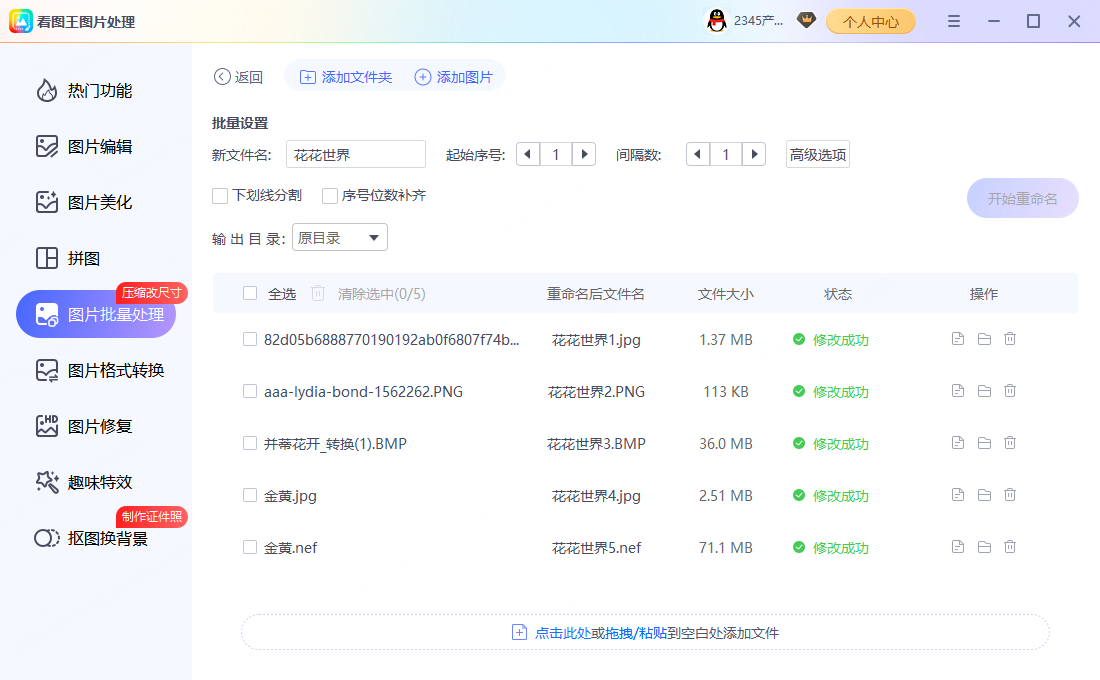 百家号封面模糊变形
其实,知乎文章封面常见尺寸是 1500×832 像素(约 16:9;业界常见值,以平台当前要求为准)。图片打开后在画面里右键选「修改图片尺寸」,填目标宽高,保存或另存为 就行。注意缩小通常清晰、放大一定发虚——插值只是按算法猜像素、不会凭空长细节,所以源图最好本身就够大。勾上等比例,人像才不会被拉扁。
知乎文章封面尺寸:1500×832 像素其实,知乎文章封面(1500×832 像素)传上去糊或变形,八成是源图太小被放大、或没按比例硬压。做法:源图尽量大、按 1500×832 像素 等比缩放,比例对不上先裁成同比例再缩,别拉伸。
知乎文章封面模糊变形说白了,CSDN博客封面常见尺寸是 1280×720 像素(16:9;业界常见值,以平台当前要求为准)。图片打开后在画面里右键选「修改图片尺寸」,填目标宽高,保存或另存为 就行。注意缩小通常清晰、放大一定发虚——插值只是按算法猜像素、不会凭空长细节,所以源图最好本身就够大。勾上等比例,人像才不会被拉扁。
CSDN博客封面尺寸:1280×720 像素说白了,CSDN博客封面(1280×720 像素)传上去糊或变形,八成是源图太小被放大、或没按比例硬压。做法:源图尽量大、按 1280×720 像素 等比缩放,比例对不上先裁成同比例再缩,别拉伸。
CSDN博客封面模糊变形网店直通车图常见尺寸是 800×800 像素(正方形;业界常见值,以平台当前要求为准)。图片打开后在画面里右键选「修改图片尺寸」,填目标宽高,保存或另存为 就行。注意缩小通常清晰、放大一定发虚——插值只是按算法猜像素、不会凭空长细节,所以源图最好本身就够大。勾上等比例,人像才不会被拉扁。
网店直通车图尺寸:800×800 像素网店直通车图(800×800 像素)传上去糊或变形,八成是源图太小被放大、或没按比例硬压。做法:源图尽量大、按 800×800 像素 等比缩放,比例对不上先裁成同比例再缩,别拉伸。
网店直通车图模糊变形网店直通车图是正方形(800×800 像素)。直接把长方形硬压成正方形人会变胖,正确做法是先按 1:1 裁剪、再缩到 800×800 像素。界面路径和选项以软件当前版本为准。
网店直通车图正方形裁剪朋友圈单图常见尺寸是 1080×1080 像素(正方形不容易被裁;业界常见值,以平台当前要求为准)。图片打开后在画面里右键选「修改图片尺寸」,填目标宽高,保存或另存为 就行。注意缩小通常清晰、放大一定发虚——插值只是按算法猜像素、不会凭空长细节,所以源图最好本身就够大。勾上等比例,人像才不会被拉扁。
朋友圈单图尺寸:1080×1080 像素朋友圈单图(1080×1080 像素)传上去糊或变形,八成是源图太小被放大、或没按比例硬压。做法:源图尽量大、按 1080×1080 像素 等比缩放,比例对不上先裁成同比例再缩,别拉伸。
朋友圈单图模糊变形朋友圈单图是正方形(1080×1080 像素)。直接把长方形硬压成正方形人会变胖,正确做法是先按 1:1 裁剪、再缩到 1080×1080 像素。不同版本入口可能略有差别,以实际为准。
朋友圈单图正方形裁剪朋友圈长图常见尺寸是 宽 1080 像素、高度不限(竖长图,宽 1080;业界常见值,以平台当前要求为准)。图片打开后在画面里右键选「修改图片尺寸」,填目标宽高,保存或另存为 就行。注意缩小通常清晰、放大一定发虚——插值只是按算法猜像素、不会凭空长细节,所以源图最好本身就够大。勾上等比例,人像才不会被拉扁。
朋友圈长图尺寸:宽 1080 像素、高度不限朋友圈长图(宽 1080 像素、高度不限)传上去糊或变形,八成是源图太小被放大、或没按比例硬压。做法:源图尽量大、按 宽 1080 像素、高度不限 等比缩放,比例对不上先裁成同比例再缩,别拉伸。
朋友圈长图模糊变形严格说,微信群公告配图常见尺寸是 宽 1080 像素、高度不限(宽 1080 手机清晰;业界常见值,以平台当前要求为准)。图片打开后在画面里右键选「修改图片尺寸」,填目标宽高,保存或另存为 就行。注意缩小通常清晰、放大一定发虚——插值只是按算法猜像素、不会凭空长细节,所以源图最好本身就够大。勾上等比例,人像才不会被拉扁。
微信群公告配图尺寸:宽 1080 像素、高度不限严格说,微信群公告配图(宽 1080 像素、高度不限)传上去糊或变形,八成是源图太小被放大、或没按比例硬压。做法:源图尽量大、按 宽 1080 像素、高度不限 等比缩放,比例对不上先裁成同比例再缩,别拉伸。
微信群公告配图模糊变形电脑锁屏常见尺寸是 1920×1080 像素(多数笔记本全高清;业界常见值,以平台当前要求为准)。图片打开后在画面里右键选「修改图片尺寸」,填目标宽高,保存或另存为 就行。注意缩小通常清晰、放大一定发虚——插值只是按算法猜像素、不会凭空长细节,所以源图最好本身就够大。勾上等比例,人像才不会被拉扁。
电脑锁屏尺寸:1920×1080 像素电脑锁屏(1920×1080 像素)传上去糊或变形,八成是源图太小被放大、或没按比例硬压。做法:源图尽量大、按 1920×1080 像素 等比缩放,比例对不上先裁成同比例再缩,别拉伸。
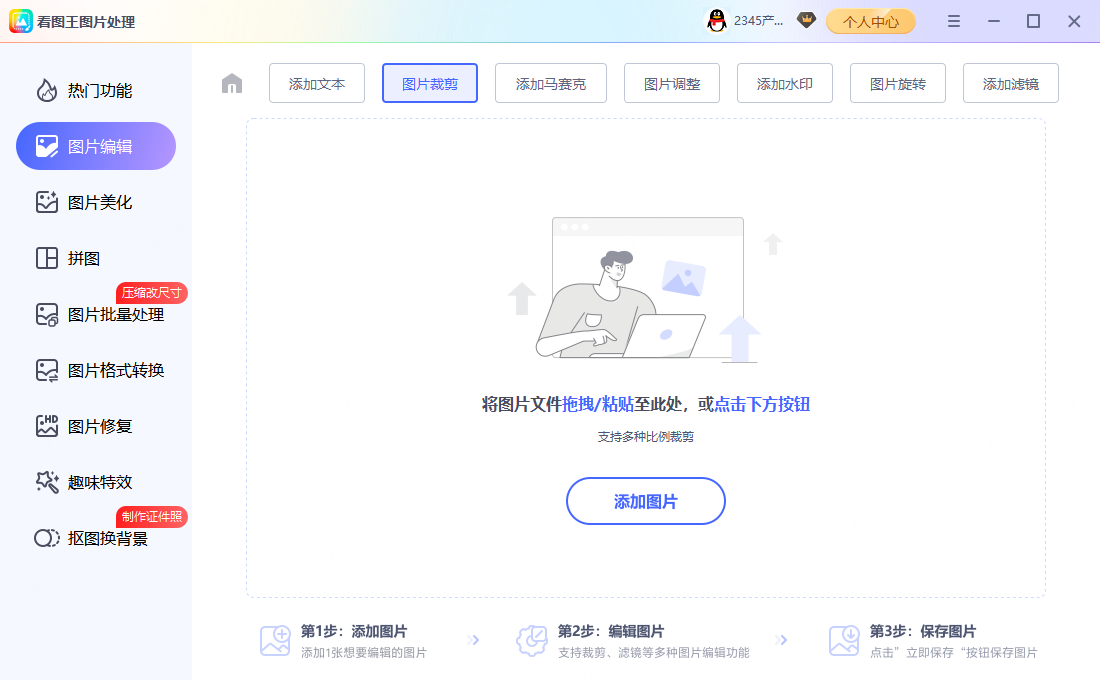 电脑锁屏模糊变形
其实,双屏壁纸常见尺寸是 3840×1080 像素(两块 1080P 横拼;业界常见值,以平台当前要求为准)。图片打开后在画面里右键选「修改图片尺寸」,填目标宽高,保存或另存为 就行。注意缩小通常清晰、放大一定发虚——插值只是按算法猜像素、不会凭空长细节,所以源图最好本身就够大。勾上等比例,人像才不会被拉扁。
双屏壁纸尺寸:3840×1080 像素其实,双屏壁纸(3840×1080 像素)传上去糊或变形,八成是源图太小被放大、或没按比例硬压。做法:源图尽量大、按 3840×1080 像素 等比缩放,比例对不上先裁成同比例再缩,别拉伸。
 双屏壁纸模糊变形
说白了,平板壁纸常见尺寸是 2048×2732 像素(竖屏高分平板;业界常见值,以平台当前要求为准)。图片打开后在画面里右键选「修改图片尺寸」,填目标宽高,保存或另存为 就行。注意缩小通常清晰、放大一定发虚——插值只是按算法猜像素、不会凭空长细节,所以源图最好本身就够大。勾上等比例,人像才不会被拉扁。
平板壁纸尺寸:2048×2732 像素说白了,平板壁纸(2048×2732 像素)传上去糊或变形,八成是源图太小被放大、或没按比例硬压。做法:源图尽量大、按 2048×2732 像素 等比缩放,比例对不上先裁成同比例再缩,别拉伸。
平板壁纸模糊变形其实,Apple Watch表盘常见尺寸是 396×484 像素(小屏竖版,机型不同有差异;业界常见值,以平台当前要求为准)。图片打开后在画面里右键选「修改图片尺寸」,填目标宽高,保存或另存为 就行。注意缩小通常清晰、放大一定发虚——插值只是按算法猜像素、不会凭空长细节,所以源图最好本身就够大。勾上等比例,人像才不会被拉扁。
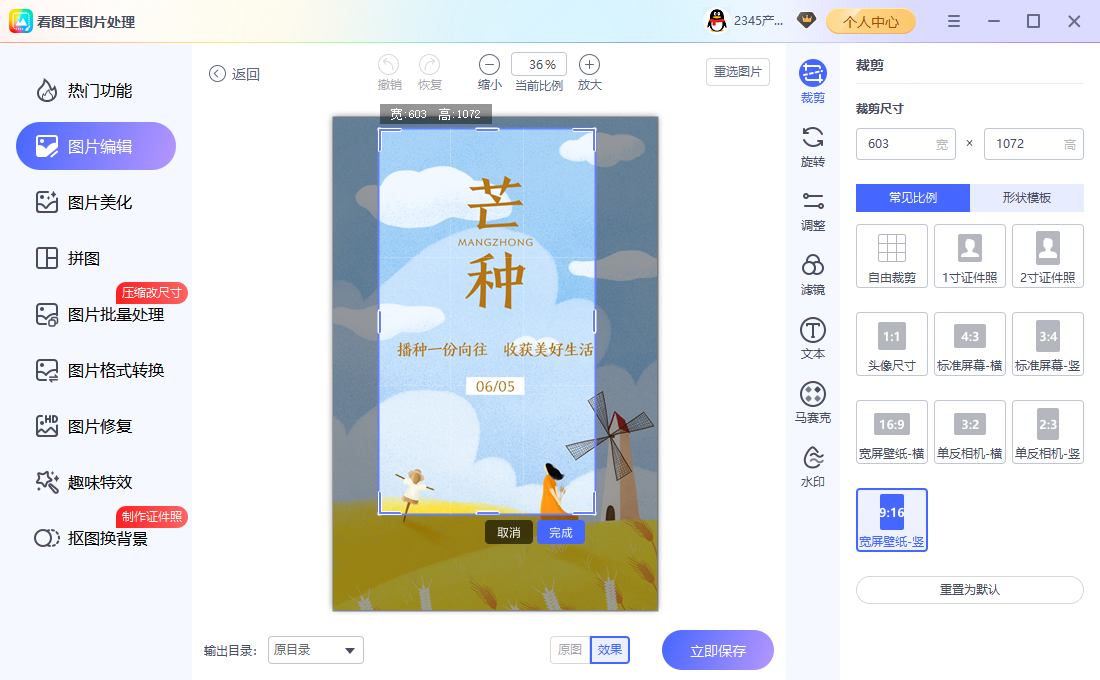 Apple Watch表盘尺寸:396×484 像素
其实,Apple Watch表盘(396×484 像素)传上去糊或变形,八成是源图太小被放大、或没按比例硬压。做法:源图尽量大、按 396×484 像素 等比缩放,比例对不上先裁成同比例再缩,别拉伸。
Apple Watch表盘模糊变形游戏头像常见尺寸是 512×512 像素(正方形;业界常见值,以平台当前要求为准)。图片打开后在画面里右键选「修改图片尺寸」,填目标宽高,保存或另存为 就行。注意缩小通常清晰、放大一定发虚——插值只是按算法猜像素、不会凭空长细节,所以源图最好本身就够大。勾上等比例,人像才不会被拉扁。
游戏头像尺寸:512×512 像素游戏头像(512×512 像素)传上去糊或变形,八成是源图太小被放大、或没按比例硬压。做法:源图尽量大、按 512×512 像素 等比缩放,比例对不上先裁成同比例再缩,别拉伸。
游戏头像模糊变形游戏头像是正方形(512×512 像素)。直接把长方形硬压成正方形人会变胖,正确做法是先按 1:1 裁剪、再缩到 512×512 像素。界面路径和选项以软件当前版本为准。
游戏头像正方形裁剪Steam头像常见尺寸是 184×184 像素(小正方形;业界常见值,以平台当前要求为准)。图片打开后在画面里右键选「修改图片尺寸」,填目标宽高,保存或另存为 就行。注意缩小通常清晰、放大一定发虚——插值只是按算法猜像素、不会凭空长细节,所以源图最好本身就够大。勾上等比例,人像才不会被拉扁。
 Steam头像尺寸:184×184 像素
Steam头像(184×184 像素)传上去糊或变形,八成是源图太小被放大、或没按比例硬压。做法:源图尽量大、按 184×184 像素 等比缩放,比例对不上先裁成同比例再缩,别拉伸。
Steam头像模糊变形Steam头像是正方形(184×184 像素)。直接把长方形硬压成正方形人会变胖,正确做法是先按 1:1 裁剪、再缩到 184×184 像素。具体以你所用版本的实际界面为准。
Steam头像正方形裁剪网站favicon常见尺寸是 32×32 像素(极小图标,常导出 ICO;业界常见值,以平台当前要求为准)。图片打开后在画面里右键选「修改图片尺寸」,填目标宽高,保存或另存为 就行。注意缩小通常清晰、放大一定发虚——插值只是按算法猜像素、不会凭空长细节,所以源图最好本身就够大。勾上等比例,人像才不会被拉扁。
网站favicon尺寸:32×32 像素网站favicon(32×32 像素)传上去糊或变形,八成是源图太小被放大、或没按比例硬压。做法:源图尽量大、按 32×32 像素 等比缩放,比例对不上先裁成同比例再缩,别拉伸。
网站favicon模糊变形网站favicon是正方形(32×32 像素)。直接把长方形硬压成正方形人会变胖,正确做法是先按 1:1 裁剪、再缩到 32×32 像素。界面路径和选项以软件当前版本为准。
网站favicon正方形裁剪APP图标常见尺寸是 1024×1024 像素(正方形,商店上架大图标;业界常见值,以平台当前要求为准)。图片打开后在画面里右键选「修改图片尺寸」,填目标宽高,保存或另存为 就行。注意缩小通常清晰、放大一定发虚——插值只是按算法猜像素、不会凭空长细节,所以源图最好本身就够大。勾上等比例,人像才不会被拉扁。
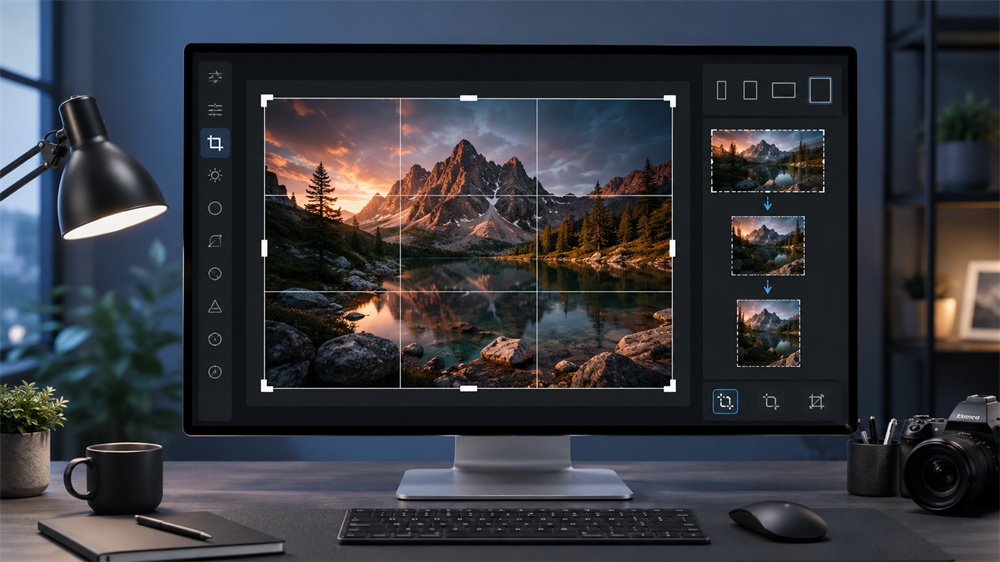 APP图标尺寸:1024×1024 像素
APP图标(1024×1024 像素)传上去糊或变形,八成是源图太小被放大、或没按比例硬压。做法:源图尽量大、按 1024×1024 像素 等比缩放,比例对不上先裁成同比例再缩,别拉伸。
APP图标模糊变形APP图标是正方形(1024×1024 像素)。直接把长方形硬压成正方形人会变胖,正确做法是先按 1:1 裁剪、再缩到 1024×1024 像素。界面路径和选项以软件当前版本为准。
APP图标正方形裁剪严格说,PPT封面常见尺寸是 1920×1080 像素(16:9 宽屏;业界常见值,以平台当前要求为准)。图片打开后在画面里右键选「修改图片尺寸」,填目标宽高,保存或另存为 就行。注意缩小通常清晰、放大一定发虚——插值只是按算法猜像素、不会凭空长细节,所以源图最好本身就够大。勾上等比例,人像才不会被拉扁。
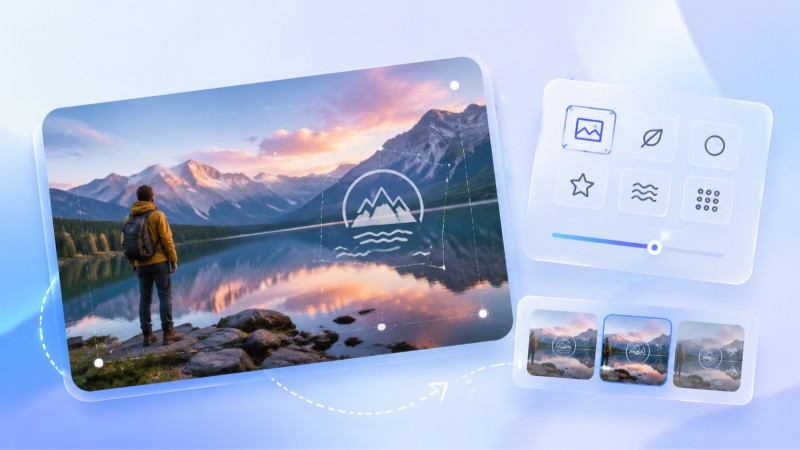 PPT封面尺寸:1920×1080 像素
严格说,PPT封面(1920×1080 像素)传上去糊或变形,八成是源图太小被放大、或没按比例硬压。做法:源图尽量大、按 1920×1080 像素 等比缩放,比例对不上先裁成同比例再缩,别拉伸。
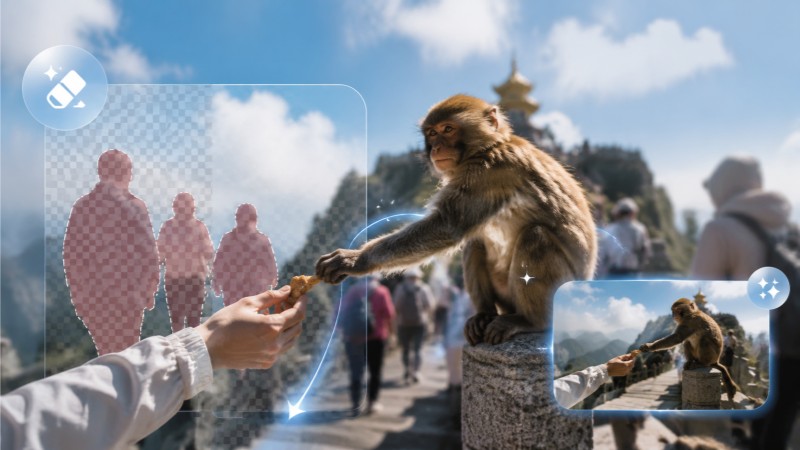 PPT封面模糊变形
其实,Excel插图常见尺寸是 宽 500 像素、高度不限(别撑破单元格区域;业界常见值,以平台当前要求为准)。图片打开后在画面里右键选「修改图片尺寸」,填目标宽高,保存或另存为 就行。注意缩小通常清晰、放大一定发虚——插值只是按算法猜像素、不会凭空长细节,所以源图最好本身就够大。勾上等比例,人像才不会被拉扁。
Excel插图尺寸:宽 500 像素、高度不限其实,Excel插图(宽 500 像素、高度不限)传上去糊或变形,八成是源图太小被放大、或没按比例硬压。做法:源图尽量大、按 宽 500 像素、高度不限 等比缩放,比例对不上先裁成同比例再缩,别拉伸。
Excel插图模糊变形海报竖版A4常见尺寸是 2480×3508 像素(A4 300dpi 竖版打印;业界常见值,以平台当前要求为准)。图片打开后在画面里右键选「修改图片尺寸」,填目标宽高,保存或另存为 就行。注意缩小通常清晰、放大一定发虚——插值只是按算法猜像素、不会凭空长细节,所以源图最好本身就够大。勾上等比例,人像才不会被拉扁。
海报竖版A4尺寸:2480×3508 像素海报竖版A4(2480×3508 像素)传上去糊或变形,八成是源图太小被放大、或没按比例硬压。做法:源图尽量大、按 2480×3508 像素 等比缩放,比例对不上先裁成同比例再缩,别拉伸。
海报竖版A4模糊变形海报横版A4常见尺寸是 3508×2480 像素(A4 300dpi 横版打印;业界常见值,以平台当前要求为准)。图片打开后在画面里右键选「修改图片尺寸」,填目标宽高,保存或另存为 就行。注意缩小通常清晰、放大一定发虚——插值只是按算法猜像素、不会凭空长细节,所以源图最好本身就够大。勾上等比例,人像才不会被拉扁。
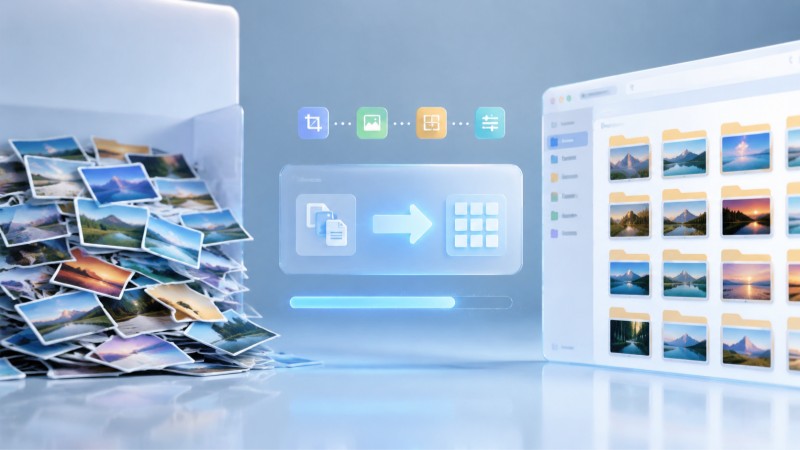 海报横版A4尺寸:3508×2480 像素
海报横版A4(3508×2480 像素)传上去糊或变形,八成是源图太小被放大、或没按比例硬压。做法:源图尽量大、按 3508×2480 像素 等比缩放,比例对不上先裁成同比例再缩,别拉伸。
海报横版A4模糊变形易拉宝常见尺寸是 2362×5906 像素(80×200cm 常见,@72dpi 折算,实际以印厂为准;业界常见值,以平台当前要求为准)。图片打开后在画面里右键选「修改图片尺寸」,填目标宽高,保存或另存为 就行。注意缩小通常清晰、放大一定发虚——插值只是按算法猜像素、不会凭空长细节,所以源图最好本身就够大。勾上等比例,人像才不会被拉扁。
易拉宝尺寸:2362×5906 像素易拉宝(2362×5906 像素)传上去糊或变形,八成是源图太小被放大、或没按比例硬压。做法:源图尽量大、按 2362×5906 像素 等比缩放,比例对不上先裁成同比例再缩,别拉伸。
易拉宝模糊变形X展架常见尺寸是 1772×4724 像素(60×160cm 常见,以印厂要求为准;业界常见值,以平台当前要求为准)。图片打开后在画面里右键选「修改图片尺寸」,填目标宽高,保存或另存为 就行。注意缩小通常清晰、放大一定发虚——插值只是按算法猜像素、不会凭空长细节,所以源图最好本身就够大。勾上等比例,人像才不会被拉扁。
X展架尺寸:1772×4724 像素X展架(1772×4724 像素)传上去糊或变形,八成是源图太小被放大、或没按比例硬压。做法:源图尽量大、按 1772×4724 像素 等比缩放,比例对不上先裁成同比例再缩,别拉伸。
X展架模糊变形名片常见尺寸是 1063×638 像素(90×54mm@300dpi,含出血以印厂为准;业界常见值,以平台当前要求为准)。图片打开后在画面里右键选「修改图片尺寸」,填目标宽高,保存或另存为 就行。注意缩小通常清晰、放大一定发虚——插值只是按算法猜像素、不会凭空长细节,所以源图最好本身就够大。勾上等比例,人像才不会被拉扁。
名片尺寸:1063×638 像素名片(1063×638 像素)传上去糊或变形,八成是源图太小被放大、或没按比例硬压。做法:源图尽量大、按 1063×638 像素 等比缩放,比例对不上先裁成同比例再缩,别拉伸。
名片模糊变形胸牌/工牌常见尺寸是 1063×638 像素(常见横版,以模板为准;业界常见值,以平台当前要求为准)。图片打开后在画面里右键选「修改图片尺寸」,填目标宽高,保存或另存为 就行。注意缩小通常清晰、放大一定发虚——插值只是按算法猜像素、不会凭空长细节,所以源图最好本身就够大。勾上等比例,人像才不会被拉扁。
胸牌/工牌尺寸:1063×638 像素胸牌/工牌(1063×638 像素)传上去糊或变形,八成是源图太小被放大、或没按比例硬压。做法:源图尽量大、按 1063×638 像素 等比缩放,比例对不上先裁成同比例再缩,别拉伸。
胸牌/工牌模糊变形电子请柬常见尺寸是 1080×1920 像素(竖版 9:16;业界常见值,以平台当前要求为准)。图片打开后在画面里右键选「修改图片尺寸」,填目标宽高,保存或另存为 就行。注意缩小通常清晰、放大一定发虚——插值只是按算法猜像素、不会凭空长细节,所以源图最好本身就够大。勾上等比例,人像才不会被拉扁。
电子请柬尺寸:1080×1920 像素电子请柬(1080×1920 像素)传上去糊或变形,八成是源图太小被放大、或没按比例硬压。做法:源图尽量大、按 1080×1920 像素 等比缩放,比例对不上先裁成同比例再缩,别拉伸。
电子请柬模糊变形台历配图常见尺寸是 1748×1181 像素(以模板为准;业界常见值,以平台当前要求为准)。图片打开后在画面里右键选「修改图片尺寸」,填目标宽高,保存或另存为 就行。注意缩小通常清晰、放大一定发虚——插值只是按算法猜像素、不会凭空长细节,所以源图最好本身就够大。勾上等比例,人像才不会被拉扁。
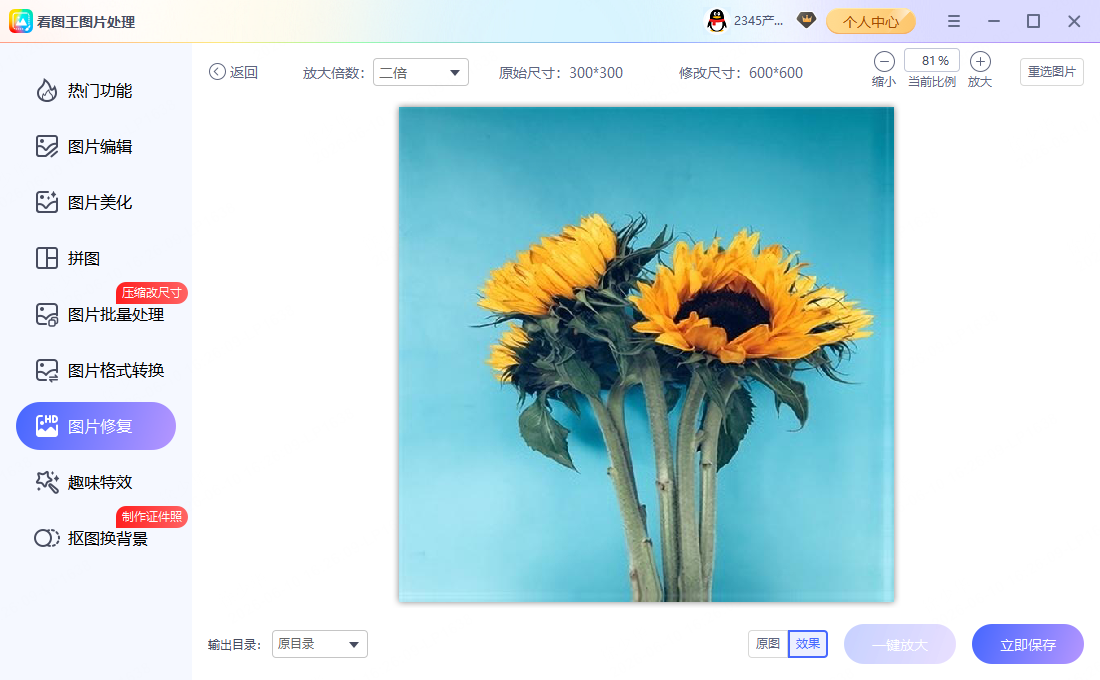 台历配图尺寸:1748×1181 像素
台历配图(1748×1181 像素)传上去糊或变形,八成是源图太小被放大、或没按比例硬压。做法:源图尽量大、按 1748×1181 像素 等比缩放,比例对不上先裁成同比例再缩,别拉伸。
台历配图模糊变形群二维码合图常见尺寸是 1080×1080 像素(正方形便于扫码;业界常见值,以平台当前要求为准)。图片打开后在画面里右键选「修改图片尺寸」,填目标宽高,保存或另存为 就行。注意缩小通常清晰、放大一定发虚——插值只是按算法猜像素、不会凭空长细节,所以源图最好本身就够大。勾上等比例,人像才不会被拉扁。
群二维码合图尺寸:1080×1080 像素