共收录该类问答 825 条,覆盖真实使用场景与常见故障。点开问题看要点摘要与配图。当前第 2 / 5 页。
HEIC 预览慢,用轻量看图软件、设为默认后双击就快。
 打开 HEIC:预览
让双击 HEIC 就用看图软件打开:图片右键「打开方式 → 选择其他应用 → 始终使用此应用」,或在「设置 → 应用 → 默认应用」里按文件类型指定 HEIC。
 打开 HEIC:默认打开
打开 HEIC 提示格式不支持/无法识别,就是当前软件不认 HEIC。换一款明确支持 HEIC 的看图软件,或把 HEIC 转成 JPG/PNG 再打开。iPhone 默认格式,HEIF 容器 + H.265,压缩约 JPG 两倍,Windows 缺解码器就打不开。
 打开 HEIC:报错
HEIC 属于「苹果」类:iPhone 默认格式,HEIF 容器 + H.265,压缩约 JPG 两倍,Windows 缺解码器就打不开。
 认识 HEIC 格式
在 不用PS 用 HEIC:装支持 HEIC 的看图软件打开,或转成 JPG/PNG 通用格式。iPhone 默认格式,HEIF 容器 + H.265,压缩约 JPG 两倍,Windows 缺解码器就打不开。
 HEIC 在 不用PS
在 Mac电脑 用 HEIC:装支持 HEIC 的看图软件打开,或转成 JPG/PNG 通用格式。iPhone 默认格式,HEIF 容器 + H.265,压缩约 JPG 两倍,Windows 缺解码器就打不开。
 HEIC 在 Mac电脑
在 手机 用 HEIC:装支持 HEIC 的看图软件打开,或转成 JPG/PNG 通用格式。iPhone 默认格式,HEIF 容器 + H.265,压缩约 JPG 两倍,Windows 缺解码器就打不开。
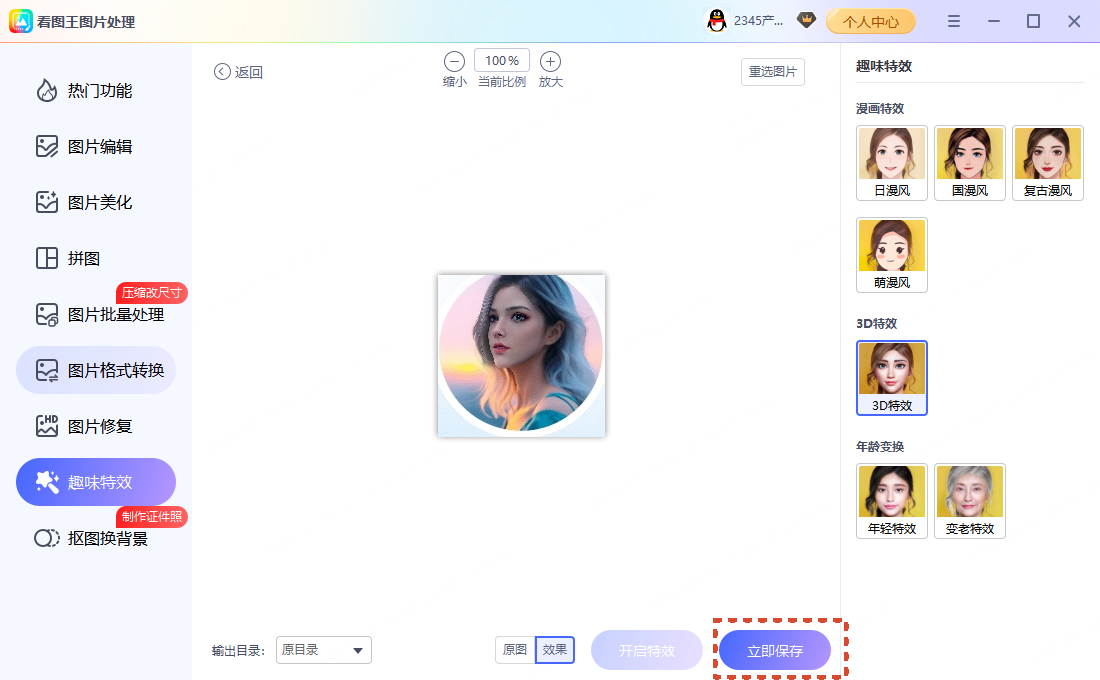 HEIC 在 手机
在 网页/浏览器 用 HEIC:网页兼容性最好的是 JPG/PNG,HEIC 不一定被浏览器识别,转一下更保险。iPhone 默认格式,HEIF 容器 + H.265,压缩约 JPG 两倍,Windows 缺解码器就打不开。
 HEIC 在 网页/浏览器
在 PPT里插入 用 HEIC:Office 通常只认 JPG/PNG,HEIC 先转成 JPG/PNG 再插入最稳。iPhone 默认格式,HEIF 容器 + H.265,压缩约 JPG 两倍,Windows 缺解码器就打不开。
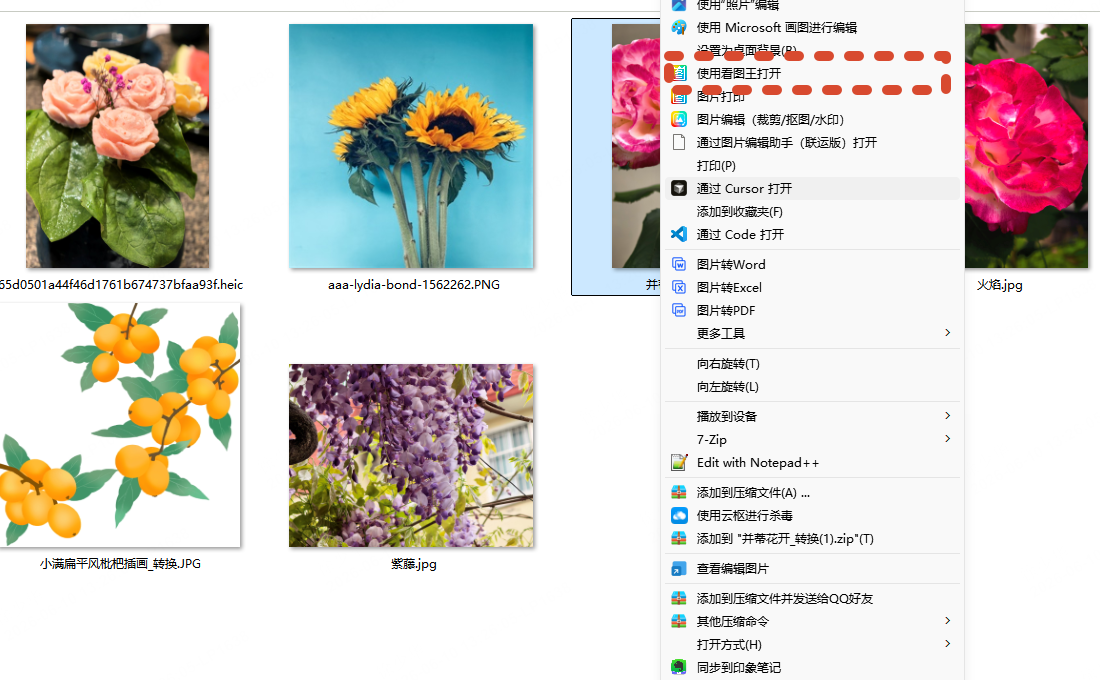 HEIC 在 PPT里插入
在 Word里插入 用 HEIC:Office 通常只认 JPG/PNG,HEIC 先转成 JPG/PNG 再插入最稳。iPhone 默认格式,HEIF 容器 + H.265,压缩约 JPG 两倍,Windows 缺解码器就打不开。
 HEIC 在 Word里插入
在 老电脑 用 HEIC:装支持 HEIC 的看图软件打开,或转成 JPG/PNG 通用格式。iPhone 默认格式,HEIF 容器 + H.265,压缩约 JPG 两倍,Windows 缺解码器就打不开。
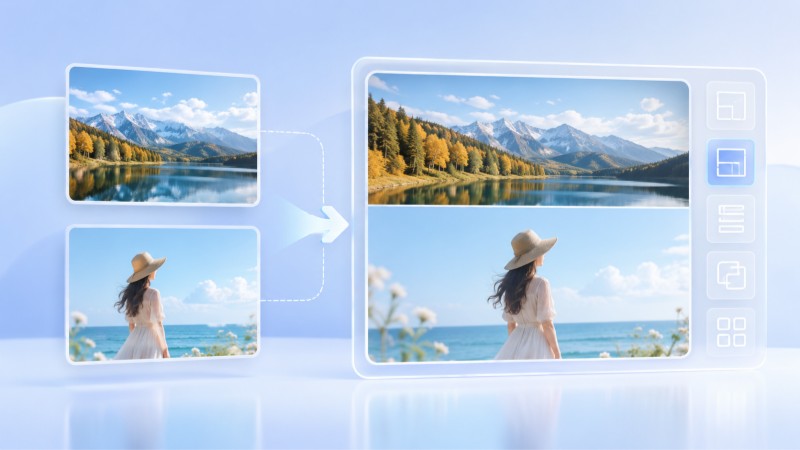 HEIC 在 老电脑
在 平板 用 HEIC:装支持 HEIC 的看图软件打开,或转成 JPG/PNG 通用格式。iPhone 默认格式,HEIF 容器 + H.265,压缩约 JPG 两倍,Windows 缺解码器就打不开。
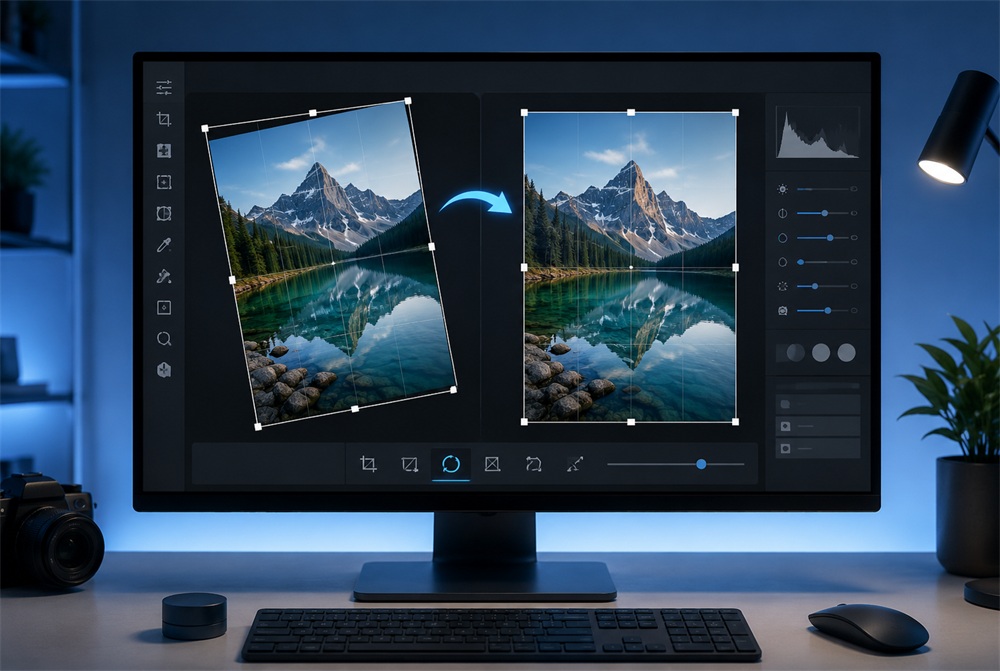 HEIC 在 平板
HEIC 属于有损(或含有损)格式,压得越狠画质损失越明显,反复存会累积损失。 iPhone 默认格式,HEIF 容器 + H.265,压缩约 JPG 两倍,Windows 缺解码器就打不开。
 HEIC 属性
HEIC 不支持透明,存进去透明区域会被填成白/黑;要透明改存 PNG。 iPhone 默认格式,HEIF 容器 + H.265,压缩约 JPG 两倍,Windows 缺解码器就打不开。
 HEIC 属性
HEIC 体积相对可控,iPhone 默认格式,HEIF 容器 + H.265,压缩约 JPG 两倍,Windows 缺解码器就打不开。 iPhone 默认格式,HEIF 容器 + H.265,压缩约 JPG 两倍,Windows 缺解码器就打不开。
 HEIC 属性
HEIC 可以在看图软件里做基础编辑(裁剪、改尺寸、加水印等),复杂设计仍需专业软件。 iPhone 默认格式,HEIF 容器 + H.265,压缩约 JPG 两倍,Windows 缺解码器就打不开。
 HEIC 属性
电脑上打开 HEIF,装一款支持 HEIF 的看图软件、设为默认后双击即可;不想装就先转成 JPG/PNG。HEIC 所属的容器格式,兼容性和 HEIC 一样,Windows 常需要单独装解码器。
 打开 HEIF:电脑上
Win10 打不开 HEIF,多是系统没自带对应解码。装支持 HEIF 的看图软件,或到微软商店/官网补装解码器;HEIC 要单独装 HEVC 解码扩展。
 打开 HEIF:Win10
Win11 打开 HEIF:新系统对部分格式支持好一些,但 HEIF 常仍需专门软件。装支持 HEIF 的看图软件设为默认最省事,HEIC 仍可能要补 HEVC 扩展。
 打开 HEIF:Win11
Win7 较老,打开 HEIF 基本靠第三方看图软件——系统自带的多半不认。装支持 HEIF 的软件设为默认,或转成 JPG/PNG 兼容性最好。HEIC 所属的容器格式,兼容性和 HEIC 一样,Windows 常需要单独装解码器。
 打开 HEIF:Win7
双击 HEIF 没反应,是当前没有程序关联到 HEIF、或关联的软件不支持它。右键「打开方式」选支持 HEIF 的看图软件并「始终使用」,或先转 JPG/PNG。
 打开 HEIF:双击没反应
HEIF 打不开不一定损坏:先换一张同来源的 HEIF 试,能开就是这张坏了;打不开更多是缺解码或软件不认 HEIF。HEIC 所属的容器格式,兼容性和 HEIC 一样,Windows 常需要单独装解码器。
 打开 HEIF:是否损坏
微信/QQ 收到的 HEIF 打不开,先确认后缀没被改(另存下来看真实格式),再用支持 HEIF 的软件打开或转 JPG。传输压缩也可能改变文件,必要时找对方要原图。
 打开 HEIF:微信收到
从相机/U盘导入的 HEIF 打不开,多是软件不认这个格式;用支持 HEIF 的看图软件打开,或转成 JPG/PNG。
 打开 HEIF:U盘/相机导入
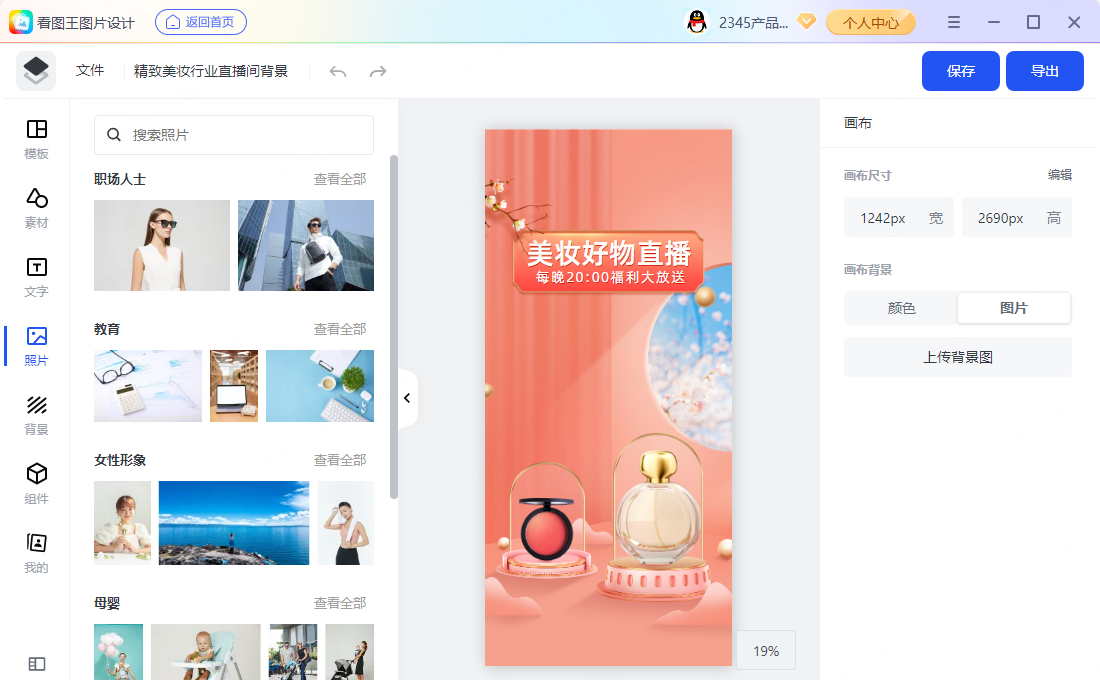
想免费看 HEIF,装一款支持 HEIF 的免费看图软件、设为默认后双击即可;临时看一张也可先转成 JPG/PNG。HEIC 所属的容器格式,兼容性和 HEIC 一样,Windows 常需要单独装解码器。
 打开 HEIF:免费查看
HEIF 不出缩略图先查两个反向开关:「性能选项」勾选「显示缩略图而不是显示图标」、文件夹「查看→选项→查看」取消勾选「始终显示图标从不显示缩略图」;缓存坏了用「磁盘清理」勾缩略图重建。装支持 HEIF 缩略图的看图软件也能让 HEIF 正常出图。
 打开 HEIF:缩略图
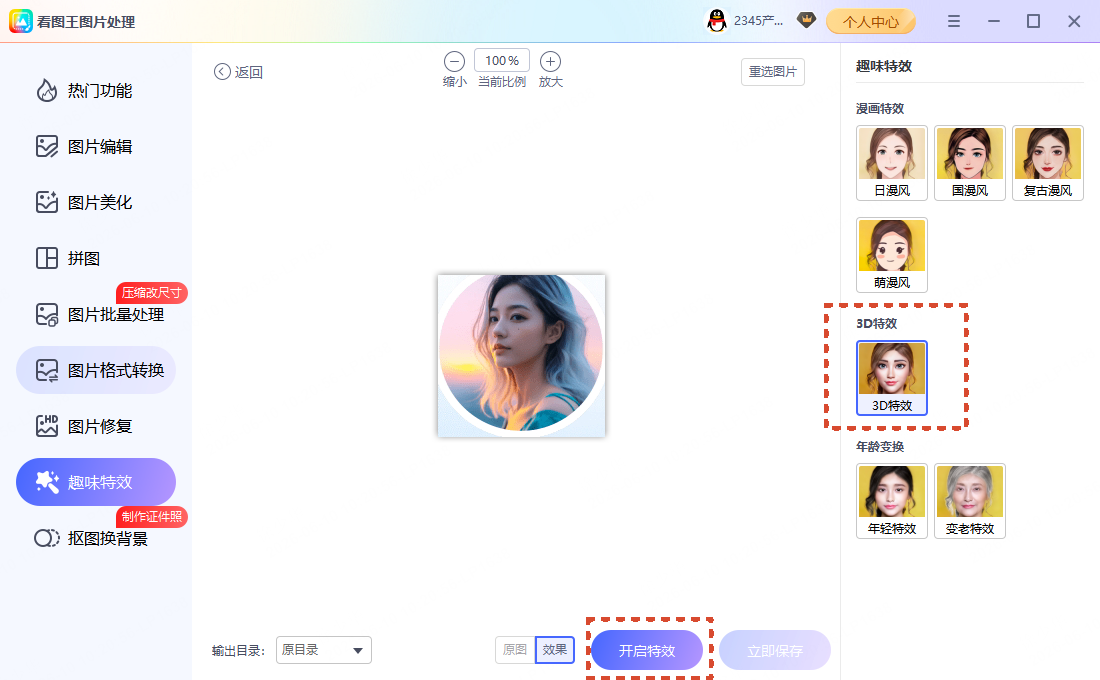
一堆 HEIF 快速浏览:用支持 HEIF 的看图软件设为默认后进全屏或幻灯片模式,方向键逐张翻,缩略图模式适合粗筛挑图。HEIC 所属的容器格式,兼容性和 HEIC 一样,Windows 常需要单独装解码器。
 打开 HEIF:批量查看
HEIF 预览慢,用轻量看图软件、设为默认后双击就快。
 打开 HEIF:预览
让双击 HEIF 就用看图软件打开:图片右键「打开方式 → 选择其他应用 → 始终使用此应用」,或在「设置 → 应用 → 默认应用」里按文件类型指定 HEIF。
 打开 HEIF:默认打开
打开 HEIF 提示格式不支持/无法识别,就是当前软件不认 HEIF。换一款明确支持 HEIF 的看图软件,或把 HEIF 转成 JPG/PNG 再打开。HEIC 所属的容器格式,兼容性和 HEIC 一样,Windows 常需要单独装解码器。
 打开 HEIF:报错
HEIF 属于「苹果」类:HEIC 所属的容器格式,兼容性和 HEIC 一样,Windows 常需要单独装解码器。
 认识 HEIF 格式
在 不用PS 用 HEIF:装支持 HEIF 的看图软件打开,或转成 JPG/PNG 通用格式。HEIC 所属的容器格式,兼容性和 HEIC 一样,Windows 常需要单独装解码器。
 HEIF 在 不用PS
在 Mac电脑 用 HEIF:装支持 HEIF 的看图软件打开,或转成 JPG/PNG 通用格式。HEIC 所属的容器格式,兼容性和 HEIC 一样,Windows 常需要单独装解码器。
HEIF 在 Mac电脑在 手机 用 HEIF:装支持 HEIF 的看图软件打开,或转成 JPG/PNG 通用格式。HEIC 所属的容器格式,兼容性和 HEIC 一样,Windows 常需要单独装解码器。
 HEIF 在 手机
在 网页/浏览器 用 HEIF:网页兼容性最好的是 JPG/PNG,HEIF 不一定被浏览器识别,转一下更保险。HEIC 所属的容器格式,兼容性和 HEIC 一样,Windows 常需要单独装解码器。
 HEIF 在 网页/浏览器
在 PPT里插入 用 HEIF:Office 通常只认 JPG/PNG,HEIF 先转成 JPG/PNG 再插入最稳。HEIC 所属的容器格式,兼容性和 HEIC 一样,Windows 常需要单独装解码器。
 HEIF 在 PPT里插入
在 Word里插入 用 HEIF:Office 通常只认 JPG/PNG,HEIF 先转成 JPG/PNG 再插入最稳。HEIC 所属的容器格式,兼容性和 HEIC 一样,Windows 常需要单独装解码器。
 HEIF 在 Word里插入
在 老电脑 用 HEIF:装支持 HEIF 的看图软件打开,或转成 JPG/PNG 通用格式。HEIC 所属的容器格式,兼容性和 HEIC 一样,Windows 常需要单独装解码器。
 HEIF 在 老电脑
在 平板 用 HEIF:装支持 HEIF 的看图软件打开,或转成 JPG/PNG 通用格式。HEIC 所属的容器格式,兼容性和 HEIC 一样,Windows 常需要单独装解码器。
HEIF 在 平板HEIF 属于有损(或含有损)格式,压得越狠画质损失越明显,反复存会累积损失。 HEIC 所属的容器格式,兼容性和 HEIC 一样,Windows 常需要单独装解码器。
 HEIF 属性
HEIF 不支持透明,存进去透明区域会被填成白/黑;要透明改存 PNG。 HEIC 所属的容器格式,兼容性和 HEIC 一样,Windows 常需要单独装解码器。
 HEIF 属性
HEIF 体积相对可控,HEIC 所属的容器格式,兼容性和 HEIC 一样,Windows 常需要单独装解码器。 HEIC 所属的容器格式,兼容性和 HEIC 一样,Windows 常需要单独装解码器。
HEIF 属性HEIF 可以在看图软件里做基础编辑(裁剪、改尺寸、加水印等),复杂设计仍需专业软件。 HEIC 所属的容器格式,兼容性和 HEIC 一样,Windows 常需要单独装解码器。
HEIF 属性电脑上打开 PSD,装一款支持 PSD 的看图软件、设为默认后双击即可;不想装就先转成 JPG/PNG。Photoshop 工程文件,存图层蒙版通道,动辄几百兆,普通看图软件读的是内嵌预览。
 打开 PSD:电脑上
Win10 打不开 PSD,多是系统没自带对应解码。装支持 PSD 的看图软件,或到微软商店/官网补装解码器;实在不行转成 JPG/PNG。
打开 PSD:Win10Win11 打开 PSD:新系统对部分格式支持好一些,但 PSD 常仍需专门软件。装支持 PSD 的看图软件设为默认最省事,或转 JPG/PNG。
 打开 PSD:Win11
Win7 较老,打开 PSD 基本靠第三方看图软件——系统自带的多半不认。装支持 PSD 的软件设为默认,或转成 JPG/PNG 兼容性最好。Photoshop 工程文件,存图层蒙版通道,动辄几百兆,普通看图软件读的是内嵌预览。
 打开 PSD:Win7
双击 PSD 没反应,是当前没有程序关联到 PSD、或关联的软件不支持它。右键「打开方式」选支持 PSD 的看图软件并「始终使用」,或先转 JPG/PNG。
打开 PSD:双击没反应PSD 打不开不一定损坏:先换一张同来源的 PSD 试,能开就是这张坏了;打不开更多是缺解码或软件不认 PSD。Photoshop 工程文件,存图层蒙版通道,动辄几百兆,普通看图软件读的是内嵌预览。
打开 PSD:是否损坏微信/QQ 收到的 PSD 打不开,先确认后缀没被改(另存下来看真实格式),再用支持 PSD 的软件打开或转 JPG。传输压缩也可能改变文件,必要时找对方要原图。
 打开 PSD:微信收到
从相机/U盘导入的 PSD 打不开,多是软件不认这个格式;用支持 PSD 的看图软件打开,或转成 JPG/PNG。
打开 PSD:U盘/相机导入想免费看 PSD,装一款支持 PSD 的免费看图软件、设为默认后双击即可;临时看一张也可先转成 JPG/PNG。Photoshop 工程文件,存图层蒙版通道,动辄几百兆,普通看图软件读的是内嵌预览。
 打开 PSD:免费查看
PSD 不出缩略图先查两个反向开关:「性能选项」勾选「显示缩略图而不是显示图标」、文件夹「查看→选项→查看」取消勾选「始终显示图标从不显示缩略图」;缓存坏了用「磁盘清理」勾缩略图重建。装支持 PSD 缩略图的看图软件也能让 PSD 正常出图。
 打开 PSD:缩略图
一堆 PSD 快速浏览:用支持 PSD 的看图软件设为默认后进全屏或幻灯片模式,方向键逐张翻,缩略图模式适合粗筛挑图。Photoshop 工程文件,存图层蒙版通道,动辄几百兆,普通看图软件读的是内嵌预览。
打开 PSD:批量查看PSD 预览慢,因为 PSD 大、图层多,用读内嵌预览的看图软件可秒开。
打开 PSD:预览让双击 PSD 就用看图软件打开:图片右键「打开方式 → 选择其他应用 → 始终使用此应用」,或在「设置 → 应用 → 默认应用」里按文件类型指定 PSD。
 打开 PSD:默认打开
打开 PSD 提示格式不支持/无法识别,就是当前软件不认 PSD。换一款明确支持 PSD 的看图软件,或把 PSD 转成 JPG/PNG 再打开。Photoshop 工程文件,存图层蒙版通道,动辄几百兆,普通看图软件读的是内嵌预览。
打开 PSD:报错PSD 属于「工程」类:Photoshop 工程文件,存图层蒙版通道,动辄几百兆,普通看图软件读的是内嵌预览。
 认识 PSD 格式
在 不用PS 用 PSD:没装 PS 也能看——用能读内嵌预览的看图软件秒开,要编辑才需要 PS,只用一次可先转 JPG/PNG。Photoshop 工程文件,存图层蒙版通道,动辄几百兆,普通看图软件读的是内嵌预览。
PSD 在 不用PS在 Mac电脑 用 PSD:装支持 PSD 的看图软件打开,或转成 JPG/PNG 通用格式。Photoshop 工程文件,存图层蒙版通道,动辄几百兆,普通看图软件读的是内嵌预览。
PSD 在 Mac电脑在 手机 用 PSD:装支持 PSD 的看图软件打开,或转成 JPG/PNG 通用格式。Photoshop 工程文件,存图层蒙版通道,动辄几百兆,普通看图软件读的是内嵌预览。
 PSD 在 手机
在 网页/浏览器 用 PSD:网页兼容性最好的是 JPG/PNG,PSD 不一定被浏览器识别,转一下更保险。Photoshop 工程文件,存图层蒙版通道,动辄几百兆,普通看图软件读的是内嵌预览。
 PSD 在 网页/浏览器
在 PPT里插入 用 PSD:Office 通常只认 JPG/PNG,PSD 先转成 JPG/PNG 再插入最稳。Photoshop 工程文件,存图层蒙版通道,动辄几百兆,普通看图软件读的是内嵌预览。
PSD 在 PPT里插入在 Word里插入 用 PSD:Office 通常只认 JPG/PNG,PSD 先转成 JPG/PNG 再插入最稳。Photoshop 工程文件,存图层蒙版通道,动辄几百兆,普通看图软件读的是内嵌预览。
 PSD 在 Word里插入
在 老电脑 用 PSD:装支持 PSD 的看图软件打开,或转成 JPG/PNG 通用格式。Photoshop 工程文件,存图层蒙版通道,动辄几百兆,普通看图软件读的是内嵌预览。
PSD 在 老电脑在 平板 用 PSD:装支持 PSD 的看图软件打开,或转成 JPG/PNG 通用格式。Photoshop 工程文件,存图层蒙版通道,动辄几百兆,普通看图软件读的是内嵌预览。
PSD 在 平板PSD 是无损/可无损格式,逐位保留,不会因为保存累积损失。 Photoshop 工程文件,存图层蒙版通道,动辄几百兆,普通看图软件读的是内嵌预览。
 PSD 属性
PSD 不支持透明,存进去透明区域会被填成白/黑;要透明改存 PNG。 Photoshop 工程文件,存图层蒙版通道,动辄几百兆,普通看图软件读的是内嵌预览。
 PSD 属性
PSD 体积普遍偏大(Photoshop 工程文件,存图层蒙版通道,动辄几百兆,普通看图软件读的是内嵌预览),传输/存档要注意空间,必要时转 JPG 或压缩。 Photoshop 工程文件,存图层蒙版通道,动辄几百兆,普通看图软件读的是内嵌预览。
 PSD 属性
PSD 是可编辑工程文件,用对应专业软件能改图层/矢量;普通看图软件只能看合成预览。 Photoshop 工程文件,存图层蒙版通道,动辄几百兆,普通看图软件读的是内嵌预览。
PSD 属性电脑上打开 PSB,装一款支持 PSB 的看图软件、设为默认后双击即可;不想装就先转成 JPG/PNG。PSD 的大文件版本,尺寸上限到 30 万像素,超大工程才会用到。
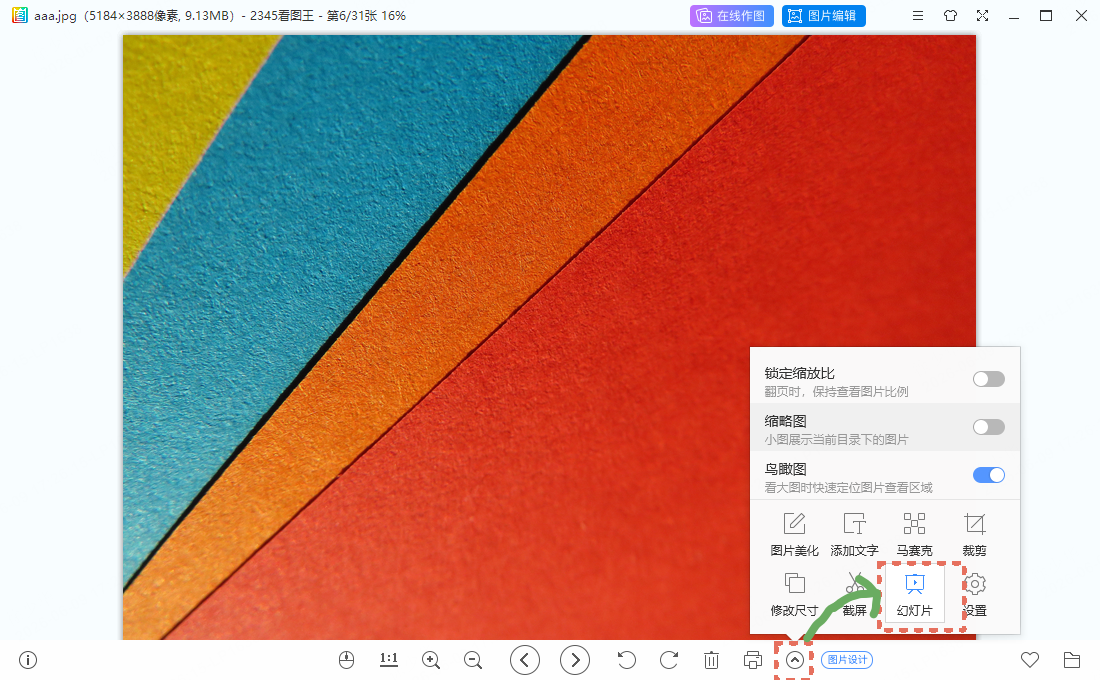
打开 PSB:电脑上Win10 打不开 PSB,多是系统没自带对应解码。装支持 PSB 的看图软件,或到微软商店/官网补装解码器;实在不行转成 JPG/PNG。
 打开 PSB:Win10
Win11 打开 PSB:新系统对部分格式支持好一些,但 PSB 常仍需专门软件。装支持 PSB 的看图软件设为默认最省事,或转 JPG/PNG。
打开 PSB:Win11Win7 较老,打开 PSB 基本靠第三方看图软件——系统自带的多半不认。装支持 PSB 的软件设为默认,或转成 JPG/PNG 兼容性最好。PSD 的大文件版本,尺寸上限到 30 万像素,超大工程才会用到。
 打开 PSB:Win7
双击 PSB 没反应,是当前没有程序关联到 PSB、或关联的软件不支持它。右键「打开方式」选支持 PSB 的看图软件并「始终使用」,或先转 JPG/PNG。
 打开 PSB:双击没反应
PSB 打不开不一定损坏:先换一张同来源的 PSB 试,能开就是这张坏了;打不开更多是缺解码或软件不认 PSB。PSD 的大文件版本,尺寸上限到 30 万像素,超大工程才会用到。
打开 PSB:是否损坏微信/QQ 收到的 PSB 打不开,先确认后缀没被改(另存下来看真实格式),再用支持 PSB 的软件打开或转 JPG。传输压缩也可能改变文件,必要时找对方要原图。
打开 PSB:微信收到从相机/U盘导入的 PSB 打不开,多是软件不认这个格式;用支持 PSB 的看图软件打开,或转成 JPG/PNG。
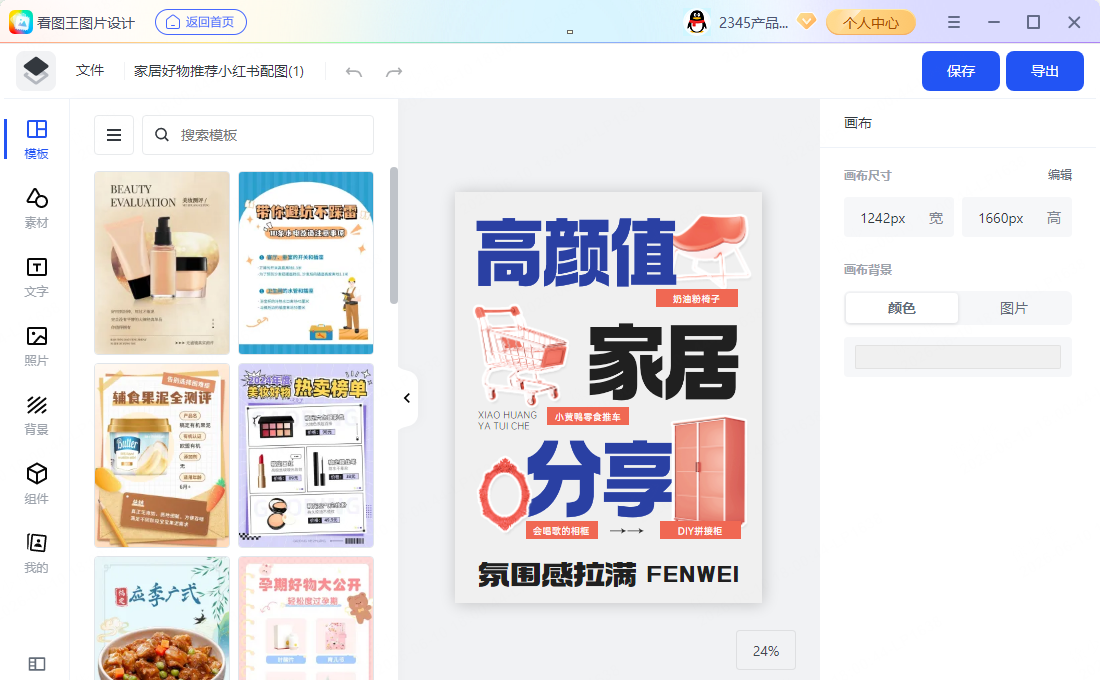 打开 PSB:U盘/相机导入
想免费看 PSB,装一款支持 PSB 的免费看图软件、设为默认后双击即可;临时看一张也可先转成 JPG/PNG。PSD 的大文件版本,尺寸上限到 30 万像素,超大工程才会用到。
打开 PSB:免费查看PSB 不出缩略图先查两个反向开关:「性能选项」勾选「显示缩略图而不是显示图标」、文件夹「查看→选项→查看」取消勾选「始终显示图标从不显示缩略图」;缓存坏了用「磁盘清理」勾缩略图重建。装支持 PSB 缩略图的看图软件也能让 PSB 正常出图。
 打开 PSB:缩略图
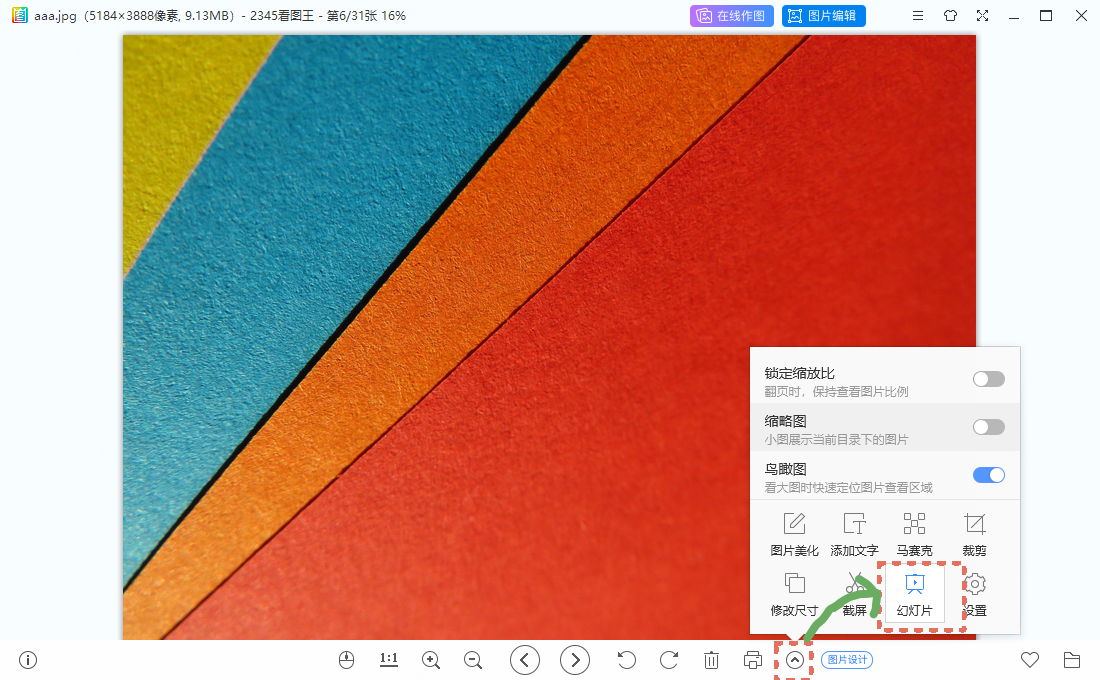
一堆 PSB 快速浏览:用支持 PSB 的看图软件设为默认后进全屏或幻灯片模式,方向键逐张翻,缩略图模式适合粗筛挑图。PSD 的大文件版本,尺寸上限到 30 万像素,超大工程才会用到。
打开 PSB:批量查看PSB 预览慢,因为 PSD 大、图层多,用读内嵌预览的看图软件可秒开。
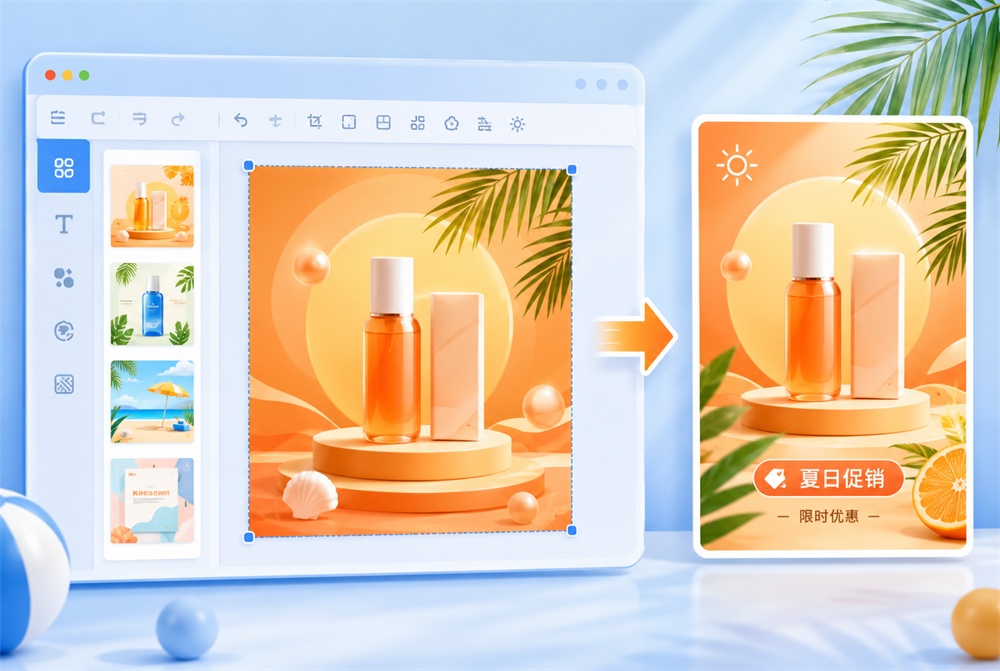 打开 PSB:预览
让双击 PSB 就用看图软件打开:图片右键「打开方式 → 选择其他应用 → 始终使用此应用」,或在「设置 → 应用 → 默认应用」里按文件类型指定 PSB。
 打开 PSB:默认打开
打开 PSB 提示格式不支持/无法识别,就是当前软件不认 PSB。换一款明确支持 PSB 的看图软件,或把 PSB 转成 JPG/PNG 再打开。PSD 的大文件版本,尺寸上限到 30 万像素,超大工程才会用到。
打开 PSB:报错PSB 属于「工程」类:PSD 的大文件版本,尺寸上限到 30 万像素,超大工程才会用到。
 认识 PSB 格式
在 不用PS 用 PSB:没装 PS 也能看——用能读内嵌预览的看图软件秒开,要编辑才需要 PS,只用一次可先转 JPG/PNG。PSD 的大文件版本,尺寸上限到 30 万像素,超大工程才会用到。
PSB 在 不用PS在 Mac电脑 用 PSB:装支持 PSB 的看图软件打开,或转成 JPG/PNG 通用格式。PSD 的大文件版本,尺寸上限到 30 万像素,超大工程才会用到。
PSB 在 Mac电脑在 手机 用 PSB:装支持 PSB 的看图软件打开,或转成 JPG/PNG 通用格式。PSD 的大文件版本,尺寸上限到 30 万像素,超大工程才会用到。
PSB 在 手机在 网页/浏览器 用 PSB:网页兼容性最好的是 JPG/PNG,PSB 不一定被浏览器识别,转一下更保险。PSD 的大文件版本,尺寸上限到 30 万像素,超大工程才会用到。
 PSB 在 网页/浏览器
在 PPT里插入 用 PSB:Office 通常只认 JPG/PNG,PSB 先转成 JPG/PNG 再插入最稳。PSD 的大文件版本,尺寸上限到 30 万像素,超大工程才会用到。
 PSB 在 PPT里插入
在 Word里插入 用 PSB:Office 通常只认 JPG/PNG,PSB 先转成 JPG/PNG 再插入最稳。PSD 的大文件版本,尺寸上限到 30 万像素,超大工程才会用到。
PSB 在 Word里插入在 老电脑 用 PSB:装支持 PSB 的看图软件打开,或转成 JPG/PNG 通用格式。PSD 的大文件版本,尺寸上限到 30 万像素,超大工程才会用到。
 PSB 在 老电脑
在 平板 用 PSB:装支持 PSB 的看图软件打开,或转成 JPG/PNG 通用格式。PSD 的大文件版本,尺寸上限到 30 万像素,超大工程才会用到。
 PSB 在 平板
PSB 是无损/可无损格式,逐位保留,不会因为保存累积损失。 PSD 的大文件版本,尺寸上限到 30 万像素,超大工程才会用到。
PSB 属性PSB 不支持透明,存进去透明区域会被填成白/黑;要透明改存 PNG。 PSD 的大文件版本,尺寸上限到 30 万像素,超大工程才会用到。
 PSB 属性
PSB 体积普遍偏大(PSD 的大文件版本,尺寸上限到 30 万像素,超大工程才会用到),传输/存档要注意空间,必要时转 JPG 或压缩。 PSD 的大文件版本,尺寸上限到 30 万像素,超大工程才会用到。
 PSB 属性
PSB 是可编辑工程文件,用对应专业软件能改图层/矢量;普通看图软件只能看合成预览。 PSD 的大文件版本,尺寸上限到 30 万像素,超大工程才会用到。
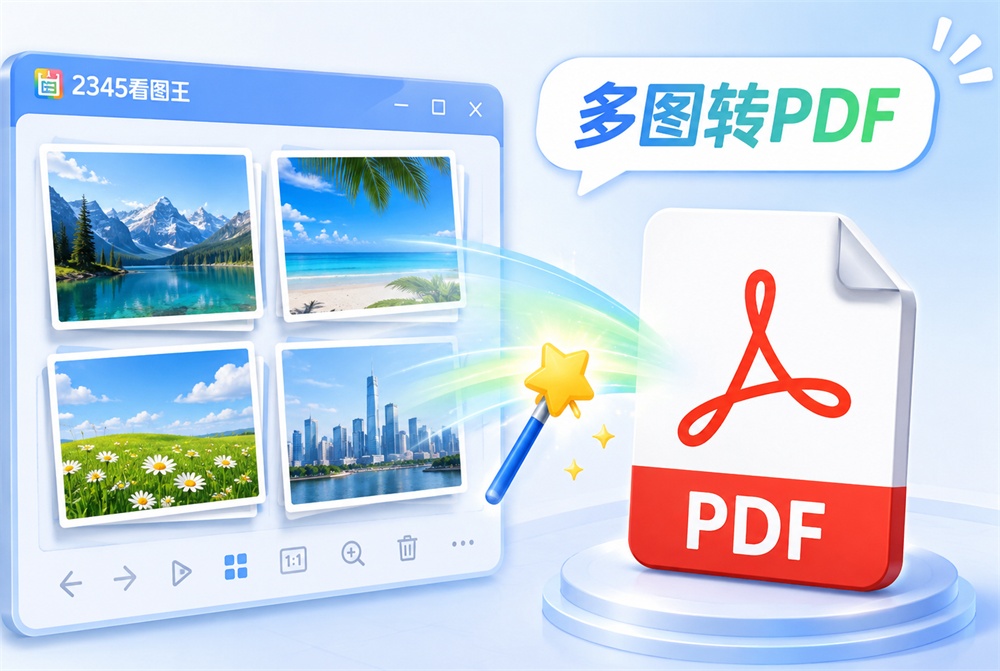 PSB 属性
电脑上打开 AI,装一款支持 AI 的看图软件、设为默认后双击即可;不想装就先转成 JPG/PNG。Illustrator 矢量工程,本质是带 PDF 兼容数据的矢量文件。
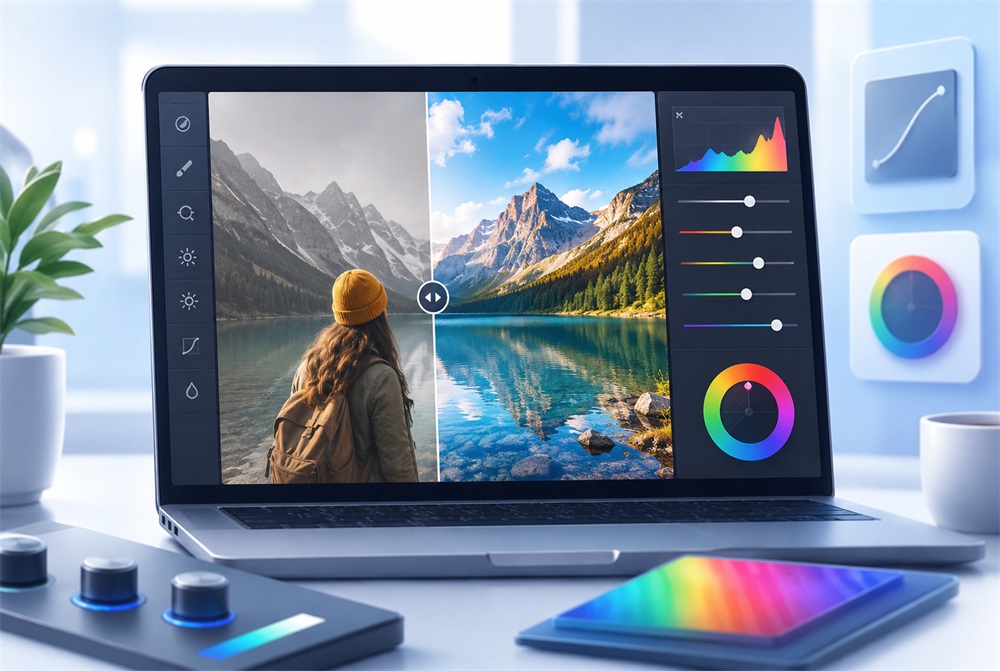 打开 AI:电脑上
Win10 打不开 AI,多是系统没自带对应解码。装支持 AI 的看图软件,或到微软商店/官网补装解码器;实在不行转成 JPG/PNG。
 打开 AI:Win10
Win11 打开 AI:新系统对部分格式支持好一些,但 AI 常仍需专门软件。装支持 AI 的看图软件设为默认最省事,或转 JPG/PNG。
 打开 AI:Win11
Win7 较老,打开 AI 基本靠第三方看图软件——系统自带的多半不认。装支持 AI 的软件设为默认,或转成 JPG/PNG 兼容性最好。Illustrator 矢量工程,本质是带 PDF 兼容数据的矢量文件。
打开 AI:Win7双击 AI 没反应,是当前没有程序关联到 AI、或关联的软件不支持它。右键「打开方式」选支持 AI 的看图软件并「始终使用」,或先转 JPG/PNG。
 打开 AI:双击没反应
AI 打不开不一定损坏:先换一张同来源的 AI 试,能开就是这张坏了;打不开更多是缺解码或软件不认 AI。Illustrator 矢量工程,本质是带 PDF 兼容数据的矢量文件。
打开 AI:是否损坏微信/QQ 收到的 AI 打不开,先确认后缀没被改(另存下来看真实格式),再用支持 AI 的软件打开或转 JPG。传输压缩也可能改变文件,必要时找对方要原图。
打开 AI:微信收到从相机/U盘导入的 AI 打不开,多是软件不认这个格式;用支持 AI 的看图软件打开,或转成 JPG/PNG。
打开 AI:U盘/相机导入想免费看 AI,装一款支持 AI 的免费看图软件、设为默认后双击即可;临时看一张也可先转成 JPG/PNG。Illustrator 矢量工程,本质是带 PDF 兼容数据的矢量文件。
 打开 AI:免费查看
AI 不出缩略图先查两个反向开关:「性能选项」勾选「显示缩略图而不是显示图标」、文件夹「查看→选项→查看」取消勾选「始终显示图标从不显示缩略图」;缓存坏了用「磁盘清理」勾缩略图重建。装支持 AI 缩略图的看图软件也能让 AI 正常出图。
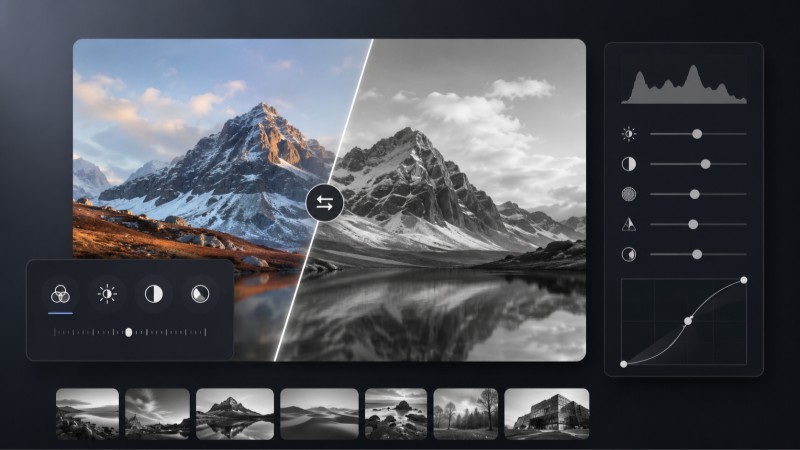 打开 AI:缩略图
一堆 AI 快速浏览:用支持 AI 的看图软件设为默认后进全屏或幻灯片模式,方向键逐张翻,缩略图模式适合粗筛挑图。Illustrator 矢量工程,本质是带 PDF 兼容数据的矢量文件。
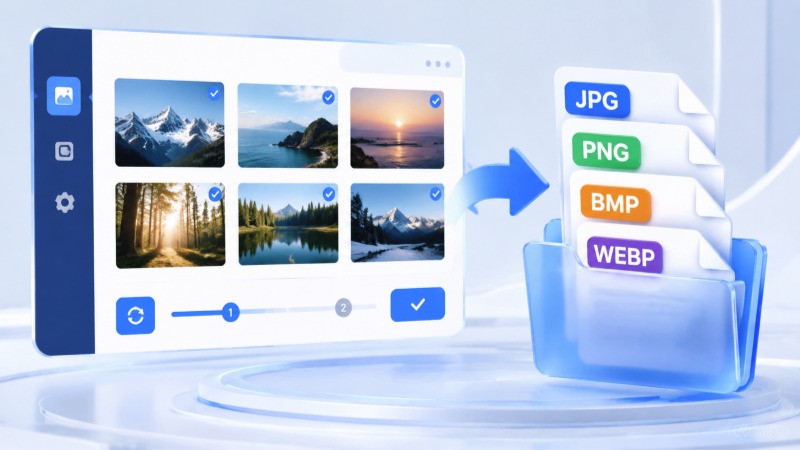 打开 AI:批量查看
AI 预览慢,用轻量看图软件、设为默认后双击就快。
打开 AI:预览让双击 AI 就用看图软件打开:图片右键「打开方式 → 选择其他应用 → 始终使用此应用」,或在「设置 → 应用 → 默认应用」里按文件类型指定 AI。
 打开 AI:默认打开
打开 AI 提示格式不支持/无法识别,就是当前软件不认 AI。换一款明确支持 AI 的看图软件,或把 AI 转成 JPG/PNG 再打开。Illustrator 矢量工程,本质是带 PDF 兼容数据的矢量文件。
 打开 AI:报错
AI 属于「矢量」类:Illustrator 矢量工程,本质是带 PDF 兼容数据的矢量文件。
认识 AI 格式在 不用PS 用 AI:没装 PS 也能看——用能读内嵌预览的看图软件秒开,要编辑才需要 PS,只用一次可先转 JPG/PNG。Illustrator 矢量工程,本质是带 PDF 兼容数据的矢量文件。
AI 在 不用PS在 Mac电脑 用 AI:装支持 AI 的看图软件打开,或转成 JPG/PNG 通用格式。Illustrator 矢量工程,本质是带 PDF 兼容数据的矢量文件。
AI 在 Mac电脑在 手机 用 AI:装支持 AI 的看图软件打开,或转成 JPG/PNG 通用格式。Illustrator 矢量工程,本质是带 PDF 兼容数据的矢量文件。
 AI 在 手机
在 网页/浏览器 用 AI:网页兼容性最好的是 JPG/PNG,AI 不一定被浏览器识别,转一下更保险。Illustrator 矢量工程,本质是带 PDF 兼容数据的矢量文件。
 AI 在 网页/浏览器
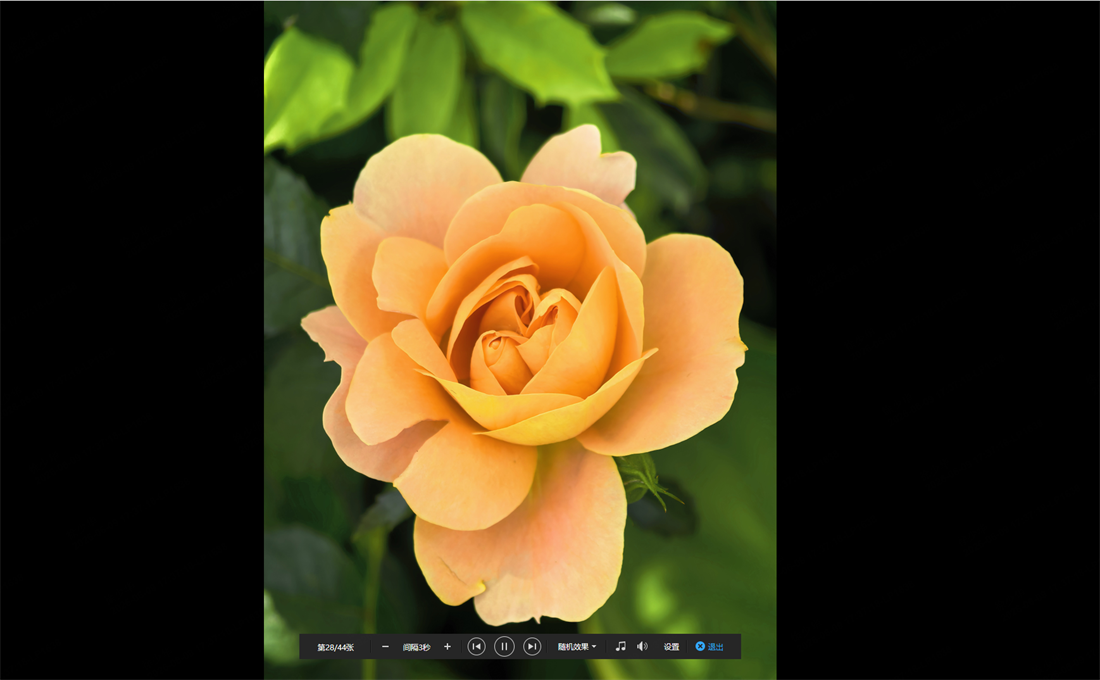
在 PPT里插入 用 AI:Office 通常只认 JPG/PNG,AI 先转成 JPG/PNG 再插入最稳。Illustrator 矢量工程,本质是带 PDF 兼容数据的矢量文件。
 AI 在 PPT里插入
在 Word里插入 用 AI:Office 通常只认 JPG/PNG,AI 先转成 JPG/PNG 再插入最稳。Illustrator 矢量工程,本质是带 PDF 兼容数据的矢量文件。
 AI 在 Word里插入
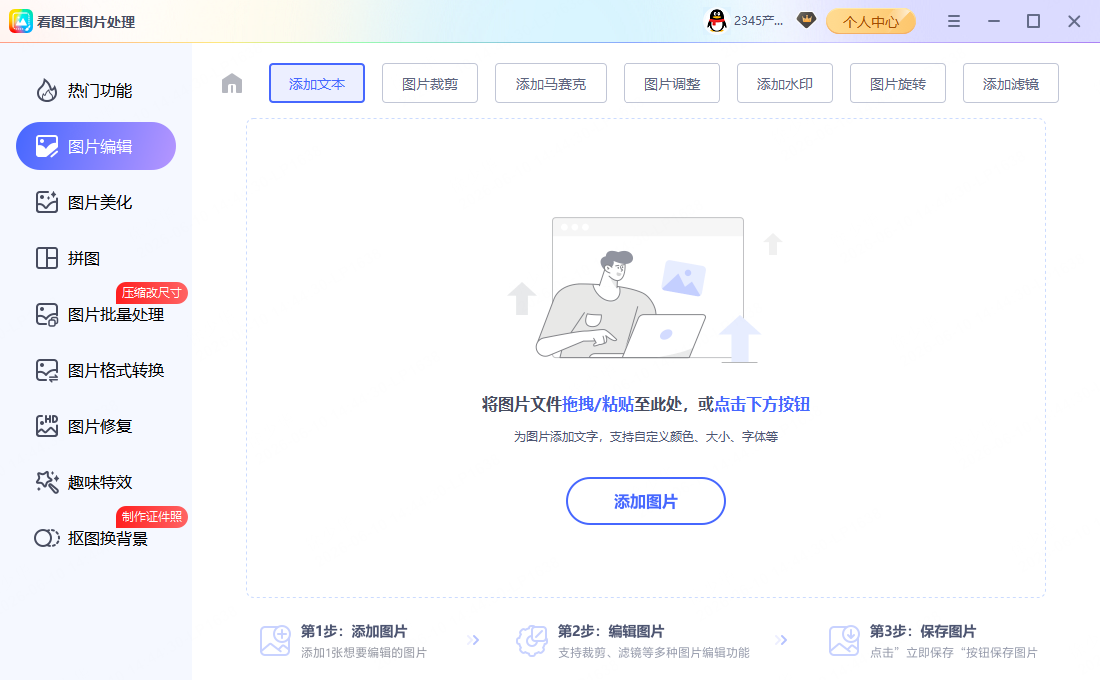
在 老电脑 用 AI:装支持 AI 的看图软件打开,或转成 JPG/PNG 通用格式。Illustrator 矢量工程,本质是带 PDF 兼容数据的矢量文件。
 AI 在 老电脑
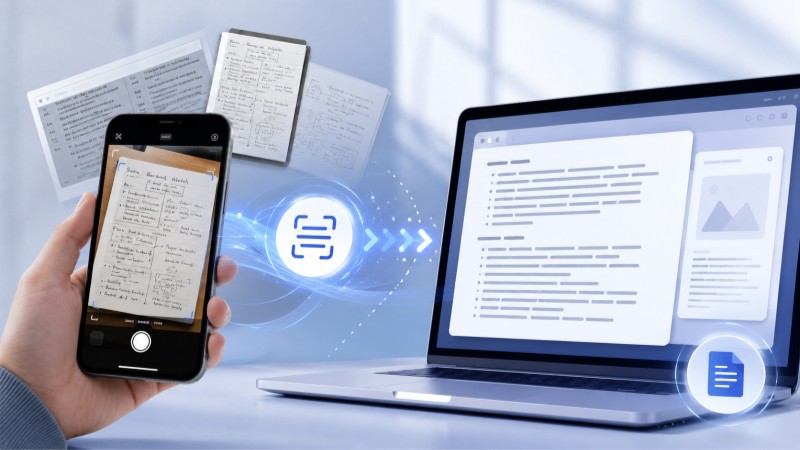
在 平板 用 AI:装支持 AI 的看图软件打开,或转成 JPG/PNG 通用格式。Illustrator 矢量工程,本质是带 PDF 兼容数据的矢量文件。
 AI 在 平板
AI 是无损/可无损格式,逐位保留,不会因为保存累积损失。 Illustrator 矢量工程,本质是带 PDF 兼容数据的矢量文件。
AI 属性AI 不支持透明,存进去透明区域会被填成白/黑;要透明改存 PNG。 Illustrator 矢量工程,本质是带 PDF 兼容数据的矢量文件。
AI 属性AI 体积相对可控,Illustrator 矢量工程,本质是带 PDF 兼容数据的矢量文件。 Illustrator 矢量工程,本质是带 PDF 兼容数据的矢量文件。
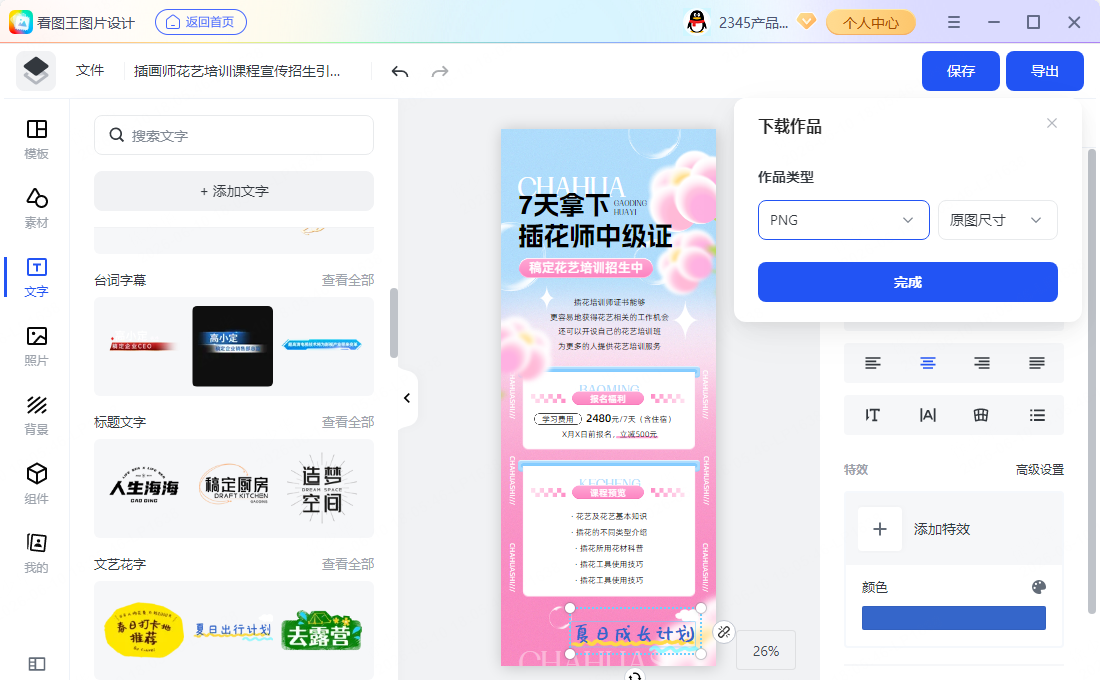
AI 属性AI 是可编辑工程文件,用对应专业软件能改图层/矢量;普通看图软件只能看合成预览。 Illustrator 矢量工程,本质是带 PDF 兼容数据的矢量文件。
 AI 属性
AI 属性电脑上打开 SVG,装一款支持 SVG 的看图软件、设为默认后双击即可;不想装就先转成 JPG/PNG。XML 矢量、任意缩放不失真,适合 LOGO 图标,照片转它意义不大。
打开 SVG:电脑上Win10 打不开 SVG,多是系统没自带对应解码。装支持 SVG 的看图软件,或到微软商店/官网补装解码器;实在不行转成 JPG/PNG。
打开 SVG:Win10Win11 打开 SVG:新系统对部分格式支持好一些,但 SVG 常仍需专门软件。装支持 SVG 的看图软件设为默认最省事,或转 JPG/PNG。
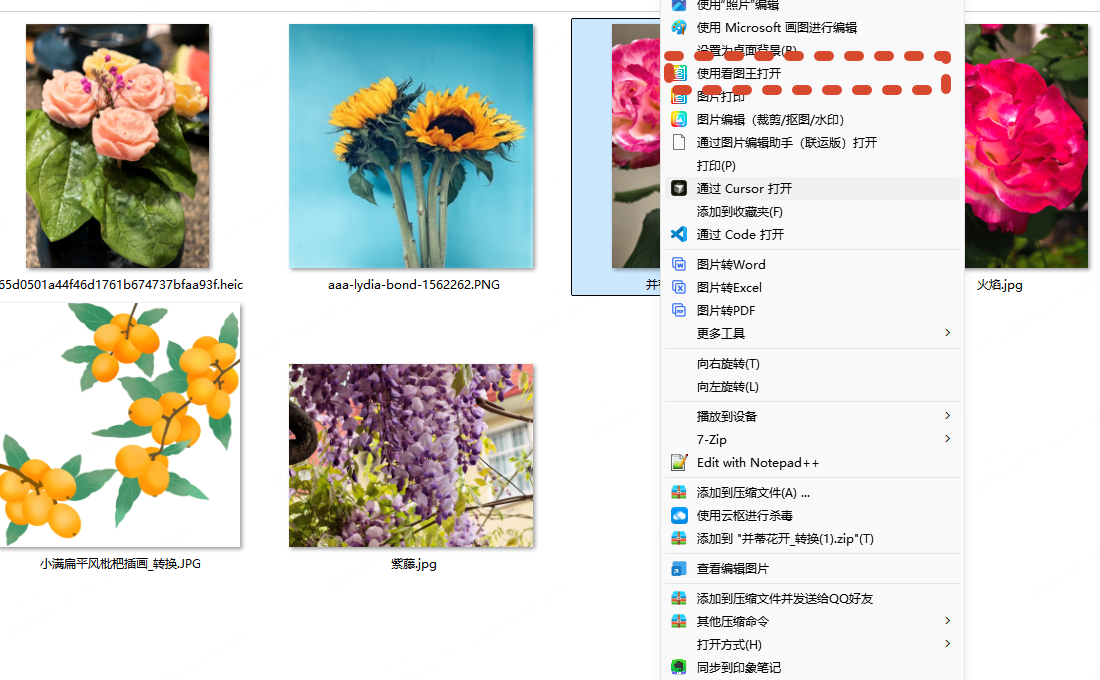 打开 SVG:Win11
Win7 较老,打开 SVG 基本靠第三方看图软件——系统自带的多半不认。装支持 SVG 的软件设为默认,或转成 JPG/PNG 兼容性最好。XML 矢量、任意缩放不失真,适合 LOGO 图标,照片转它意义不大。
打开 SVG:Win7双击 SVG 没反应,是当前没有程序关联到 SVG、或关联的软件不支持它。右键「打开方式」选支持 SVG 的看图软件并「始终使用」,或先转 JPG/PNG。
打开 SVG:双击没反应SVG 打不开不一定损坏:先换一张同来源的 SVG 试,能开就是这张坏了;打不开更多是缺解码或软件不认 SVG。XML 矢量、任意缩放不失真,适合 LOGO 图标,照片转它意义不大。
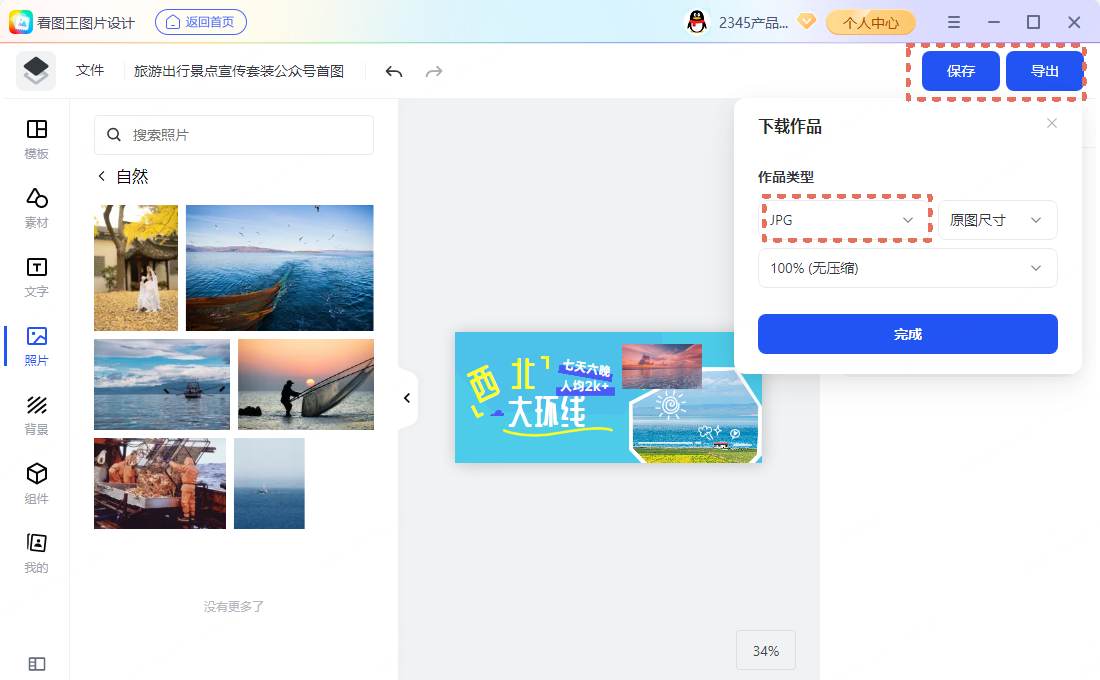 打开 SVG:是否损坏
微信/QQ 收到的 SVG 打不开,先确认后缀没被改(另存下来看真实格式),再用支持 SVG 的软件打开或转 JPG。传输压缩也可能改变文件,必要时找对方要原图。
打开 SVG:微信收到从相机/U盘导入的 SVG 打不开,多是软件不认这个格式;用支持 SVG 的看图软件打开,或转成 JPG/PNG。
 打开 SVG:U盘/相机导入
想免费看 SVG,装一款支持 SVG 的免费看图软件、设为默认后双击即可;临时看一张也可先转成 JPG/PNG。XML 矢量、任意缩放不失真,适合 LOGO 图标,照片转它意义不大。
打开 SVG:免费查看SVG 不出缩略图先查两个反向开关:「性能选项」勾选「显示缩略图而不是显示图标」、文件夹「查看→选项→查看」取消勾选「始终显示图标从不显示缩略图」;缓存坏了用「磁盘清理」勾缩略图重建。装支持 SVG 缩略图的看图软件也能让 SVG 正常出图。
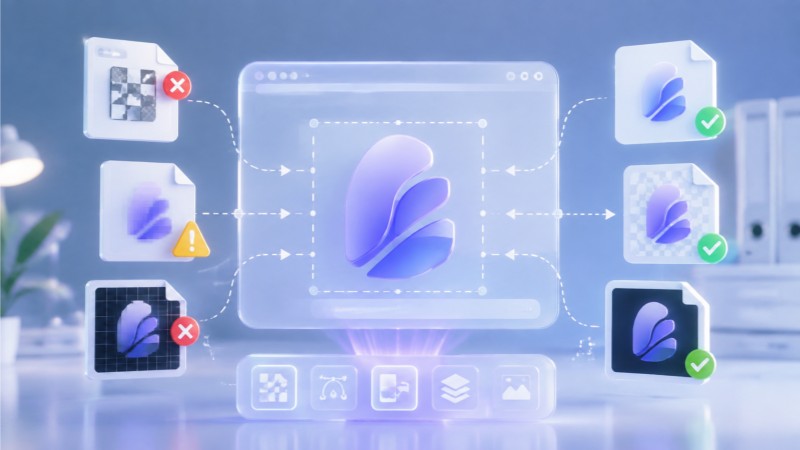 打开 SVG:缩略图
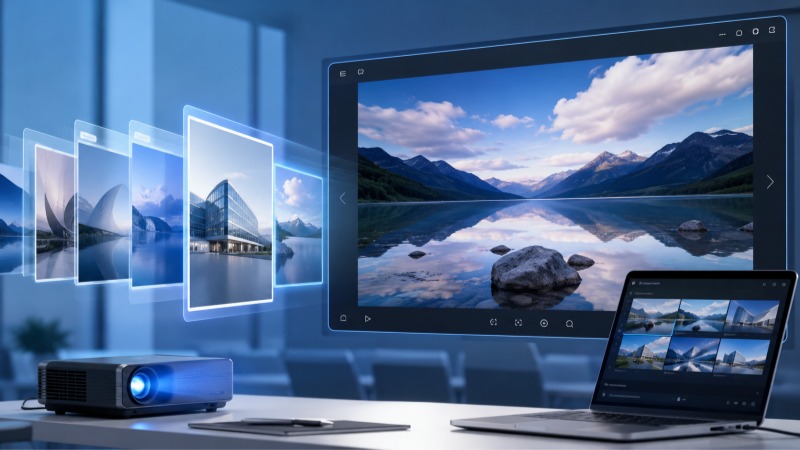
一堆 SVG 快速浏览:用支持 SVG 的看图软件设为默认后进全屏或幻灯片模式,方向键逐张翻,缩略图模式适合粗筛挑图。XML 矢量、任意缩放不失真,适合 LOGO 图标,照片转它意义不大。
打开 SVG:批量查看SVG 预览慢,用轻量看图软件、设为默认后双击就快。
打开 SVG:预览让双击 SVG 就用看图软件打开:图片右键「打开方式 → 选择其他应用 → 始终使用此应用」,或在「设置 → 应用 → 默认应用」里按文件类型指定 SVG。
打开 SVG:默认打开打开 SVG 提示格式不支持/无法识别,就是当前软件不认 SVG。换一款明确支持 SVG 的看图软件,或把 SVG 转成 JPG/PNG 再打开。XML 矢量、任意缩放不失真,适合 LOGO 图标,照片转它意义不大。
 打开 SVG:报错
SVG 属于「矢量」类:XML 矢量、任意缩放不失真,适合 LOGO 图标,照片转它意义不大。
认识 SVG 格式在 不用PS 用 SVG:装支持 SVG 的看图软件打开,或转成 JPG/PNG 通用格式。XML 矢量、任意缩放不失真,适合 LOGO 图标,照片转它意义不大。
 SVG 在 不用PS
在 Mac电脑 用 SVG:装支持 SVG 的看图软件打开,或转成 JPG/PNG 通用格式。XML 矢量、任意缩放不失真,适合 LOGO 图标,照片转它意义不大。
 SVG 在 Mac电脑
在 手机 用 SVG:装支持 SVG 的看图软件打开,或转成 JPG/PNG 通用格式。XML 矢量、任意缩放不失真,适合 LOGO 图标,照片转它意义不大。
 SVG 在 手机
在 网页/浏览器 用 SVG:网页兼容性最好的是 JPG/PNG,SVG 不一定被浏览器识别,转一下更保险。XML 矢量、任意缩放不失真,适合 LOGO 图标,照片转它意义不大。
 SVG 在 网页/浏览器
在 PPT里插入 用 SVG:Office 通常只认 JPG/PNG,SVG 先转成 JPG/PNG 再插入最稳。XML 矢量、任意缩放不失真,适合 LOGO 图标,照片转它意义不大。
 SVG 在 PPT里插入
在 Word里插入 用 SVG:Office 通常只认 JPG/PNG,SVG 先转成 JPG/PNG 再插入最稳。XML 矢量、任意缩放不失真,适合 LOGO 图标,照片转它意义不大。
SVG 在 Word里插入在 老电脑 用 SVG:装支持 SVG 的看图软件打开,或转成 JPG/PNG 通用格式。XML 矢量、任意缩放不失真,适合 LOGO 图标,照片转它意义不大。
SVG 在 老电脑在 平板 用 SVG:装支持 SVG 的看图软件打开,或转成 JPG/PNG 通用格式。XML 矢量、任意缩放不失真,适合 LOGO 图标,照片转它意义不大。
SVG 在 平板SVG 是无损/可无损格式,逐位保留,不会因为保存累积损失。 XML 矢量、任意缩放不失真,适合 LOGO 图标,照片转它意义不大。
 SVG 属性
SVG 支持透明(alpha 透明通道),要透明底就存它。 XML 矢量、任意缩放不失真,适合 LOGO 图标,照片转它意义不大。
 SVG 属性
SVG 体积相对可控,XML 矢量、任意缩放不失真,适合 LOGO 图标,照片转它意义不大。 XML 矢量、任意缩放不失真,适合 LOGO 图标,照片转它意义不大。
 SVG 属性
SVG 可以在看图软件里做基础编辑(裁剪、改尺寸、加水印等),复杂设计仍需专业软件。 XML 矢量、任意缩放不失真,适合 LOGO 图标,照片转它意义不大。
 SVG 属性
电脑上打开 ICO,装一款支持 ICO 的看图软件、设为默认后双击即可;不想装就先转成 JPG/PNG。Windows 图标容器,可含多种尺寸,一般用作程序/网站图标。
打开 ICO:电脑上Win10 打不开 ICO,多是系统没自带对应解码。装支持 ICO 的看图软件,或到微软商店/官网补装解码器;实在不行转成 JPG/PNG。
打开 ICO:Win10Win11 打开 ICO:新系统对部分格式支持好一些,但 ICO 常仍需专门软件。装支持 ICO 的看图软件设为默认最省事,或转 JPG/PNG。
 打开 ICO:Win11
Win7 较老,打开 ICO 基本靠第三方看图软件——系统自带的多半不认。装支持 ICO 的软件设为默认,或转成 JPG/PNG 兼容性最好。Windows 图标容器,可含多种尺寸,一般用作程序/网站图标。
打开 ICO:Win7双击 ICO 没反应,是当前没有程序关联到 ICO、或关联的软件不支持它。右键「打开方式」选支持 ICO 的看图软件并「始终使用」,或先转 JPG/PNG。
打开 ICO:双击没反应ICO 打不开不一定损坏:先换一张同来源的 ICO 试,能开就是这张坏了;打不开更多是缺解码或软件不认 ICO。Windows 图标容器,可含多种尺寸,一般用作程序/网站图标。
打开 ICO:是否损坏微信/QQ 收到的 ICO 打不开,先确认后缀没被改(另存下来看真实格式),再用支持 ICO 的软件打开或转 JPG。传输压缩也可能改变文件,必要时找对方要原图。
打开 ICO:微信收到从相机/U盘导入的 ICO 打不开,多是软件不认这个格式;用支持 ICO 的看图软件打开,或转成 JPG/PNG。
打开 ICO:U盘/相机导入想免费看 ICO,装一款支持 ICO 的免费看图软件、设为默认后双击即可;临时看一张也可先转成 JPG/PNG。Windows 图标容器,可含多种尺寸,一般用作程序/网站图标。
打开 ICO:免费查看ICO 不出缩略图先查两个反向开关:「性能选项」勾选「显示缩略图而不是显示图标」、文件夹「查看→选项→查看」取消勾选「始终显示图标从不显示缩略图」;缓存坏了用「磁盘清理」勾缩略图重建。装支持 ICO 缩略图的看图软件也能让 ICO 正常出图。
 打开 ICO:缩略图
一堆 ICO 快速浏览:用支持 ICO 的看图软件设为默认后进全屏或幻灯片模式,方向键逐张翻,缩略图模式适合粗筛挑图。Windows 图标容器,可含多种尺寸,一般用作程序/网站图标。
打开 ICO:批量查看ICO 预览慢,用轻量看图软件、设为默认后双击就快。
 打开 ICO:预览
让双击 ICO 就用看图软件打开:图片右键「打开方式 → 选择其他应用 → 始终使用此应用」,或在「设置 → 应用 → 默认应用」里按文件类型指定 ICO。
打开 ICO:默认打开打开 ICO 提示格式不支持/无法识别,就是当前软件不认 ICO。换一款明确支持 ICO 的看图软件,或把 ICO 转成 JPG/PNG 再打开。Windows 图标容器,可含多种尺寸,一般用作程序/网站图标。
打开 ICO:报错ICO 属于「图标」类:Windows 图标容器,可含多种尺寸,一般用作程序/网站图标。
认识 ICO 格式在 不用PS 用 ICO:装支持 ICO 的看图软件打开,或转成 JPG/PNG 通用格式。Windows 图标容器,可含多种尺寸,一般用作程序/网站图标。
ICO 在 不用PS在 Mac电脑 用 ICO:装支持 ICO 的看图软件打开,或转成 JPG/PNG 通用格式。Windows 图标容器,可含多种尺寸,一般用作程序/网站图标。
ICO 在 Mac电脑在 手机 用 ICO:装支持 ICO 的看图软件打开,或转成 JPG/PNG 通用格式。Windows 图标容器,可含多种尺寸,一般用作程序/网站图标。
ICO 在 手机在 网页/浏览器 用 ICO:网页兼容性最好的是 JPG/PNG,ICO 不一定被浏览器识别,转一下更保险。Windows 图标容器,可含多种尺寸,一般用作程序/网站图标。
 ICO 在 网页/浏览器
在 PPT里插入 用 ICO:Office 通常只认 JPG/PNG,ICO 先转成 JPG/PNG 再插入最稳。Windows 图标容器,可含多种尺寸,一般用作程序/网站图标。
ICO 在 PPT里插入在 Word里插入 用 ICO:Office 通常只认 JPG/PNG,ICO 先转成 JPG/PNG 再插入最稳。Windows 图标容器,可含多种尺寸,一般用作程序/网站图标。
 ICO 在 Word里插入
在 老电脑 用 ICO:装支持 ICO 的看图软件打开,或转成 JPG/PNG 通用格式。Windows 图标容器,可含多种尺寸,一般用作程序/网站图标。
 ICO 在 老电脑
在 平板 用 ICO:装支持 ICO 的看图软件打开,或转成 JPG/PNG 通用格式。Windows 图标容器,可含多种尺寸,一般用作程序/网站图标。
ICO 在 平板ICO 是无损/可无损格式,逐位保留,不会因为保存累积损失。 Windows 图标容器,可含多种尺寸,一般用作程序/网站图标。
ICO 属性ICO 支持透明(alpha 透明通道),要透明底就存它。 Windows 图标容器,可含多种尺寸,一般用作程序/网站图标。
 ICO 属性
ICO 体积相对可控,Windows 图标容器,可含多种尺寸,一般用作程序/网站图标。 Windows 图标容器,可含多种尺寸,一般用作程序/网站图标。
ICO 属性ICO 可以在看图软件里做基础编辑(裁剪、改尺寸、加水印等),复杂设计仍需专业软件。 Windows 图标容器,可含多种尺寸,一般用作程序/网站图标。
 ICO 属性
电脑上打开 PDF,装一款支持 PDF 的看图软件、设为默认后双击即可;不想装就先转成 JPG/PNG。文档容器,可装多页图片,适合归档和打印分发。
打开 PDF:电脑上Win10 打不开 PDF,多是系统没自带对应解码。装支持 PDF 的看图软件,或到微软商店/官网补装解码器;实在不行转成 JPG/PNG。
 打开 PDF:Win10
Win11 打开 PDF:新系统对部分格式支持好一些,但 PDF 常仍需专门软件。装支持 PDF 的看图软件设为默认最省事,或转 JPG/PNG。
打开 PDF:Win11Win7 较老,打开 PDF 基本靠第三方看图软件——系统自带的多半不认。装支持 PDF 的软件设为默认,或转成 JPG/PNG 兼容性最好。文档容器,可装多页图片,适合归档和打印分发。
 打开 PDF:Win7
双击 PDF 没反应,是当前没有程序关联到 PDF、或关联的软件不支持它。右键「打开方式」选支持 PDF 的看图软件并「始终使用」,或先转 JPG/PNG。
 打开 PDF:双击没反应
PDF 打不开不一定损坏:先换一张同来源的 PDF 试,能开就是这张坏了;打不开更多是缺解码或软件不认 PDF。文档容器,可装多页图片,适合归档和打印分发。
打开 PDF:是否损坏微信/QQ 收到的 PDF 打不开,先确认后缀没被改(另存下来看真实格式),再用支持 PDF 的软件打开或转 JPG。传输压缩也可能改变文件,必要时找对方要原图。
打开 PDF:微信收到从相机/U盘导入的 PDF 打不开,多是软件不认这个格式;用支持 PDF 的看图软件打开,或转成 JPG/PNG。
打开 PDF:U盘/相机导入想免费看 PDF,装一款支持 PDF 的免费看图软件、设为默认后双击即可;临时看一张也可先转成 JPG/PNG。文档容器,可装多页图片,适合归档和打印分发。
打开 PDF:免费查看PDF 不出缩略图先查两个反向开关:「性能选项」勾选「显示缩略图而不是显示图标」、文件夹「查看→选项→查看」取消勾选「始终显示图标从不显示缩略图」;缓存坏了用「磁盘清理」勾缩略图重建。装支持 PDF 缩略图的看图软件也能让 PDF 正常出图。
打开 PDF:缩略图一堆 PDF 快速浏览:用支持 PDF 的看图软件设为默认后进全屏或幻灯片模式,方向键逐张翻,缩略图模式适合粗筛挑图。文档容器,可装多页图片,适合归档和打印分发。
打开 PDF:批量查看PDF 预览慢,用轻量看图软件、设为默认后双击就快。
打开 PDF:预览让双击 PDF 就用看图软件打开:图片右键「打开方式 → 选择其他应用 → 始终使用此应用」,或在「设置 → 应用 → 默认应用」里按文件类型指定 PDF。
 打开 PDF:默认打开
打开 PDF 提示格式不支持/无法识别,就是当前软件不认 PDF。换一款明确支持 PDF 的看图软件,或把 PDF 转成 JPG/PNG 再打开。文档容器,可装多页图片,适合归档和打印分发。
 打开 PDF:报错
PDF 属于「文档」类:文档容器,可装多页图片,适合归档和打印分发。
 认识 PDF 格式
在 不用PS 用 PDF:装支持 PDF 的看图软件打开,或转成 JPG/PNG 通用格式。文档容器,可装多页图片,适合归档和打印分发。
 PDF 在 不用PS
在 Mac电脑 用 PDF:装支持 PDF 的看图软件打开,或转成 JPG/PNG 通用格式。文档容器,可装多页图片,适合归档和打印分发。
PDF 在 Mac电脑在 手机 用 PDF:装支持 PDF 的看图软件打开,或转成 JPG/PNG 通用格式。文档容器,可装多页图片,适合归档和打印分发。
PDF 在 手机在 网页/浏览器 用 PDF:网页兼容性最好的是 JPG/PNG,PDF 不一定被浏览器识别,转一下更保险。文档容器,可装多页图片,适合归档和打印分发。
PDF 在 网页/浏览器在 PPT里插入 用 PDF:Office 通常只认 JPG/PNG,PDF 先转成 JPG/PNG 再插入最稳。文档容器,可装多页图片,适合归档和打印分发。
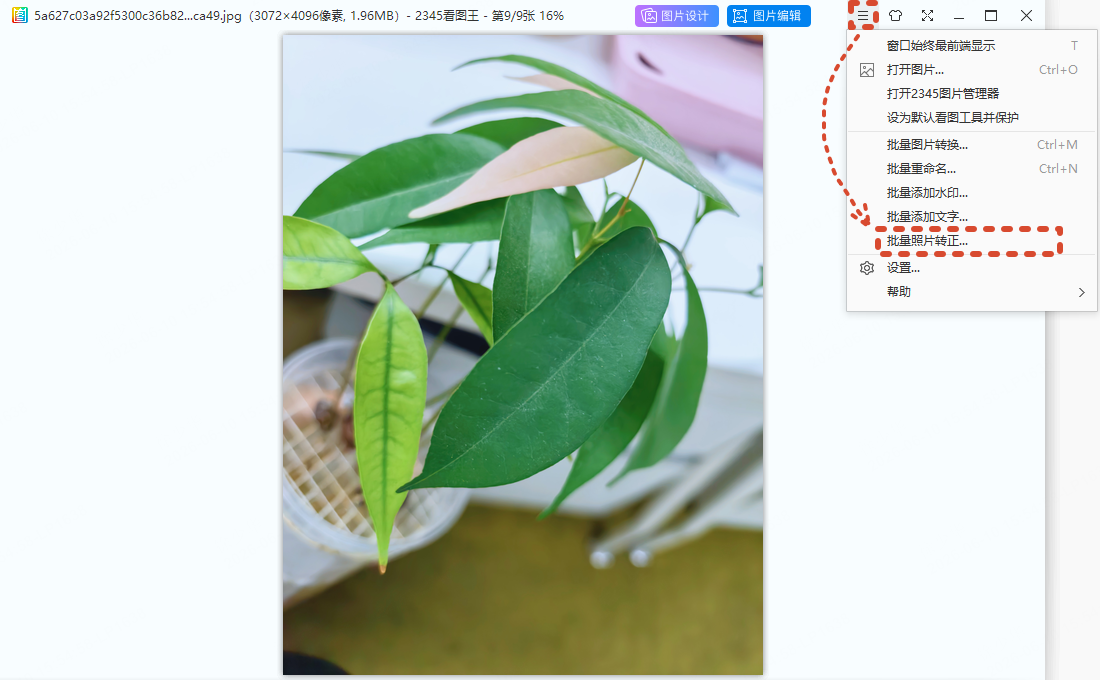
PDF 在 PPT里插入在 Word里插入 用 PDF:Office 通常只认 JPG/PNG,PDF 先转成 JPG/PNG 再插入最稳。文档容器,可装多页图片,适合归档和打印分发。
 PDF 在 Word里插入
在 老电脑 用 PDF:装支持 PDF 的看图软件打开,或转成 JPG/PNG 通用格式。文档容器,可装多页图片,适合归档和打印分发。
 PDF 在 老电脑