共收录该类问答 4030 条,覆盖真实使用场景与常见故障。点开问题看要点摘要与配图。当前第 4 / 21 页。
手机拍的照片 做 平板壁纸(2048×2732 像素)糊或变形,针对这种来源:手机照片尺寸通常远大于目标,直接等比缩小即可、很清晰;若是 iPhone 的 HEIC 先转 JPG 再改,免得平台不认。另外平台上传常有二次压缩,尽量走「原图/高清」上传选项;比例和 平板壁纸 不一致会被拉伸变形,先裁成同比例再缩。
 手机拍的照片 平板壁纸 模糊变形
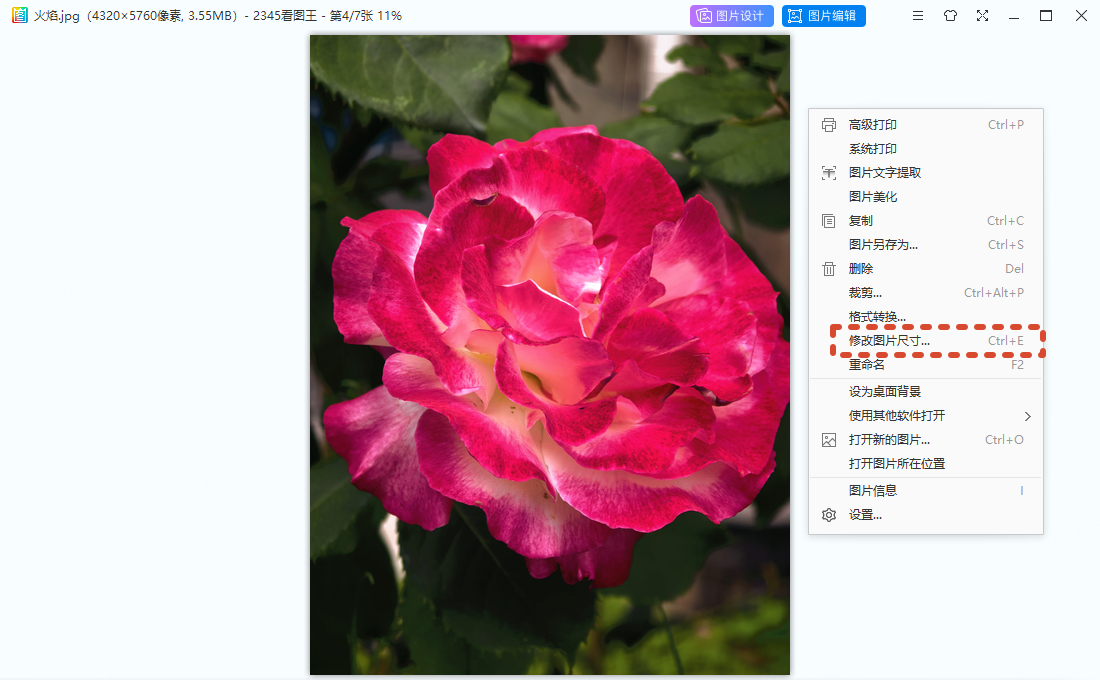
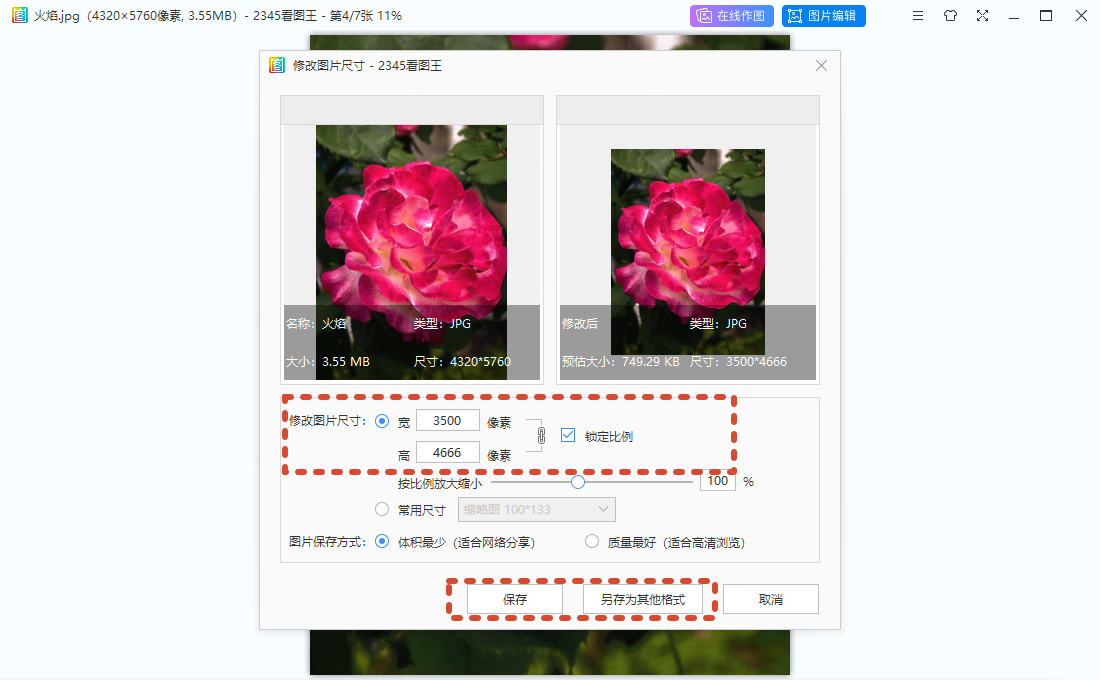
手机拍的照片 改成 Apple Watch表盘(常见 396×484 像素,小屏竖版,机型不同有差异;以平台当前要求为准):手机照片尺寸通常远大于目标,直接等比缩小即可、很清晰;若是 iPhone 的 HEIC 先转 JPG 再改,免得平台不认。操作就是右键「修改图片尺寸」填目标宽高、勾等比例,比例不符先按目标比例裁一刀再缩。
手机拍的照片 → Apple Watch表盘手机拍的照片 做 Apple Watch表盘(396×484 像素)糊或变形,针对这种来源:手机照片尺寸通常远大于目标,直接等比缩小即可、很清晰;若是 iPhone 的 HEIC 先转 JPG 再改,免得平台不认。另外平台上传常有二次压缩,尽量走「原图/高清」上传选项;比例和 Apple Watch表盘 不一致会被拉伸变形,先裁成同比例再缩。
 手机拍的照片 Apple Watch表盘 模糊变形
手机拍的照片 改成 游戏头像(常见 512×512 像素,正方形;以平台当前要求为准):手机照片尺寸通常远大于目标,直接等比缩小即可、很清晰;若是 iPhone 的 HEIC 先转 JPG 再改,免得平台不认。操作就是右键「修改图片尺寸」填目标宽高、勾等比例,比例不符先按目标比例裁一刀再缩。
 手机拍的照片 → 游戏头像
手机拍的照片 做 游戏头像(512×512 像素)糊或变形,针对这种来源:手机照片尺寸通常远大于目标,直接等比缩小即可、很清晰;若是 iPhone 的 HEIC 先转 JPG 再改,免得平台不认。另外平台上传常有二次压缩,尽量走「原图/高清」上传选项;比例和 游戏头像 不一致会被拉伸变形,先裁成同比例再缩。
 手机拍的照片 游戏头像 模糊变形
手机拍的照片 改成 Steam头像(常见 184×184 像素,小正方形;以平台当前要求为准):手机照片尺寸通常远大于目标,直接等比缩小即可、很清晰;若是 iPhone 的 HEIC 先转 JPG 再改,免得平台不认。操作就是右键「修改图片尺寸」填目标宽高、勾等比例,比例不符先按目标比例裁一刀再缩。
 手机拍的照片 → Steam头像
手机拍的照片 做 Steam头像(184×184 像素)糊或变形,针对这种来源:手机照片尺寸通常远大于目标,直接等比缩小即可、很清晰;若是 iPhone 的 HEIC 先转 JPG 再改,免得平台不认。另外平台上传常有二次压缩,尽量走「原图/高清」上传选项;比例和 Steam头像 不一致会被拉伸变形,先裁成同比例再缩。
 手机拍的照片 Steam头像 模糊变形
手机拍的照片 改成 网站favicon(常见 32×32 像素,极小图标,常导出 ICO;以平台当前要求为准):手机照片尺寸通常远大于目标,直接等比缩小即可、很清晰;若是 iPhone 的 HEIC 先转 JPG 再改,免得平台不认。操作就是右键「修改图片尺寸」填目标宽高、勾等比例,比例不符先按目标比例裁一刀再缩。
 手机拍的照片 → 网站favicon
手机拍的照片 做 网站favicon(32×32 像素)糊或变形,针对这种来源:手机照片尺寸通常远大于目标,直接等比缩小即可、很清晰;若是 iPhone 的 HEIC 先转 JPG 再改,免得平台不认。另外平台上传常有二次压缩,尽量走「原图/高清」上传选项;比例和 网站favicon 不一致会被拉伸变形,先裁成同比例再缩。
 手机拍的照片 网站favicon 模糊变形
手机拍的照片 改成 APP图标(常见 1024×1024 像素,正方形,商店上架大图标;以平台当前要求为准):手机照片尺寸通常远大于目标,直接等比缩小即可、很清晰;若是 iPhone 的 HEIC 先转 JPG 再改,免得平台不认。操作就是右键「修改图片尺寸」填目标宽高、勾等比例,比例不符先按目标比例裁一刀再缩。
 手机拍的照片 → APP图标
手机拍的照片 做 APP图标(1024×1024 像素)糊或变形,针对这种来源:手机照片尺寸通常远大于目标,直接等比缩小即可、很清晰;若是 iPhone 的 HEIC 先转 JPG 再改,免得平台不认。另外平台上传常有二次压缩,尽量走「原图/高清」上传选项;比例和 APP图标 不一致会被拉伸变形,先裁成同比例再缩。
 手机拍的照片 APP图标 模糊变形
手机拍的照片 改成 PPT封面(常见 1920×1080 像素,16:9 宽屏;以平台当前要求为准):手机照片尺寸通常远大于目标,直接等比缩小即可、很清晰;若是 iPhone 的 HEIC 先转 JPG 再改,免得平台不认。操作就是右键「修改图片尺寸」填目标宽高、勾等比例,比例不符先按目标比例裁一刀再缩。
 手机拍的照片 → PPT封面
手机拍的照片 做 PPT封面(1920×1080 像素)糊或变形,针对这种来源:手机照片尺寸通常远大于目标,直接等比缩小即可、很清晰;若是 iPhone 的 HEIC 先转 JPG 再改,免得平台不认。另外平台上传常有二次压缩,尽量走「原图/高清」上传选项;比例和 PPT封面 不一致会被拉伸变形,先裁成同比例再缩。
 手机拍的照片 PPT封面 模糊变形
手机拍的照片 改成 Excel插图(常见 宽 500 像素、高度不限,别撑破单元格区域;以平台当前要求为准):手机照片尺寸通常远大于目标,直接等比缩小即可、很清晰;若是 iPhone 的 HEIC 先转 JPG 再改,免得平台不认。操作就是右键「修改图片尺寸」填目标宽高、勾等比例,比例不符先按目标比例裁一刀再缩。
 手机拍的照片 → Excel插图
手机拍的照片 做 Excel插图(宽 500 像素、高度不限)糊或变形,针对这种来源:手机照片尺寸通常远大于目标,直接等比缩小即可、很清晰;若是 iPhone 的 HEIC 先转 JPG 再改,免得平台不认。另外平台上传常有二次压缩,尽量走「原图/高清」上传选项;比例和 Excel插图 不一致会被拉伸变形,先裁成同比例再缩。
 手机拍的照片 Excel插图 模糊变形
手机拍的照片 改成 海报竖版A4(常见 2480×3508 像素,A4 300dpi 竖版打印;以平台当前要求为准):手机照片尺寸通常远大于目标,直接等比缩小即可、很清晰;若是 iPhone 的 HEIC 先转 JPG 再改,免得平台不认。操作就是右键「修改图片尺寸」填目标宽高、勾等比例,比例不符先按目标比例裁一刀再缩。
 手机拍的照片 → 海报竖版A4
手机拍的照片 做 海报竖版A4(2480×3508 像素)糊或变形,针对这种来源:手机照片尺寸通常远大于目标,直接等比缩小即可、很清晰;若是 iPhone 的 HEIC 先转 JPG 再改,免得平台不认。另外平台上传常有二次压缩,尽量走「原图/高清」上传选项;比例和 海报竖版A4 不一致会被拉伸变形,先裁成同比例再缩。
 手机拍的照片 海报竖版A4 模糊变形
手机拍的照片 改成 海报横版A4(常见 3508×2480 像素,A4 300dpi 横版打印;以平台当前要求为准):手机照片尺寸通常远大于目标,直接等比缩小即可、很清晰;若是 iPhone 的 HEIC 先转 JPG 再改,免得平台不认。操作就是右键「修改图片尺寸」填目标宽高、勾等比例,比例不符先按目标比例裁一刀再缩。
 手机拍的照片 → 海报横版A4
手机拍的照片 做 海报横版A4(3508×2480 像素)糊或变形,针对这种来源:手机照片尺寸通常远大于目标,直接等比缩小即可、很清晰;若是 iPhone 的 HEIC 先转 JPG 再改,免得平台不认。另外平台上传常有二次压缩,尽量走「原图/高清」上传选项;比例和 海报横版A4 不一致会被拉伸变形,先裁成同比例再缩。
 手机拍的照片 海报横版A4 模糊变形
手机拍的照片 改成 易拉宝(常见 2362×5906 像素,80×200cm 常见,@72dpi 折算,实际以印厂为准;以平台当前要求为准):手机照片尺寸通常远大于目标,直接等比缩小即可、很清晰;若是 iPhone 的 HEIC 先转 JPG 再改,免得平台不认。操作就是右键「修改图片尺寸」填目标宽高、勾等比例,比例不符先按目标比例裁一刀再缩。
 手机拍的照片 → 易拉宝
手机拍的照片 做 易拉宝(2362×5906 像素)糊或变形,针对这种来源:手机照片尺寸通常远大于目标,直接等比缩小即可、很清晰;若是 iPhone 的 HEIC 先转 JPG 再改,免得平台不认。另外平台上传常有二次压缩,尽量走「原图/高清」上传选项;比例和 易拉宝 不一致会被拉伸变形,先裁成同比例再缩。
 手机拍的照片 易拉宝 模糊变形
手机拍的照片 改成 X展架(常见 1772×4724 像素,60×160cm 常见,以印厂要求为准;以平台当前要求为准):手机照片尺寸通常远大于目标,直接等比缩小即可、很清晰;若是 iPhone 的 HEIC 先转 JPG 再改,免得平台不认。操作就是右键「修改图片尺寸」填目标宽高、勾等比例,比例不符先按目标比例裁一刀再缩。
 手机拍的照片 → X展架
手机拍的照片 做 X展架(1772×4724 像素)糊或变形,针对这种来源:手机照片尺寸通常远大于目标,直接等比缩小即可、很清晰;若是 iPhone 的 HEIC 先转 JPG 再改,免得平台不认。另外平台上传常有二次压缩,尽量走「原图/高清」上传选项;比例和 X展架 不一致会被拉伸变形,先裁成同比例再缩。
手机拍的照片 X展架 模糊变形手机拍的照片 改成 名片(常见 1063×638 像素,90×54mm@300dpi,含出血以印厂为准;以平台当前要求为准):手机照片尺寸通常远大于目标,直接等比缩小即可、很清晰;若是 iPhone 的 HEIC 先转 JPG 再改,免得平台不认。操作就是右键「修改图片尺寸」填目标宽高、勾等比例,比例不符先按目标比例裁一刀再缩。
手机拍的照片 → 名片手机拍的照片 做 名片(1063×638 像素)糊或变形,针对这种来源:手机照片尺寸通常远大于目标,直接等比缩小即可、很清晰;若是 iPhone 的 HEIC 先转 JPG 再改,免得平台不认。另外平台上传常有二次压缩,尽量走「原图/高清」上传选项;比例和 名片 不一致会被拉伸变形,先裁成同比例再缩。
手机拍的照片 名片 模糊变形手机拍的照片 改成 胸牌/工牌(常见 1063×638 像素,常见横版,以模板为准;以平台当前要求为准):手机照片尺寸通常远大于目标,直接等比缩小即可、很清晰;若是 iPhone 的 HEIC 先转 JPG 再改,免得平台不认。操作就是右键「修改图片尺寸」填目标宽高、勾等比例,比例不符先按目标比例裁一刀再缩。
手机拍的照片 → 胸牌/工牌手机拍的照片 做 胸牌/工牌(1063×638 像素)糊或变形,针对这种来源:手机照片尺寸通常远大于目标,直接等比缩小即可、很清晰;若是 iPhone 的 HEIC 先转 JPG 再改,免得平台不认。另外平台上传常有二次压缩,尽量走「原图/高清」上传选项;比例和 胸牌/工牌 不一致会被拉伸变形,先裁成同比例再缩。
 手机拍的照片 胸牌/工牌 模糊变形
手机拍的照片 改成 电子请柬(常见 1080×1920 像素,竖版 9:16;以平台当前要求为准):手机照片尺寸通常远大于目标,直接等比缩小即可、很清晰;若是 iPhone 的 HEIC 先转 JPG 再改,免得平台不认。操作就是右键「修改图片尺寸」填目标宽高、勾等比例,比例不符先按目标比例裁一刀再缩。
 手机拍的照片 → 电子请柬
手机拍的照片 做 电子请柬(1080×1920 像素)糊或变形,针对这种来源:手机照片尺寸通常远大于目标,直接等比缩小即可、很清晰;若是 iPhone 的 HEIC 先转 JPG 再改,免得平台不认。另外平台上传常有二次压缩,尽量走「原图/高清」上传选项;比例和 电子请柬 不一致会被拉伸变形,先裁成同比例再缩。
手机拍的照片 电子请柬 模糊变形手机拍的照片 改成 台历配图(常见 1748×1181 像素,以模板为准;以平台当前要求为准):手机照片尺寸通常远大于目标,直接等比缩小即可、很清晰;若是 iPhone 的 HEIC 先转 JPG 再改,免得平台不认。操作就是右键「修改图片尺寸」填目标宽高、勾等比例,比例不符先按目标比例裁一刀再缩。
手机拍的照片 → 台历配图手机拍的照片 做 台历配图(1748×1181 像素)糊或变形,针对这种来源:手机照片尺寸通常远大于目标,直接等比缩小即可、很清晰;若是 iPhone 的 HEIC 先转 JPG 再改,免得平台不认。另外平台上传常有二次压缩,尽量走「原图/高清」上传选项;比例和 台历配图 不一致会被拉伸变形,先裁成同比例再缩。
 手机拍的照片 台历配图 模糊变形
手机拍的照片 改成 群二维码合图(常见 1080×1080 像素,正方形便于扫码;以平台当前要求为准):手机照片尺寸通常远大于目标,直接等比缩小即可、很清晰;若是 iPhone 的 HEIC 先转 JPG 再改,免得平台不认。操作就是右键「修改图片尺寸」填目标宽高、勾等比例,比例不符先按目标比例裁一刀再缩。
 手机拍的照片 → 群二维码合图
手机拍的照片 做 群二维码合图(1080×1080 像素)糊或变形,针对这种来源:手机照片尺寸通常远大于目标,直接等比缩小即可、很清晰;若是 iPhone 的 HEIC 先转 JPG 再改,免得平台不认。另外平台上传常有二次压缩,尽量走「原图/高清」上传选项;比例和 群二维码合图 不一致会被拉伸变形,先裁成同比例再缩。
 手机拍的照片 群二维码合图 模糊变形
手机拍的照片 改成 微信视频号商品图(常见 800×800 像素,正方形;以平台当前要求为准):手机照片尺寸通常远大于目标,直接等比缩小即可、很清晰;若是 iPhone 的 HEIC 先转 JPG 再改,免得平台不认。操作就是右键「修改图片尺寸」填目标宽高、勾等比例,比例不符先按目标比例裁一刀再缩。
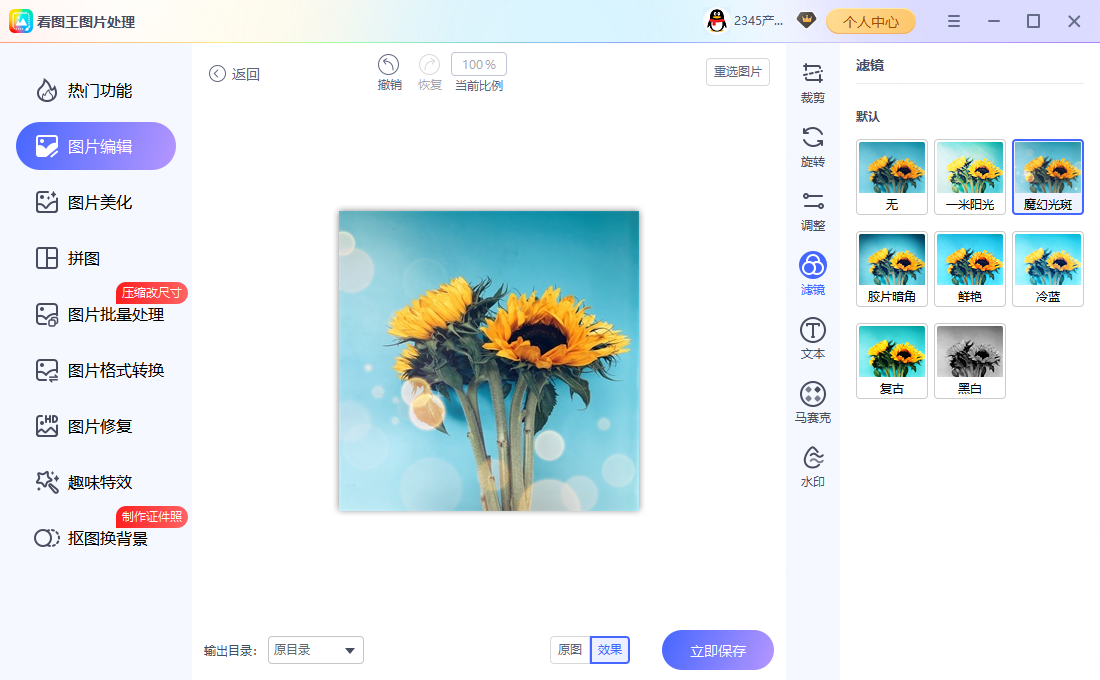 手机拍的照片 → 微信视频号商品图
手机拍的照片 做 微信视频号商品图(800×800 像素)糊或变形,针对这种来源:手机照片尺寸通常远大于目标,直接等比缩小即可、很清晰;若是 iPhone 的 HEIC 先转 JPG 再改,免得平台不认。另外平台上传常有二次压缩,尽量走「原图/高清」上传选项;比例和 微信视频号商品图 不一致会被拉伸变形,先裁成同比例再缩。
 手机拍的照片 微信视频号商品图 模糊变形
手机拍的照片 改成 拼多多轮播图(常见 1350×1350 像素,正方形大图;以平台当前要求为准):手机照片尺寸通常远大于目标,直接等比缩小即可、很清晰;若是 iPhone 的 HEIC 先转 JPG 再改,免得平台不认。操作就是右键「修改图片尺寸」填目标宽高、勾等比例,比例不符先按目标比例裁一刀再缩。
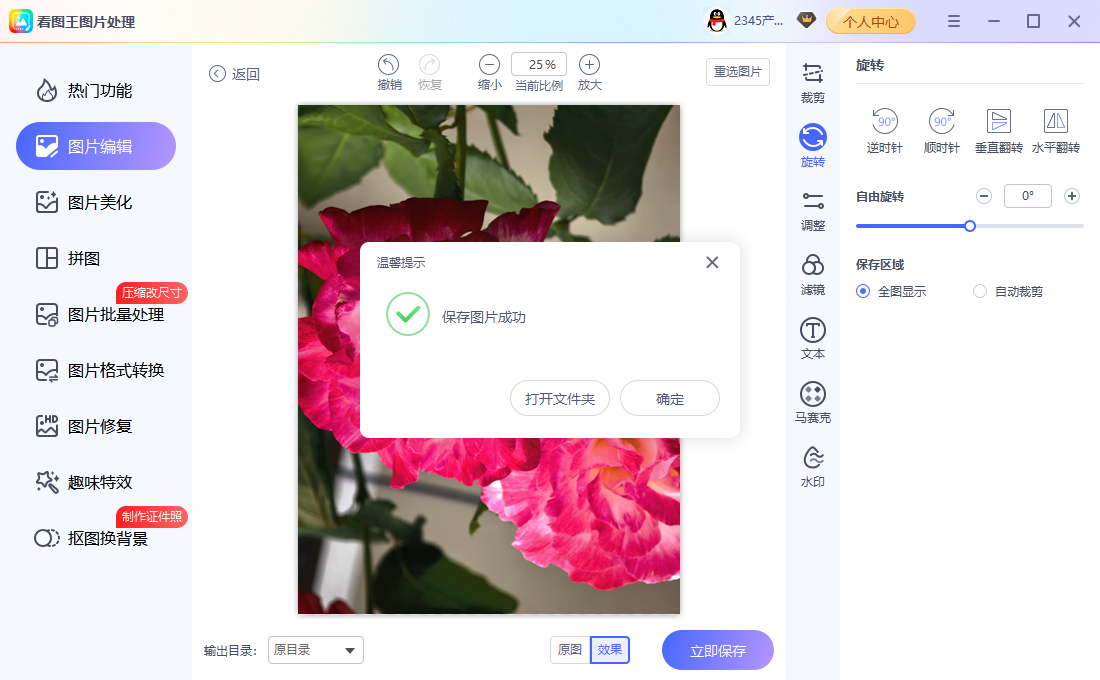 手机拍的照片 → 拼多多轮播图
手机拍的照片 做 拼多多轮播图(1350×1350 像素)糊或变形,针对这种来源:手机照片尺寸通常远大于目标,直接等比缩小即可、很清晰;若是 iPhone 的 HEIC 先转 JPG 再改,免得平台不认。另外平台上传常有二次压缩,尽量走「原图/高清」上传选项;比例和 拼多多轮播图 不一致会被拉伸变形,先裁成同比例再缩。
手机拍的照片 拼多多轮播图 模糊变形手机拍的照片 改成 得物商品图(常见 800×800 像素,正方形;以平台当前要求为准):手机照片尺寸通常远大于目标,直接等比缩小即可、很清晰;若是 iPhone 的 HEIC 先转 JPG 再改,免得平台不认。操作就是右键「修改图片尺寸」填目标宽高、勾等比例,比例不符先按目标比例裁一刀再缩。
 手机拍的照片 → 得物商品图
手机拍的照片 做 得物商品图(800×800 像素)糊或变形,针对这种来源:手机照片尺寸通常远大于目标,直接等比缩小即可、很清晰;若是 iPhone 的 HEIC 先转 JPG 再改,免得平台不认。另外平台上传常有二次压缩,尽量走「原图/高清」上传选项;比例和 得物商品图 不一致会被拉伸变形,先裁成同比例再缩。
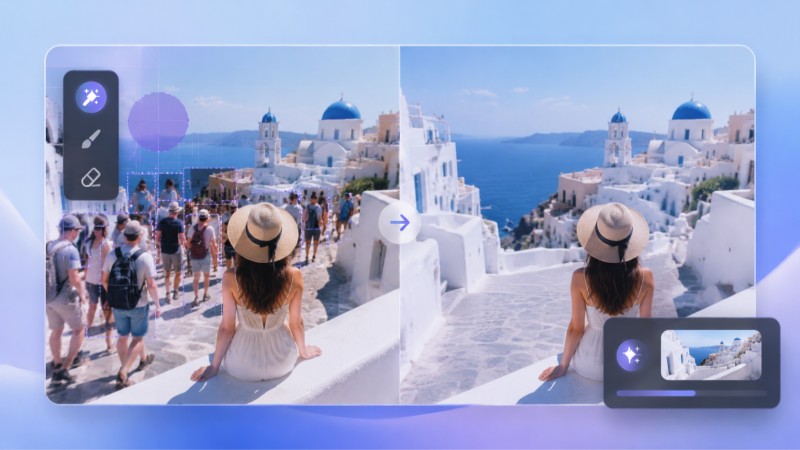 手机拍的照片 得物商品图 模糊变形
手机拍的照片 改成 转转商品图(常见 800×800 像素,正方形;以平台当前要求为准):手机照片尺寸通常远大于目标,直接等比缩小即可、很清晰;若是 iPhone 的 HEIC 先转 JPG 再改,免得平台不认。操作就是右键「修改图片尺寸」填目标宽高、勾等比例,比例不符先按目标比例裁一刀再缩。
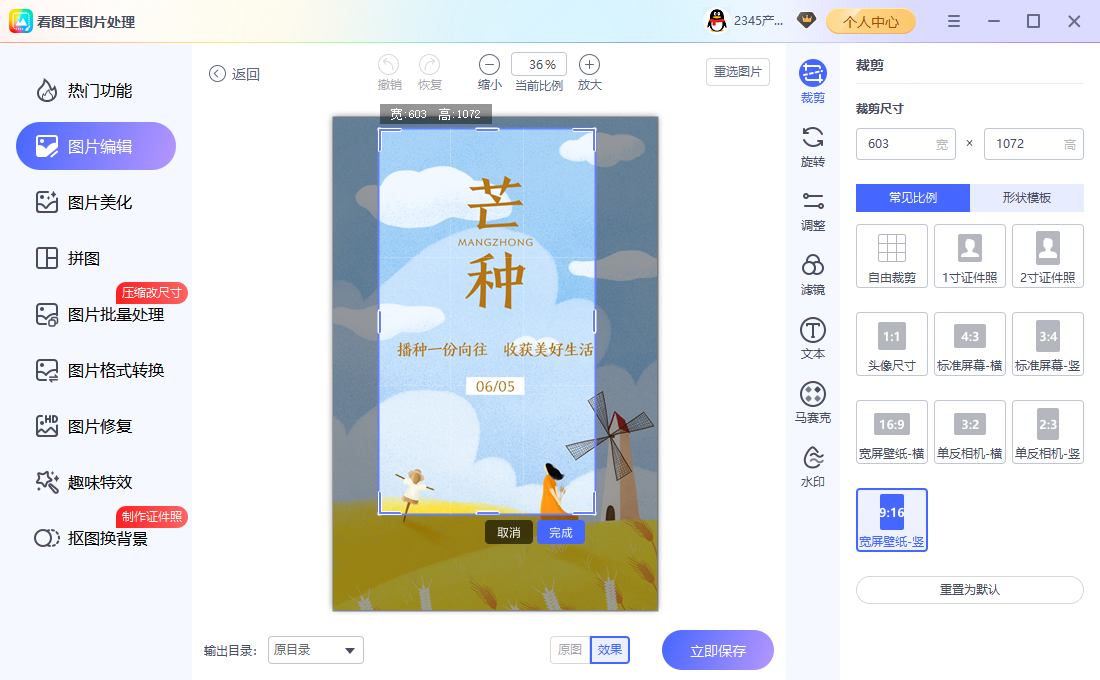 手机拍的照片 → 转转商品图
手机拍的照片 做 转转商品图(800×800 像素)糊或变形,针对这种来源:手机照片尺寸通常远大于目标,直接等比缩小即可、很清晰;若是 iPhone 的 HEIC 先转 JPG 再改,免得平台不认。另外平台上传常有二次压缩,尽量走「原图/高清」上传选项;比例和 转转商品图 不一致会被拉伸变形,先裁成同比例再缩。
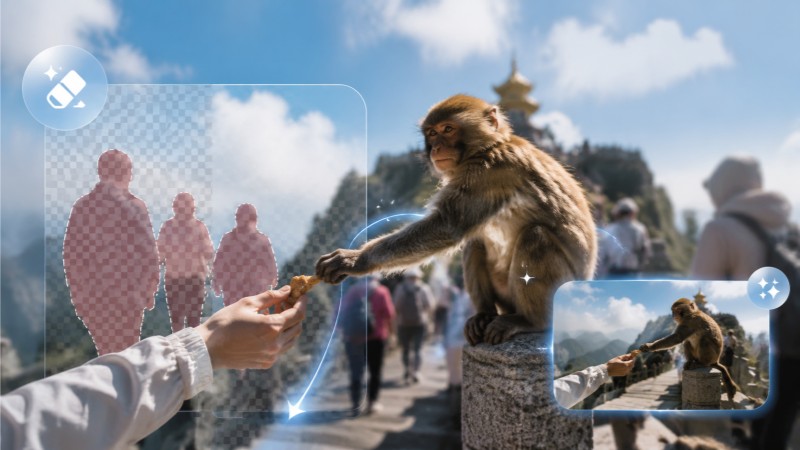 手机拍的照片 转转商品图 模糊变形
手机拍的照片 改成 美团商家图(常见 1080×810 像素,约 4:3;以平台当前要求为准):手机照片尺寸通常远大于目标,直接等比缩小即可、很清晰;若是 iPhone 的 HEIC 先转 JPG 再改,免得平台不认。操作就是右键「修改图片尺寸」填目标宽高、勾等比例,比例不符先按目标比例裁一刀再缩。
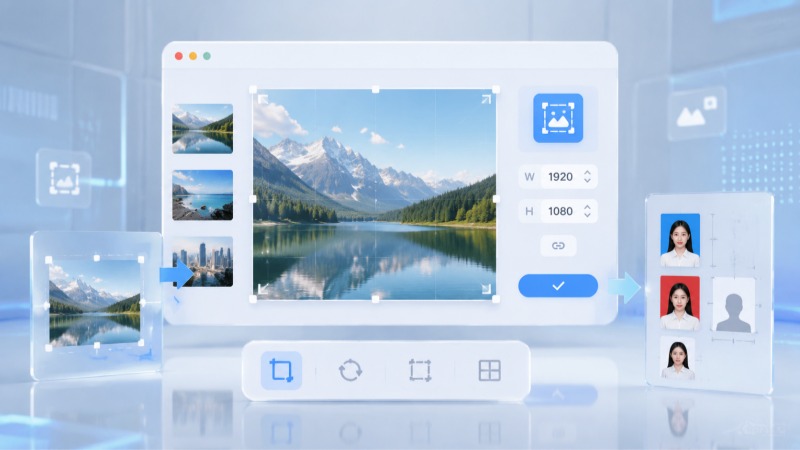 手机拍的照片 → 美团商家图
手机拍的照片 做 美团商家图(1080×810 像素)糊或变形,针对这种来源:手机照片尺寸通常远大于目标,直接等比缩小即可、很清晰;若是 iPhone 的 HEIC 先转 JPG 再改,免得平台不认。另外平台上传常有二次压缩,尽量走「原图/高清」上传选项;比例和 美团商家图 不一致会被拉伸变形,先裁成同比例再缩。
 手机拍的照片 美团商家图 模糊变形
手机拍的照片 改成 大众点评图(常见 1080×1080 像素,正方形信息流友好;以平台当前要求为准):手机照片尺寸通常远大于目标,直接等比缩小即可、很清晰;若是 iPhone 的 HEIC 先转 JPG 再改,免得平台不认。操作就是右键「修改图片尺寸」填目标宽高、勾等比例,比例不符先按目标比例裁一刀再缩。
手机拍的照片 → 大众点评图手机拍的照片 做 大众点评图(1080×1080 像素)糊或变形,针对这种来源:手机照片尺寸通常远大于目标,直接等比缩小即可、很清晰;若是 iPhone 的 HEIC 先转 JPG 再改,免得平台不认。另外平台上传常有二次压缩,尽量走「原图/高清」上传选项;比例和 大众点评图 不一致会被拉伸变形,先裁成同比例再缩。
手机拍的照片 大众点评图 模糊变形手机拍的照片 改成 携程点评图(常见 1080×810 像素,约 4:3;以平台当前要求为准):手机照片尺寸通常远大于目标,直接等比缩小即可、很清晰;若是 iPhone 的 HEIC 先转 JPG 再改,免得平台不认。操作就是右键「修改图片尺寸」填目标宽高、勾等比例,比例不符先按目标比例裁一刀再缩。
 手机拍的照片 → 携程点评图
手机拍的照片 做 携程点评图(1080×810 像素)糊或变形,针对这种来源:手机照片尺寸通常远大于目标,直接等比缩小即可、很清晰;若是 iPhone 的 HEIC 先转 JPG 再改,免得平台不认。另外平台上传常有二次压缩,尽量走「原图/高清」上传选项;比例和 携程点评图 不一致会被拉伸变形,先裁成同比例再缩。
 手机拍的照片 携程点评图 模糊变形
手机拍的照片 改成 马蜂窝游记图(常见 1080×1440 像素,竖版 3:4;以平台当前要求为准):手机照片尺寸通常远大于目标,直接等比缩小即可、很清晰;若是 iPhone 的 HEIC 先转 JPG 再改,免得平台不认。操作就是右键「修改图片尺寸」填目标宽高、勾等比例,比例不符先按目标比例裁一刀再缩。
 手机拍的照片 → 马蜂窝游记图
手机拍的照片 做 马蜂窝游记图(1080×1440 像素)糊或变形,针对这种来源:手机照片尺寸通常远大于目标,直接等比缩小即可、很清晰;若是 iPhone 的 HEIC 先转 JPG 再改,免得平台不认。另外平台上传常有二次压缩,尽量走「原图/高清」上传选项;比例和 马蜂窝游记图 不一致会被拉伸变形,先裁成同比例再缩。
手机拍的照片 马蜂窝游记图 模糊变形手机拍的照片 改成 LOFTER配图(常见 宽 1080 像素、高度不限,宽 1080,高度不限;以平台当前要求为准):手机照片尺寸通常远大于目标,直接等比缩小即可、很清晰;若是 iPhone 的 HEIC 先转 JPG 再改,免得平台不认。操作就是右键「修改图片尺寸」填目标宽高、勾等比例,比例不符先按目标比例裁一刀再缩。
 手机拍的照片 → LOFTER配图
手机拍的照片 做 LOFTER配图(宽 1080 像素、高度不限)糊或变形,针对这种来源:手机照片尺寸通常远大于目标,直接等比缩小即可、很清晰;若是 iPhone 的 HEIC 先转 JPG 再改,免得平台不认。另外平台上传常有二次压缩,尽量走「原图/高清」上传选项;比例和 LOFTER配图 不一致会被拉伸变形,先裁成同比例再缩。
 手机拍的照片 LOFTER配图 模糊变形
手机拍的照片 改成 简书文章配图(常见 宽 1240 像素、高度不限,宽度较大,高度不限;以平台当前要求为准):手机照片尺寸通常远大于目标,直接等比缩小即可、很清晰;若是 iPhone 的 HEIC 先转 JPG 再改,免得平台不认。操作就是右键「修改图片尺寸」填目标宽高、勾等比例,比例不符先按目标比例裁一刀再缩。
 手机拍的照片 → 简书文章配图
手机拍的照片 做 简书文章配图(宽 1240 像素、高度不限)糊或变形,针对这种来源:手机照片尺寸通常远大于目标,直接等比缩小即可、很清晰;若是 iPhone 的 HEIC 先转 JPG 再改,免得平台不认。另外平台上传常有二次压缩,尽量走「原图/高清」上传选项;比例和 简书文章配图 不一致会被拉伸变形,先裁成同比例再缩。
 手机拍的照片 简书文章配图 模糊变形
手机拍的照片 改成 掘金封面(常见 960×540 像素,16:9;以平台当前要求为准):手机照片尺寸通常远大于目标,直接等比缩小即可、很清晰;若是 iPhone 的 HEIC 先转 JPG 再改,免得平台不认。操作就是右键「修改图片尺寸」填目标宽高、勾等比例,比例不符先按目标比例裁一刀再缩。
手机拍的照片 → 掘金封面手机拍的照片 做 掘金封面(960×540 像素)糊或变形,针对这种来源:手机照片尺寸通常远大于目标,直接等比缩小即可、很清晰;若是 iPhone 的 HEIC 先转 JPG 再改,免得平台不认。另外平台上传常有二次压缩,尽量走「原图/高清」上传选项;比例和 掘金封面 不一致会被拉伸变形,先裁成同比例再缩。
 手机拍的照片 掘金封面 模糊变形
手机拍的照片 改成 微信表情包(常见 240×240 像素,正方形小图,静态表情;以平台当前要求为准):手机照片尺寸通常远大于目标,直接等比缩小即可、很清晰;若是 iPhone 的 HEIC 先转 JPG 再改,免得平台不认。操作就是右键「修改图片尺寸」填目标宽高、勾等比例,比例不符先按目标比例裁一刀再缩。
手机拍的照片 → 微信表情包手机拍的照片 做 微信表情包(240×240 像素)糊或变形,针对这种来源:手机照片尺寸通常远大于目标,直接等比缩小即可、很清晰;若是 iPhone 的 HEIC 先转 JPG 再改,免得平台不认。另外平台上传常有二次压缩,尽量走「原图/高清」上传选项;比例和 微信表情包 不一致会被拉伸变形,先裁成同比例再缩。
 手机拍的照片 微信表情包 模糊变形
手机拍的照片 改成 QQ表情(常见 200×200 像素,正方形小图;以平台当前要求为准):手机照片尺寸通常远大于目标,直接等比缩小即可、很清晰;若是 iPhone 的 HEIC 先转 JPG 再改,免得平台不认。操作就是右键「修改图片尺寸」填目标宽高、勾等比例,比例不符先按目标比例裁一刀再缩。
手机拍的照片 → QQ表情手机拍的照片 做 QQ表情(200×200 像素)糊或变形,针对这种来源:手机照片尺寸通常远大于目标,直接等比缩小即可、很清晰;若是 iPhone 的 HEIC 先转 JPG 再改,免得平台不认。另外平台上传常有二次压缩,尽量走「原图/高清」上传选项;比例和 QQ表情 不一致会被拉伸变形,先裁成同比例再缩。
 手机拍的照片 QQ表情 模糊变形
手机拍的照片 改成 钉钉群头像(常见 400×400 像素,正方形;以平台当前要求为准):手机照片尺寸通常远大于目标,直接等比缩小即可、很清晰;若是 iPhone 的 HEIC 先转 JPG 再改,免得平台不认。操作就是右键「修改图片尺寸」填目标宽高、勾等比例,比例不符先按目标比例裁一刀再缩。
手机拍的照片 → 钉钉群头像手机拍的照片 做 钉钉群头像(400×400 像素)糊或变形,针对这种来源:手机照片尺寸通常远大于目标,直接等比缩小即可、很清晰;若是 iPhone 的 HEIC 先转 JPG 再改,免得平台不认。另外平台上传常有二次压缩,尽量走「原图/高清」上传选项;比例和 钉钉群头像 不一致会被拉伸变形,先裁成同比例再缩。
手机拍的照片 钉钉群头像 模糊变形手机拍的照片 改成 飞书头像(常见 400×400 像素,正方形;以平台当前要求为准):手机照片尺寸通常远大于目标,直接等比缩小即可、很清晰;若是 iPhone 的 HEIC 先转 JPG 再改,免得平台不认。操作就是右键「修改图片尺寸」填目标宽高、勾等比例,比例不符先按目标比例裁一刀再缩。
手机拍的照片 → 飞书头像手机拍的照片 做 飞书头像(400×400 像素)糊或变形,针对这种来源:手机照片尺寸通常远大于目标,直接等比缩小即可、很清晰;若是 iPhone 的 HEIC 先转 JPG 再改,免得平台不认。另外平台上传常有二次压缩,尽量走「原图/高清」上传选项;比例和 飞书头像 不一致会被拉伸变形,先裁成同比例再缩。
手机拍的照片 飞书头像 模糊变形手机拍的照片 改成 微信支付收款码配图(常见 1000×1000 像素,正方形便于识别;以平台当前要求为准):手机照片尺寸通常远大于目标,直接等比缩小即可、很清晰;若是 iPhone 的 HEIC 先转 JPG 再改,免得平台不认。操作就是右键「修改图片尺寸」填目标宽高、勾等比例,比例不符先按目标比例裁一刀再缩。
 手机拍的照片 → 微信支付收款码配图
手机拍的照片 做 微信支付收款码配图(1000×1000 像素)糊或变形,针对这种来源:手机照片尺寸通常远大于目标,直接等比缩小即可、很清晰;若是 iPhone 的 HEIC 先转 JPG 再改,免得平台不认。另外平台上传常有二次压缩,尽量走「原图/高清」上传选项;比例和 微信支付收款码配图 不一致会被拉伸变形,先裁成同比例再缩。
 手机拍的照片 微信支付收款码配图 模糊变形
手机拍的照片 改成 电商店招(常见 1920×150 像素,通栏店铺招牌;以平台当前要求为准):手机照片尺寸通常远大于目标,直接等比缩小即可、很清晰;若是 iPhone 的 HEIC 先转 JPG 再改,免得平台不认。操作就是右键「修改图片尺寸」填目标宽高、勾等比例,比例不符先按目标比例裁一刀再缩。
手机拍的照片 → 电商店招手机拍的照片 做 电商店招(1920×150 像素)糊或变形,针对这种来源:手机照片尺寸通常远大于目标,直接等比缩小即可、很清晰;若是 iPhone 的 HEIC 先转 JPG 再改,免得平台不认。另外平台上传常有二次压缩,尽量走「原图/高清」上传选项;比例和 电商店招 不一致会被拉伸变形,先裁成同比例再缩。
手机拍的照片 电商店招 模糊变形手机拍的照片 改成 直播封面(常见 1080×1920 像素,竖版 9:16;以平台当前要求为准):手机照片尺寸通常远大于目标,直接等比缩小即可、很清晰;若是 iPhone 的 HEIC 先转 JPG 再改,免得平台不认。操作就是右键「修改图片尺寸」填目标宽高、勾等比例,比例不符先按目标比例裁一刀再缩。
手机拍的照片 → 直播封面手机拍的照片 做 直播封面(1080×1920 像素)糊或变形,针对这种来源:手机照片尺寸通常远大于目标,直接等比缩小即可、很清晰;若是 iPhone 的 HEIC 先转 JPG 再改,免得平台不认。另外平台上传常有二次压缩,尽量走「原图/高清」上传选项;比例和 直播封面 不一致会被拉伸变形,先裁成同比例再缩。
 手机拍的照片 直播封面 模糊变形
手机拍的照片 改成 直播间贴片(常见 1080×200 像素,横条贴片;以平台当前要求为准):手机照片尺寸通常远大于目标,直接等比缩小即可、很清晰;若是 iPhone 的 HEIC 先转 JPG 再改,免得平台不认。操作就是右键「修改图片尺寸」填目标宽高、勾等比例,比例不符先按目标比例裁一刀再缩。
手机拍的照片 → 直播间贴片手机拍的照片 做 直播间贴片(1080×200 像素)糊或变形,针对这种来源:手机照片尺寸通常远大于目标,直接等比缩小即可、很清晰;若是 iPhone 的 HEIC 先转 JPG 再改,免得平台不认。另外平台上传常有二次压缩,尽量走「原图/高清」上传选项;比例和 直播间贴片 不一致会被拉伸变形,先裁成同比例再缩。
手机拍的照片 直播间贴片 模糊变形手机拍的照片 改成 小程序封面(常见 520×416 像素,约 5:4;以平台当前要求为准):手机照片尺寸通常远大于目标,直接等比缩小即可、很清晰;若是 iPhone 的 HEIC 先转 JPG 再改,免得平台不认。操作就是右键「修改图片尺寸」填目标宽高、勾等比例,比例不符先按目标比例裁一刀再缩。
手机拍的照片 → 小程序封面手机拍的照片 做 小程序封面(520×416 像素)糊或变形,针对这种来源:手机照片尺寸通常远大于目标,直接等比缩小即可、很清晰;若是 iPhone 的 HEIC 先转 JPG 再改,免得平台不认。另外平台上传常有二次压缩,尽量走「原图/高清」上传选项;比例和 小程序封面 不一致会被拉伸变形,先裁成同比例再缩。
手机拍的照片 小程序封面 模糊变形手机拍的照片 改成 小程序分享图(常见 500×400 像素,5:4;以平台当前要求为准):手机照片尺寸通常远大于目标,直接等比缩小即可、很清晰;若是 iPhone 的 HEIC 先转 JPG 再改,免得平台不认。操作就是右键「修改图片尺寸」填目标宽高、勾等比例,比例不符先按目标比例裁一刀再缩。
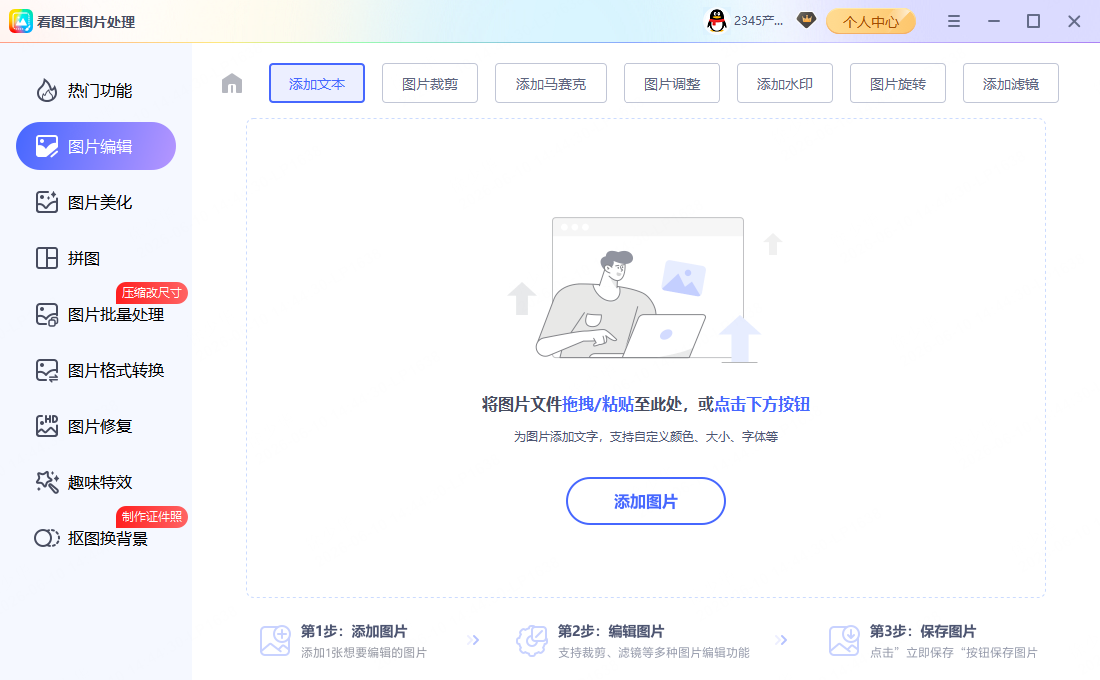 手机拍的照片 → 小程序分享图
手机拍的照片 做 小程序分享图(500×400 像素)糊或变形,针对这种来源:手机照片尺寸通常远大于目标,直接等比缩小即可、很清晰;若是 iPhone 的 HEIC 先转 JPG 再改,免得平台不认。另外平台上传常有二次压缩,尽量走「原图/高清」上传选项;比例和 小程序分享图 不一致会被拉伸变形,先裁成同比例再缩。
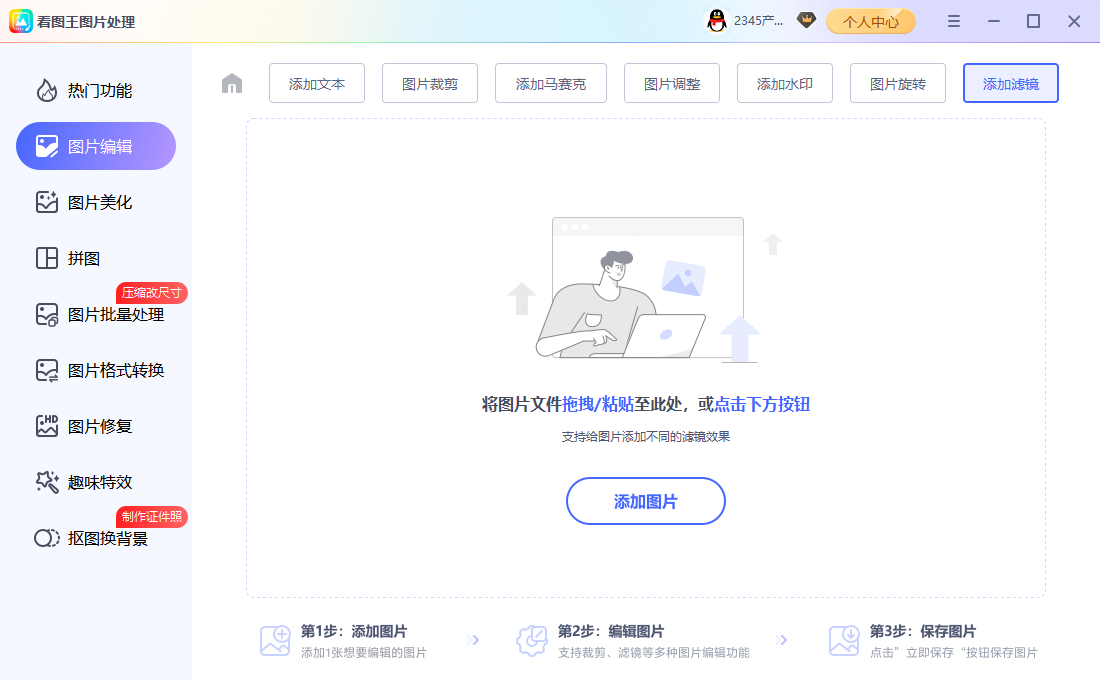 手机拍的照片 小程序分享图 模糊变形
手机拍的照片 改成 H5页面图(常见 750×1334 像素,移动端 H5 常见;以平台当前要求为准):手机照片尺寸通常远大于目标,直接等比缩小即可、很清晰;若是 iPhone 的 HEIC 先转 JPG 再改,免得平台不认。操作就是右键「修改图片尺寸」填目标宽高、勾等比例,比例不符先按目标比例裁一刀再缩。
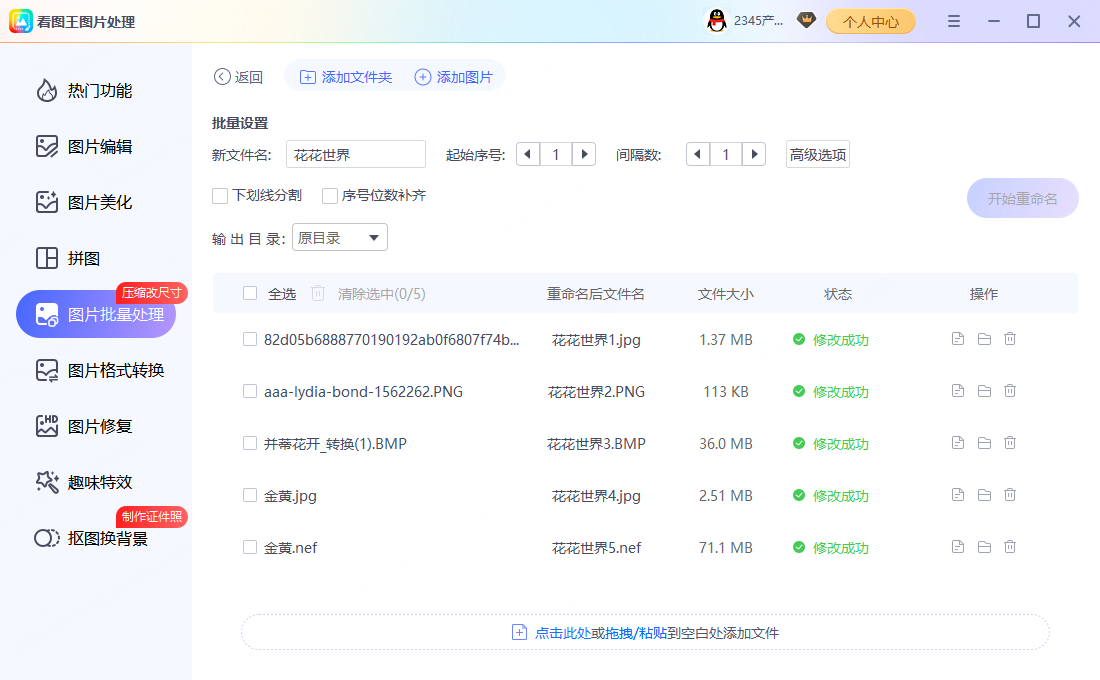 手机拍的照片 → H5页面图
手机拍的照片 做 H5页面图(750×1334 像素)糊或变形,针对这种来源:手机照片尺寸通常远大于目标,直接等比缩小即可、很清晰;若是 iPhone 的 HEIC 先转 JPG 再改,免得平台不认。另外平台上传常有二次压缩,尽量走「原图/高清」上传选项;比例和 H5页面图 不一致会被拉伸变形,先裁成同比例再缩。
手机拍的照片 H5页面图 模糊变形手机拍的照片 改成 邮件营销头图(常见 600×200 像素,宽度别超正文;以平台当前要求为准):手机照片尺寸通常远大于目标,直接等比缩小即可、很清晰;若是 iPhone 的 HEIC 先转 JPG 再改,免得平台不认。操作就是右键「修改图片尺寸」填目标宽高、勾等比例,比例不符先按目标比例裁一刀再缩。
 手机拍的照片 → 邮件营销头图
手机拍的照片 做 邮件营销头图(600×200 像素)糊或变形,针对这种来源:手机照片尺寸通常远大于目标,直接等比缩小即可、很清晰;若是 iPhone 的 HEIC 先转 JPG 再改,免得平台不认。另外平台上传常有二次压缩,尽量走「原图/高清」上传选项;比例和 邮件营销头图 不一致会被拉伸变形,先裁成同比例再缩。
手机拍的照片 邮件营销头图 模糊变形手机拍的照片 改成 电子名片(常见 1080×1920 像素,竖版手机展示;以平台当前要求为准):手机照片尺寸通常远大于目标,直接等比缩小即可、很清晰;若是 iPhone 的 HEIC 先转 JPG 再改,免得平台不认。操作就是右键「修改图片尺寸」填目标宽高、勾等比例,比例不符先按目标比例裁一刀再缩。
 手机拍的照片 → 电子名片
手机拍的照片 做 电子名片(1080×1920 像素)糊或变形,针对这种来源:手机照片尺寸通常远大于目标,直接等比缩小即可、很清晰;若是 iPhone 的 HEIC 先转 JPG 再改,免得平台不认。另外平台上传常有二次压缩,尽量走「原图/高清」上传选项;比例和 电子名片 不一致会被拉伸变形,先裁成同比例再缩。
 手机拍的照片 电子名片 模糊变形
手机拍的照片 改成 工作证竖版(常见 638×1063 像素,竖版工牌,以模板为准;以平台当前要求为准):手机照片尺寸通常远大于目标,直接等比缩小即可、很清晰;若是 iPhone 的 HEIC 先转 JPG 再改,免得平台不认。操作就是右键「修改图片尺寸」填目标宽高、勾等比例,比例不符先按目标比例裁一刀再缩。
 手机拍的照片 → 工作证竖版
手机拍的照片 做 工作证竖版(638×1063 像素)糊或变形,针对这种来源:手机照片尺寸通常远大于目标,直接等比缩小即可、很清晰;若是 iPhone 的 HEIC 先转 JPG 再改,免得平台不认。另外平台上传常有二次压缩,尽量走「原图/高清」上传选项;比例和 工作证竖版 不一致会被拉伸变形,先裁成同比例再缩。
手机拍的照片 工作证竖版 模糊变形手机拍的照片 改成 海报竖版B2(常见 5906×8350 像素,50×70cm@300dpi,以印厂为准;以平台当前要求为准):手机照片尺寸通常远大于目标,直接等比缩小即可、很清晰;若是 iPhone 的 HEIC 先转 JPG 再改,免得平台不认。操作就是右键「修改图片尺寸」填目标宽高、勾等比例,比例不符先按目标比例裁一刀再缩。
 手机拍的照片 → 海报竖版B2
手机拍的照片 做 海报竖版B2(5906×8350 像素)糊或变形,针对这种来源:手机照片尺寸通常远大于目标,直接等比缩小即可、很清晰;若是 iPhone 的 HEIC 先转 JPG 再改,免得平台不认。另外平台上传常有二次压缩,尽量走「原图/高清」上传选项;比例和 海报竖版B2 不一致会被拉伸变形,先裁成同比例再缩。
手机拍的照片 海报竖版B2 模糊变形手机拍的照片 改成 传单A5(常见 1748×2480 像素,A5 300dpi;以平台当前要求为准):手机照片尺寸通常远大于目标,直接等比缩小即可、很清晰;若是 iPhone 的 HEIC 先转 JPG 再改,免得平台不认。操作就是右键「修改图片尺寸」填目标宽高、勾等比例,比例不符先按目标比例裁一刀再缩。
手机拍的照片 → 传单A5手机拍的照片 做 传单A5(1748×2480 像素)糊或变形,针对这种来源:手机照片尺寸通常远大于目标,直接等比缩小即可、很清晰;若是 iPhone 的 HEIC 先转 JPG 再改,免得平台不认。另外平台上传常有二次压缩,尽量走「原图/高清」上传选项;比例和 传单A5 不一致会被拉伸变形,先裁成同比例再缩。
手机拍的照片 传单A5 模糊变形手机拍的照片 改成 折页DM单(常见 3508×2480 像素,A4 横版三折,以印厂为准;以平台当前要求为准):手机照片尺寸通常远大于目标,直接等比缩小即可、很清晰;若是 iPhone 的 HEIC 先转 JPG 再改,免得平台不认。操作就是右键「修改图片尺寸」填目标宽高、勾等比例,比例不符先按目标比例裁一刀再缩。
手机拍的照片 → 折页DM单手机拍的照片 做 折页DM单(3508×2480 像素)糊或变形,针对这种来源:手机照片尺寸通常远大于目标,直接等比缩小即可、很清晰;若是 iPhone 的 HEIC 先转 JPG 再改,免得平台不认。另外平台上传常有二次压缩,尽量走「原图/高清」上传选项;比例和 折页DM单 不一致会被拉伸变形,先裁成同比例再缩。
手机拍的照片 折页DM单 模糊变形手机拍的照片 改成 电梯广告框(常见 2953×4134 像素,常见竖框,以投放方为准;以平台当前要求为准):手机照片尺寸通常远大于目标,直接等比缩小即可、很清晰;若是 iPhone 的 HEIC 先转 JPG 再改,免得平台不认。操作就是右键「修改图片尺寸」填目标宽高、勾等比例,比例不符先按目标比例裁一刀再缩。
 手机拍的照片 → 电梯广告框
手机拍的照片 做 电梯广告框(2953×4134 像素)糊或变形,针对这种来源:手机照片尺寸通常远大于目标,直接等比缩小即可、很清晰;若是 iPhone 的 HEIC 先转 JPG 再改,免得平台不认。另外平台上传常有二次压缩,尽量走「原图/高清」上传选项;比例和 电梯广告框 不一致会被拉伸变形,先裁成同比例再缩。
手机拍的照片 电梯广告框 模糊变形手机拍的照片 改成 车贴(常见 宽 0 像素、高度不限,尺寸看车型和贴合位置,以制作方为准;以平台当前要求为准):手机照片尺寸通常远大于目标,直接等比缩小即可、很清晰;若是 iPhone 的 HEIC 先转 JPG 再改,免得平台不认。操作就是右键「修改图片尺寸」填目标宽高、勾等比例,比例不符先按目标比例裁一刀再缩。
手机拍的照片 → 车贴手机拍的照片 做 车贴(宽 0 像素、高度不限)糊或变形,针对这种来源:手机照片尺寸通常远大于目标,直接等比缩小即可、很清晰;若是 iPhone 的 HEIC 先转 JPG 再改,免得平台不认。另外平台上传常有二次压缩,尽量走「原图/高清」上传选项;比例和 车贴 不一致会被拉伸变形,先裁成同比例再缩。
手机拍的照片 车贴 模糊变形手机拍的照片 改成 台签/桌牌(常见 1748×1240 像素,以模板为准;以平台当前要求为准):手机照片尺寸通常远大于目标,直接等比缩小即可、很清晰;若是 iPhone 的 HEIC 先转 JPG 再改,免得平台不认。操作就是右键「修改图片尺寸」填目标宽高、勾等比例,比例不符先按目标比例裁一刀再缩。
 手机拍的照片 → 台签/桌牌
手机拍的照片 做 台签/桌牌(1748×1240 像素)糊或变形,针对这种来源:手机照片尺寸通常远大于目标,直接等比缩小即可、很清晰;若是 iPhone 的 HEIC 先转 JPG 再改,免得平台不认。另外平台上传常有二次压缩,尽量走「原图/高清」上传选项;比例和 台签/桌牌 不一致会被拉伸变形,先裁成同比例再缩。
 手机拍的照片 台签/桌牌 模糊变形
手机拍的照片 改成 书签(常见 591×1772 像素,5×15cm@300dpi 附近,以模板为准;以平台当前要求为准):手机照片尺寸通常远大于目标,直接等比缩小即可、很清晰;若是 iPhone 的 HEIC 先转 JPG 再改,免得平台不认。操作就是右键「修改图片尺寸」填目标宽高、勾等比例,比例不符先按目标比例裁一刀再缩。
手机拍的照片 → 书签手机拍的照片 做 书签(591×1772 像素)糊或变形,针对这种来源:手机照片尺寸通常远大于目标,直接等比缩小即可、很清晰;若是 iPhone 的 HEIC 先转 JPG 再改,免得平台不认。另外平台上传常有二次压缩,尽量走「原图/高清」上传选项;比例和 书签 不一致会被拉伸变形,先裁成同比例再缩。
手机拍的照片 书签 模糊变形手机拍的照片 改成 优惠券图(常见 750×300 像素,横版卡片;以平台当前要求为准):手机照片尺寸通常远大于目标,直接等比缩小即可、很清晰;若是 iPhone 的 HEIC 先转 JPG 再改,免得平台不认。操作就是右键「修改图片尺寸」填目标宽高、勾等比例,比例不符先按目标比例裁一刀再缩。
 手机拍的照片 → 优惠券图
手机拍的照片 做 优惠券图(750×300 像素)糊或变形,针对这种来源:手机照片尺寸通常远大于目标,直接等比缩小即可、很清晰;若是 iPhone 的 HEIC 先转 JPG 再改,免得平台不认。另外平台上传常有二次压缩,尽量走「原图/高清」上传选项;比例和 优惠券图 不一致会被拉伸变形,先裁成同比例再缩。
手机拍的照片 优惠券图 模糊变形手机拍的照片 改成 头像挂件/边框(常见 500×500 像素,正方形透明 PNG;以平台当前要求为准):手机照片尺寸通常远大于目标,直接等比缩小即可、很清晰;若是 iPhone 的 HEIC 先转 JPG 再改,免得平台不认。操作就是右键「修改图片尺寸」填目标宽高、勾等比例,比例不符先按目标比例裁一刀再缩。
手机拍的照片 → 头像挂件/边框手机拍的照片 做 头像挂件/边框(500×500 像素)糊或变形,针对这种来源:手机照片尺寸通常远大于目标,直接等比缩小即可、很清晰;若是 iPhone 的 HEIC 先转 JPG 再改,免得平台不认。另外平台上传常有二次压缩,尽量走「原图/高清」上传选项;比例和 头像挂件/边框 不一致会被拉伸变形,先裁成同比例再缩。
手机拍的照片 头像挂件/边框 模糊变形手机拍的照片 改成 游戏公会logo(常见 256×256 像素,正方形小图标;以平台当前要求为准):手机照片尺寸通常远大于目标,直接等比缩小即可、很清晰;若是 iPhone 的 HEIC 先转 JPG 再改,免得平台不认。操作就是右键「修改图片尺寸」填目标宽高、勾等比例,比例不符先按目标比例裁一刀再缩。
手机拍的照片 → 游戏公会logo手机拍的照片 做 游戏公会logo(256×256 像素)糊或变形,针对这种来源:手机照片尺寸通常远大于目标,直接等比缩小即可、很清晰;若是 iPhone 的 HEIC 先转 JPG 再改,免得平台不认。另外平台上传常有二次压缩,尽量走「原图/高清」上传选项;比例和 游戏公会logo 不一致会被拉伸变形,先裁成同比例再缩。
手机拍的照片 游戏公会logo 模糊变形手机拍的照片 改成 QQ空间封面(常见 1920×1080 像素,横版,上方可能被遮挡;以平台当前要求为准):手机照片尺寸通常远大于目标,直接等比缩小即可、很清晰;若是 iPhone 的 HEIC 先转 JPG 再改,免得平台不认。操作就是右键「修改图片尺寸」填目标宽高、勾等比例,比例不符先按目标比例裁一刀再缩。
手机拍的照片 → QQ空间封面手机拍的照片 做 QQ空间封面(1920×1080 像素)糊或变形,针对这种来源:手机照片尺寸通常远大于目标,直接等比缩小即可、很清晰;若是 iPhone 的 HEIC 先转 JPG 再改,免得平台不认。另外平台上传常有二次压缩,尽量走「原图/高清」上传选项;比例和 QQ空间封面 不一致会被拉伸变形,先裁成同比例再缩。
手机拍的照片 QQ空间封面 模糊变形手机拍的照片 改成 QQ名片背景(常见 640×1136 像素,竖版手机屏比例;以平台当前要求为准):手机照片尺寸通常远大于目标,直接等比缩小即可、很清晰;若是 iPhone 的 HEIC 先转 JPG 再改,免得平台不认。操作就是右键「修改图片尺寸」填目标宽高、勾等比例,比例不符先按目标比例裁一刀再缩。
手机拍的照片 → QQ名片背景手机拍的照片 做 QQ名片背景(640×1136 像素)糊或变形,针对这种来源:手机照片尺寸通常远大于目标,直接等比缩小即可、很清晰;若是 iPhone 的 HEIC 先转 JPG 再改,免得平台不认。另外平台上传常有二次压缩,尽量走「原图/高清」上传选项;比例和 QQ名片背景 不一致会被拉伸变形,先裁成同比例再缩。
手机拍的照片 QQ名片背景 模糊变形手机拍的照片 改成 微博超话头图(常见 1080×608 像素,约 16:9;以平台当前要求为准):手机照片尺寸通常远大于目标,直接等比缩小即可、很清晰;若是 iPhone 的 HEIC 先转 JPG 再改,免得平台不认。操作就是右键「修改图片尺寸」填目标宽高、勾等比例,比例不符先按目标比例裁一刀再缩。
手机拍的照片 → 微博超话头图手机拍的照片 做 微博超话头图(1080×608 像素)糊或变形,针对这种来源:手机照片尺寸通常远大于目标,直接等比缩小即可、很清晰;若是 iPhone 的 HEIC 先转 JPG 再改,免得平台不认。另外平台上传常有二次压缩,尽量走「原图/高清」上传选项;比例和 微博超话头图 不一致会被拉伸变形,先裁成同比例再缩。
 手机拍的照片 微博超话头图 模糊变形
手机拍的照片 改成 网易云歌单封面(常见 640×640 像素,正方形;以平台当前要求为准):手机照片尺寸通常远大于目标,直接等比缩小即可、很清晰;若是 iPhone 的 HEIC 先转 JPG 再改,免得平台不认。操作就是右键「修改图片尺寸」填目标宽高、勾等比例,比例不符先按目标比例裁一刀再缩。
手机拍的照片 → 网易云歌单封面手机拍的照片 做 网易云歌单封面(640×640 像素)糊或变形,针对这种来源:手机照片尺寸通常远大于目标,直接等比缩小即可、很清晰;若是 iPhone 的 HEIC 先转 JPG 再改,免得平台不认。另外平台上传常有二次压缩,尽量走「原图/高清」上传选项;比例和 网易云歌单封面 不一致会被拉伸变形,先裁成同比例再缩。
手机拍的照片 网易云歌单封面 模糊变形手机拍的照片 改成 QQ音乐歌单封面(常见 640×640 像素,正方形;以平台当前要求为准):手机照片尺寸通常远大于目标,直接等比缩小即可、很清晰;若是 iPhone 的 HEIC 先转 JPG 再改,免得平台不认。操作就是右键「修改图片尺寸」填目标宽高、勾等比例,比例不符先按目标比例裁一刀再缩。
手机拍的照片 → QQ音乐歌单封面手机拍的照片 做 QQ音乐歌单封面(640×640 像素)糊或变形,针对这种来源:手机照片尺寸通常远大于目标,直接等比缩小即可、很清晰;若是 iPhone 的 HEIC 先转 JPG 再改,免得平台不认。另外平台上传常有二次压缩,尽量走「原图/高清」上传选项;比例和 QQ音乐歌单封面 不一致会被拉伸变形,先裁成同比例再缩。
手机拍的照片 QQ音乐歌单封面 模糊变形手机拍的照片 改成 喜马拉雅专辑封面(常见 640×640 像素,正方形;以平台当前要求为准):手机照片尺寸通常远大于目标,直接等比缩小即可、很清晰;若是 iPhone 的 HEIC 先转 JPG 再改,免得平台不认。操作就是右键「修改图片尺寸」填目标宽高、勾等比例,比例不符先按目标比例裁一刀再缩。
手机拍的照片 → 喜马拉雅专辑封面手机拍的照片 做 喜马拉雅专辑封面(640×640 像素)糊或变形,针对这种来源:手机照片尺寸通常远大于目标,直接等比缩小即可、很清晰;若是 iPhone 的 HEIC 先转 JPG 再改,免得平台不认。另外平台上传常有二次压缩,尽量走「原图/高清」上传选项;比例和 喜马拉雅专辑封面 不一致会被拉伸变形,先裁成同比例再缩。
手机拍的照片 喜马拉雅专辑封面 模糊变形手机拍的照片 改成 抖音图文(常见 1080×1440 像素,竖版 3:4;以平台当前要求为准):手机照片尺寸通常远大于目标,直接等比缩小即可、很清晰;若是 iPhone 的 HEIC 先转 JPG 再改,免得平台不认。操作就是右键「修改图片尺寸」填目标宽高、勾等比例,比例不符先按目标比例裁一刀再缩。
 手机拍的照片 → 抖音图文
手机拍的照片 做 抖音图文(1080×1440 像素)糊或变形,针对这种来源:手机照片尺寸通常远大于目标,直接等比缩小即可、很清晰;若是 iPhone 的 HEIC 先转 JPG 再改,免得平台不认。另外平台上传常有二次压缩,尽量走「原图/高清」上传选项;比例和 抖音图文 不一致会被拉伸变形,先裁成同比例再缩。
手机拍的照片 抖音图文 模糊变形手机拍的照片 改成 快手图文(常见 1080×1440 像素,竖版 3:4;以平台当前要求为准):手机照片尺寸通常远大于目标,直接等比缩小即可、很清晰;若是 iPhone 的 HEIC 先转 JPG 再改,免得平台不认。操作就是右键「修改图片尺寸」填目标宽高、勾等比例,比例不符先按目标比例裁一刀再缩。
手机拍的照片 → 快手图文手机拍的照片 做 快手图文(1080×1440 像素)糊或变形,针对这种来源:手机照片尺寸通常远大于目标,直接等比缩小即可、很清晰;若是 iPhone 的 HEIC 先转 JPG 再改,免得平台不认。另外平台上传常有二次压缩,尽量走「原图/高清」上传选项;比例和 快手图文 不一致会被拉伸变形,先裁成同比例再缩。
手机拍的照片 快手图文 模糊变形手机拍的照片 改成 微信状态背景(常见 1080×1920 像素,竖屏全屏;以平台当前要求为准):手机照片尺寸通常远大于目标,直接等比缩小即可、很清晰;若是 iPhone 的 HEIC 先转 JPG 再改,免得平台不认。操作就是右键「修改图片尺寸」填目标宽高、勾等比例,比例不符先按目标比例裁一刀再缩。
手机拍的照片 → 微信状态背景手机拍的照片 做 微信状态背景(1080×1920 像素)糊或变形,针对这种来源:手机照片尺寸通常远大于目标,直接等比缩小即可、很清晰;若是 iPhone 的 HEIC 先转 JPG 再改,免得平台不认。另外平台上传常有二次压缩,尽量走「原图/高清」上传选项;比例和 微信状态背景 不一致会被拉伸变形,先裁成同比例再缩。
手机拍的照片 微信状态背景 模糊变形手机拍的照片 改成 淘宝直播封面(常见 1080×1920 像素,竖版 9:16;以平台当前要求为准):手机照片尺寸通常远大于目标,直接等比缩小即可、很清晰;若是 iPhone 的 HEIC 先转 JPG 再改,免得平台不认。操作就是右键「修改图片尺寸」填目标宽高、勾等比例,比例不符先按目标比例裁一刀再缩。
手机拍的照片 → 淘宝直播封面手机拍的照片 做 淘宝直播封面(1080×1920 像素)糊或变形,针对这种来源:手机照片尺寸通常远大于目标,直接等比缩小即可、很清晰;若是 iPhone 的 HEIC 先转 JPG 再改,免得平台不认。另外平台上传常有二次压缩,尽量走「原图/高清」上传选项;比例和 淘宝直播封面 不一致会被拉伸变形,先裁成同比例再缩。
 手机拍的照片 淘宝直播封面 模糊变形
手机拍的照片 改成 抖音团购图(常见 1080×1080 像素,正方形;以平台当前要求为准):手机照片尺寸通常远大于目标,直接等比缩小即可、很清晰;若是 iPhone 的 HEIC 先转 JPG 再改,免得平台不认。操作就是右键「修改图片尺寸」填目标宽高、勾等比例,比例不符先按目标比例裁一刀再缩。
 手机拍的照片 → 抖音团购图
手机拍的照片 做 抖音团购图(1080×1080 像素)糊或变形,针对这种来源:手机照片尺寸通常远大于目标,直接等比缩小即可、很清晰;若是 iPhone 的 HEIC 先转 JPG 再改,免得平台不认。另外平台上传常有二次压缩,尽量走「原图/高清」上传选项;比例和 抖音团购图 不一致会被拉伸变形,先裁成同比例再缩。
手机拍的照片 抖音团购图 模糊变形手机拍的照片 改成 美团团购图(常见 1080×810 像素,约 4:3;以平台当前要求为准):手机照片尺寸通常远大于目标,直接等比缩小即可、很清晰;若是 iPhone 的 HEIC 先转 JPG 再改,免得平台不认。操作就是右键「修改图片尺寸」填目标宽高、勾等比例,比例不符先按目标比例裁一刀再缩。
 手机拍的照片 → 美团团购图
手机拍的照片 做 美团团购图(1080×810 像素)糊或变形,针对这种来源:手机照片尺寸通常远大于目标,直接等比缩小即可、很清晰;若是 iPhone 的 HEIC 先转 JPG 再改,免得平台不认。另外平台上传常有二次压缩,尽量走「原图/高清」上传选项;比例和 美团团购图 不一致会被拉伸变形,先裁成同比例再缩。
手机拍的照片 美团团购图 模糊变形手机拍的照片 改成 微店商品图(常见 800×800 像素,正方形;以平台当前要求为准):手机照片尺寸通常远大于目标,直接等比缩小即可、很清晰;若是 iPhone 的 HEIC 先转 JPG 再改,免得平台不认。操作就是右键「修改图片尺寸」填目标宽高、勾等比例,比例不符先按目标比例裁一刀再缩。
手机拍的照片 → 微店商品图手机拍的照片 做 微店商品图(800×800 像素)糊或变形,针对这种来源:手机照片尺寸通常远大于目标,直接等比缩小即可、很清晰;若是 iPhone 的 HEIC 先转 JPG 再改,免得平台不认。另外平台上传常有二次压缩,尽量走「原图/高清」上传选项;比例和 微店商品图 不一致会被拉伸变形,先裁成同比例再缩。
 手机拍的照片 微店商品图 模糊变形
手机拍的照片 改成 有赞商品图(常见 800×800 像素,正方形;以平台当前要求为准):手机照片尺寸通常远大于目标,直接等比缩小即可、很清晰;若是 iPhone 的 HEIC 先转 JPG 再改,免得平台不认。操作就是右键「修改图片尺寸」填目标宽高、勾等比例,比例不符先按目标比例裁一刀再缩。
手机拍的照片 → 有赞商品图手机拍的照片 做 有赞商品图(800×800 像素)糊或变形,针对这种来源:手机照片尺寸通常远大于目标,直接等比缩小即可、很清晰;若是 iPhone 的 HEIC 先转 JPG 再改,免得平台不认。另外平台上传常有二次压缩,尽量走「原图/高清」上传选项;比例和 有赞商品图 不一致会被拉伸变形,先裁成同比例再缩。
 手机拍的照片 有赞商品图 模糊变形
手机拍的照片 改成 网课/课程封面(常见 1280×720 像素,16:9;以平台当前要求为准):手机照片尺寸通常远大于目标,直接等比缩小即可、很清晰;若是 iPhone 的 HEIC 先转 JPG 再改,免得平台不认。操作就是右键「修改图片尺寸」填目标宽高、勾等比例,比例不符先按目标比例裁一刀再缩。
手机拍的照片 → 网课/课程封面手机拍的照片 做 网课/课程封面(1280×720 像素)糊或变形,针对这种来源:手机照片尺寸通常远大于目标,直接等比缩小即可、很清晰;若是 iPhone 的 HEIC 先转 JPG 再改,免得平台不认。另外平台上传常有二次压缩,尽量走「原图/高清」上传选项;比例和 网课/课程封面 不一致会被拉伸变形,先裁成同比例再缩。
手机拍的照片 网课/课程封面 模糊变形手机拍的照片 改成 直播预告图(常见 1080×1920 像素,竖版 9:16;以平台当前要求为准):手机照片尺寸通常远大于目标,直接等比缩小即可、很清晰;若是 iPhone 的 HEIC 先转 JPG 再改,免得平台不认。操作就是右键「修改图片尺寸」填目标宽高、勾等比例,比例不符先按目标比例裁一刀再缩。
手机拍的照片 → 直播预告图手机拍的照片 做 直播预告图(1080×1920 像素)糊或变形,针对这种来源:手机照片尺寸通常远大于目标,直接等比缩小即可、很清晰;若是 iPhone 的 HEIC 先转 JPG 再改,免得平台不认。另外平台上传常有二次压缩,尽量走「原图/高清」上传选项;比例和 直播预告图 不一致会被拉伸变形,先裁成同比例再缩。
手机拍的照片 直播预告图 模糊变形手机拍的照片 改成 个人网站Banner(常见 1920×500 像素,通栏横幅;以平台当前要求为准):手机照片尺寸通常远大于目标,直接等比缩小即可、很清晰;若是 iPhone 的 HEIC 先转 JPG 再改,免得平台不认。操作就是右键「修改图片尺寸」填目标宽高、勾等比例,比例不符先按目标比例裁一刀再缩。
手机拍的照片 → 个人网站Banner手机拍的照片 做 个人网站Banner(1920×500 像素)糊或变形,针对这种来源:手机照片尺寸通常远大于目标,直接等比缩小即可、很清晰;若是 iPhone 的 HEIC 先转 JPG 再改,免得平台不认。另外平台上传常有二次压缩,尽量走「原图/高清」上传选项;比例和 个人网站Banner 不一致会被拉伸变形,先裁成同比例再缩。
手机拍的照片 个人网站Banner 模糊变形手机拍的照片 改成 博客文章头图(常见 1200×630 像素,约 1.91:1,分享卡也常用;以平台当前要求为准):手机照片尺寸通常远大于目标,直接等比缩小即可、很清晰;若是 iPhone 的 HEIC 先转 JPG 再改,免得平台不认。操作就是右键「修改图片尺寸」填目标宽高、勾等比例,比例不符先按目标比例裁一刀再缩。
手机拍的照片 → 博客文章头图手机拍的照片 做 博客文章头图(1200×630 像素)糊或变形,针对这种来源:手机照片尺寸通常远大于目标,直接等比缩小即可、很清晰;若是 iPhone 的 HEIC 先转 JPG 再改,免得平台不认。另外平台上传常有二次压缩,尽量走「原图/高清」上传选项;比例和 博客文章头图 不一致会被拉伸变形,先裁成同比例再缩。
手机拍的照片 博客文章头图 模糊变形手机拍的照片 改成 Notion封面(常见 1500×600 像素,约 2.5:1 横幅;以平台当前要求为准):手机照片尺寸通常远大于目标,直接等比缩小即可、很清晰;若是 iPhone 的 HEIC 先转 JPG 再改,免得平台不认。操作就是右键「修改图片尺寸」填目标宽高、勾等比例,比例不符先按目标比例裁一刀再缩。
 手机拍的照片 → Notion封面
手机拍的照片 做 Notion封面(1500×600 像素)糊或变形,针对这种来源:手机照片尺寸通常远大于目标,直接等比缩小即可、很清晰;若是 iPhone 的 HEIC 先转 JPG 再改,免得平台不认。另外平台上传常有二次压缩,尽量走「原图/高清」上传选项;比例和 Notion封面 不一致会被拉伸变形,先裁成同比例再缩。
 手机拍的照片 Notion封面 模糊变形
手机拍的照片 改成 飞书文档配图(常见 宽 1000 像素、高度不限,宽 1000,高度不限;以平台当前要求为准):手机照片尺寸通常远大于目标,直接等比缩小即可、很清晰;若是 iPhone 的 HEIC 先转 JPG 再改,免得平台不认。操作就是右键「修改图片尺寸」填目标宽高、勾等比例,比例不符先按目标比例裁一刀再缩。
手机拍的照片 → 飞书文档配图手机拍的照片 做 飞书文档配图(宽 1000 像素、高度不限)糊或变形,针对这种来源:手机照片尺寸通常远大于目标,直接等比缩小即可、很清晰;若是 iPhone 的 HEIC 先转 JPG 再改,免得平台不认。另外平台上传常有二次压缩,尽量走「原图/高清」上传选项;比例和 飞书文档配图 不一致会被拉伸变形,先裁成同比例再缩。
手机拍的照片 飞书文档配图 模糊变形手机拍的照片 改成 语雀文档配图(常见 宽 800 像素、高度不限,宽 800,高度不限;以平台当前要求为准):手机照片尺寸通常远大于目标,直接等比缩小即可、很清晰;若是 iPhone 的 HEIC 先转 JPG 再改,免得平台不认。操作就是右键「修改图片尺寸」填目标宽高、勾等比例,比例不符先按目标比例裁一刀再缩。
手机拍的照片 → 语雀文档配图手机拍的照片 做 语雀文档配图(宽 800 像素、高度不限)糊或变形,针对这种来源:手机照片尺寸通常远大于目标,直接等比缩小即可、很清晰;若是 iPhone 的 HEIC 先转 JPG 再改,免得平台不认。另外平台上传常有二次压缩,尽量走「原图/高清」上传选项;比例和 语雀文档配图 不一致会被拉伸变形,先裁成同比例再缩。
手机拍的照片 语雀文档配图 模糊变形手机拍的照片 改成 社区团购海报(常见 1080×1920 像素,竖版 9:16;以平台当前要求为准):手机照片尺寸通常远大于目标,直接等比缩小即可、很清晰;若是 iPhone 的 HEIC 先转 JPG 再改,免得平台不认。操作就是右键「修改图片尺寸」填目标宽高、勾等比例,比例不符先按目标比例裁一刀再缩。
 手机拍的照片 → 社区团购海报
手机拍的照片 做 社区团购海报(1080×1920 像素)糊或变形,针对这种来源:手机照片尺寸通常远大于目标,直接等比缩小即可、很清晰;若是 iPhone 的 HEIC 先转 JPG 再改,免得平台不认。另外平台上传常有二次压缩,尽量走「原图/高清」上传选项;比例和 社区团购海报 不一致会被拉伸变形,先裁成同比例再缩。
手机拍的照片 社区团购海报 模糊变形手机拍的照片 改成 电子相册单页(常见 1920×1080 像素,16:9 横版;以平台当前要求为准):手机照片尺寸通常远大于目标,直接等比缩小即可、很清晰;若是 iPhone 的 HEIC 先转 JPG 再改,免得平台不认。操作就是右键「修改图片尺寸」填目标宽高、勾等比例,比例不符先按目标比例裁一刀再缩。
 手机拍的照片 → 电子相册单页
手机拍的照片 做 电子相册单页(1920×1080 像素)糊或变形,针对这种来源:手机照片尺寸通常远大于目标,直接等比缩小即可、很清晰;若是 iPhone 的 HEIC 先转 JPG 再改,免得平台不认。另外平台上传常有二次压缩,尽量走「原图/高清」上传选项;比例和 电子相册单页 不一致会被拉伸变形,先裁成同比例再缩。
手机拍的照片 电子相册单页 模糊变形iPhone的HEIC照片 改成 微信头像(常见 640×640 像素,正方形,太小会糊,640×640 比较稳妥;以平台当前要求为准):先把 HEIC 转成 JPG(很多平台不认 HEIC),再等比缩到目标尺寸,两步别省。操作就是右键「修改图片尺寸」填目标宽高、勾等比例,比例不符先按目标比例裁一刀再缩。
iPhone的HEIC照片 → 微信头像iPhone的HEIC照片 做 微信头像(640×640 像素)糊或变形,针对这种来源:先把 HEIC 转成 JPG(很多平台不认 HEIC),再等比缩到目标尺寸,两步别省。另外平台上传常有二次压缩,尽量走「原图/高清」上传选项;比例和 微信头像 不一致会被拉伸变形,先裁成同比例再缩。
iPhone的HEIC照片 微信头像 模糊变形iPhone的HEIC照片 改成 微信朋友圈封面(常见 1080×608 像素,约 16:9,注意上方会被头像遮一块;以平台当前要求为准):先把 HEIC 转成 JPG(很多平台不认 HEIC),再等比缩到目标尺寸,两步别省。操作就是右键「修改图片尺寸」填目标宽高、勾等比例,比例不符先按目标比例裁一刀再缩。
iPhone的HEIC照片 → 微信朋友圈封面iPhone的HEIC照片 做 微信朋友圈封面(1080×608 像素)糊或变形,针对这种来源:先把 HEIC 转成 JPG(很多平台不认 HEIC),再等比缩到目标尺寸,两步别省。另外平台上传常有二次压缩,尽量走「原图/高清」上传选项;比例和 微信朋友圈封面 不一致会被拉伸变形,先裁成同比例再缩。
 iPhone的HEIC照片 微信朋友圈封面 模糊变形
iPhone的HEIC照片 改成 微信公众号封面(大图)(常见 900×383 像素,约 2.35:1,首条大图用;以平台当前要求为准):先把 HEIC 转成 JPG(很多平台不认 HEIC),再等比缩到目标尺寸,两步别省。操作就是右键「修改图片尺寸」填目标宽高、勾等比例,比例不符先按目标比例裁一刀再缩。
iPhone的HEIC照片 → 微信公众号封面(大图)iPhone的HEIC照片 做 微信公众号封面(大图)(900×383 像素)糊或变形,针对这种来源:先把 HEIC 转成 JPG(很多平台不认 HEIC),再等比缩到目标尺寸,两步别省。另外平台上传常有二次压缩,尽量走「原图/高清」上传选项;比例和 微信公众号封面(大图) 不一致会被拉伸变形,先裁成同比例再缩。
iPhone的HEIC照片 微信公众号封面(大图) 模糊变形iPhone的HEIC照片 改成 微信公众号次条小图(常见 200×200 像素,正方形缩略图;以平台当前要求为准):先把 HEIC 转成 JPG(很多平台不认 HEIC),再等比缩到目标尺寸,两步别省。操作就是右键「修改图片尺寸」填目标宽高、勾等比例,比例不符先按目标比例裁一刀再缩。
iPhone的HEIC照片 → 微信公众号次条小图iPhone的HEIC照片 做 微信公众号次条小图(200×200 像素)糊或变形,针对这种来源:先把 HEIC 转成 JPG(很多平台不认 HEIC),再等比缩到目标尺寸,两步别省。另外平台上传常有二次压缩,尽量走「原图/高清」上传选项;比例和 微信公众号次条小图 不一致会被拉伸变形,先裁成同比例再缩。
iPhone的HEIC照片 微信公众号次条小图 模糊变形iPhone的HEIC照片 改成 微信视频号封面(常见 1080×1260 像素,竖版 6:7 左右;以平台当前要求为准):先把 HEIC 转成 JPG(很多平台不认 HEIC),再等比缩到目标尺寸,两步别省。操作就是右键「修改图片尺寸」填目标宽高、勾等比例,比例不符先按目标比例裁一刀再缩。
iPhone的HEIC照片 → 微信视频号封面iPhone的HEIC照片 做 微信视频号封面(1080×1260 像素)糊或变形,针对这种来源:先把 HEIC 转成 JPG(很多平台不认 HEIC),再等比缩到目标尺寸,两步别省。另外平台上传常有二次压缩,尽量走「原图/高清」上传选项;比例和 微信视频号封面 不一致会被拉伸变形,先裁成同比例再缩。
iPhone的HEIC照片 微信视频号封面 模糊变形iPhone的HEIC照片 改成 QQ头像(常见 640×640 像素,正方形;以平台当前要求为准):先把 HEIC 转成 JPG(很多平台不认 HEIC),再等比缩到目标尺寸,两步别省。操作就是右键「修改图片尺寸」填目标宽高、勾等比例,比例不符先按目标比例裁一刀再缩。
iPhone的HEIC照片 → QQ头像iPhone的HEIC照片 做 QQ头像(640×640 像素)糊或变形,针对这种来源:先把 HEIC 转成 JPG(很多平台不认 HEIC),再等比缩到目标尺寸,两步别省。另外平台上传常有二次压缩,尽量走「原图/高清」上传选项;比例和 QQ头像 不一致会被拉伸变形,先裁成同比例再缩。
iPhone的HEIC照片 QQ头像 模糊变形iPhone的HEIC照片 改成 抖音头像(常见 500×500 像素,正方形,显示为圆形注意主体居中;以平台当前要求为准):先把 HEIC 转成 JPG(很多平台不认 HEIC),再等比缩到目标尺寸,两步别省。操作就是右键「修改图片尺寸」填目标宽高、勾等比例,比例不符先按目标比例裁一刀再缩。
iPhone的HEIC照片 → 抖音头像iPhone的HEIC照片 做 抖音头像(500×500 像素)糊或变形,针对这种来源:先把 HEIC 转成 JPG(很多平台不认 HEIC),再等比缩到目标尺寸,两步别省。另外平台上传常有二次压缩,尽量走「原图/高清」上传选项;比例和 抖音头像 不一致会被拉伸变形,先裁成同比例再缩。
iPhone的HEIC照片 抖音头像 模糊变形iPhone的HEIC照片 改成 抖音视频封面(常见 1080×1920 像素,竖版 9:16;以平台当前要求为准):先把 HEIC 转成 JPG(很多平台不认 HEIC),再等比缩到目标尺寸,两步别省。操作就是右键「修改图片尺寸」填目标宽高、勾等比例,比例不符先按目标比例裁一刀再缩。
iPhone的HEIC照片 → 抖音视频封面iPhone的HEIC照片 做 抖音视频封面(1080×1920 像素)糊或变形,针对这种来源:先把 HEIC 转成 JPG(很多平台不认 HEIC),再等比缩到目标尺寸,两步别省。另外平台上传常有二次压缩,尽量走「原图/高清」上传选项;比例和 抖音视频封面 不一致会被拉伸变形,先裁成同比例再缩。
iPhone的HEIC照片 抖音视频封面 模糊变形iPhone的HEIC照片 改成 快手封面(常见 1080×1920 像素,竖版 9:16;以平台当前要求为准):先把 HEIC 转成 JPG(很多平台不认 HEIC),再等比缩到目标尺寸,两步别省。操作就是右键「修改图片尺寸」填目标宽高、勾等比例,比例不符先按目标比例裁一刀再缩。
 iPhone的HEIC照片 → 快手封面
iPhone的HEIC照片 做 快手封面(1080×1920 像素)糊或变形,针对这种来源:先把 HEIC 转成 JPG(很多平台不认 HEIC),再等比缩到目标尺寸,两步别省。另外平台上传常有二次压缩,尽量走「原图/高清」上传选项;比例和 快手封面 不一致会被拉伸变形,先裁成同比例再缩。
iPhone的HEIC照片 快手封面 模糊变形iPhone的HEIC照片 改成 小红书竖图(常见 1080×1440 像素,3:4 竖图,信息流里更占版面;以平台当前要求为准):先把 HEIC 转成 JPG(很多平台不认 HEIC),再等比缩到目标尺寸,两步别省。操作就是右键「修改图片尺寸」填目标宽高、勾等比例,比例不符先按目标比例裁一刀再缩。
iPhone的HEIC照片 → 小红书竖图iPhone的HEIC照片 做 小红书竖图(1080×1440 像素)糊或变形,针对这种来源:先把 HEIC 转成 JPG(很多平台不认 HEIC),再等比缩到目标尺寸,两步别省。另外平台上传常有二次压缩,尽量走「原图/高清」上传选项;比例和 小红书竖图 不一致会被拉伸变形,先裁成同比例再缩。
iPhone的HEIC照片 小红书竖图 模糊变形iPhone的HEIC照片 改成 小红书封面(常见 1242×1660 像素,3:4 左右;以平台当前要求为准):先把 HEIC 转成 JPG(很多平台不认 HEIC),再等比缩到目标尺寸,两步别省。操作就是右键「修改图片尺寸」填目标宽高、勾等比例,比例不符先按目标比例裁一刀再缩。
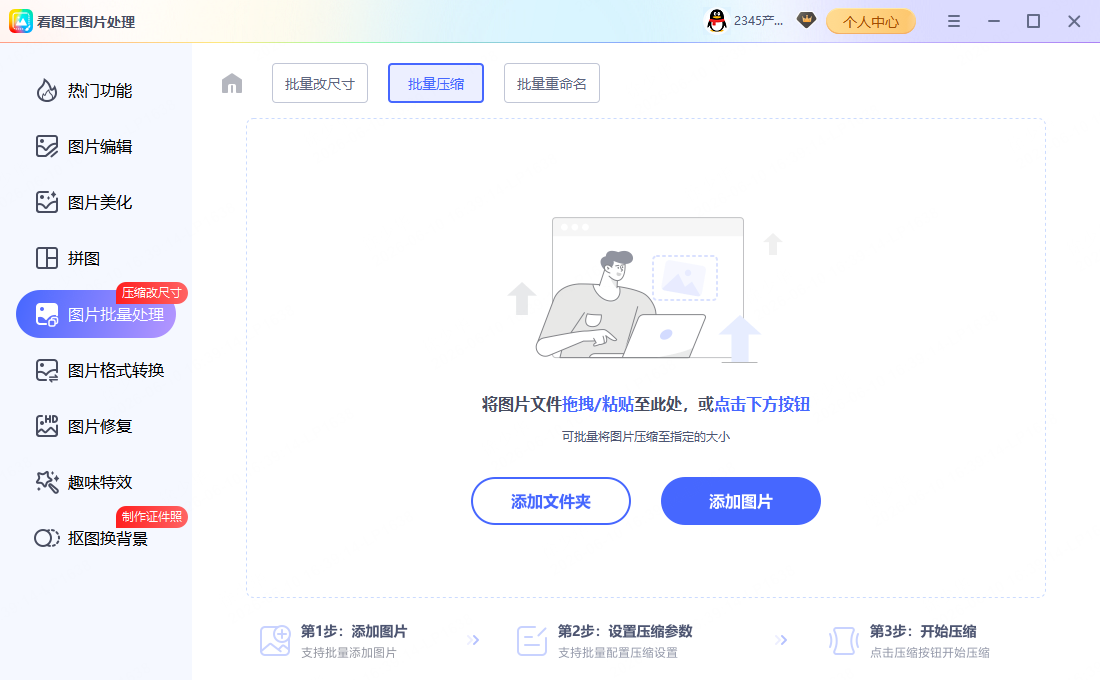 iPhone的HEIC照片 → 小红书封面
iPhone的HEIC照片 做 小红书封面(1242×1660 像素)糊或变形,针对这种来源:先把 HEIC 转成 JPG(很多平台不认 HEIC),再等比缩到目标尺寸,两步别省。另外平台上传常有二次压缩,尽量走「原图/高清」上传选项;比例和 小红书封面 不一致会被拉伸变形,先裁成同比例再缩。
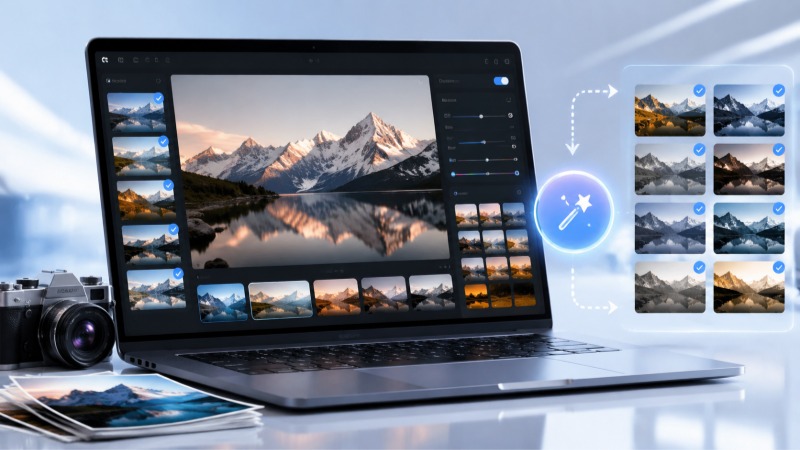 iPhone的HEIC照片 小红书封面 模糊变形
iPhone的HEIC照片 改成 B站头像(常见 480×480 像素,正方形;以平台当前要求为准):先把 HEIC 转成 JPG(很多平台不认 HEIC),再等比缩到目标尺寸,两步别省。操作就是右键「修改图片尺寸」填目标宽高、勾等比例,比例不符先按目标比例裁一刀再缩。
iPhone的HEIC照片 → B站头像iPhone的HEIC照片 做 B站头像(480×480 像素)糊或变形,针对这种来源:先把 HEIC 转成 JPG(很多平台不认 HEIC),再等比缩到目标尺寸,两步别省。另外平台上传常有二次压缩,尽量走「原图/高清」上传选项;比例和 B站头像 不一致会被拉伸变形,先裁成同比例再缩。
iPhone的HEIC照片 B站头像 模糊变形iPhone的HEIC照片 改成 B站视频封面(常见 1146×717 像素,16:10 左右;以平台当前要求为准):先把 HEIC 转成 JPG(很多平台不认 HEIC),再等比缩到目标尺寸,两步别省。操作就是右键「修改图片尺寸」填目标宽高、勾等比例,比例不符先按目标比例裁一刀再缩。
iPhone的HEIC照片 → B站视频封面iPhone的HEIC照片 做 B站视频封面(1146×717 像素)糊或变形,针对这种来源:先把 HEIC 转成 JPG(很多平台不认 HEIC),再等比缩到目标尺寸,两步别省。另外平台上传常有二次压缩,尽量走「原图/高清」上传选项;比例和 B站视频封面 不一致会被拉伸变形,先裁成同比例再缩。
iPhone的HEIC照片 B站视频封面 模糊变形iPhone的HEIC照片 改成 B站专栏首图(常见 1320×734 像素,约 16:9;以平台当前要求为准):先把 HEIC 转成 JPG(很多平台不认 HEIC),再等比缩到目标尺寸,两步别省。操作就是右键「修改图片尺寸」填目标宽高、勾等比例,比例不符先按目标比例裁一刀再缩。
iPhone的HEIC照片 → B站专栏首图iPhone的HEIC照片 做 B站专栏首图(1320×734 像素)糊或变形,针对这种来源:先把 HEIC 转成 JPG(很多平台不认 HEIC),再等比缩到目标尺寸,两步别省。另外平台上传常有二次压缩,尽量走「原图/高清」上传选项;比例和 B站专栏首图 不一致会被拉伸变形,先裁成同比例再缩。
iPhone的HEIC照片 B站专栏首图 模糊变形iPhone的HEIC照片 改成 微博头像(常见 500×500 像素,正方形;以平台当前要求为准):先把 HEIC 转成 JPG(很多平台不认 HEIC),再等比缩到目标尺寸,两步别省。操作就是右键「修改图片尺寸」填目标宽高、勾等比例,比例不符先按目标比例裁一刀再缩。
 iPhone的HEIC照片 → 微博头像
iPhone的HEIC照片 做 微博头像(500×500 像素)糊或变形,针对这种来源:先把 HEIC 转成 JPG(很多平台不认 HEIC),再等比缩到目标尺寸,两步别省。另外平台上传常有二次压缩,尽量走「原图/高清」上传选项;比例和 微博头像 不一致会被拉伸变形,先裁成同比例再缩。
iPhone的HEIC照片 微博头像 模糊变形iPhone的HEIC照片 改成 微博配图(常见 1080×1080 像素,正方形信息流不容易被裁;以平台当前要求为准):先把 HEIC 转成 JPG(很多平台不认 HEIC),再等比缩到目标尺寸,两步别省。操作就是右键「修改图片尺寸」填目标宽高、勾等比例,比例不符先按目标比例裁一刀再缩。
iPhone的HEIC照片 → 微博配图iPhone的HEIC照片 做 微博配图(1080×1080 像素)糊或变形,针对这种来源:先把 HEIC 转成 JPG(很多平台不认 HEIC),再等比缩到目标尺寸,两步别省。另外平台上传常有二次压缩,尽量走「原图/高清」上传选项;比例和 微博配图 不一致会被拉伸变形,先裁成同比例再缩。
iPhone的HEIC照片 微博配图 模糊变形iPhone的HEIC照片 改成 知乎头像(常见 400×400 像素,正方形;以平台当前要求为准):先把 HEIC 转成 JPG(很多平台不认 HEIC),再等比缩到目标尺寸,两步别省。操作就是右键「修改图片尺寸」填目标宽高、勾等比例,比例不符先按目标比例裁一刀再缩。
iPhone的HEIC照片 → 知乎头像iPhone的HEIC照片 做 知乎头像(400×400 像素)糊或变形,针对这种来源:先把 HEIC 转成 JPG(很多平台不认 HEIC),再等比缩到目标尺寸,两步别省。另外平台上传常有二次压缩,尽量走「原图/高清」上传选项;比例和 知乎头像 不一致会被拉伸变形,先裁成同比例再缩。
iPhone的HEIC照片 知乎头像 模糊变形iPhone的HEIC照片 改成 淘宝主图(常见 800×800 像素,正方形,800 以上才支持放大镜;以平台当前要求为准):先把 HEIC 转成 JPG(很多平台不认 HEIC),再等比缩到目标尺寸,两步别省。操作就是右键「修改图片尺寸」填目标宽高、勾等比例,比例不符先按目标比例裁一刀再缩。
iPhone的HEIC照片 → 淘宝主图iPhone的HEIC照片 做 淘宝主图(800×800 像素)糊或变形,针对这种来源:先把 HEIC 转成 JPG(很多平台不认 HEIC),再等比缩到目标尺寸,两步别省。另外平台上传常有二次压缩,尽量走「原图/高清」上传选项;比例和 淘宝主图 不一致会被拉伸变形,先裁成同比例再缩。
iPhone的HEIC照片 淘宝主图 模糊变形iPhone的HEIC照片 改成 淘宝详情页图(常见 宽 790 像素、高度不限,宽 790,高度不限;以平台当前要求为准):先把 HEIC 转成 JPG(很多平台不认 HEIC),再等比缩到目标尺寸,两步别省。操作就是右键「修改图片尺寸」填目标宽高、勾等比例,比例不符先按目标比例裁一刀再缩。
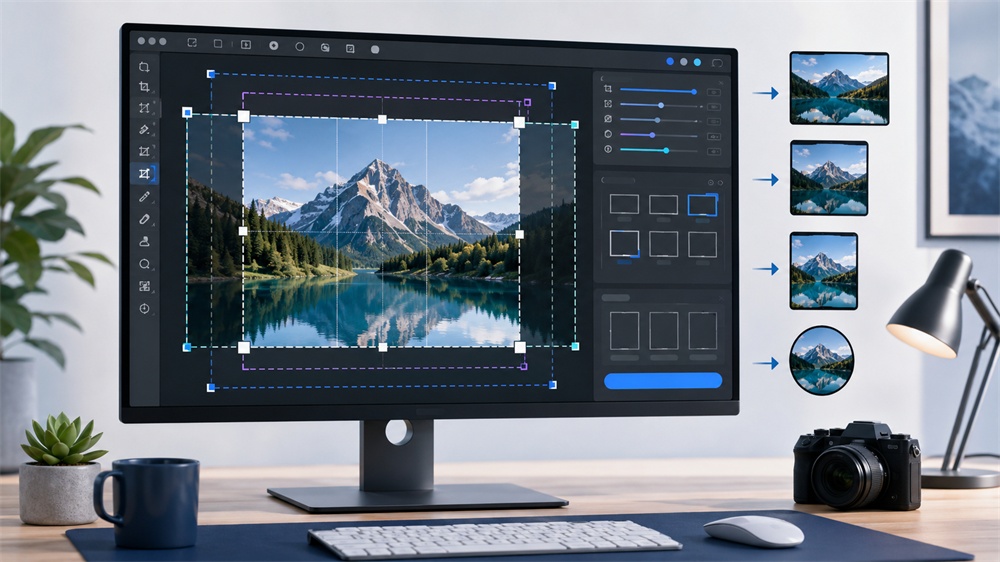 iPhone的HEIC照片 → 淘宝详情页图
iPhone的HEIC照片 做 淘宝详情页图(宽 790 像素、高度不限)糊或变形,针对这种来源:先把 HEIC 转成 JPG(很多平台不认 HEIC),再等比缩到目标尺寸,两步别省。另外平台上传常有二次压缩,尽量走「原图/高清」上传选项;比例和 淘宝详情页图 不一致会被拉伸变形,先裁成同比例再缩。
iPhone的HEIC照片 淘宝详情页图 模糊变形iPhone的HEIC照片 改成 天猫主图(常见 800×800 像素,正方形;以平台当前要求为准):先把 HEIC 转成 JPG(很多平台不认 HEIC),再等比缩到目标尺寸,两步别省。操作就是右键「修改图片尺寸」填目标宽高、勾等比例,比例不符先按目标比例裁一刀再缩。
iPhone的HEIC照片 → 天猫主图iPhone的HEIC照片 做 天猫主图(800×800 像素)糊或变形,针对这种来源:先把 HEIC 转成 JPG(很多平台不认 HEIC),再等比缩到目标尺寸,两步别省。另外平台上传常有二次压缩,尽量走「原图/高清」上传选项;比例和 天猫主图 不一致会被拉伸变形,先裁成同比例再缩。
 iPhone的HEIC照片 天猫主图 模糊变形
iPhone的HEIC照片 改成 京东主图(常见 800×800 像素,正方形;以平台当前要求为准):先把 HEIC 转成 JPG(很多平台不认 HEIC),再等比缩到目标尺寸,两步别省。操作就是右键「修改图片尺寸」填目标宽高、勾等比例,比例不符先按目标比例裁一刀再缩。
 iPhone的HEIC照片 → 京东主图
iPhone的HEIC照片 做 京东主图(800×800 像素)糊或变形,针对这种来源:先把 HEIC 转成 JPG(很多平台不认 HEIC),再等比缩到目标尺寸,两步别省。另外平台上传常有二次压缩,尽量走「原图/高清」上传选项;比例和 京东主图 不一致会被拉伸变形,先裁成同比例再缩。
iPhone的HEIC照片 京东主图 模糊变形iPhone的HEIC照片 改成 拼多多主图(常见 800×800 像素,正方形;以平台当前要求为准):先把 HEIC 转成 JPG(很多平台不认 HEIC),再等比缩到目标尺寸,两步别省。操作就是右键「修改图片尺寸」填目标宽高、勾等比例,比例不符先按目标比例裁一刀再缩。
iPhone的HEIC照片 → 拼多多主图iPhone的HEIC照片 做 拼多多主图(800×800 像素)糊或变形,针对这种来源:先把 HEIC 转成 JPG(很多平台不认 HEIC),再等比缩到目标尺寸,两步别省。另外平台上传常有二次压缩,尽量走「原图/高清」上传选项;比例和 拼多多主图 不一致会被拉伸变形,先裁成同比例再缩。
 iPhone的HEIC照片 拼多多主图 模糊变形
iPhone的HEIC照片 改成 闲鱼配图(常见 800×800 像素,正方形;以平台当前要求为准):先把 HEIC 转成 JPG(很多平台不认 HEIC),再等比缩到目标尺寸,两步别省。操作就是右键「修改图片尺寸」填目标宽高、勾等比例,比例不符先按目标比例裁一刀再缩。
iPhone的HEIC照片 → 闲鱼配图iPhone的HEIC照片 做 闲鱼配图(800×800 像素)糊或变形,针对这种来源:先把 HEIC 转成 JPG(很多平台不认 HEIC),再等比缩到目标尺寸,两步别省。另外平台上传常有二次压缩,尽量走「原图/高清」上传选项;比例和 闲鱼配图 不一致会被拉伸变形,先裁成同比例再缩。
iPhone的HEIC照片 闲鱼配图 模糊变形iPhone的HEIC照片 改成 抖音小店主图(常见 800×800 像素,正方形;以平台当前要求为准):先把 HEIC 转成 JPG(很多平台不认 HEIC),再等比缩到目标尺寸,两步别省。操作就是右键「修改图片尺寸」填目标宽高、勾等比例,比例不符先按目标比例裁一刀再缩。
iPhone的HEIC照片 → 抖音小店主图iPhone的HEIC照片 做 抖音小店主图(800×800 像素)糊或变形,针对这种来源:先把 HEIC 转成 JPG(很多平台不认 HEIC),再等比缩到目标尺寸,两步别省。另外平台上传常有二次压缩,尽量走「原图/高清」上传选项;比例和 抖音小店主图 不一致会被拉伸变形,先裁成同比例再缩。
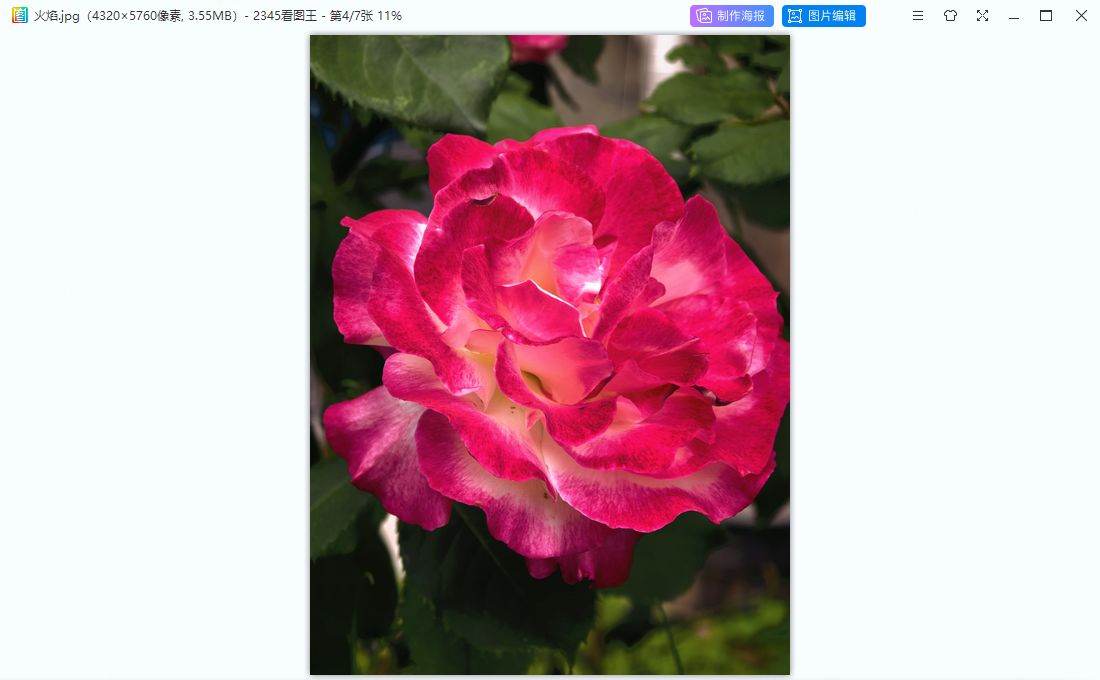 iPhone的HEIC照片 抖音小店主图 模糊变形
iPhone的HEIC照片 改成 公众号头图(常见 900×500 像素,约 16:9;以平台当前要求为准):先把 HEIC 转成 JPG(很多平台不认 HEIC),再等比缩到目标尺寸,两步别省。操作就是右键「修改图片尺寸」填目标宽高、勾等比例,比例不符先按目标比例裁一刀再缩。
iPhone的HEIC照片 → 公众号头图iPhone的HEIC照片 做 公众号头图(900×500 像素)糊或变形,针对这种来源:先把 HEIC 转成 JPG(很多平台不认 HEIC),再等比缩到目标尺寸,两步别省。另外平台上传常有二次压缩,尽量走「原图/高清」上传选项;比例和 公众号头图 不一致会被拉伸变形,先裁成同比例再缩。
iPhone的HEIC照片 公众号头图 模糊变形iPhone的HEIC照片 改成 PPT全屏配图(16:9)(常见 1920×1080 像素,宽屏 PPT 满屏;以平台当前要求为准):先把 HEIC 转成 JPG(很多平台不认 HEIC),再等比缩到目标尺寸,两步别省。操作就是右键「修改图片尺寸」填目标宽高、勾等比例,比例不符先按目标比例裁一刀再缩。
iPhone的HEIC照片 → PPT全屏配图(16:9)