
为什么卸载会留下「空指针」
安装时软件在注册表里登记:「.jpg 归我管」。规范的卸载会注销登记,但很多卸载程序只管删自己,登记信息成了「空指针」——系统双击图片,按登记找程序,程序已删,报错。
所以「卸干净」的定义不只是删文件:文件关联、右键菜单、开机启动项,这些「登记簿」上的条目都该注销。卸载质量,见厂商良心。
方法一:右键大法(最快)
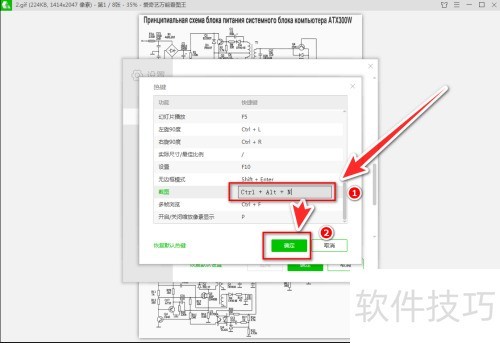
右键任意图片 → 打开方式 → 选择其他应用 → 选中你想用的看图软件 → 勾「始终使用此应用打开」→ 确定。此后该格式双击直达新软件。
每种格式(jpg、png、bmp、gif)各做一次——嫌麻烦?方法一做完一个格式后,用方法二批量搞定剩下的。
方法二:软件自带头等舱
新装的看图软件,设置里几乎都有「设为默认看图软件/文件关联」:勾选要关联的格式,一键全绑。这是最省事的正路。
Win10/11 会弹「要切换默认应用吗」的确认——点是。系统这层确认是防软件偷抢关联的,你自己主动设的,放心确认。
方法三:系统设置总控台
设置 → 应用 → 默认应用 → 按文件类型指定:列表里找到 .jpg、.png 等,逐个点击选择默认程序。这里能看到所有格式的归属,是「总控台」视角。
修完顺手检查:右键菜单里有没有已卸载软件的残留项(「用XX打开」的幽灵菜单)——有的话用右键菜单管理工具清掉,桌面世界清静了。
下次卸载怎么做到不留尾巴
卸载软件千万别直接删文件夹,那是最伤系统的做法:注册表里的关联项、右键菜单项、开机启动项全都留着,系统成了被爽约的一方。永远走控制面板的「程序和功能」,或设置里的应用列表,点那个正规的卸载按钮,让卸载程序自己收拾残局。绿色版软件除外,那种直接删文件夹确实就算卸完,两者别混为一谈。
卸载向导弹出是否保留用户配置时想清楚再勾:以后还打算装回来就保留,彻底不用了就删掉,半留半删最容易造成下次安装时的诡异问题。勾删除之前,把重要的快捷键设置和界面布局截图存档,这张截图日后就是你的后悔药。卸载结束时弹出的网页反馈页直接关掉即可,不填问卷也不影响卸载结果,别被它的可怜文案说动。
卸载完成后重启一次电脑,让系统把占用的文件句柄和延迟删除的注册表项处理干净。很多人卸完直接装新软件,新旧关联项打架,双击图片又没反应,折腾半天其实就差这一步重启。重启后顺手打开任务管理器的启动项列表,把残留的相关自启项一并禁用,再装新软件,关联干干净净地移交,不留任何悬念和后遗症。
对文件关联特别在意的人,可以在卸载前先把默认看图改成系统自带的照片应用,再执行卸载。这样关联是移交而不是抽走,从头到尾不会出现双击打不开的空窗期。新软件装好后立刻双击验证一遍,JPG、PNG、BMP、GIF 各试一张,确认都能正常打开,当场发现问题当场修,别拖到急用那天才发现关联断了。
想下次卸载干净,顺序得对。卸载前先打开软件设置,把设为默认看图软件这类选项取消,让它主动把文件关联交还系统,这一步多数人跳过,恰恰是留尾巴的根源。然后从设置、应用、已安装的应用里走系统卸载入口,别直接删安装目录,直接删的话注册表关联项全留着,双击图片照样报错。卸载完检查几个残留点:C盘 Program Files 下的安装文件夹、AppData 里 Local 和 Roaming 下以软件名命名的目录、开始菜单和桌面的快捷方式,有就手动清掉。最后重启一次,让系统刷新图标缓存和关联表。遇到卸载按钮灰色或报错的,找官方专用卸载工具,别用第三方强力卸载乱扫注册表,容易误伤。