
配置存在哪
Windows 软件的配置一般在三处:软件安装目录(老派做法,config.ini 之类)、用户目录的 AppData\Roaming\软件名(新派主流)、注册表(系统级设置)。
找法:文件资源管理器地址栏输入 %AppData%,看有没有软件名的文件夹;安装目录里找 config、setting、ini 字样的文件。找到了,升级前整个复制出来,就是完整备份。
有导出功能最省心
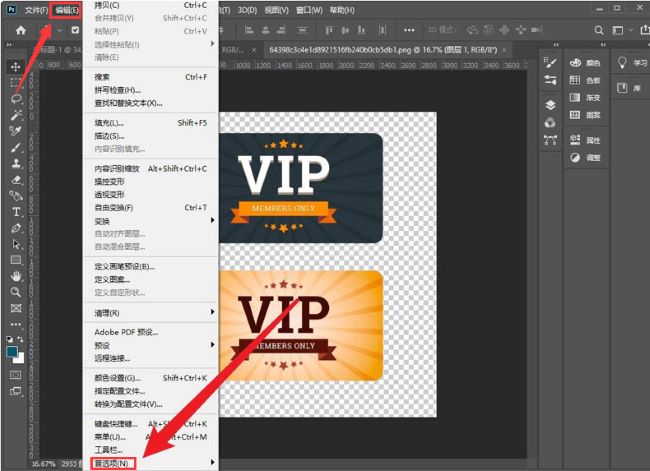
不少软件在设置里藏了「导出配置/备份设置」:点一下生成一个配置文件,升级后「导入」即恢复。升级前先翻翻设置页,有这个功能就是官方给的后悔药。
账号体系同步的设置(登录后云端同步)更省事:升级前确认登录状态,升级后重新登录,配置从云端下来。前提是你记得账号密码——先确认能登录再升级。
已经丢了怎么抢救
刚升级完发现配置没了:先别慌着大改——旧配置有时被升级程序「备份」在软件目录的 backup、old 文件夹里,翻翻有没有惊喜。
找不回就重设,顺手把重设过程截屏存档:哪些开关开了、快捷键怎么定义的,截几张图存云盘。下次再升级,照着图三分钟复原。
升级的正确姿势
升级前问自己:现在版本有什么非升不可的理由吗(新功能、安全补丁)?没有的话,稳定版用到天荒地老是美德,「追新」在生产环境是坏习惯。
决定升:备份配置、记下版本号(不好用能退回旧版)、挑不用干活的时段升。软件是你的工具,不是要你伺候的主子——升级的主动权,握在自己手里。
多台电脑同步配置的笨办法
家里一台、公司一台、笔记本一台,每台都重调一遍快捷键确实折磨人。最朴素的办法是找到配置文件夹,一般在 C:\Users\你的用户名\AppData\Roaming 下的软件同名目录,AppData 是隐藏文件夹,地址栏直接输路径回车就能进。把整个文件夹拷进 U 盘或网盘,这就是你的全部家当,体积通常不到几十 MB。
换新电脑时,装完软件先别急着打开,把备份的配置文件夹整个覆盖到同一路径下,再启动软件,快捷键、界面布局、最近打开的目录就全回来了。软件设置里若有「导入配置」入口,优先走它,比手动覆盖文件稳妥。注意大版本差太多时老配置可能不兼容,覆盖前先给新目录留一份副本,不对劲还能原样换回来,万无一失。
勤快一点的玩法是让同步软件盯住这个配置目录,把它加入网盘的自动同步清单,改一处设置处处生效。缺点是两台电脑同时开着软件会互相覆盖配置,后关的那台赢,同步冲突时网盘还会生成带冲突字样的副本文件。所以立个规矩:同一时间只在一台机器上改设置,改完等同步完成再动另一台,冲突副本留着对比再删。
截图键、翻页键这类高频快捷键,建议单独抄在备忘录里,再配一张手写对照表贴在显示器边上。配置同步会失灵、软件更新会重置、换软件会作废,唯有肌肉记忆加小纸条不会背叛你。也可以把自定义快捷键方案导出成文件,和截图放进同一个备份文件夹。真正离不开的快捷键,索性练到条件反射为止,换台电脑手比脑子先到。