
WEBP 为什么到处碰壁
WEBP 是 Google 推的图片格式,同画质比 JPG 小 25-35%,所以网站都爱用它省流量。浏览器对它支持齐全,但很多桌面软件(老 Office、老 PS、部分打印驱动)的解码库里没有它。
这不是你软件坏了,是格式太新。应对策略也简单:进电脑就统一转成通用格式(JPG/PNG),让后续的每个环节都不挑嘴。
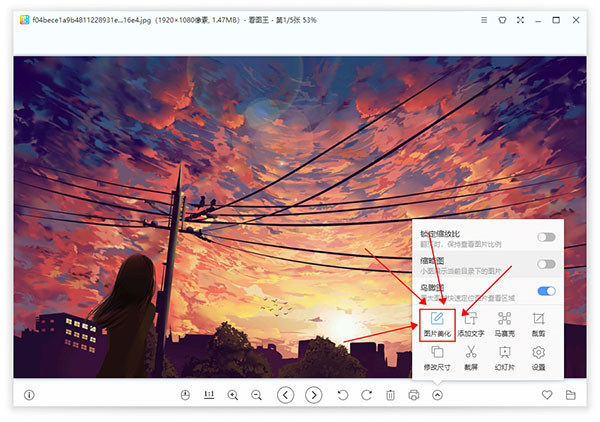
批量转换实操
2345看图王的格式转换:添加文件夹(整个 WEBP 目录),目标格式选 JPG,质量档 85,输出目录单独指定,点开始。几百张几分钟跑完,完事抽查三张:能打开、颜色正、没变形。
质量档位的选择:网页配图 80-85 足够(原图本身就不大);做设计素材的 90 起步。别拉满 100——体积膨胀三倍,画质提升肉眼不可见。
透明 WEBP 的特殊处理
图标、贴纸类 WEBP 常带透明背景。转 JPG 时透明区会被填白(或填黑)——要白底正好,要保留透明就改转 PNG。
拿不准哪些带透明:转换前在文件夹里把图在深色背景上预览一轮,透明区域会露出背景色,挑出来单独走 PNG 通道。
以后少踩坑:保存时就选对
Chrome 系浏览器存图时,部分网站可以用「另存为」插件直接存 PNG;或者复制图片到剪贴板再粘贴到画图里存 PNG,绕过 WEBP。
长期和网页素材打交道的人,建议固定一个「WEBP 进场即转码」的习惯:下载目录每周过一遍,WEBP 全转 JPG/PNG 再归档,后面做什么都顺。
转换质量的取舍与账本
WEBP 本身压缩效率比 JPG 高三成左右,同一张 500KB 的 WEBP 转成质量 90 的 JPG 往往会涨到 800KB 上下,这是格式特性不是软件出问题。转之前心里要有数:想保住体积就把质量压到 80 左右,想保住清晰度就坦然接受体积上涨,两头都要是不现实的,先想清楚这批图最终用在哪里。
带透明通道的 WEBP 转 JPG 会丢掉透明信息,批量转换设置里先把背景填充色设成白色,转完抽查几张边缘复杂的图,看轮廓周围有没有杂色毛边。图标、LOGO 类素材建议改道转 PNG,体积大不了多少但透明保住了,以后要往不同底色上贴的时候不至于抓瞎,这是网页素材最容易被忽略的一步。
批量转换前先拿十张代表性图片试跑:有人物照片、有网页截图、有带文字的 banner,每张都放大看一遍转后效果再定质量档位。经验值是照片类 85 足够,文字截图类往 95 走,不然笔画边缘会出现一层擦不掉的灰雾。试跑这十分钟,能救回后面整批返工的好几个小时。档位定错一次,后面几千张图就得全体重来一遍,亏不起。
转完之后按文件夹算一笔总账:原 WEBP 目录总共多大、转出的 JPG 目录总共多大,体积翻了两倍以上说明质量档位给高了,回调到 80 重跑一遍即可。这笔账只花两分钟,却能省掉后面硬盘报警、微信传图超限、邮件附件被拒的一连串麻烦,顺手把数字记进转换清单里备查。下次再转同类素材,照着上次的数字直接抄作业。