
抠图抠不干净,多数人的反应是反复调参数。但真正决定成败的往往不是参数,而是源图——白衬衫配白墙,任何模型都会糊。这篇讲人像和物品抠图各自的难点、怎么挑好抠的源图,以及导出透明背景为什么只能用 PNG。
为什么分成两个工具
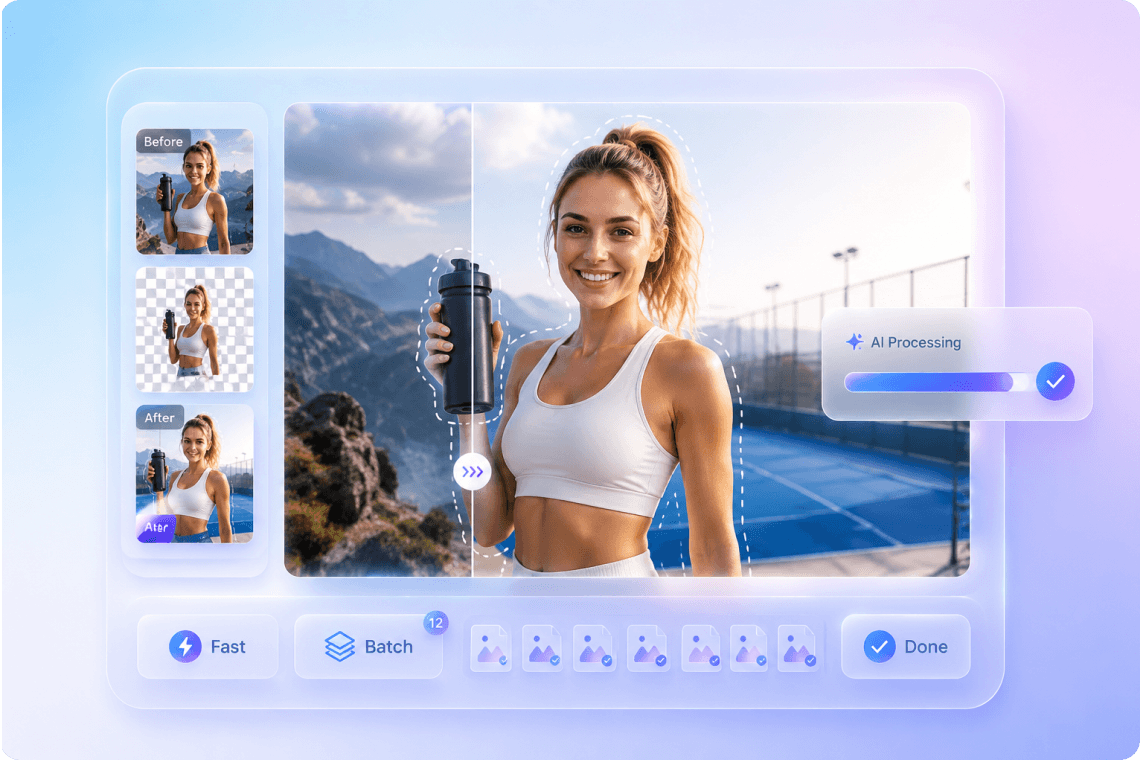
官方把抠图拆成「人像抠图」和「物品抠图」两个独立工具,不是为了凑数量——两类主体的难点完全不同,模型要处理的问题也不一样。
| 人像抠图 | 物品抠图 | |
|---|---|---|
| 主要难点 | 发丝、碎发、眼镜框、半透明衣料 | 反光表面、阴影与主体的边界、镂空结构 |
| 最容易出错的地方 | 头发边缘糊成一片、镜片后的背景没抠掉 | 玻璃杯、金属反光被当成背景,或阴影被留下 |
| 典型用途 | 证件照、人像素材、换背景 | 商品主图、生成透明 PNG 素材 |
官方对这个模块的整体描述是「识别人像、物品、图标等主体,一键去除复杂背景,制作图片素材」。
抠不干净?先换源图,再调参数
这是最有效的一招抠图算法本质是在判断「哪些像素属于主体」。主体和背景的颜色、明暗差异越大,判断就越准。白衬衫配白墙、黑头发配深色背景、透明杯子配花纹桌布——这几种情况下再怎么调参数都难。
如果能重拍,让主体和背景形成明显对比,效果的提升比任何后期调整都大。
如果能重拍,让主体和背景形成明显对比,效果的提升比任何后期调整都大。
几个具体建议:
- 背景尽量单一——纯色墙面比杂乱书架好抠得多。
- 光线均匀——主体和背景之间不要有强烈的投影,阴影常被误判成主体的一部分。
- 发丝别贴着深色背景——深发配深底是人像抠图最难的组合。
- 分辨率要够——图太小,发丝本身只有几个像素宽,模型没有足够信息去区分。
发丝边缘:检查和补救
抠完不要只看缩略图,一定放大到 100% 以上看头发边缘。常见的三种问题:
- 白边——边缘残留了原背景的浅色像素,换到深色背景上特别明显。
- 锯齿——边缘过渡太硬,看起来像剪纸。
- 发丝被吃掉——碎发整片消失,头顶轮廓变得不自然。
换底色场景下白边尤其突出,处理办法见换完底色边缘有白边怎么处理。
导出透明背景:只能是 PNG
这是很多人踩过的坑:辛苦抠好的图,存成 JPG 之后背景变成一块白的。
原因很明确透明信息需要 alpha 通道来记录。PNG 支持 8 位 alpha 通道,能存下每个像素的透明程度;而 JPG 根本不支持透明,保存时会把透明区域强制填成白色(或黑色)。这不是软件的 bug,是格式本身的限制,换任何软件都一样。
所以导出时按用途选:
| 用途 | 选什么 | 说明 |
|---|---|---|
| 要透明背景的素材 | PNG | 唯一正确选择;后续叠到任何背景上都行 |
| 已经换好了实底背景 | JPG 也可以 | 没有透明区域,用 JPG 体积更小 |
| 证件照 | 按报名系统要求 | 多数系统要 JPG,且已经是实色底 |
| 要放到 LOGO 或水印里 | PNG | 用 JPG 会带白方块,见怎么加水印 |
顺带一提GIF 也支持透明,但只有二值透明(要么全透明要么不透明),没有半透明过渡,发丝边缘会出现硬锯齿,不适合人像。做透明素材就用 PNG。各格式特性对比见支持哪些图片格式。
抠图之后常接的两件事
抠图很少是终点,通常接着做这两件事之一:换背景(证件照换底色见怎么换红底蓝底白底)或者做成素材(导出透明 PNG,再拿去拼图、做海报、加到设计里)。
如果你的目标是证件照,其实不必单独走抠图流程——官方有独立的「智能证件照」工具,尺寸和底色一起处理更省事,规格标准见一寸二寸证件照多少毫米多少像素。
‹ 返回常见问题资料参考:官方站点首页及各工具页。本文所述界面路径、参数与权益以你所用版本的实际显示为准。