本页没有匹配的问题,换个关键词,或翻到其它页。

Q241聊天记录截图怎么转成 PDF?
把 聊天记录截图 转 PDF:用 OCR 对应的「图片转PDF」入口,可以添加文件上传,也可以拖拽文件到窗口,或用截图方式导入;结果能一键复制或导出 TXT。字体清晰识别率高,注意气泡背景色;适合扫描件归档、生成可检索 PDF。识别后关键字段(金额、编号、日期)务必人工复核,字高不够、拍糊的先重拍或扫到 300DPI。
- 用「图片转PDF」入口
- 字体清晰识别率高,注意气泡背景色
- 关键字段人工复核
聊天记录截图转PDFOCRPDF
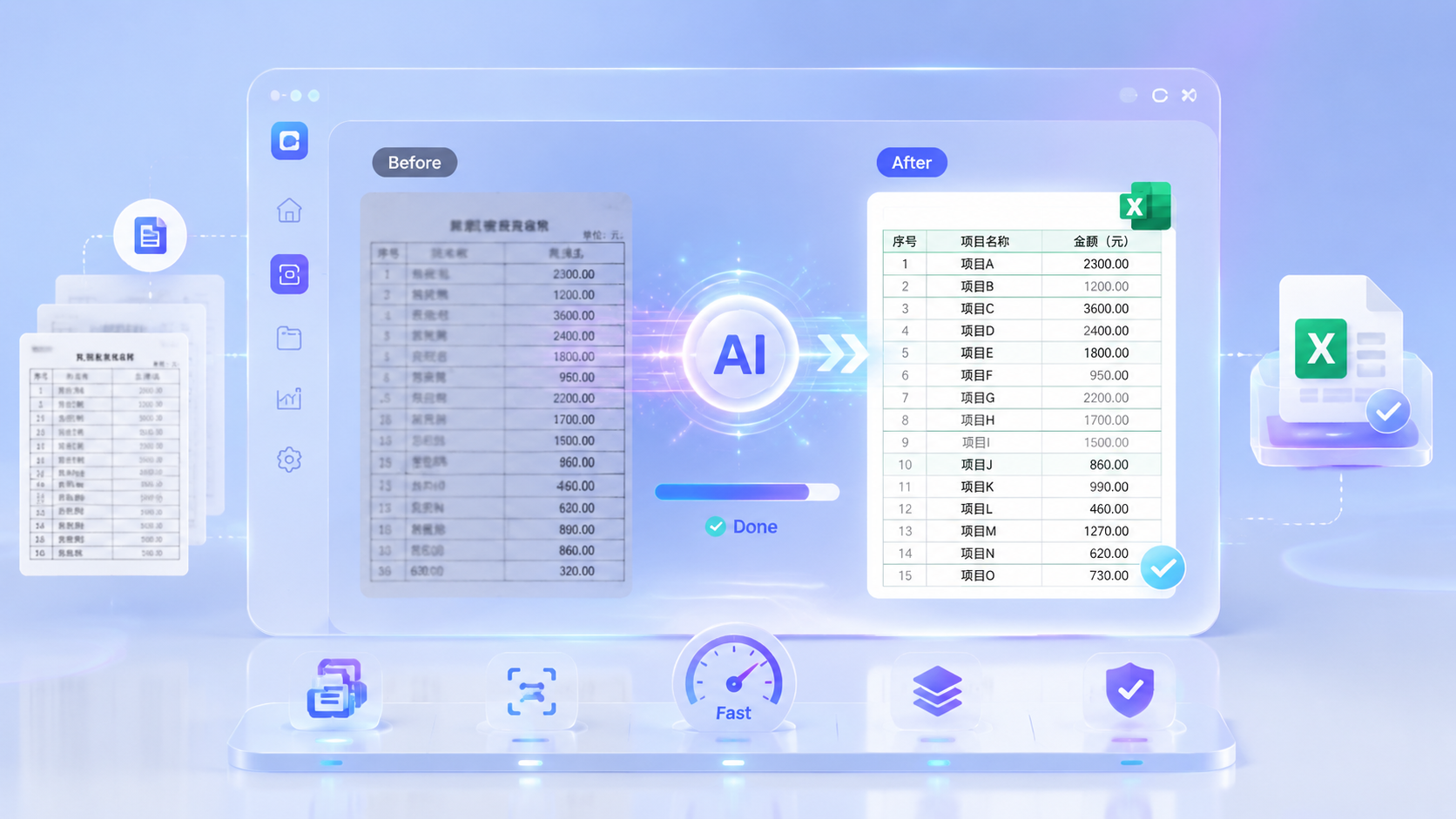
Q242聊天记录截图怎么转成 TXT?
把 聊天记录截图 转 TXT:用 OCR 对应的「图片转TXT」入口,可以添加文件上传,也可以拖拽文件到窗口,或用截图方式导入;结果能一键复制或导出 TXT。字体清晰识别率高,注意气泡背景色;纯文字最稳,只要文字对就行,不管排版。识别后关键字段(金额、编号、日期)务必人工复核,字高不够、拍糊的先重拍或扫到 300DPI。
- 用「图片转TXT」入口
- 字体清晰识别率高,注意气泡背景色
- 关键字段人工复核
聊天记录截图转TXTOCRTXT
Q243表格图片怎么转成 Word?
把 表格图片 转 Word:用 OCR 对应的「图片转Word」入口,可以添加文件上传,也可以拖拽文件到窗口,或用截图方式导入;结果能一键复制或导出 TXT。文字能认,复杂表格排版还原受图片质量影响;能把识别文字排进 Word,但复杂版式还原有限。识别后关键字段(金额、编号、日期)务必人工复核,字高不够、拍糊的先重拍或扫到 300DPI。
- 用「图片转Word」入口
- 文字能认,复杂表格排版还原受图片质量影响
- 关键字段人工复核
表格图片转WordOCRWord

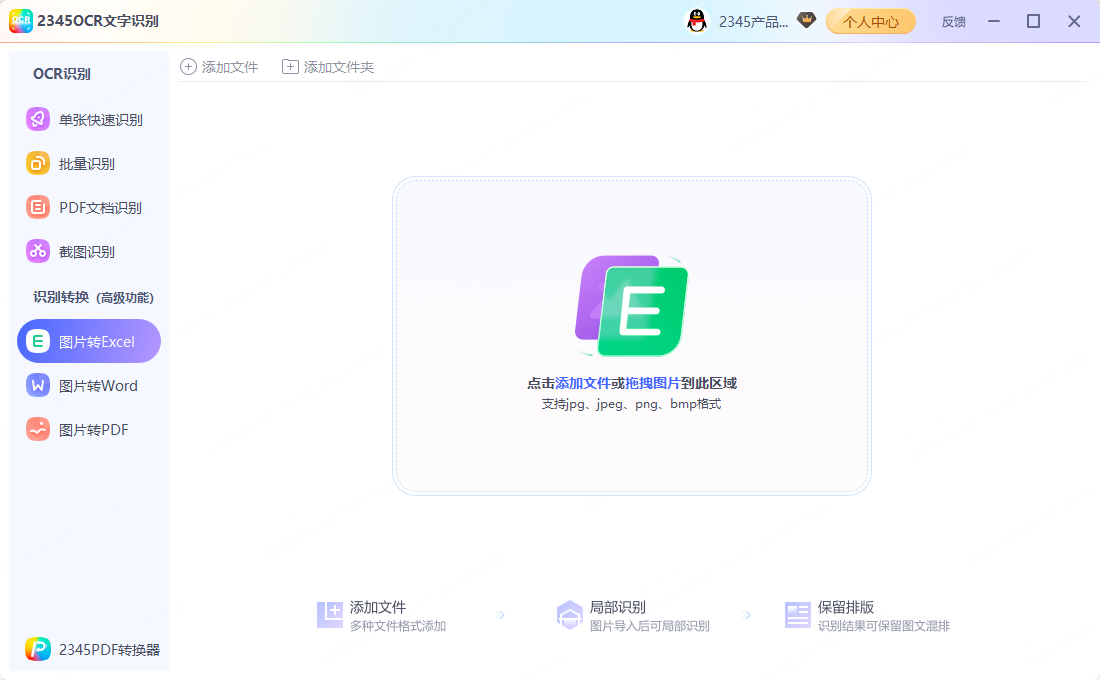
Q244表格图片怎么转成 Excel?
把 表格图片 转 Excel:用 OCR 对应的「图片转Excel」入口,可以添加文件上传,也可以拖拽文件到窗口,或用截图方式导入;结果能一键复制或导出 TXT。文字能认,复杂表格排版还原受图片质量影响;能识别表格文字,但复杂表格排版还原受图片质量影响,无线框/合并单元格/跨页表最难。识别后关键字段(金额、编号、日期)务必人工复核,字高不够、拍糊的先重拍或扫到 300DPI。
- 用「图片转Excel」入口
- 文字能认,复杂表格排版还原受图片质量影响
- 关键字段人工复核
表格图片转ExcelOCRExcel

Q245表格图片怎么转成 PDF?
把 表格图片 转 PDF:用 OCR 对应的「图片转PDF」入口,可以添加文件上传,也可以拖拽文件到窗口,或用截图方式导入;结果能一键复制或导出 TXT。文字能认,复杂表格排版还原受图片质量影响;适合扫描件归档、生成可检索 PDF。识别后关键字段(金额、编号、日期)务必人工复核,字高不够、拍糊的先重拍或扫到 300DPI。
- 用「图片转PDF」入口
- 文字能认,复杂表格排版还原受图片质量影响
- 关键字段人工复核
表格图片转PDFOCRPDF
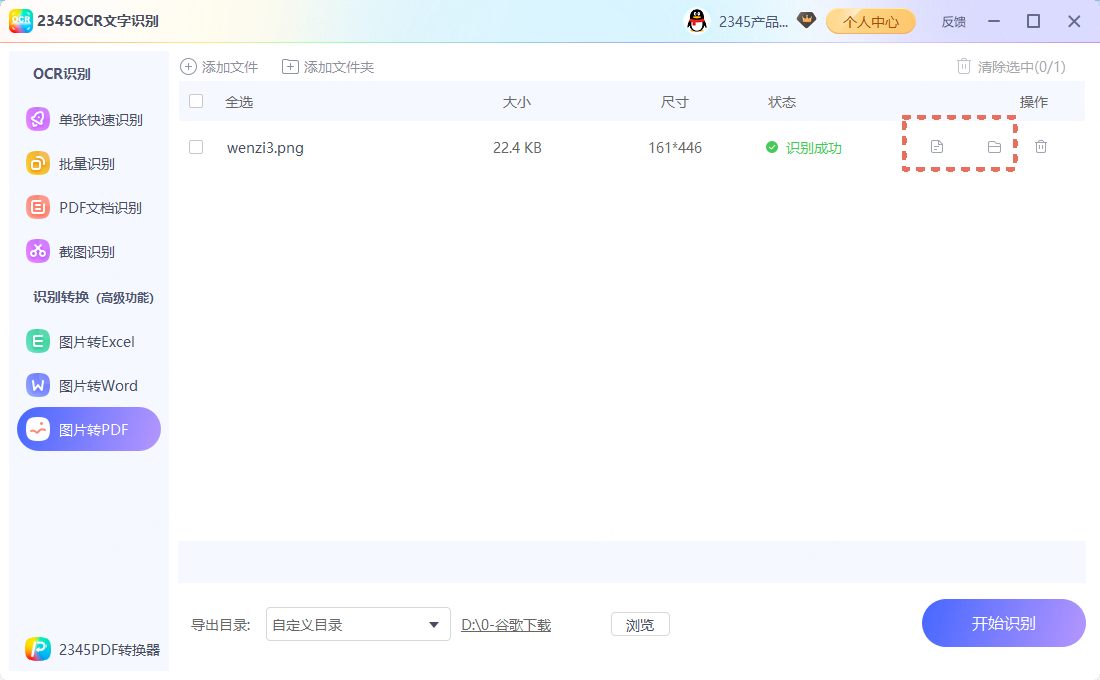
Q246表格图片怎么转成 TXT?
把 表格图片 转 TXT:用 OCR 对应的「图片转TXT」入口,可以添加文件上传,也可以拖拽文件到窗口,或用截图方式导入;结果能一键复制或导出 TXT。文字能认,复杂表格排版还原受图片质量影响;纯文字最稳,只要文字对就行,不管排版。识别后关键字段(金额、编号、日期)务必人工复核,字高不够、拍糊的先重拍或扫到 300DPI。
- 用「图片转TXT」入口
- 文字能认,复杂表格排版还原受图片质量影响
- 关键字段人工复核
表格图片转TXTOCRTXT

Q247手写笔记怎么转成 Word?
把 手写笔记 转 Word:用 OCR 对应的「图片转Word」入口,可以添加文件上传,也可以拖拽文件到窗口,或用截图方式导入;结果能一键复制或导出 TXT。手写识别率明显低于印刷,潦草的基本救不回;能把识别文字排进 Word,但复杂版式还原有限。识别后关键字段(金额、编号、日期)务必人工复核,字高不够、拍糊的先重拍或扫到 300DPI。
- 用「图片转Word」入口
- 手写识别率明显低于印刷,潦草的基本救不回
- 关键字段人工复核
手写笔记转WordOCRWord

Q248手写笔记怎么转成 Excel?
把 手写笔记 转 Excel:用 OCR 对应的「图片转Excel」入口,可以添加文件上传,也可以拖拽文件到窗口,或用截图方式导入;结果能一键复制或导出 TXT。手写识别率明显低于印刷,潦草的基本救不回;能识别表格文字,但复杂表格排版还原受图片质量影响,无线框/合并单元格/跨页表最难。识别后关键字段(金额、编号、日期)务必人工复核,字高不够、拍糊的先重拍或扫到 300DPI。
- 用「图片转Excel」入口
- 手写识别率明显低于印刷,潦草的基本救不回
- 关键字段人工复核
手写笔记转ExcelOCRExcel
Q249手写笔记怎么转成 PDF?
把 手写笔记 转 PDF:用 OCR 对应的「图片转PDF」入口,可以添加文件上传,也可以拖拽文件到窗口,或用截图方式导入;结果能一键复制或导出 TXT。手写识别率明显低于印刷,潦草的基本救不回;适合扫描件归档、生成可检索 PDF。识别后关键字段(金额、编号、日期)务必人工复核,字高不够、拍糊的先重拍或扫到 300DPI。
- 用「图片转PDF」入口
- 手写识别率明显低于印刷,潦草的基本救不回
- 关键字段人工复核
手写笔记转PDFOCRPDF

Q250手写笔记怎么转成 TXT?
把 手写笔记 转 TXT:用 OCR 对应的「图片转TXT」入口,可以添加文件上传,也可以拖拽文件到窗口,或用截图方式导入;结果能一键复制或导出 TXT。手写识别率明显低于印刷,潦草的基本救不回;纯文字最稳,只要文字对就行,不管排版。识别后关键字段(金额、编号、日期)务必人工复核,字高不够、拍糊的先重拍或扫到 300DPI。
- 用「图片转TXT」入口
- 手写识别率明显低于印刷,潦草的基本救不回
- 关键字段人工复核
手写笔记转TXTOCRTXT

Q251英文文档怎么转成 Word?
把 英文文档 转 Word:用 OCR 对应的「图片转Word」入口,可以添加文件上传,也可以拖拽文件到窗口,或用截图方式导入;结果能一键复制或导出 TXT。英文识别较稳,注意 rn/m、cl/d 形近;能把识别文字排进 Word,但复杂版式还原有限。识别后关键字段(金额、编号、日期)务必人工复核,字高不够、拍糊的先重拍或扫到 300DPI。
- 用「图片转Word」入口
- 英文识别较稳,注意 rn/m、cl/d 形近
- 关键字段人工复核
英文文档转WordOCRWord
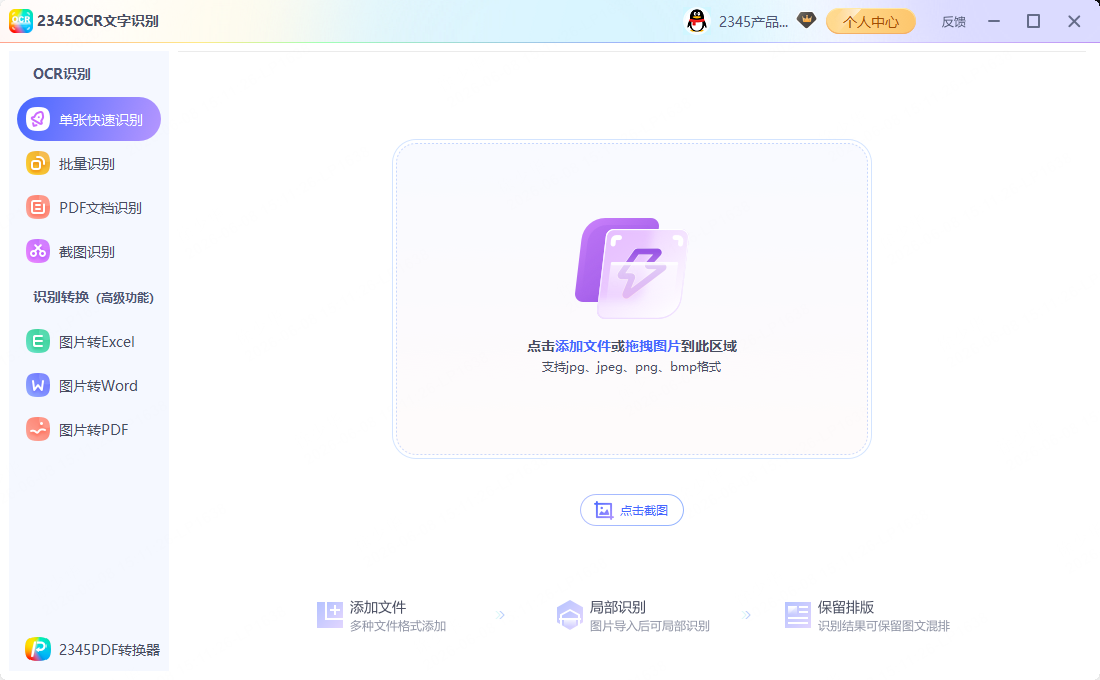
Q252英文文档怎么转成 Excel?
把 英文文档 转 Excel:用 OCR 对应的「图片转Excel」入口,可以添加文件上传,也可以拖拽文件到窗口,或用截图方式导入;结果能一键复制或导出 TXT。英文识别较稳,注意 rn/m、cl/d 形近;能识别表格文字,但复杂表格排版还原受图片质量影响,无线框/合并单元格/跨页表最难。识别后关键字段(金额、编号、日期)务必人工复核,字高不够、拍糊的先重拍或扫到 300DPI。
- 用「图片转Excel」入口
- 英文识别较稳,注意 rn/m、cl/d 形近
- 关键字段人工复核
英文文档转ExcelOCRExcel

Q253英文文档怎么转成 PDF?
把 英文文档 转 PDF:用 OCR 对应的「图片转PDF」入口,可以添加文件上传,也可以拖拽文件到窗口,或用截图方式导入;结果能一键复制或导出 TXT。英文识别较稳,注意 rn/m、cl/d 形近;适合扫描件归档、生成可检索 PDF。识别后关键字段(金额、编号、日期)务必人工复核,字高不够、拍糊的先重拍或扫到 300DPI。
- 用「图片转PDF」入口
- 英文识别较稳,注意 rn/m、cl/d 形近
- 关键字段人工复核
英文文档转PDFOCRPDF
Q254英文文档怎么转成 TXT?
把 英文文档 转 TXT:用 OCR 对应的「图片转TXT」入口,可以添加文件上传,也可以拖拽文件到窗口,或用截图方式导入;结果能一键复制或导出 TXT。英文识别较稳,注意 rn/m、cl/d 形近;纯文字最稳,只要文字对就行,不管排版。识别后关键字段(金额、编号、日期)务必人工复核,字高不够、拍糊的先重拍或扫到 300DPI。
- 用「图片转TXT」入口
- 英文识别较稳,注意 rn/m、cl/d 形近
- 关键字段人工复核
英文文档转TXTOCRTXT
Q255繁体文档怎么转成 Word?
把 繁体文档 转 Word:用 OCR 对应的「图片转Word」入口,可以添加文件上传,也可以拖拽文件到窗口,或用截图方式导入;结果能一键复制或导出 TXT。选对语种再识别,简繁混排容易串;能把识别文字排进 Word,但复杂版式还原有限。识别后关键字段(金额、编号、日期)务必人工复核,字高不够、拍糊的先重拍或扫到 300DPI。
- 用「图片转Word」入口
- 选对语种再识别,简繁混排容易串
- 关键字段人工复核
繁体文档转WordOCRWord
Q256繁体文档怎么转成 Excel?
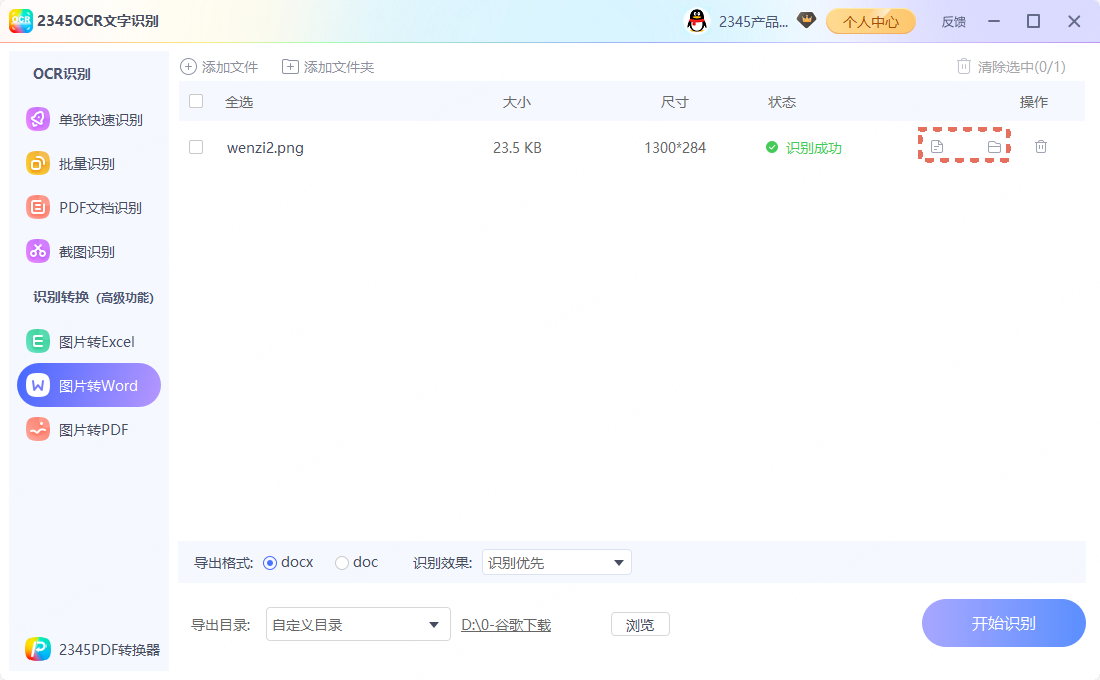
把 繁体文档 转 Excel:用 OCR 对应的「图片转Excel」入口,可以添加文件上传,也可以拖拽文件到窗口,或用截图方式导入;结果能一键复制或导出 TXT。选对语种再识别,简繁混排容易串;能识别表格文字,但复杂表格排版还原受图片质量影响,无线框/合并单元格/跨页表最难。识别后关键字段(金额、编号、日期)务必人工复核,字高不够、拍糊的先重拍或扫到 300DPI。
- 用「图片转Excel」入口
- 选对语种再识别,简繁混排容易串
- 关键字段人工复核
繁体文档转ExcelOCRExcel
Q257繁体文档怎么转成 PDF?
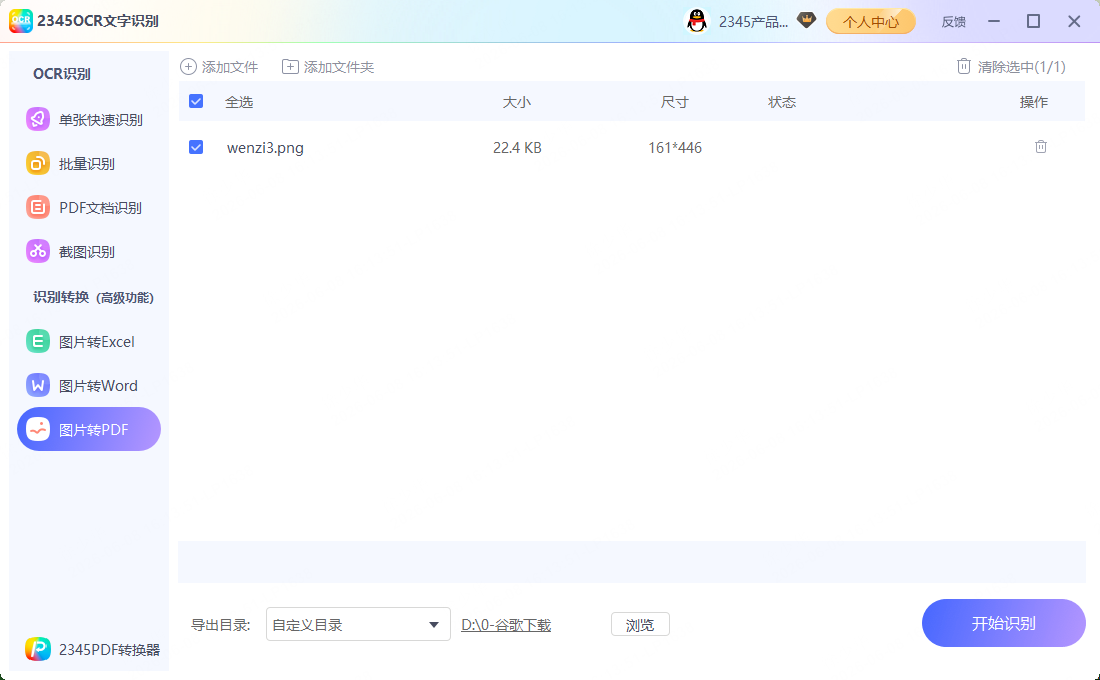
把 繁体文档 转 PDF:用 OCR 对应的「图片转PDF」入口,可以添加文件上传,也可以拖拽文件到窗口,或用截图方式导入;结果能一键复制或导出 TXT。选对语种再识别,简繁混排容易串;适合扫描件归档、生成可检索 PDF。识别后关键字段(金额、编号、日期)务必人工复核,字高不够、拍糊的先重拍或扫到 300DPI。
- 用「图片转PDF」入口
- 选对语种再识别,简繁混排容易串
- 关键字段人工复核
繁体文档转PDFOCRPDF
Q258繁体文档怎么转成 TXT?
把 繁体文档 转 TXT:用 OCR 对应的「图片转TXT」入口,可以添加文件上传,也可以拖拽文件到窗口,或用截图方式导入;结果能一键复制或导出 TXT。选对语种再识别,简繁混排容易串;纯文字最稳,只要文字对就行,不管排版。识别后关键字段(金额、编号、日期)务必人工复核,字高不够、拍糊的先重拍或扫到 300DPI。
- 用「图片转TXT」入口
- 选对语种再识别,简繁混排容易串
- 关键字段人工复核
繁体文档转TXTOCRTXT
Q259竖排古籍怎么转成 Word?
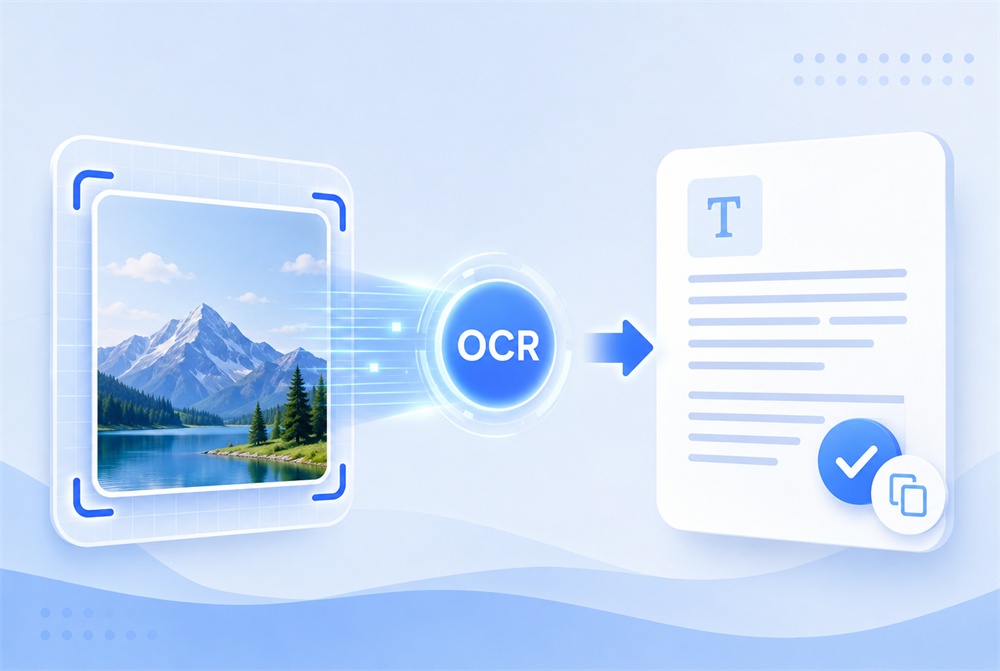
把 竖排古籍 转 Word:用 OCR 对应的「图片转Word」入口,可以添加文件上传,也可以拖拽文件到窗口,或用截图方式导入;结果能一键复制或导出 TXT。竖排和异体字是难点,需人工较多;能把识别文字排进 Word,但复杂版式还原有限。识别后关键字段(金额、编号、日期)务必人工复核,字高不够、拍糊的先重拍或扫到 300DPI。
- 用「图片转Word」入口
- 竖排和异体字是难点,需人工较多
- 关键字段人工复核
竖排古籍转WordOCRWord
Q260竖排古籍怎么转成 Excel?
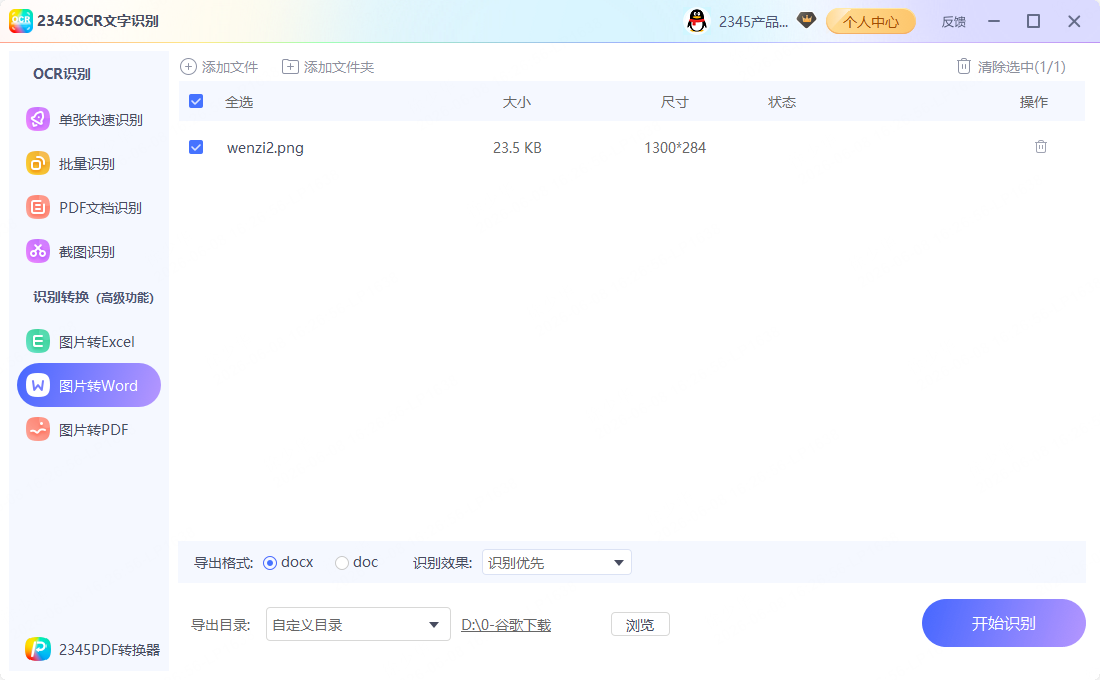
把 竖排古籍 转 Excel:用 OCR 对应的「图片转Excel」入口,可以添加文件上传,也可以拖拽文件到窗口,或用截图方式导入;结果能一键复制或导出 TXT。竖排和异体字是难点,需人工较多;能识别表格文字,但复杂表格排版还原受图片质量影响,无线框/合并单元格/跨页表最难。识别后关键字段(金额、编号、日期)务必人工复核,字高不够、拍糊的先重拍或扫到 300DPI。
- 用「图片转Excel」入口
- 竖排和异体字是难点,需人工较多
- 关键字段人工复核
竖排古籍转ExcelOCRExcel
Q261竖排古籍怎么转成 PDF?
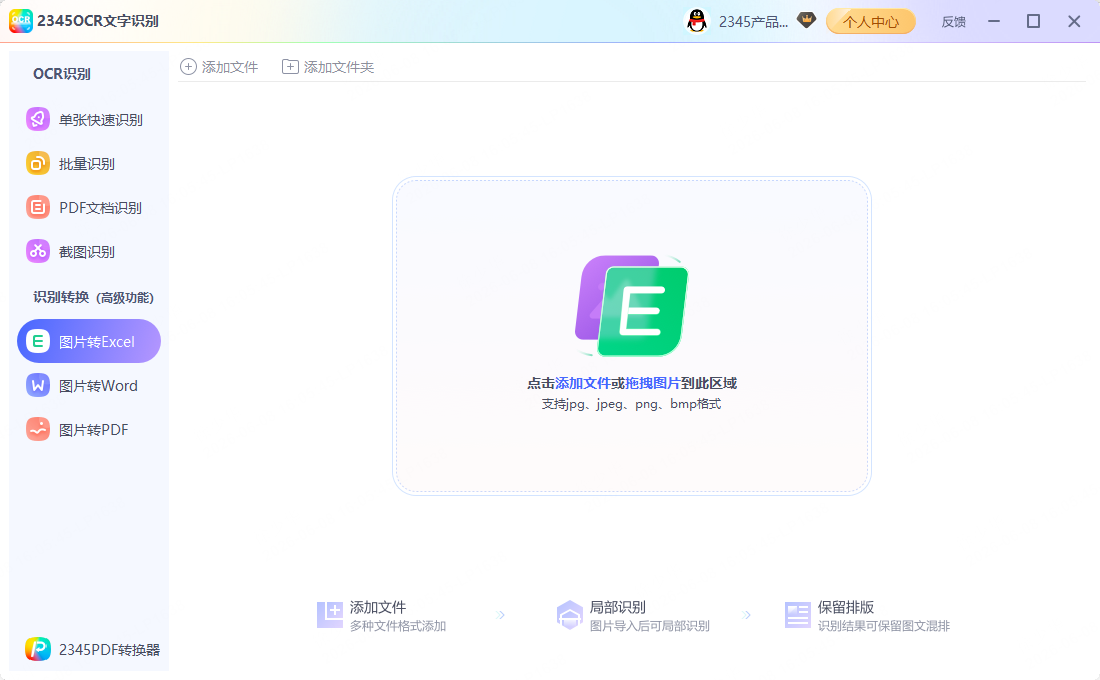
把 竖排古籍 转 PDF:用 OCR 对应的「图片转PDF」入口,可以添加文件上传,也可以拖拽文件到窗口,或用截图方式导入;结果能一键复制或导出 TXT。竖排和异体字是难点,需人工较多;适合扫描件归档、生成可检索 PDF。识别后关键字段(金额、编号、日期)务必人工复核,字高不够、拍糊的先重拍或扫到 300DPI。
- 用「图片转PDF」入口
- 竖排和异体字是难点,需人工较多
- 关键字段人工复核
竖排古籍转PDFOCRPDF

Q262竖排古籍怎么转成 TXT?
把 竖排古籍 转 TXT:用 OCR 对应的「图片转TXT」入口,可以添加文件上传,也可以拖拽文件到窗口,或用截图方式导入;结果能一键复制或导出 TXT。竖排和异体字是难点,需人工较多;纯文字最稳,只要文字对就行,不管排版。识别后关键字段(金额、编号、日期)务必人工复核,字高不够、拍糊的先重拍或扫到 300DPI。
- 用「图片转TXT」入口
- 竖排和异体字是难点,需人工较多
- 关键字段人工复核
竖排古籍转TXTOCRTXT

Q263菜单/价目表怎么转成 Word?
把 菜单/价目表 转 Word:用 OCR 对应的「图片转Word」入口,可以添加文件上传,也可以拖拽文件到窗口,或用截图方式导入;结果能一键复制或导出 TXT。花体和装饰字影响识别;能把识别文字排进 Word,但复杂版式还原有限。识别后关键字段(金额、编号、日期)务必人工复核,字高不够、拍糊的先重拍或扫到 300DPI。
- 用「图片转Word」入口
- 花体和装饰字影响识别
- 关键字段人工复核
菜单/价目表转WordOCRWord
Q264菜单/价目表怎么转成 Excel?
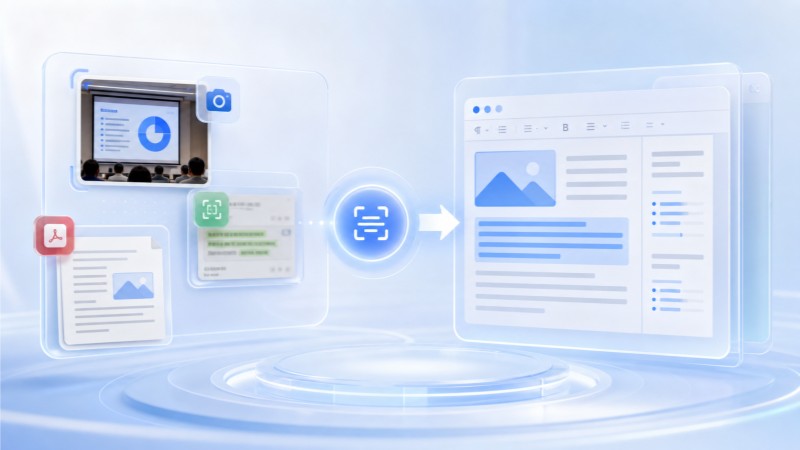
把 菜单/价目表 转 Excel:用 OCR 对应的「图片转Excel」入口,可以添加文件上传,也可以拖拽文件到窗口,或用截图方式导入;结果能一键复制或导出 TXT。花体和装饰字影响识别;能识别表格文字,但复杂表格排版还原受图片质量影响,无线框/合并单元格/跨页表最难。识别后关键字段(金额、编号、日期)务必人工复核,字高不够、拍糊的先重拍或扫到 300DPI。
- 用「图片转Excel」入口
- 花体和装饰字影响识别
- 关键字段人工复核
菜单/价目表转ExcelOCRExcel
Q265菜单/价目表怎么转成 PDF?
把 菜单/价目表 转 PDF:用 OCR 对应的「图片转PDF」入口,可以添加文件上传,也可以拖拽文件到窗口,或用截图方式导入;结果能一键复制或导出 TXT。花体和装饰字影响识别;适合扫描件归档、生成可检索 PDF。识别后关键字段(金额、编号、日期)务必人工复核,字高不够、拍糊的先重拍或扫到 300DPI。
- 用「图片转PDF」入口
- 花体和装饰字影响识别
- 关键字段人工复核
菜单/价目表转PDFOCRPDF
Q266菜单/价目表怎么转成 TXT?
把 菜单/价目表 转 TXT:用 OCR 对应的「图片转TXT」入口,可以添加文件上传,也可以拖拽文件到窗口,或用截图方式导入;结果能一键复制或导出 TXT。花体和装饰字影响识别;纯文字最稳,只要文字对就行,不管排版。识别后关键字段(金额、编号、日期)务必人工复核,字高不够、拍糊的先重拍或扫到 300DPI。
- 用「图片转TXT」入口
- 花体和装饰字影响识别
- 关键字段人工复核
菜单/价目表转TXTOCRTXT
Q267驾驶证怎么转成 Word?
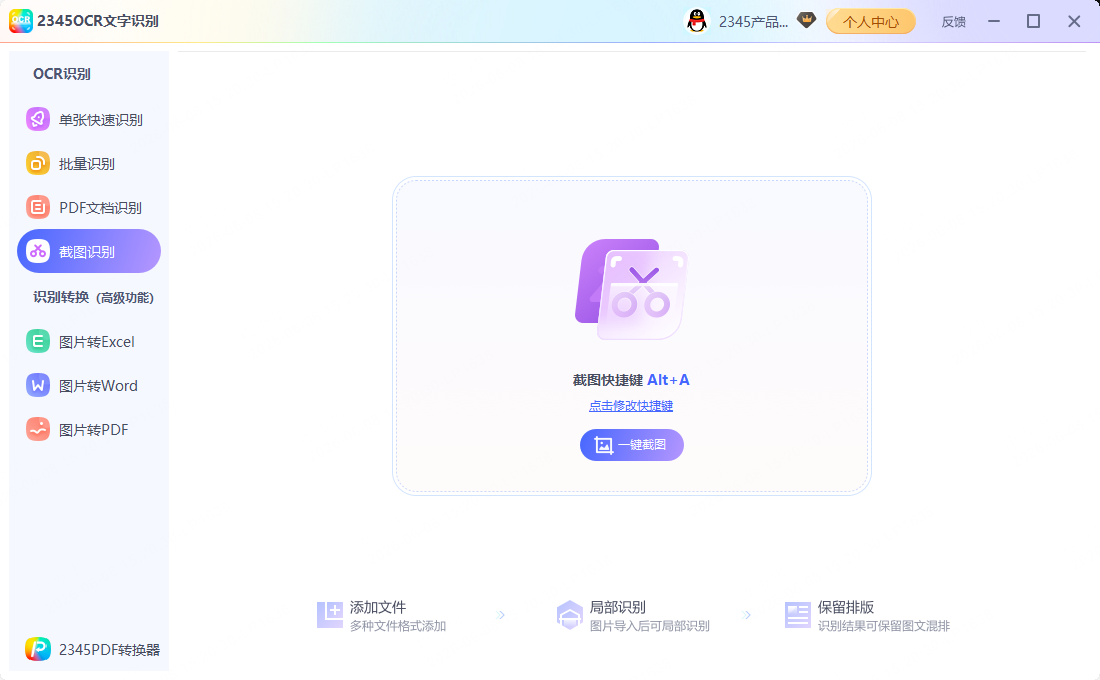
把 驾驶证 转 Word:用 OCR 对应的「图片转Word」入口,可以添加文件上传,也可以拖拽文件到窗口,或用截图方式导入;结果能一键复制或导出 TXT。字段固定,档案编号逐位核对;能把识别文字排进 Word,但复杂版式还原有限。识别后关键字段(金额、编号、日期)务必人工复核,字高不够、拍糊的先重拍或扫到 300DPI。
- 用「图片转Word」入口
- 字段固定,档案编号逐位核对
- 关键字段人工复核
驾驶证转WordOCRWord
Q268驾驶证怎么转成 Excel?
把 驾驶证 转 Excel:用 OCR 对应的「图片转Excel」入口,可以添加文件上传,也可以拖拽文件到窗口,或用截图方式导入;结果能一键复制或导出 TXT。字段固定,档案编号逐位核对;能识别表格文字,但复杂表格排版还原受图片质量影响,无线框/合并单元格/跨页表最难。识别后关键字段(金额、编号、日期)务必人工复核,字高不够、拍糊的先重拍或扫到 300DPI。
- 用「图片转Excel」入口
- 字段固定,档案编号逐位核对
- 关键字段人工复核
驾驶证转ExcelOCRExcel
Q269驾驶证怎么转成 PDF?
把 驾驶证 转 PDF:用 OCR 对应的「图片转PDF」入口,可以添加文件上传,也可以拖拽文件到窗口,或用截图方式导入;结果能一键复制或导出 TXT。字段固定,档案编号逐位核对;适合扫描件归档、生成可检索 PDF。识别后关键字段(金额、编号、日期)务必人工复核,字高不够、拍糊的先重拍或扫到 300DPI。
- 用「图片转PDF」入口
- 字段固定,档案编号逐位核对
- 关键字段人工复核
驾驶证转PDFOCRPDF

Q270驾驶证怎么转成 TXT?
把 驾驶证 转 TXT:用 OCR 对应的「图片转TXT」入口,可以添加文件上传,也可以拖拽文件到窗口,或用截图方式导入;结果能一键复制或导出 TXT。字段固定,档案编号逐位核对;纯文字最稳,只要文字对就行,不管排版。识别后关键字段(金额、编号、日期)务必人工复核,字高不够、拍糊的先重拍或扫到 300DPI。
- 用「图片转TXT」入口
- 字段固定,档案编号逐位核对
- 关键字段人工复核
驾驶证转TXTOCRTXT
Q271行驶证怎么转成 Word?
把 行驶证 转 Word:用 OCR 对应的「图片转Word」入口,可以添加文件上传,也可以拖拽文件到窗口,或用截图方式导入;结果能一键复制或导出 TXT。车架号/发动机号形近字多,务必核对;能把识别文字排进 Word,但复杂版式还原有限。识别后关键字段(金额、编号、日期)务必人工复核,字高不够、拍糊的先重拍或扫到 300DPI。
- 用「图片转Word」入口
- 车架号/发动机号形近字多,务必核对
- 关键字段人工复核
行驶证转WordOCRWord
Q272行驶证怎么转成 Excel?
把 行驶证 转 Excel:用 OCR 对应的「图片转Excel」入口,可以添加文件上传,也可以拖拽文件到窗口,或用截图方式导入;结果能一键复制或导出 TXT。车架号/发动机号形近字多,务必核对;能识别表格文字,但复杂表格排版还原受图片质量影响,无线框/合并单元格/跨页表最难。识别后关键字段(金额、编号、日期)务必人工复核,字高不够、拍糊的先重拍或扫到 300DPI。
- 用「图片转Excel」入口
- 车架号/发动机号形近字多,务必核对
- 关键字段人工复核
行驶证转ExcelOCRExcel
Q273行驶证怎么转成 PDF?
把 行驶证 转 PDF:用 OCR 对应的「图片转PDF」入口,可以添加文件上传,也可以拖拽文件到窗口,或用截图方式导入;结果能一键复制或导出 TXT。车架号/发动机号形近字多,务必核对;适合扫描件归档、生成可检索 PDF。识别后关键字段(金额、编号、日期)务必人工复核,字高不够、拍糊的先重拍或扫到 300DPI。
- 用「图片转PDF」入口
- 车架号/发动机号形近字多,务必核对
- 关键字段人工复核
行驶证转PDFOCRPDF
Q274行驶证怎么转成 TXT?
把 行驶证 转 TXT:用 OCR 对应的「图片转TXT」入口,可以添加文件上传,也可以拖拽文件到窗口,或用截图方式导入;结果能一键复制或导出 TXT。车架号/发动机号形近字多,务必核对;纯文字最稳,只要文字对就行,不管排版。识别后关键字段(金额、编号、日期)务必人工复核,字高不够、拍糊的先重拍或扫到 300DPI。
- 用「图片转TXT」入口
- 车架号/发动机号形近字多,务必核对
- 关键字段人工复核
行驶证转TXTOCRTXT
Q275护照怎么转成 Word?
把 护照 转 Word:用 OCR 对应的「图片转Word」入口,可以添加文件上传,也可以拖拽文件到窗口,或用截图方式导入;结果能一键复制或导出 TXT。机读区规整,姓名拼音注意核对;能把识别文字排进 Word,但复杂版式还原有限。识别后关键字段(金额、编号、日期)务必人工复核,字高不够、拍糊的先重拍或扫到 300DPI。
- 用「图片转Word」入口
- 机读区规整,姓名拼音注意核对
- 关键字段人工复核
护照转WordOCRWord

Q276护照怎么转成 Excel?
把 护照 转 Excel:用 OCR 对应的「图片转Excel」入口,可以添加文件上传,也可以拖拽文件到窗口,或用截图方式导入;结果能一键复制或导出 TXT。机读区规整,姓名拼音注意核对;能识别表格文字,但复杂表格排版还原受图片质量影响,无线框/合并单元格/跨页表最难。识别后关键字段(金额、编号、日期)务必人工复核,字高不够、拍糊的先重拍或扫到 300DPI。
- 用「图片转Excel」入口
- 机读区规整,姓名拼音注意核对
- 关键字段人工复核
护照转ExcelOCRExcel
Q277护照怎么转成 PDF?
把 护照 转 PDF:用 OCR 对应的「图片转PDF」入口,可以添加文件上传,也可以拖拽文件到窗口,或用截图方式导入;结果能一键复制或导出 TXT。机读区规整,姓名拼音注意核对;适合扫描件归档、生成可检索 PDF。识别后关键字段(金额、编号、日期)务必人工复核,字高不够、拍糊的先重拍或扫到 300DPI。
- 用「图片转PDF」入口
- 机读区规整,姓名拼音注意核对
- 关键字段人工复核
护照转PDFOCRPDF
Q278护照怎么转成 TXT?
把 护照 转 TXT:用 OCR 对应的「图片转TXT」入口,可以添加文件上传,也可以拖拽文件到窗口,或用截图方式导入;结果能一键复制或导出 TXT。机读区规整,姓名拼音注意核对;纯文字最稳,只要文字对就行,不管排版。识别后关键字段(金额、编号、日期)务必人工复核,字高不够、拍糊的先重拍或扫到 300DPI。
- 用「图片转TXT」入口
- 机读区规整,姓名拼音注意核对
- 关键字段人工复核
护照转TXTOCRTXT
Q279户口本怎么转成 Word?
把 户口本 转 Word:用 OCR 对应的「图片转Word」入口,可以添加文件上传,也可以拖拽文件到窗口,或用截图方式导入;结果能一键复制或导出 TXT。字段密集,身份证号逐位核对;能把识别文字排进 Word,但复杂版式还原有限。识别后关键字段(金额、编号、日期)务必人工复核,字高不够、拍糊的先重拍或扫到 300DPI。
- 用「图片转Word」入口
- 字段密集,身份证号逐位核对
- 关键字段人工复核
户口本转WordOCRWord
Q280户口本怎么转成 Excel?
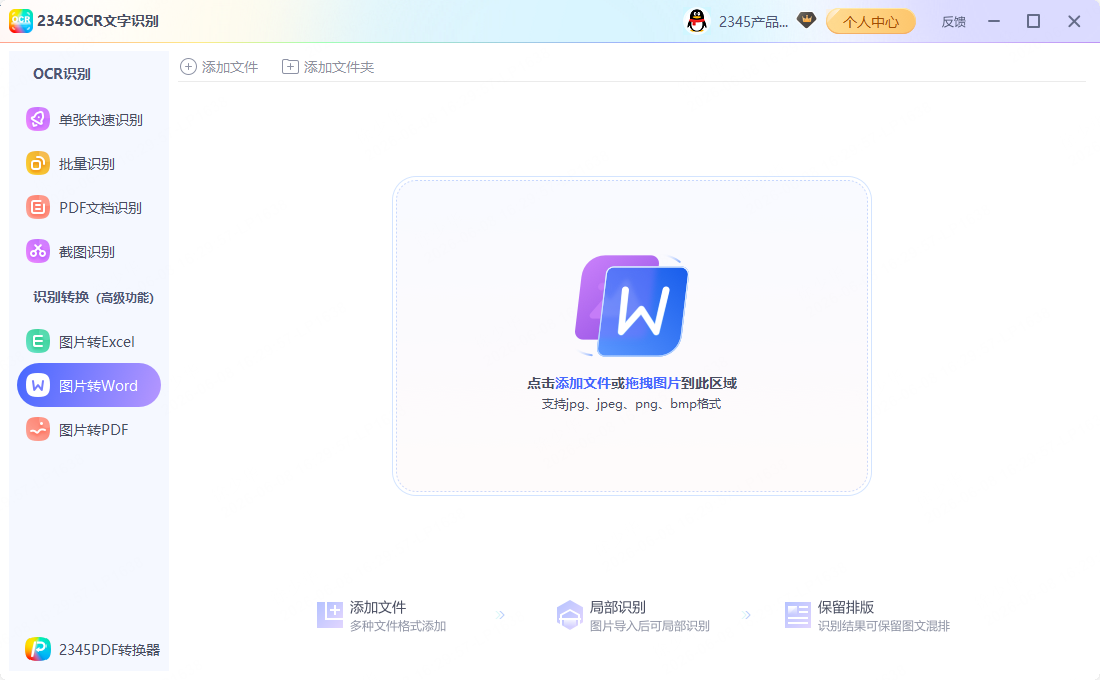
把 户口本 转 Excel:用 OCR 对应的「图片转Excel」入口,可以添加文件上传,也可以拖拽文件到窗口,或用截图方式导入;结果能一键复制或导出 TXT。字段密集,身份证号逐位核对;能识别表格文字,但复杂表格排版还原受图片质量影响,无线框/合并单元格/跨页表最难。识别后关键字段(金额、编号、日期)务必人工复核,字高不够、拍糊的先重拍或扫到 300DPI。
- 用「图片转Excel」入口
- 字段密集,身份证号逐位核对
- 关键字段人工复核
户口本转ExcelOCRExcel
Q281户口本怎么转成 PDF?
把 户口本 转 PDF:用 OCR 对应的「图片转PDF」入口,可以添加文件上传,也可以拖拽文件到窗口,或用截图方式导入;结果能一键复制或导出 TXT。字段密集,身份证号逐位核对;适合扫描件归档、生成可检索 PDF。识别后关键字段(金额、编号、日期)务必人工复核,字高不够、拍糊的先重拍或扫到 300DPI。
- 用「图片转PDF」入口
- 字段密集,身份证号逐位核对
- 关键字段人工复核
户口本转PDFOCRPDF
Q282户口本怎么转成 TXT?
把 户口本 转 TXT:用 OCR 对应的「图片转TXT」入口,可以添加文件上传,也可以拖拽文件到窗口,或用截图方式导入;结果能一键复制或导出 TXT。字段密集,身份证号逐位核对;纯文字最稳,只要文字对就行,不管排版。识别后关键字段(金额、编号、日期)务必人工复核,字高不够、拍糊的先重拍或扫到 300DPI。
- 用「图片转TXT」入口
- 字段密集,身份证号逐位核对
- 关键字段人工复核
户口本转TXTOCRTXT
Q283房产证怎么转成 Word?
把 房产证 转 Word:用 OCR 对应的「图片转Word」入口,可以添加文件上传,也可以拖拽文件到窗口,或用截图方式导入;结果能一键复制或导出 TXT。面积、编号等关键字段人工复核;能把识别文字排进 Word,但复杂版式还原有限。识别后关键字段(金额、编号、日期)务必人工复核,字高不够、拍糊的先重拍或扫到 300DPI。
- 用「图片转Word」入口
- 面积、编号等关键字段人工复核
- 关键字段人工复核
房产证转WordOCRWord

Q284房产证怎么转成 Excel?
把 房产证 转 Excel:用 OCR 对应的「图片转Excel」入口,可以添加文件上传,也可以拖拽文件到窗口,或用截图方式导入;结果能一键复制或导出 TXT。面积、编号等关键字段人工复核;能识别表格文字,但复杂表格排版还原受图片质量影响,无线框/合并单元格/跨页表最难。识别后关键字段(金额、编号、日期)务必人工复核,字高不够、拍糊的先重拍或扫到 300DPI。
- 用「图片转Excel」入口
- 面积、编号等关键字段人工复核
- 关键字段人工复核
房产证转ExcelOCRExcel
Q285房产证怎么转成 PDF?
把 房产证 转 PDF:用 OCR 对应的「图片转PDF」入口,可以添加文件上传,也可以拖拽文件到窗口,或用截图方式导入;结果能一键复制或导出 TXT。面积、编号等关键字段人工复核;适合扫描件归档、生成可检索 PDF。识别后关键字段(金额、编号、日期)务必人工复核,字高不够、拍糊的先重拍或扫到 300DPI。
- 用「图片转PDF」入口
- 面积、编号等关键字段人工复核
- 关键字段人工复核
房产证转PDFOCRPDF
Q286房产证怎么转成 TXT?
把 房产证 转 TXT:用 OCR 对应的「图片转TXT」入口,可以添加文件上传,也可以拖拽文件到窗口,或用截图方式导入;结果能一键复制或导出 TXT。面积、编号等关键字段人工复核;纯文字最稳,只要文字对就行,不管排版。识别后关键字段(金额、编号、日期)务必人工复核,字高不够、拍糊的先重拍或扫到 300DPI。
- 用「图片转TXT」入口
- 面积、编号等关键字段人工复核
- 关键字段人工复核
房产证转TXTOCRTXT
Q287借条/欠条怎么转成 Word?
把 借条/欠条 转 Word:用 OCR 对应的「图片转Word」入口,可以添加文件上传,也可以拖拽文件到窗口,或用截图方式导入;结果能一键复制或导出 TXT。金额和日期是关键,手写的识别弱;能把识别文字排进 Word,但复杂版式还原有限。识别后关键字段(金额、编号、日期)务必人工复核,字高不够、拍糊的先重拍或扫到 300DPI。
- 用「图片转Word」入口
- 金额和日期是关键,手写的识别弱
- 关键字段人工复核
借条/欠条转WordOCRWord
Q288借条/欠条怎么转成 Excel?
把 借条/欠条 转 Excel:用 OCR 对应的「图片转Excel」入口,可以添加文件上传,也可以拖拽文件到窗口,或用截图方式导入;结果能一键复制或导出 TXT。金额和日期是关键,手写的识别弱;能识别表格文字,但复杂表格排版还原受图片质量影响,无线框/合并单元格/跨页表最难。识别后关键字段(金额、编号、日期)务必人工复核,字高不够、拍糊的先重拍或扫到 300DPI。
- 用「图片转Excel」入口
- 金额和日期是关键,手写的识别弱
- 关键字段人工复核
借条/欠条转ExcelOCRExcel

Q289借条/欠条怎么转成 PDF?
把 借条/欠条 转 PDF:用 OCR 对应的「图片转PDF」入口,可以添加文件上传,也可以拖拽文件到窗口,或用截图方式导入;结果能一键复制或导出 TXT。金额和日期是关键,手写的识别弱;适合扫描件归档、生成可检索 PDF。识别后关键字段(金额、编号、日期)务必人工复核,字高不够、拍糊的先重拍或扫到 300DPI。
- 用「图片转PDF」入口
- 金额和日期是关键,手写的识别弱
- 关键字段人工复核
借条/欠条转PDFOCRPDF
Q290借条/欠条怎么转成 TXT?
把 借条/欠条 转 TXT:用 OCR 对应的「图片转TXT」入口,可以添加文件上传,也可以拖拽文件到窗口,或用截图方式导入;结果能一键复制或导出 TXT。金额和日期是关键,手写的识别弱;纯文字最稳,只要文字对就行,不管排版。识别后关键字段(金额、编号、日期)务必人工复核,字高不够、拍糊的先重拍或扫到 300DPI。
- 用「图片转TXT」入口
- 金额和日期是关键,手写的识别弱
- 关键字段人工复核
借条/欠条转TXTOCRTXT
Q291处方/病历怎么转成 Word?
把 处方/病历 转 Word:用 OCR 对应的「图片转Word」入口,可以添加文件上传,也可以拖拽文件到窗口,或用截图方式导入;结果能一键复制或导出 TXT。手写多、专业术语多,识别率一般;能把识别文字排进 Word,但复杂版式还原有限。识别后关键字段(金额、编号、日期)务必人工复核,字高不够、拍糊的先重拍或扫到 300DPI。
- 用「图片转Word」入口
- 手写多、专业术语多,识别率一般
- 关键字段人工复核
处方/病历转WordOCRWord
Q292处方/病历怎么转成 Excel?
把 处方/病历 转 Excel:用 OCR 对应的「图片转Excel」入口,可以添加文件上传,也可以拖拽文件到窗口,或用截图方式导入;结果能一键复制或导出 TXT。手写多、专业术语多,识别率一般;能识别表格文字,但复杂表格排版还原受图片质量影响,无线框/合并单元格/跨页表最难。识别后关键字段(金额、编号、日期)务必人工复核,字高不够、拍糊的先重拍或扫到 300DPI。
- 用「图片转Excel」入口
- 手写多、专业术语多,识别率一般
- 关键字段人工复核
处方/病历转ExcelOCRExcel
Q293处方/病历怎么转成 PDF?
把 处方/病历 转 PDF:用 OCR 对应的「图片转PDF」入口,可以添加文件上传,也可以拖拽文件到窗口,或用截图方式导入;结果能一键复制或导出 TXT。手写多、专业术语多,识别率一般;适合扫描件归档、生成可检索 PDF。识别后关键字段(金额、编号、日期)务必人工复核,字高不够、拍糊的先重拍或扫到 300DPI。
- 用「图片转PDF」入口
- 手写多、专业术语多,识别率一般
- 关键字段人工复核
处方/病历转PDFOCRPDF
Q294处方/病历怎么转成 TXT?
把 处方/病历 转 TXT:用 OCR 对应的「图片转TXT」入口,可以添加文件上传,也可以拖拽文件到窗口,或用截图方式导入;结果能一键复制或导出 TXT。手写多、专业术语多,识别率一般;纯文字最稳,只要文字对就行,不管排版。识别后关键字段(金额、编号、日期)务必人工复核,字高不够、拍糊的先重拍或扫到 300DPI。
- 用「图片转TXT」入口
- 手写多、专业术语多,识别率一般
- 关键字段人工复核
处方/病历转TXTOCRTXT
Q295成绩单怎么转成 Word?
把 成绩单 转 Word:用 OCR 对应的「图片转Word」入口,可以添加文件上传,也可以拖拽文件到窗口,或用截图方式导入;结果能一键复制或导出 TXT。表格+数字,分数逐项核对;能把识别文字排进 Word,但复杂版式还原有限。识别后关键字段(金额、编号、日期)务必人工复核,字高不够、拍糊的先重拍或扫到 300DPI。
- 用「图片转Word」入口
- 表格+数字,分数逐项核对
- 关键字段人工复核
成绩单转WordOCRWord

Q296成绩单怎么转成 Excel?
把 成绩单 转 Excel:用 OCR 对应的「图片转Excel」入口,可以添加文件上传,也可以拖拽文件到窗口,或用截图方式导入;结果能一键复制或导出 TXT。表格+数字,分数逐项核对;能识别表格文字,但复杂表格排版还原受图片质量影响,无线框/合并单元格/跨页表最难。识别后关键字段(金额、编号、日期)务必人工复核,字高不够、拍糊的先重拍或扫到 300DPI。
- 用「图片转Excel」入口
- 表格+数字,分数逐项核对
- 关键字段人工复核
成绩单转ExcelOCRExcel
Q297成绩单怎么转成 PDF?
把 成绩单 转 PDF:用 OCR 对应的「图片转PDF」入口,可以添加文件上传,也可以拖拽文件到窗口,或用截图方式导入;结果能一键复制或导出 TXT。表格+数字,分数逐项核对;适合扫描件归档、生成可检索 PDF。识别后关键字段(金额、编号、日期)务必人工复核,字高不够、拍糊的先重拍或扫到 300DPI。
- 用「图片转PDF」入口
- 表格+数字,分数逐项核对
- 关键字段人工复核
成绩单转PDFOCRPDF
Q298成绩单怎么转成 TXT?
把 成绩单 转 TXT:用 OCR 对应的「图片转TXT」入口,可以添加文件上传,也可以拖拽文件到窗口,或用截图方式导入;结果能一键复制或导出 TXT。表格+数字,分数逐项核对;纯文字最稳,只要文字对就行,不管排版。识别后关键字段(金额、编号、日期)务必人工复核,字高不够、拍糊的先重拍或扫到 300DPI。
- 用「图片转TXT」入口
- 表格+数字,分数逐项核对
- 关键字段人工复核
成绩单转TXTOCRTXT
Q299准考证怎么转成 Word?
把 准考证 转 Word:用 OCR 对应的「图片转Word」入口,可以添加文件上传,也可以拖拽文件到窗口,或用截图方式导入;结果能一键复制或导出 TXT。考号/座位号数字密集,核对;能把识别文字排进 Word,但复杂版式还原有限。识别后关键字段(金额、编号、日期)务必人工复核,字高不够、拍糊的先重拍或扫到 300DPI。
- 用「图片转Word」入口
- 考号/座位号数字密集,核对
- 关键字段人工复核
准考证转WordOCRWord
Q300准考证怎么转成 Excel?
把 准考证 转 Excel:用 OCR 对应的「图片转Excel」入口,可以添加文件上传,也可以拖拽文件到窗口,或用截图方式导入;结果能一键复制或导出 TXT。考号/座位号数字密集,核对;能识别表格文字,但复杂表格排版还原受图片质量影响,无线框/合并单元格/跨页表最难。识别后关键字段(金额、编号、日期)务必人工复核,字高不够、拍糊的先重拍或扫到 300DPI。
- 用「图片转Excel」入口
- 考号/座位号数字密集,核对
- 关键字段人工复核
准考证转ExcelOCRExcel
Q301准考证怎么转成 PDF?
把 准考证 转 PDF:用 OCR 对应的「图片转PDF」入口,可以添加文件上传,也可以拖拽文件到窗口,或用截图方式导入;结果能一键复制或导出 TXT。考号/座位号数字密集,核对;适合扫描件归档、生成可检索 PDF。识别后关键字段(金额、编号、日期)务必人工复核,字高不够、拍糊的先重拍或扫到 300DPI。
- 用「图片转PDF」入口
- 考号/座位号数字密集,核对
- 关键字段人工复核
准考证转PDFOCRPDF
Q302准考证怎么转成 TXT?
把 准考证 转 TXT:用 OCR 对应的「图片转TXT」入口,可以添加文件上传,也可以拖拽文件到窗口,或用截图方式导入;结果能一键复制或导出 TXT。考号/座位号数字密集,核对;纯文字最稳,只要文字对就行,不管排版。识别后关键字段(金额、编号、日期)务必人工复核,字高不够、拍糊的先重拍或扫到 300DPI。
- 用「图片转TXT」入口
- 考号/座位号数字密集,核对
- 关键字段人工复核
准考证转TXTOCRTXT
Q303试题/错题怎么转成 Word?
把 试题/错题 转 Word:用 OCR 对应的「图片转Word」入口,可以添加文件上传,也可以拖拽文件到窗口,或用截图方式导入;结果能一键复制或导出 TXT。公式和图形识别弱,正文较稳;能把识别文字排进 Word,但复杂版式还原有限。识别后关键字段(金额、编号、日期)务必人工复核,字高不够、拍糊的先重拍或扫到 300DPI。
- 用「图片转Word」入口
- 公式和图形识别弱,正文较稳
- 关键字段人工复核
试题/错题转WordOCRWord
Q304试题/错题怎么转成 Excel?
把 试题/错题 转 Excel:用 OCR 对应的「图片转Excel」入口,可以添加文件上传,也可以拖拽文件到窗口,或用截图方式导入;结果能一键复制或导出 TXT。公式和图形识别弱,正文较稳;能识别表格文字,但复杂表格排版还原受图片质量影响,无线框/合并单元格/跨页表最难。识别后关键字段(金额、编号、日期)务必人工复核,字高不够、拍糊的先重拍或扫到 300DPI。
- 用「图片转Excel」入口
- 公式和图形识别弱,正文较稳
- 关键字段人工复核
试题/错题转ExcelOCRExcel
Q305试题/错题怎么转成 PDF?
把 试题/错题 转 PDF:用 OCR 对应的「图片转PDF」入口,可以添加文件上传,也可以拖拽文件到窗口,或用截图方式导入;结果能一键复制或导出 TXT。公式和图形识别弱,正文较稳;适合扫描件归档、生成可检索 PDF。识别后关键字段(金额、编号、日期)务必人工复核,字高不够、拍糊的先重拍或扫到 300DPI。
- 用「图片转PDF」入口
- 公式和图形识别弱,正文较稳
- 关键字段人工复核
试题/错题转PDFOCRPDF
Q306试题/错题怎么转成 TXT?
把 试题/错题 转 TXT:用 OCR 对应的「图片转TXT」入口,可以添加文件上传,也可以拖拽文件到窗口,或用截图方式导入;结果能一键复制或导出 TXT。公式和图形识别弱,正文较稳;纯文字最稳,只要文字对就行,不管排版。识别后关键字段(金额、编号、日期)务必人工复核,字高不够、拍糊的先重拍或扫到 300DPI。
- 用「图片转TXT」入口
- 公式和图形识别弱,正文较稳
- 关键字段人工复核
试题/错题转TXTOCRTXT
Q307英文合同怎么转成 Word?
把 英文合同 转 Word:用 OCR 对应的「图片转Word」入口,可以添加文件上传,也可以拖拽文件到窗口,或用截图方式导入;结果能一键复制或导出 TXT。长文档分段、指定英文语种;能把识别文字排进 Word,但复杂版式还原有限。识别后关键字段(金额、编号、日期)务必人工复核,字高不够、拍糊的先重拍或扫到 300DPI。
- 用「图片转Word」入口
- 长文档分段、指定英文语种
- 关键字段人工复核
英文合同转WordOCRWord
Q308英文合同怎么转成 Excel?
把 英文合同 转 Excel:用 OCR 对应的「图片转Excel」入口,可以添加文件上传,也可以拖拽文件到窗口,或用截图方式导入;结果能一键复制或导出 TXT。长文档分段、指定英文语种;能识别表格文字,但复杂表格排版还原受图片质量影响,无线框/合并单元格/跨页表最难。识别后关键字段(金额、编号、日期)务必人工复核,字高不够、拍糊的先重拍或扫到 300DPI。
- 用「图片转Excel」入口
- 长文档分段、指定英文语种
- 关键字段人工复核
英文合同转ExcelOCRExcel
Q309英文合同怎么转成 PDF?
把 英文合同 转 PDF:用 OCR 对应的「图片转PDF」入口,可以添加文件上传,也可以拖拽文件到窗口,或用截图方式导入;结果能一键复制或导出 TXT。长文档分段、指定英文语种;适合扫描件归档、生成可检索 PDF。识别后关键字段(金额、编号、日期)务必人工复核,字高不够、拍糊的先重拍或扫到 300DPI。
- 用「图片转PDF」入口
- 长文档分段、指定英文语种
- 关键字段人工复核
英文合同转PDFOCRPDF

Q310英文合同怎么转成 TXT?
把 英文合同 转 TXT:用 OCR 对应的「图片转TXT」入口,可以添加文件上传,也可以拖拽文件到窗口,或用截图方式导入;结果能一键复制或导出 TXT。长文档分段、指定英文语种;纯文字最稳,只要文字对就行,不管排版。识别后关键字段(金额、编号、日期)务必人工复核,字高不够、拍糊的先重拍或扫到 300DPI。
- 用「图片转TXT」入口
- 长文档分段、指定英文语种
- 关键字段人工复核
英文合同转TXTOCRTXT

Q311日文/韩文怎么转成 Word?
把 日文/韩文 转 Word:用 OCR 对应的「图片转Word」入口,可以添加文件上传,也可以拖拽文件到窗口,或用截图方式导入;结果能一键复制或导出 TXT。选对语种,混排容易串;能把识别文字排进 Word,但复杂版式还原有限。识别后关键字段(金额、编号、日期)务必人工复核,字高不够、拍糊的先重拍或扫到 300DPI。
- 用「图片转Word」入口
- 选对语种,混排容易串
- 关键字段人工复核
日文/韩文转WordOCRWord
Q312日文/韩文怎么转成 Excel?
把 日文/韩文 转 Excel:用 OCR 对应的「图片转Excel」入口,可以添加文件上传,也可以拖拽文件到窗口,或用截图方式导入;结果能一键复制或导出 TXT。选对语种,混排容易串;能识别表格文字,但复杂表格排版还原受图片质量影响,无线框/合并单元格/跨页表最难。识别后关键字段(金额、编号、日期)务必人工复核,字高不够、拍糊的先重拍或扫到 300DPI。
- 用「图片转Excel」入口
- 选对语种,混排容易串
- 关键字段人工复核
日文/韩文转ExcelOCRExcel
Q313日文/韩文怎么转成 PDF?
把 日文/韩文 转 PDF:用 OCR 对应的「图片转PDF」入口,可以添加文件上传,也可以拖拽文件到窗口,或用截图方式导入;结果能一键复制或导出 TXT。选对语种,混排容易串;适合扫描件归档、生成可检索 PDF。识别后关键字段(金额、编号、日期)务必人工复核,字高不够、拍糊的先重拍或扫到 300DPI。
- 用「图片转PDF」入口
- 选对语种,混排容易串
- 关键字段人工复核
日文/韩文转PDFOCRPDF

Q314日文/韩文怎么转成 TXT?
把 日文/韩文 转 TXT:用 OCR 对应的「图片转TXT」入口,可以添加文件上传,也可以拖拽文件到窗口,或用截图方式导入;结果能一键复制或导出 TXT。选对语种,混排容易串;纯文字最稳,只要文字对就行,不管排版。识别后关键字段(金额、编号、日期)务必人工复核,字高不够、拍糊的先重拍或扫到 300DPI。
- 用「图片转TXT」入口
- 选对语种,混排容易串
- 关键字段人工复核
日文/韩文转TXTOCRTXT
Q315车票/机票怎么转成 Word?
把 车票/机票 转 Word:用 OCR 对应的「图片转Word」入口,可以添加文件上传,也可以拖拽文件到窗口,或用截图方式导入;结果能一键复制或导出 TXT。字小密集,车次/航班号核对;能把识别文字排进 Word,但复杂版式还原有限。识别后关键字段(金额、编号、日期)务必人工复核,字高不够、拍糊的先重拍或扫到 300DPI。
- 用「图片转Word」入口
- 字小密集,车次/航班号核对
- 关键字段人工复核
车票/机票转WordOCRWord
Q316车票/机票怎么转成 Excel?
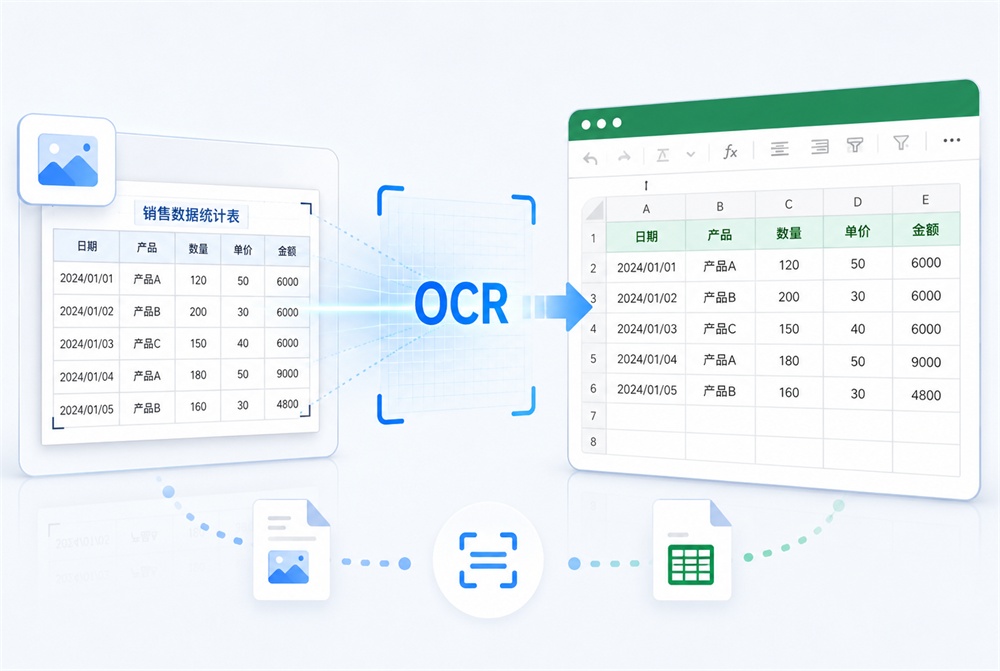
把 车票/机票 转 Excel:用 OCR 对应的「图片转Excel」入口,可以添加文件上传,也可以拖拽文件到窗口,或用截图方式导入;结果能一键复制或导出 TXT。字小密集,车次/航班号核对;能识别表格文字,但复杂表格排版还原受图片质量影响,无线框/合并单元格/跨页表最难。识别后关键字段(金额、编号、日期)务必人工复核,字高不够、拍糊的先重拍或扫到 300DPI。
- 用「图片转Excel」入口
- 字小密集,车次/航班号核对
- 关键字段人工复核
车票/机票转ExcelOCRExcel
Q317车票/机票怎么转成 PDF?
把 车票/机票 转 PDF:用 OCR 对应的「图片转PDF」入口,可以添加文件上传,也可以拖拽文件到窗口,或用截图方式导入;结果能一键复制或导出 TXT。字小密集,车次/航班号核对;适合扫描件归档、生成可检索 PDF。识别后关键字段(金额、编号、日期)务必人工复核,字高不够、拍糊的先重拍或扫到 300DPI。
- 用「图片转PDF」入口
- 字小密集,车次/航班号核对
- 关键字段人工复核
车票/机票转PDFOCRPDF
Q318车票/机票怎么转成 TXT?
把 车票/机票 转 TXT:用 OCR 对应的「图片转TXT」入口,可以添加文件上传,也可以拖拽文件到窗口,或用截图方式导入;结果能一键复制或导出 TXT。字小密集,车次/航班号核对;纯文字最稳,只要文字对就行,不管排版。识别后关键字段(金额、编号、日期)务必人工复核,字高不够、拍糊的先重拍或扫到 300DPI。
- 用「图片转TXT」入口
- 字小密集,车次/航班号核对
- 关键字段人工复核
车票/机票转TXTOCRTXT
Q319收据/小票怎么转成 Word?
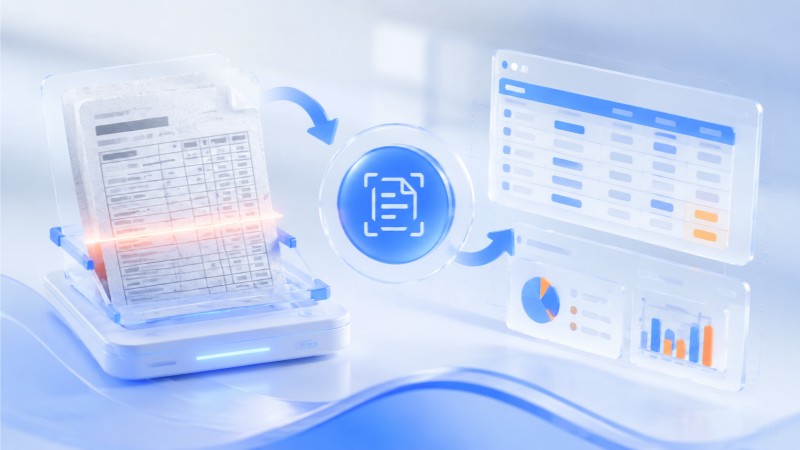
把 收据/小票 转 Word:用 OCR 对应的「图片转Word」入口,可以添加文件上传,也可以拖拽文件到窗口,或用截图方式导入;结果能一键复制或导出 TXT。热敏纸易褪色,先增强对比;能把识别文字排进 Word,但复杂版式还原有限。识别后关键字段(金额、编号、日期)务必人工复核,字高不够、拍糊的先重拍或扫到 300DPI。
- 用「图片转Word」入口
- 热敏纸易褪色,先增强对比
- 关键字段人工复核
收据/小票转WordOCRWord
Q320收据/小票怎么转成 Excel?
把 收据/小票 转 Excel:用 OCR 对应的「图片转Excel」入口,可以添加文件上传,也可以拖拽文件到窗口,或用截图方式导入;结果能一键复制或导出 TXT。热敏纸易褪色,先增强对比;能识别表格文字,但复杂表格排版还原受图片质量影响,无线框/合并单元格/跨页表最难。识别后关键字段(金额、编号、日期)务必人工复核,字高不够、拍糊的先重拍或扫到 300DPI。
- 用「图片转Excel」入口
- 热敏纸易褪色,先增强对比
- 关键字段人工复核
收据/小票转ExcelOCRExcel
Q321收据/小票怎么转成 PDF?
把 收据/小票 转 PDF:用 OCR 对应的「图片转PDF」入口,可以添加文件上传,也可以拖拽文件到窗口,或用截图方式导入;结果能一键复制或导出 TXT。热敏纸易褪色,先增强对比;适合扫描件归档、生成可检索 PDF。识别后关键字段(金额、编号、日期)务必人工复核,字高不够、拍糊的先重拍或扫到 300DPI。
- 用「图片转PDF」入口
- 热敏纸易褪色,先增强对比
- 关键字段人工复核
收据/小票转PDFOCRPDF

Q322收据/小票怎么转成 TXT?
把 收据/小票 转 TXT:用 OCR 对应的「图片转TXT」入口,可以添加文件上传,也可以拖拽文件到窗口,或用截图方式导入;结果能一键复制或导出 TXT。热敏纸易褪色,先增强对比;纯文字最稳,只要文字对就行,不管排版。识别后关键字段(金额、编号、日期)务必人工复核,字高不够、拍糊的先重拍或扫到 300DPI。
- 用「图片转TXT」入口
- 热敏纸易褪色,先增强对比
- 关键字段人工复核
收据/小票转TXTOCRTXT
Q323电子面单怎么转成 Word?
把 电子面单 转 Word:用 OCR 对应的「图片转Word」入口,可以添加文件上传,也可以拖拽文件到窗口,或用截图方式导入;结果能一键复制或导出 TXT。条码区不识别,取文字区;能把识别文字排进 Word,但复杂版式还原有限。识别后关键字段(金额、编号、日期)务必人工复核,字高不够、拍糊的先重拍或扫到 300DPI。
- 用「图片转Word」入口
- 条码区不识别,取文字区
- 关键字段人工复核
电子面单转WordOCRWord
Q324电子面单怎么转成 Excel?
把 电子面单 转 Excel:用 OCR 对应的「图片转Excel」入口,可以添加文件上传,也可以拖拽文件到窗口,或用截图方式导入;结果能一键复制或导出 TXT。条码区不识别,取文字区;能识别表格文字,但复杂表格排版还原受图片质量影响,无线框/合并单元格/跨页表最难。识别后关键字段(金额、编号、日期)务必人工复核,字高不够、拍糊的先重拍或扫到 300DPI。
- 用「图片转Excel」入口
- 条码区不识别,取文字区
- 关键字段人工复核
电子面单转ExcelOCRExcel
Q325电子面单怎么转成 PDF?
把 电子面单 转 PDF:用 OCR 对应的「图片转PDF」入口,可以添加文件上传,也可以拖拽文件到窗口,或用截图方式导入;结果能一键复制或导出 TXT。条码区不识别,取文字区;适合扫描件归档、生成可检索 PDF。识别后关键字段(金额、编号、日期)务必人工复核,字高不够、拍糊的先重拍或扫到 300DPI。
- 用「图片转PDF」入口
- 条码区不识别,取文字区
- 关键字段人工复核
电子面单转PDFOCRPDF
Q326电子面单怎么转成 TXT?
把 电子面单 转 TXT:用 OCR 对应的「图片转TXT」入口,可以添加文件上传,也可以拖拽文件到窗口,或用截图方式导入;结果能一键复制或导出 TXT。条码区不识别,取文字区;纯文字最稳,只要文字对就行,不管排版。识别后关键字段(金额、编号、日期)务必人工复核,字高不够、拍糊的先重拍或扫到 300DPI。
- 用「图片转TXT」入口
- 条码区不识别,取文字区
- 关键字段人工复核
电子面单转TXTOCRTXT
Q327身份证正反面怎么转成 Word?
把 身份证正反面 转 Word:用 OCR 对应的「图片转Word」入口,可以添加文件上传,也可以拖拽文件到窗口,或用截图方式导入;结果能一键复制或导出 TXT。正反面字段固定,号码人工核对;能把识别文字排进 Word,但复杂版式还原有限。识别后关键字段(金额、编号、日期)务必人工复核,字高不够、拍糊的先重拍或扫到 300DPI。
- 用「图片转Word」入口
- 正反面字段固定,号码人工核对
- 关键字段人工复核
身份证正反面转WordOCRWord
Q328身份证正反面怎么转成 Excel?
把 身份证正反面 转 Excel:用 OCR 对应的「图片转Excel」入口,可以添加文件上传,也可以拖拽文件到窗口,或用截图方式导入;结果能一键复制或导出 TXT。正反面字段固定,号码人工核对;能识别表格文字,但复杂表格排版还原受图片质量影响,无线框/合并单元格/跨页表最难。识别后关键字段(金额、编号、日期)务必人工复核,字高不够、拍糊的先重拍或扫到 300DPI。
- 用「图片转Excel」入口
- 正反面字段固定,号码人工核对
- 关键字段人工复核
身份证正反面转ExcelOCRExcel
Q329身份证正反面怎么转成 PDF?
把 身份证正反面 转 PDF:用 OCR 对应的「图片转PDF」入口,可以添加文件上传,也可以拖拽文件到窗口,或用截图方式导入;结果能一键复制或导出 TXT。正反面字段固定,号码人工核对;适合扫描件归档、生成可检索 PDF。识别后关键字段(金额、编号、日期)务必人工复核,字高不够、拍糊的先重拍或扫到 300DPI。
- 用「图片转PDF」入口
- 正反面字段固定,号码人工核对
- 关键字段人工复核
身份证正反面转PDFOCRPDF
Q330身份证正反面怎么转成 TXT?
把 身份证正反面 转 TXT:用 OCR 对应的「图片转TXT」入口,可以添加文件上传,也可以拖拽文件到窗口,或用截图方式导入;结果能一键复制或导出 TXT。正反面字段固定,号码人工核对;纯文字最稳,只要文字对就行,不管排版。识别后关键字段(金额、编号、日期)务必人工复核,字高不够、拍糊的先重拍或扫到 300DPI。
- 用「图片转TXT」入口
- 正反面字段固定,号码人工核对
- 关键字段人工复核
身份证正反面转TXTOCRTXT
Q331营业执照副本怎么转成 Word?
把 营业执照副本 转 Word:用 OCR 对应的「图片转Word」入口,可以添加文件上传,也可以拖拽文件到窗口,或用截图方式导入;结果能一键复制或导出 TXT。信用代码 18 位逐位核对;能把识别文字排进 Word,但复杂版式还原有限。识别后关键字段(金额、编号、日期)务必人工复核,字高不够、拍糊的先重拍或扫到 300DPI。
- 用「图片转Word」入口
- 信用代码 18 位逐位核对
- 关键字段人工复核
营业执照副本转WordOCRWord
Q332营业执照副本怎么转成 Excel?
把 营业执照副本 转 Excel:用 OCR 对应的「图片转Excel」入口,可以添加文件上传,也可以拖拽文件到窗口,或用截图方式导入;结果能一键复制或导出 TXT。信用代码 18 位逐位核对;能识别表格文字,但复杂表格排版还原受图片质量影响,无线框/合并单元格/跨页表最难。识别后关键字段(金额、编号、日期)务必人工复核,字高不够、拍糊的先重拍或扫到 300DPI。
- 用「图片转Excel」入口
- 信用代码 18 位逐位核对
- 关键字段人工复核
营业执照副本转ExcelOCRExcel

Q333营业执照副本怎么转成 PDF?
把 营业执照副本 转 PDF:用 OCR 对应的「图片转PDF」入口,可以添加文件上传,也可以拖拽文件到窗口,或用截图方式导入;结果能一键复制或导出 TXT。信用代码 18 位逐位核对;适合扫描件归档、生成可检索 PDF。识别后关键字段(金额、编号、日期)务必人工复核,字高不够、拍糊的先重拍或扫到 300DPI。
- 用「图片转PDF」入口
- 信用代码 18 位逐位核对
- 关键字段人工复核
营业执照副本转PDFOCRPDF
Q334营业执照副本怎么转成 TXT?
把 营业执照副本 转 TXT:用 OCR 对应的「图片转TXT」入口,可以添加文件上传,也可以拖拽文件到窗口,或用截图方式导入;结果能一键复制或导出 TXT。信用代码 18 位逐位核对;纯文字最稳,只要文字对就行,不管排版。识别后关键字段(金额、编号、日期)务必人工复核,字高不够、拍糊的先重拍或扫到 300DPI。
- 用「图片转TXT」入口
- 信用代码 18 位逐位核对
- 关键字段人工复核
营业执照副本转TXTOCRTXT
Q335银行流水怎么转成 Word?
把 银行流水 转 Word:用 OCR 对应的「图片转Word」入口,可以添加文件上传,也可以拖拽文件到窗口,或用截图方式导入;结果能一键复制或导出 TXT。表格+金额,列对齐是难点;能把识别文字排进 Word,但复杂版式还原有限。识别后关键字段(金额、编号、日期)务必人工复核,字高不够、拍糊的先重拍或扫到 300DPI。
- 用「图片转Word」入口
- 表格+金额,列对齐是难点
- 关键字段人工复核
银行流水转WordOCRWord
Q336银行流水怎么转成 Excel?
把 银行流水 转 Excel:用 OCR 对应的「图片转Excel」入口,可以添加文件上传,也可以拖拽文件到窗口,或用截图方式导入;结果能一键复制或导出 TXT。表格+金额,列对齐是难点;能识别表格文字,但复杂表格排版还原受图片质量影响,无线框/合并单元格/跨页表最难。识别后关键字段(金额、编号、日期)务必人工复核,字高不够、拍糊的先重拍或扫到 300DPI。
- 用「图片转Excel」入口
- 表格+金额,列对齐是难点
- 关键字段人工复核
银行流水转ExcelOCRExcel
Q337银行流水怎么转成 PDF?
把 银行流水 转 PDF:用 OCR 对应的「图片转PDF」入口,可以添加文件上传,也可以拖拽文件到窗口,或用截图方式导入;结果能一键复制或导出 TXT。表格+金额,列对齐是难点;适合扫描件归档、生成可检索 PDF。识别后关键字段(金额、编号、日期)务必人工复核,字高不够、拍糊的先重拍或扫到 300DPI。
- 用「图片转PDF」入口
- 表格+金额,列对齐是难点
- 关键字段人工复核
银行流水转PDFOCRPDF
Q338银行流水怎么转成 TXT?
把 银行流水 转 TXT:用 OCR 对应的「图片转TXT」入口,可以添加文件上传,也可以拖拽文件到窗口,或用截图方式导入;结果能一键复制或导出 TXT。表格+金额,列对齐是难点;纯文字最稳,只要文字对就行,不管排版。识别后关键字段(金额、编号、日期)务必人工复核,字高不够、拍糊的先重拍或扫到 300DPI。
- 用「图片转TXT」入口
- 表格+金额,列对齐是难点
- 关键字段人工复核
银行流水转TXTOCRTXT
Q339招牌/门头怎么转成 Word?
把 招牌/门头 转 Word:用 OCR 对应的「图片转Word」入口,可以添加文件上传,也可以拖拽文件到窗口,或用截图方式导入;结果能一键复制或导出 TXT。艺术字、透视和反光影响识别;能把识别文字排进 Word,但复杂版式还原有限。识别后关键字段(金额、编号、日期)务必人工复核,字高不够、拍糊的先重拍或扫到 300DPI。
- 用「图片转Word」入口
- 艺术字、透视和反光影响识别
- 关键字段人工复核
招牌/门头转WordOCRWord
Q340招牌/门头怎么转成 Excel?
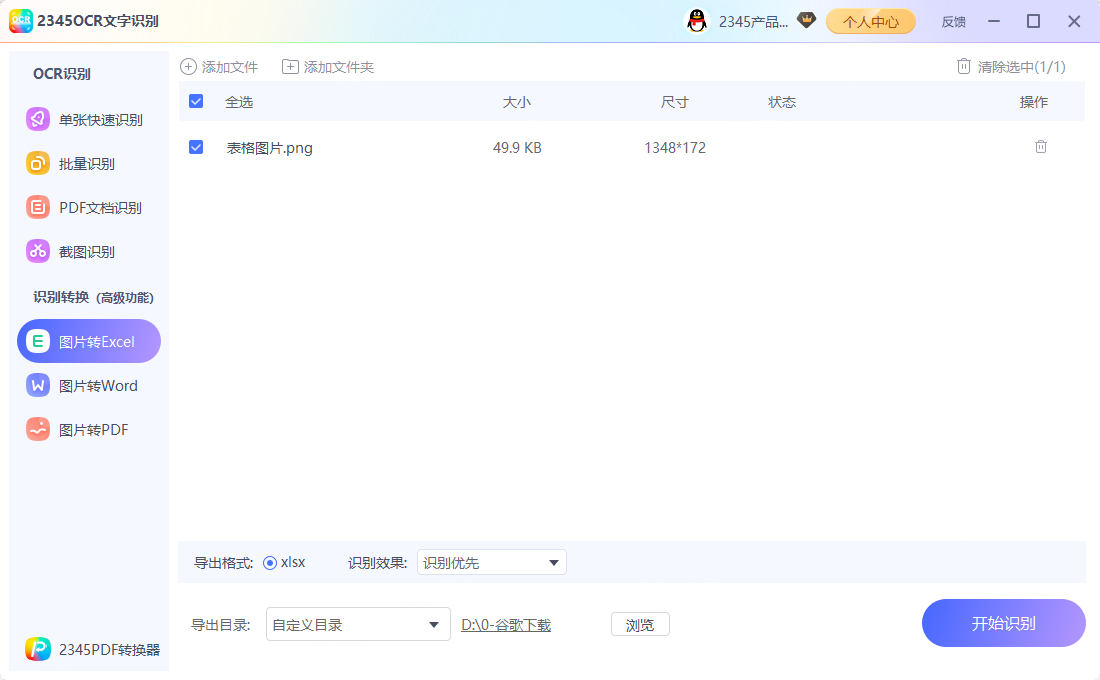
把 招牌/门头 转 Excel:用 OCR 对应的「图片转Excel」入口,可以添加文件上传,也可以拖拽文件到窗口,或用截图方式导入;结果能一键复制或导出 TXT。艺术字、透视和反光影响识别;能识别表格文字,但复杂表格排版还原受图片质量影响,无线框/合并单元格/跨页表最难。识别后关键字段(金额、编号、日期)务必人工复核,字高不够、拍糊的先重拍或扫到 300DPI。
- 用「图片转Excel」入口
- 艺术字、透视和反光影响识别
- 关键字段人工复核
招牌/门头转ExcelOCRExcel
Q341招牌/门头怎么转成 PDF?
把 招牌/门头 转 PDF:用 OCR 对应的「图片转PDF」入口,可以添加文件上传,也可以拖拽文件到窗口,或用截图方式导入;结果能一键复制或导出 TXT。艺术字、透视和反光影响识别;适合扫描件归档、生成可检索 PDF。识别后关键字段(金额、编号、日期)务必人工复核,字高不够、拍糊的先重拍或扫到 300DPI。
- 用「图片转PDF」入口
- 艺术字、透视和反光影响识别
- 关键字段人工复核
招牌/门头转PDFOCRPDF
Q342招牌/门头怎么转成 TXT?
把 招牌/门头 转 TXT:用 OCR 对应的「图片转TXT」入口,可以添加文件上传,也可以拖拽文件到窗口,或用截图方式导入;结果能一键复制或导出 TXT。艺术字、透视和反光影响识别;纯文字最稳,只要文字对就行,不管排版。识别后关键字段(金额、编号、日期)务必人工复核,字高不够、拍糊的先重拍或扫到 300DPI。
- 用「图片转TXT」入口
- 艺术字、透视和反光影响识别
- 关键字段人工复核
招牌/门头转TXTOCRTXT
Q343黑板/白板怎么转成 Word?
把 黑板/白板 转 Word:用 OCR 对应的「图片转Word」入口,可以添加文件上传,也可以拖拽文件到窗口,或用截图方式导入;结果能一键复制或导出 TXT。手写+反光,正对拍摄更好;能把识别文字排进 Word,但复杂版式还原有限。识别后关键字段(金额、编号、日期)务必人工复核,字高不够、拍糊的先重拍或扫到 300DPI。
- 用「图片转Word」入口
- 手写+反光,正对拍摄更好
- 关键字段人工复核
黑板/白板转WordOCRWord
Q344黑板/白板怎么转成 Excel?
把 黑板/白板 转 Excel:用 OCR 对应的「图片转Excel」入口,可以添加文件上传,也可以拖拽文件到窗口,或用截图方式导入;结果能一键复制或导出 TXT。手写+反光,正对拍摄更好;能识别表格文字,但复杂表格排版还原受图片质量影响,无线框/合并单元格/跨页表最难。识别后关键字段(金额、编号、日期)务必人工复核,字高不够、拍糊的先重拍或扫到 300DPI。
- 用「图片转Excel」入口
- 手写+反光,正对拍摄更好
- 关键字段人工复核
黑板/白板转ExcelOCRExcel
Q345黑板/白板怎么转成 PDF?
把 黑板/白板 转 PDF:用 OCR 对应的「图片转PDF」入口,可以添加文件上传,也可以拖拽文件到窗口,或用截图方式导入;结果能一键复制或导出 TXT。手写+反光,正对拍摄更好;适合扫描件归档、生成可检索 PDF。识别后关键字段(金额、编号、日期)务必人工复核,字高不够、拍糊的先重拍或扫到 300DPI。
- 用「图片转PDF」入口
- 手写+反光,正对拍摄更好
- 关键字段人工复核
黑板/白板转PDFOCRPDF
Q346黑板/白板怎么转成 TXT?
把 黑板/白板 转 TXT:用 OCR 对应的「图片转TXT」入口,可以添加文件上传,也可以拖拽文件到窗口,或用截图方式导入;结果能一键复制或导出 TXT。手写+反光,正对拍摄更好;纯文字最稳,只要文字对就行,不管排版。识别后关键字段(金额、编号、日期)务必人工复核,字高不够、拍糊的先重拍或扫到 300DPI。
- 用「图片转TXT」入口
- 手写+反光,正对拍摄更好
- 关键字段人工复核
黑板/白板转TXTOCRTXT
Q347OCR识别准确率受哪些因素影响?怎么提高?
官方归因于图片清晰度、文字大小、背景复杂度。展开说最关键是字高——正文字高建议 20~30 像素以上,扫描件 300DPI;其次是对焦和运动模糊、手机翻拍的光照不均阴影反光、透视倾斜、背景纹理水印、低对比反白字。提升办法:提高 DPI、正对光匀、先校正增强、指定语种,关键数字人工复核。
- 字高是第一因素
- 手机翻拍注意光照和透视
- 先校正增强再识别
OCR准确率识别不准提高识别率
关于本页 · 第三方整理的 2345看图王使用说明与常见问答,非官方文档。标注「官方」的引自官网;版本号、体积、系统要求、会员价格、免费额度、证件照精确像素与底色 RGB 等官方未公开项,均标「以实际/报名系统要求为准」。这是暗色版,同一套问答的浅色卡片版见 kb.html。