本页没有匹配的问题,换个关键词,或翻到其它页。
Q361招聘网站简历要求图片不超过100KB,怎么压?
压到 100KB 走批量压缩:拖入或添加图片、选压缩档位即可(部分考试报名照上限,压到这个常要兼顾清晰)。先分清两条路——改尺寸是减少像素总数,压缩是像素不变、压编码;压不到就先把尺寸改小再压。所谓「无损压缩」多数是视觉无损或剥元数据,真正数学无损压不了多少,别指望又小又和原图逐位一样。 界面路径和选项以软件当前版本为准。
- 先压缩,还超就降尺寸双管齐下
- 招聘网站简历 常限体积,压完放大检查清晰度
- 留好原图别只剩压缩版
招聘网站简历压缩到100KB上传限制
Q362怎么把图片压缩到500KB以内?
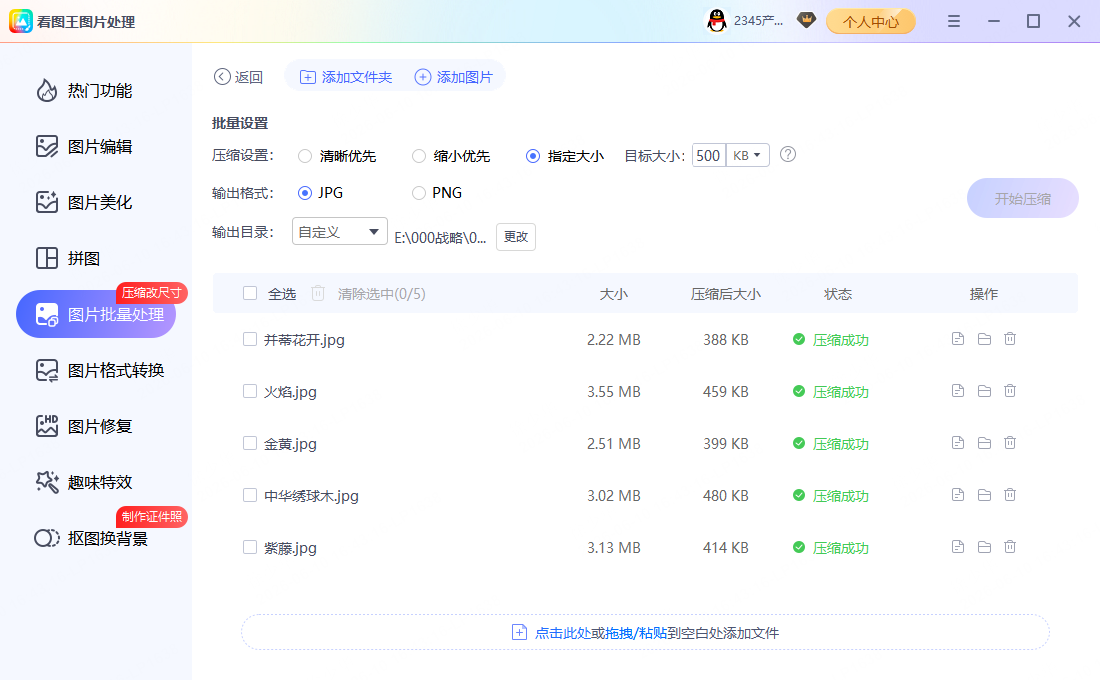
压到 500KB 走批量压缩:拖入或添加图片、选压缩档位即可(一般网站上传较宽松的档)。先分清两条路——改尺寸是减少像素总数,压缩是像素不变、压编码;压不到就先把尺寸改小再压。所谓「无损压缩」多数是视觉无损或剥元数据,真正数学无损压不了多少,别指望又小又和原图逐位一样。
- 批量压缩选档位,压不到就先改尺寸
- 一般网站上传较宽松的档
- 照片压 JPG,截图文字图压 PNG
压缩到500KB图片压缩500KB压缩大小
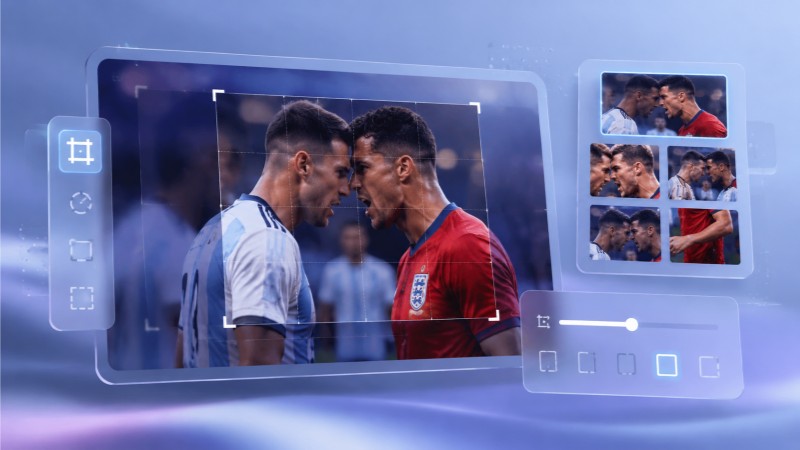
Q363考试报名上传要求图片不超过500KB,怎么压?
压到 500KB 走批量压缩:拖入或添加图片、选压缩档位即可(一般网站上传较宽松的档)。先分清两条路——改尺寸是减少像素总数,压缩是像素不变、压编码;压不到就先把尺寸改小再压。所谓「无损压缩」多数是视觉无损或剥元数据,真正数学无损压不了多少,别指望又小又和原图逐位一样。 具体以你所用版本的实际界面为准。
- 先压缩,还超就降尺寸双管齐下
- 考试报名上传 常限体积,压完放大检查清晰度
- 留好原图别只剩压缩版
考试报名上传压缩到500KB上传限制
Q364邮箱发送要求图片不超过500KB,怎么压?
压到 500KB 走批量压缩:拖入或添加图片、选压缩档位即可(一般网站上传较宽松的档)。先分清两条路——改尺寸是减少像素总数,压缩是像素不变、压编码;压不到就先把尺寸改小再压。所谓「无损压缩」多数是视觉无损或剥元数据,真正数学无损压不了多少,别指望又小又和原图逐位一样。 不同版本入口可能略有差别,以实际为准。
- 先压缩,还超就降尺寸双管齐下
- 邮箱发送 常限体积,压完放大检查清晰度
- 留好原图别只剩压缩版
邮箱发送压缩到500KB上传限制
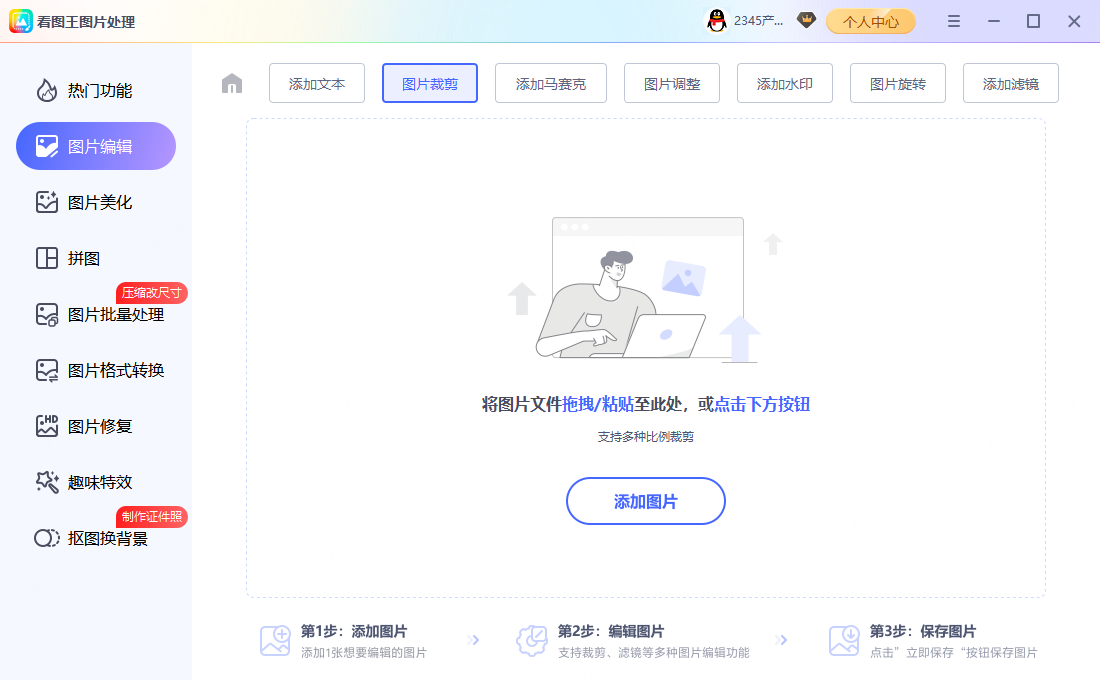
Q365招聘网站简历要求图片不超过500KB,怎么压?
压到 500KB 走批量压缩:拖入或添加图片、选压缩档位即可(一般网站上传较宽松的档)。先分清两条路——改尺寸是减少像素总数,压缩是像素不变、压编码;压不到就先把尺寸改小再压。所谓「无损压缩」多数是视觉无损或剥元数据,真正数学无损压不了多少,别指望又小又和原图逐位一样。 界面路径和选项以软件当前版本为准。
- 先压缩,还超就降尺寸双管齐下
- 招聘网站简历 常限体积,压完放大检查清晰度
- 留好原图别只剩压缩版
招聘网站简历压缩到500KB上传限制
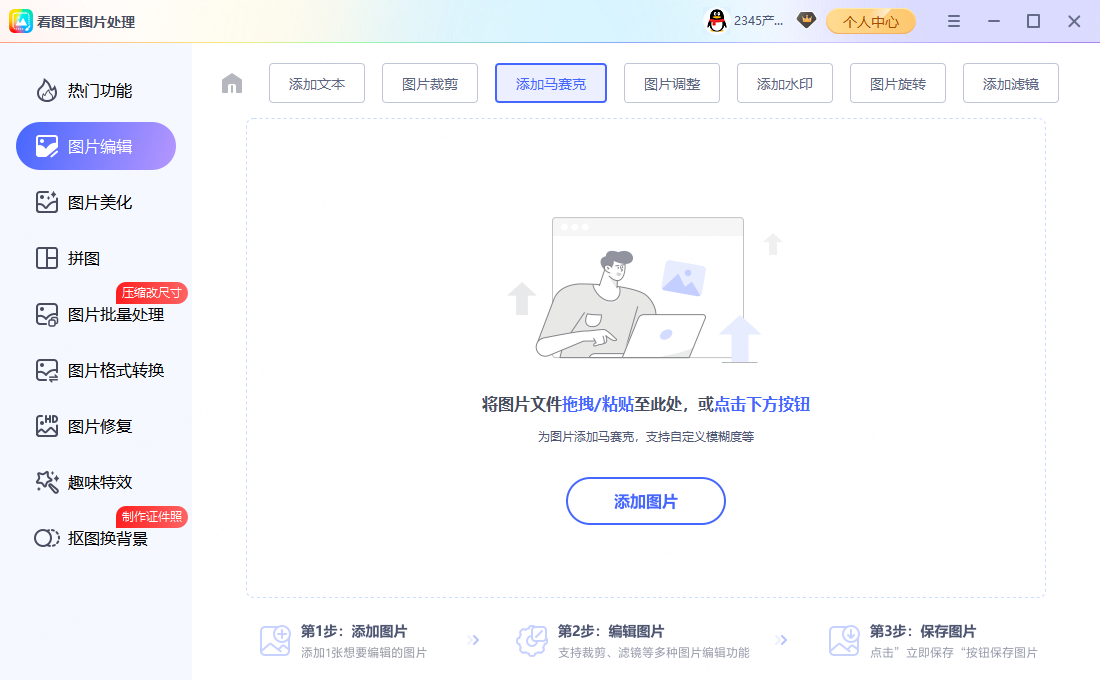
Q366怎么把图片压缩到1MB以内?
压到 1MB 走批量压缩:拖入或添加图片、选压缩档位即可(多数论坛、表单够用)。先分清两条路——改尺寸是减少像素总数,压缩是像素不变、压编码;压不到就先把尺寸改小再压。所谓「无损压缩」多数是视觉无损或剥元数据,真正数学无损压不了多少,别指望又小又和原图逐位一样。
- 批量压缩选档位,压不到就先改尺寸
- 多数论坛、表单够用
- 照片压 JPG,截图文字图压 PNG
压缩到1MB图片压缩1MB压缩大小
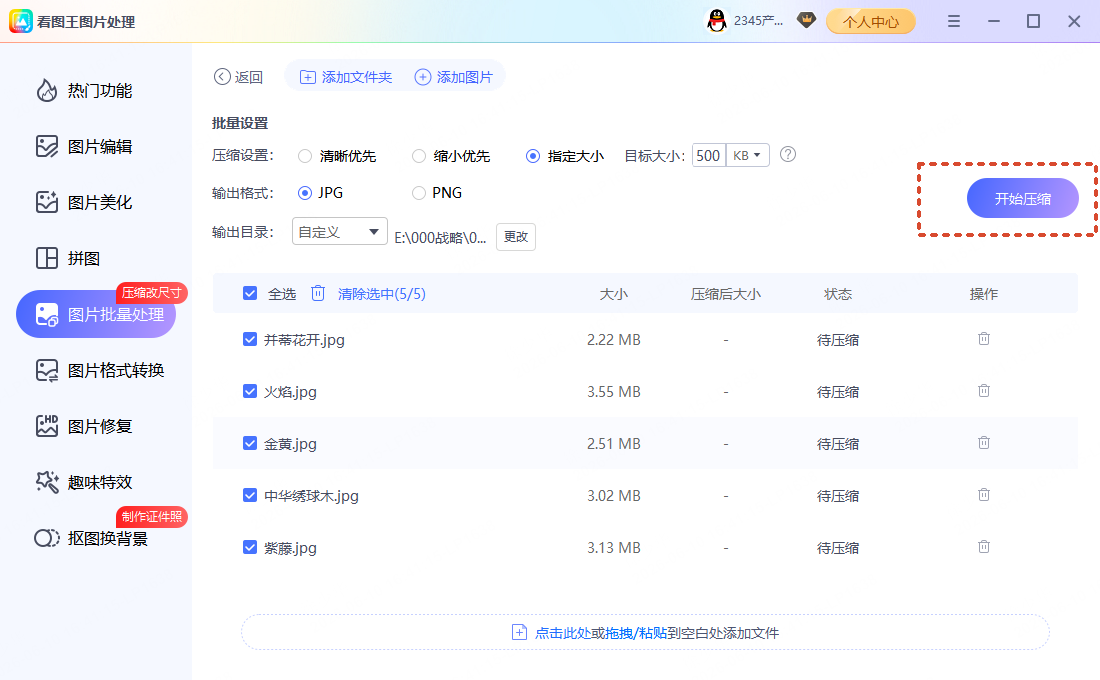
Q367考试报名上传要求图片不超过1MB,怎么压?
压到 1MB 走批量压缩:拖入或添加图片、选压缩档位即可(多数论坛、表单够用)。先分清两条路——改尺寸是减少像素总数,压缩是像素不变、压编码;压不到就先把尺寸改小再压。所谓「无损压缩」多数是视觉无损或剥元数据,真正数学无损压不了多少,别指望又小又和原图逐位一样。 不同版本入口可能略有差别,以实际为准。
- 先压缩,还超就降尺寸双管齐下
- 考试报名上传 常限体积,压完放大检查清晰度
- 留好原图别只剩压缩版
考试报名上传压缩到1MB上传限制
Q368邮箱发送要求图片不超过1MB,怎么压?
压到 1MB 走批量压缩:拖入或添加图片、选压缩档位即可(多数论坛、表单够用)。先分清两条路——改尺寸是减少像素总数,压缩是像素不变、压编码;压不到就先把尺寸改小再压。所谓「无损压缩」多数是视觉无损或剥元数据,真正数学无损压不了多少,别指望又小又和原图逐位一样。 具体以你所用版本的实际界面为准。
- 先压缩,还超就降尺寸双管齐下
- 邮箱发送 常限体积,压完放大检查清晰度
- 留好原图别只剩压缩版
邮箱发送压缩到1MB上传限制
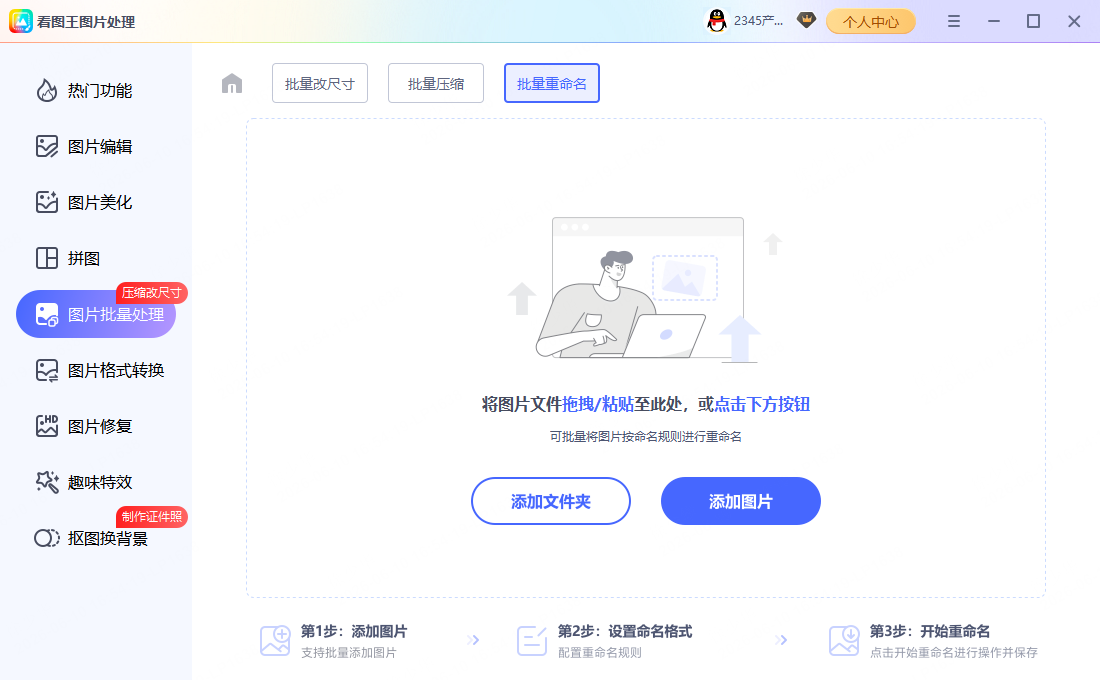
Q369网站/论坛上传要求图片不超过1MB,怎么压?
压到 1MB 走批量压缩:拖入或添加图片、选压缩档位即可(多数论坛、表单够用)。先分清两条路——改尺寸是减少像素总数,压缩是像素不变、压编码;压不到就先把尺寸改小再压。所谓「无损压缩」多数是视觉无损或剥元数据,真正数学无损压不了多少,别指望又小又和原图逐位一样。 界面路径和选项以软件当前版本为准。
- 先压缩,还超就降尺寸双管齐下
- 网站/论坛上传 常限体积,压完放大检查清晰度
- 留好原图别只剩压缩版
网站/论坛上传压缩到1MB上传限制
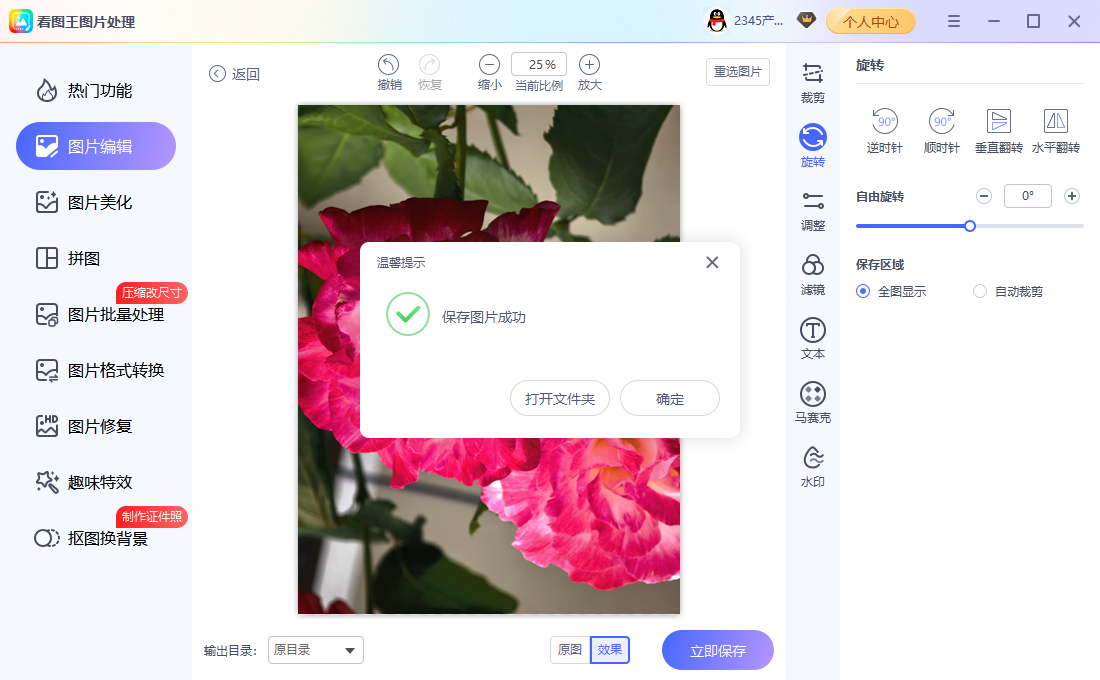
Q370怎么把图片压缩到2MB以内?
压到 2MB 走批量压缩:拖入或添加图片、选压缩档位即可(邮箱附件、招聘网站常见上限)。先分清两条路——改尺寸是减少像素总数,压缩是像素不变、压编码;压不到就先把尺寸改小再压。所谓「无损压缩」多数是视觉无损或剥元数据,真正数学无损压不了多少,别指望又小又和原图逐位一样。
- 批量压缩选档位,压不到就先改尺寸
- 邮箱附件、招聘网站常见上限
- 照片压 JPG,截图文字图压 PNG
压缩到2MB图片压缩2MB压缩大小
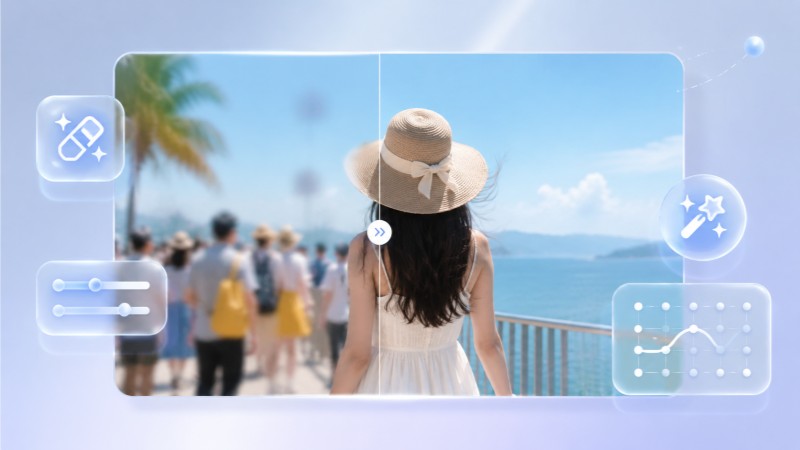
Q371考试报名上传要求图片不超过2MB,怎么压?
压到 2MB 走批量压缩:拖入或添加图片、选压缩档位即可(邮箱附件、招聘网站常见上限)。先分清两条路——改尺寸是减少像素总数,压缩是像素不变、压编码;压不到就先把尺寸改小再压。所谓「无损压缩」多数是视觉无损或剥元数据,真正数学无损压不了多少,别指望又小又和原图逐位一样。 界面路径和选项以软件当前版本为准。
- 先压缩,还超就降尺寸双管齐下
- 考试报名上传 常限体积,压完放大检查清晰度
- 留好原图别只剩压缩版
考试报名上传压缩到2MB上传限制
Q372网站/论坛上传要求图片不超过2MB,怎么压?
压到 2MB 走批量压缩:拖入或添加图片、选压缩档位即可(邮箱附件、招聘网站常见上限)。先分清两条路——改尺寸是减少像素总数,压缩是像素不变、压编码;压不到就先把尺寸改小再压。所谓「无损压缩」多数是视觉无损或剥元数据,真正数学无损压不了多少,别指望又小又和原图逐位一样。 具体以你所用版本的实际界面为准。
- 先压缩,还超就降尺寸双管齐下
- 网站/论坛上传 常限体积,压完放大检查清晰度
- 留好原图别只剩压缩版
网站/论坛上传压缩到2MB上传限制
Q373微信发原图要求图片不超过2MB,怎么压?
压到 2MB 走批量压缩:拖入或添加图片、选压缩档位即可(邮箱附件、招聘网站常见上限)。先分清两条路——改尺寸是减少像素总数,压缩是像素不变、压编码;压不到就先把尺寸改小再压。所谓「无损压缩」多数是视觉无损或剥元数据,真正数学无损压不了多少,别指望又小又和原图逐位一样。 不同版本入口可能略有差别,以实际为准。
- 先压缩,还超就降尺寸双管齐下
- 微信发原图 常限体积,压完放大检查清晰度
- 留好原图别只剩压缩版
微信发原图压缩到2MB上传限制
Q374怎么把图片压缩到50KB以内?
压到 50KB 走批量压缩:拖入或添加图片、选压缩档位即可(极严的老系统,压到这么小往往要降尺寸)。先分清两条路——改尺寸是减少像素总数,压缩是像素不变、压编码;压不到就先把尺寸改小再压。所谓「无损压缩」多数是视觉无损或剥元数据,真正数学无损压不了多少,别指望又小又和原图逐位一样。
- 批量压缩选档位,压不到就先改尺寸
- 极严的老系统,压到这么小往往要降尺寸
- 照片压 JPG,截图文字图压 PNG
压缩到50KB图片压缩50KB压缩大小
Q375考试报名上传要求图片不超过50KB,怎么压?
压到 50KB 走批量压缩:拖入或添加图片、选压缩档位即可(极严的老系统,压到这么小往往要降尺寸)。先分清两条路——改尺寸是减少像素总数,压缩是像素不变、压编码;压不到就先把尺寸改小再压。所谓「无损压缩」多数是视觉无损或剥元数据,真正数学无损压不了多少,别指望又小又和原图逐位一样。 具体以你所用版本的实际界面为准。
- 先压缩,还超就降尺寸双管齐下
- 考试报名上传 常限体积,压完放大检查清晰度
- 留好原图别只剩压缩版
考试报名上传压缩到50KB上传限制
Q376网站/论坛上传要求图片不超过50KB,怎么压?
压到 50KB 走批量压缩:拖入或添加图片、选压缩档位即可(极严的老系统,压到这么小往往要降尺寸)。先分清两条路——改尺寸是减少像素总数,压缩是像素不变、压编码;压不到就先把尺寸改小再压。所谓「无损压缩」多数是视觉无损或剥元数据,真正数学无损压不了多少,别指望又小又和原图逐位一样。 不同版本入口可能略有差别,以实际为准。
- 先压缩,还超就降尺寸双管齐下
- 网站/论坛上传 常限体积,压完放大检查清晰度
- 留好原图别只剩压缩版
网站/论坛上传压缩到50KB上传限制
Q377怎么把图片压缩到20MB以内?
其实,压到 20MB 走批量压缩:拖入或添加图片、选压缩档位即可(部分邮箱单张上限,主要是超大图/长图)。先分清两条路——改尺寸是减少像素总数,压缩是像素不变、压编码;压不到就先把尺寸改小再压。所谓「无损压缩」多数是视觉无损或剥元数据,真正数学无损压不了多少,别指望又小又和原图逐位一样。
- 批量压缩选档位,压不到就先改尺寸
- 部分邮箱单张上限,主要是超大图/长图
- 照片压 JPG,截图文字图压 PNG
压缩到20MB图片压缩20MB压缩大小
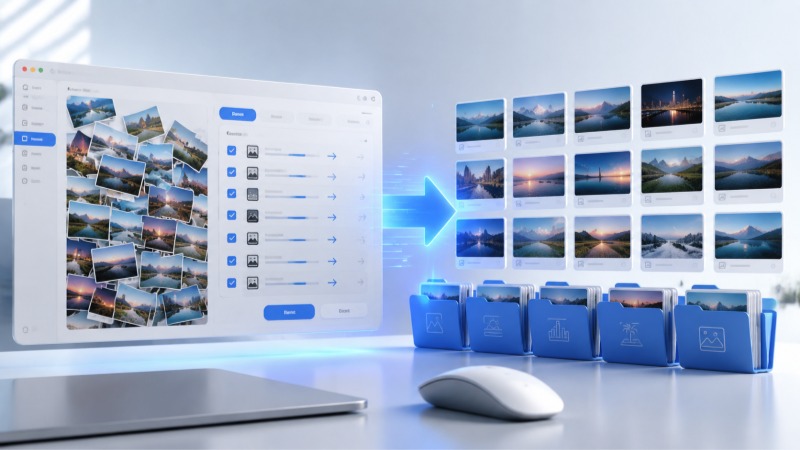
Q378考试报名上传要求图片不超过20MB,怎么压?
其实,压到 20MB 走批量压缩:拖入或添加图片、选压缩档位即可(部分邮箱单张上限,主要是超大图/长图)。先分清两条路——改尺寸是减少像素总数,压缩是像素不变、压编码;压不到就先把尺寸改小再压。所谓「无损压缩」多数是视觉无损或剥元数据,真正数学无损压不了多少,别指望又小又和原图逐位一样。 具体以你所用版本的实际界面为准。
- 先压缩,还超就降尺寸双管齐下
- 考试报名上传 常限体积,压完放大检查清晰度
- 留好原图别只剩压缩版
考试报名上传压缩到20MB上传限制
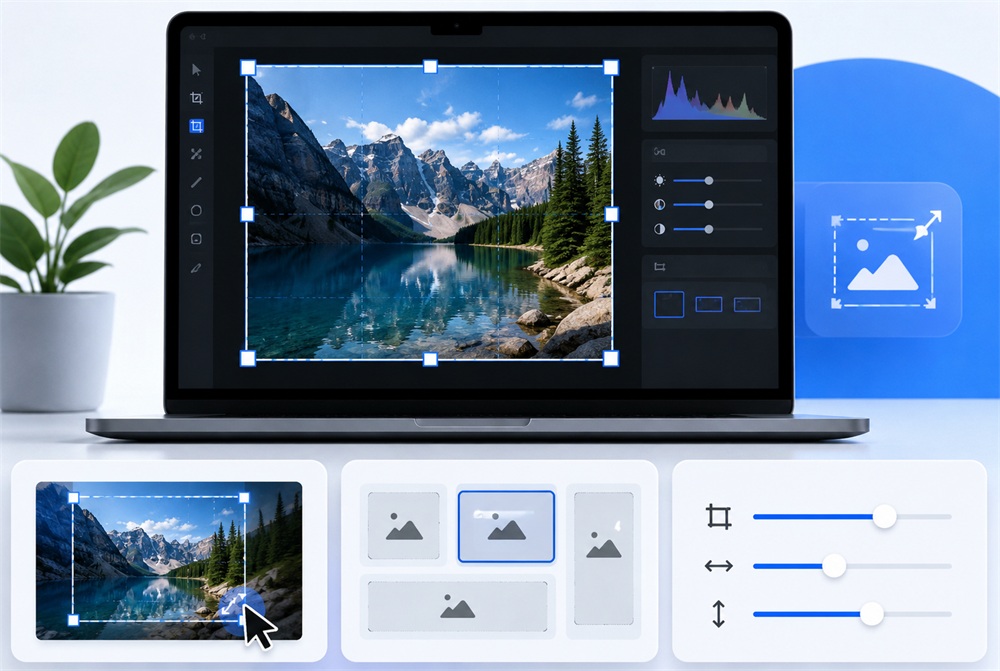
Q379网站/论坛上传要求图片不超过20MB,怎么压?
其实,压到 20MB 走批量压缩:拖入或添加图片、选压缩档位即可(部分邮箱单张上限,主要是超大图/长图)。先分清两条路——改尺寸是减少像素总数,压缩是像素不变、压编码;压不到就先把尺寸改小再压。所谓「无损压缩」多数是视觉无损或剥元数据,真正数学无损压不了多少,别指望又小又和原图逐位一样。 不同版本入口可能略有差别,以实际为准。
- 先压缩,还超就降尺寸双管齐下
- 网站/论坛上传 常限体积,压完放大检查清晰度
- 留好原图别只剩压缩版
网站/论坛上传压缩到20MB上传限制
Q380招聘网站简历要求图片不超过20MB,怎么压?
其实,压到 20MB 走批量压缩:拖入或添加图片、选压缩档位即可(部分邮箱单张上限,主要是超大图/长图)。先分清两条路——改尺寸是减少像素总数,压缩是像素不变、压编码;压不到就先把尺寸改小再压。所谓「无损压缩」多数是视觉无损或剥元数据,真正数学无损压不了多少,别指望又小又和原图逐位一样。 界面路径和选项以软件当前版本为准。
- 先压缩,还超就降尺寸双管齐下
- 招聘网站简历 常限体积,压完放大检查清晰度
- 留好原图别只剩压缩版
招聘网站简历压缩到20MB上传限制
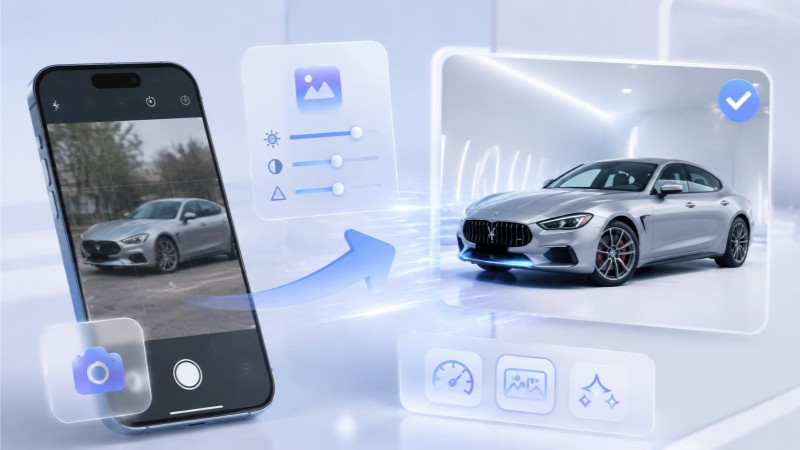
Q381图片压缩会不会变模糊?怎么压才清楚?
压缩分有损无损:有损(JPG 那种)压得狠会出块效应、文字发虚,档位别拉太低;无损/视觉无损肉眼几乎看不出。想又清楚又小,优先降尺寸而不是死压质量,照片保持稍高质量、截图和线稿用 PNG。先小批量跑通再整体处理。
- 别一味压质量,先看尺寸能不能降
- 照片和截图分开处理
- 压完对比原图再定档
图片压缩压缩模糊无损压缩
Q382「无损压缩」是真的无损吗?
严格的数学无损(PNG、ZIP 那种逐位还原)压缩比很有限,照片类一般不超过 2:1;工具宣称的「无损压缩」大多是视觉无损(高质量有损)或无损优化(剥掉元数据、重排调色板)。官方页面出现过这个词但没给定义,理解成「肉眼几乎看不出差别」就好,别当成能无限压又完全不变。
- 数学无损压不了多少
- 宣称无损多为视觉无损
- 看重原始质量就留母版
无损压缩有损压缩压缩原理
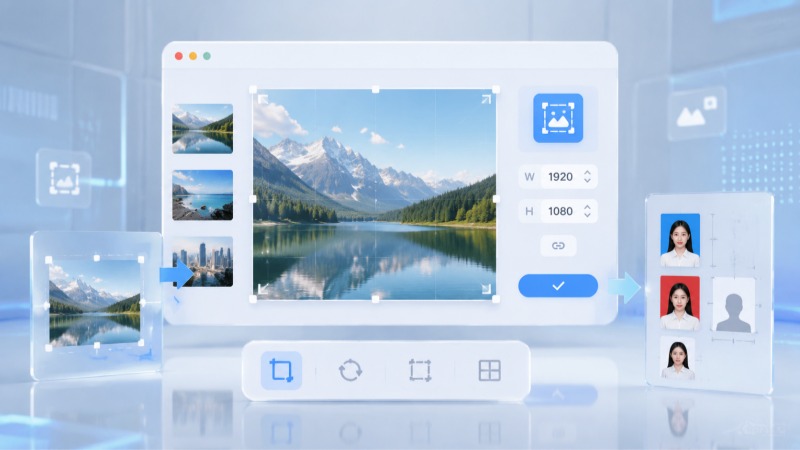
Q383怎么给图片加水印(照片署名/防盗用)?能批量加吗?
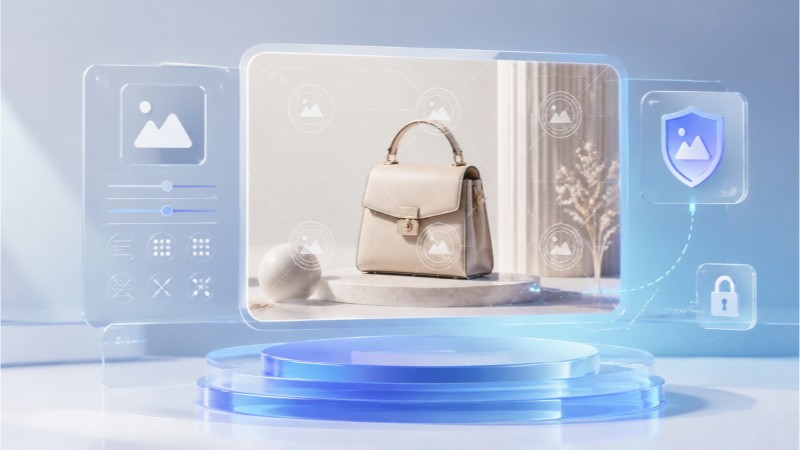
照片署名/防盗用用 文字水印。三个参数定观感:位置(四角侵入小、居中平铺最难去)、大小、透明度(一般 30%~50% 兼顾可见和不挡画面)。批量是「图片批量处理」之一,导入整个文件夹套同一套参数即可。敏感内容本地做完再发,原图别一起发出去。
- 署名、"仅供 XX 使用"这类声明用文字水印最合适
- 透明度 30%~50% 较稳
- 导入文件夹批量套参数
加水印文字水印批量水印
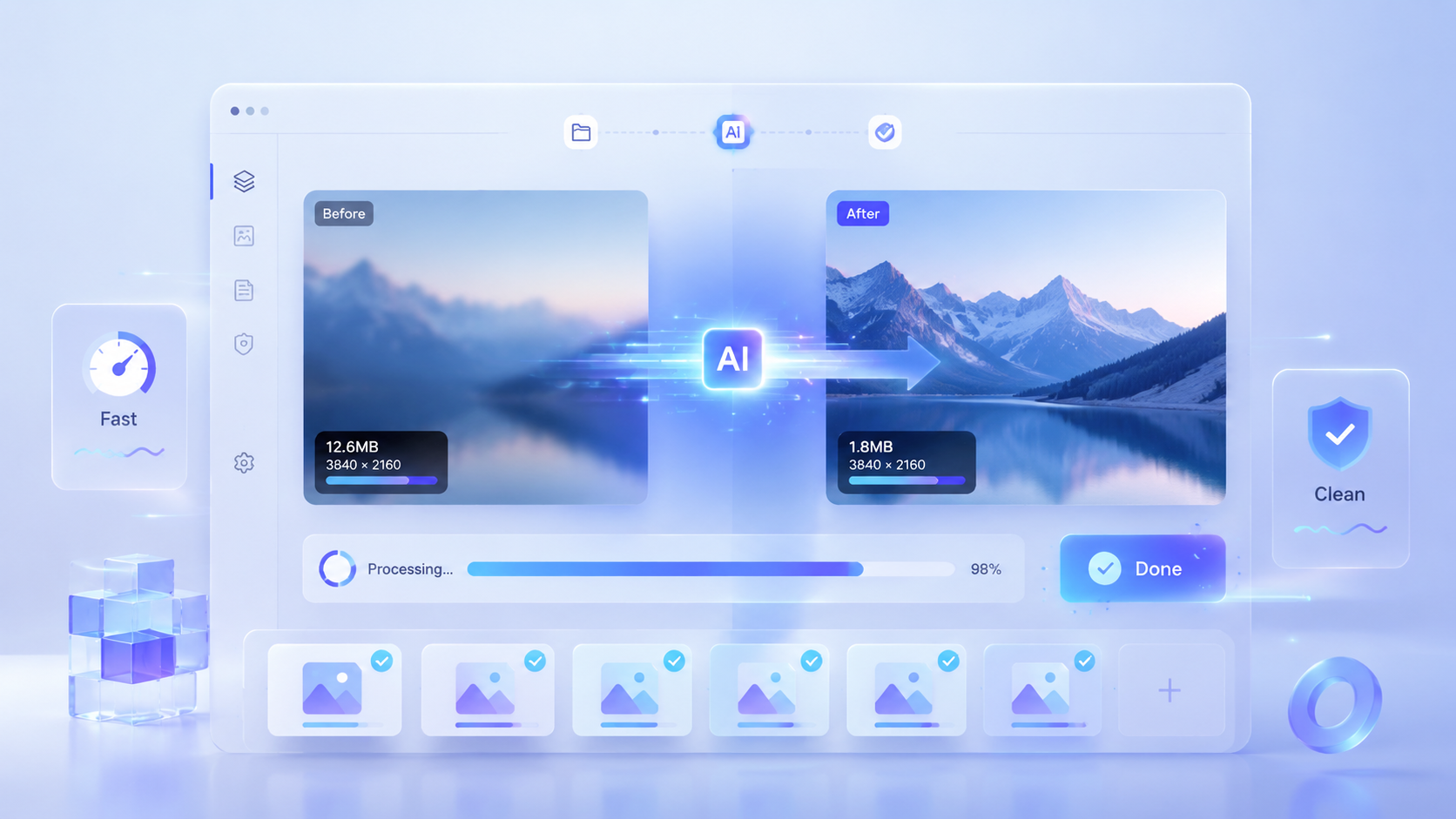
Q384怎么给图片加水印(商品图放 LOGO)?能批量加吗?
商品图放 LOGO用 图片水印。三个参数定观感:位置(四角侵入小、居中平铺最难去)、大小、透明度(一般 30%~50% 兼顾可见和不挡画面)。批量是「图片批量处理」之一,导入整个文件夹套同一套参数即可。敏感内容本地做完再发,原图别一起发出去。
- 把品牌 LOGO 作为图片水印叠上去
- 透明度 30%~50% 较稳
- 导入文件夹批量套参数
加水印图片水印批量水印
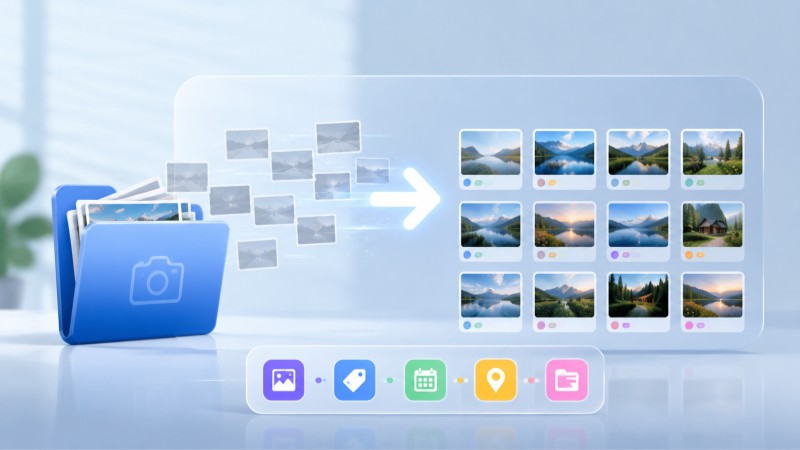
Q385怎么给图片加水印(摄影作品版权)?能批量加吗?
摄影作品版权用 文字/图片水印。三个参数定观感:位置(四角侵入小、居中平铺最难去)、大小、透明度(一般 30%~50% 兼顾可见和不挡画面)。批量是「图片批量处理」之一,导入整个文件夹套同一套参数即可。涉及隐私的图建议本地处理,别随手传到不熟悉的网站。
- 版权声明位置放四角侵入性小、居中平铺最难去除
- 透明度 30%~50% 较稳
- 导入文件夹批量套参数
加水印文字/图片水印批量水印
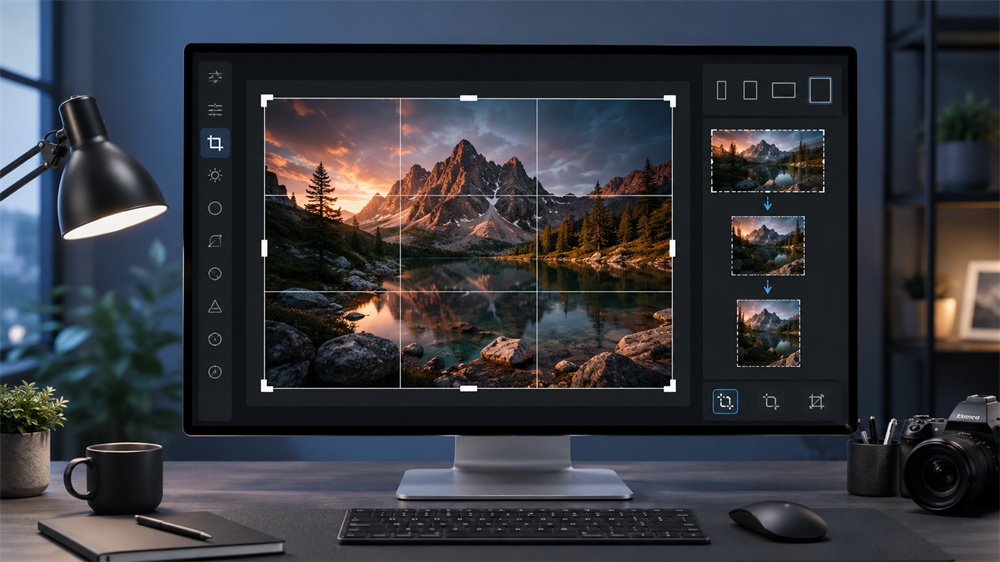
Q386怎么给图片加水印(资料图防翻拍)?能批量加吗?
资料图防翻拍用 平铺水印。三个参数定观感:位置(四角侵入小、居中平铺最难去)、大小、透明度(一般 30%~50% 兼顾可见和不挡画面)。批量是「图片批量处理」之一,导入整个文件夹套同一套参数即可。涉及隐私的图建议本地处理,别随手传到不熟悉的网站。
- 平铺水印覆盖面大,翻拍转发也带得走
- 透明度 30%~50% 较稳
- 导入文件夹批量套参数
加水印平铺水印批量水印
Q387别人图片上的水印能去掉吗?效果怎么样?
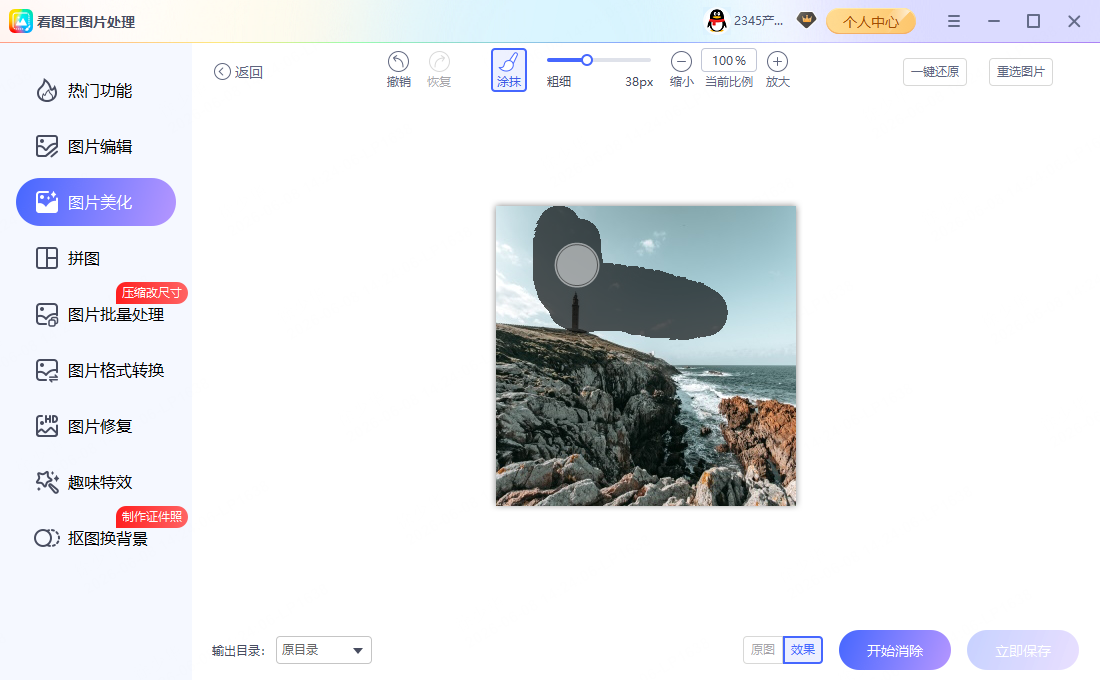
AI 消除笔可以处理部分简单水印、文字遮挡或小面积瑕疵,效果受水印位置和背景复杂度影响——背景干净的小水印去得干净,压在复杂画面上的大水印会留痕。它是根据周围画面智能补全、不是简单擦除,所以逐张处理、不适合批量。去他人有版权的水印再用要注意合规。
- 简单小水印效果好,复杂大水印留痕
- 智能补全非擦除,逐张做
- 注意版权合规
去水印AI消除水印水印能去吗
Q388身份证怎么打码遮挡?马赛克能被还原吗?
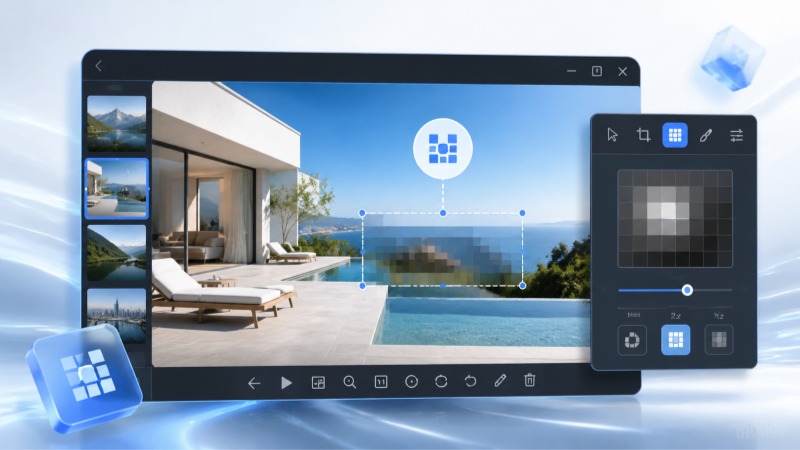
身份证 打码用马赛克或高斯模糊,官方说这类敏感图本地打码更放心、不用上传网络。但要说清:马赛克和高斯模糊并不是绝对不可逆——格子太大、位数固定的内容(卡号、手机号)存在被暴力枚举比对的可能。真正安全的是用纯色色块直接盖住,打完码另存为新文件、只发这份新文件,原图别一起发。涉及隐私的图建议本地处理,别随手传到不熟悉的网站。
- 敏感信息本地打码,别传网络
- 马赛克/模糊非绝对不可逆
- 固定位数内容用纯色块盖最稳
身份证打码马赛克身份证遮挡
Q389银行卡怎么打码遮挡?马赛克能被还原吗?
银行卡 打码用马赛克或高斯模糊,官方说这类敏感图本地打码更放心、不用上传网络。但要说清:马赛克和高斯模糊并不是绝对不可逆——格子太大、位数固定的内容(卡号、手机号)存在被暴力枚举比对的可能。真正安全的是用纯色色块直接盖住,打完码另存为新文件、只发这份新文件,原图别一起发。敏感内容本地做完再发,原图别一起发出去。
- 敏感信息本地打码,别传网络
- 马赛克/模糊非绝对不可逆
- 固定位数内容用纯色块盖最稳
银行卡打码马赛克银行卡遮挡
Q390手机号怎么打码遮挡?马赛克能被还原吗?
手机号 打码用马赛克或高斯模糊,官方说这类敏感图本地打码更放心、不用上传网络。但要说清:马赛克和高斯模糊并不是绝对不可逆——格子太大、位数固定的内容(卡号、手机号)存在被暴力枚举比对的可能。真正安全的是用纯色色块直接盖住,打完码另存为新文件、只发这份新文件,原图别一起发。敏感内容本地做完再发,原图别一起发出去。
- 敏感信息本地打码,别传网络
- 马赛克/模糊非绝对不可逆
- 固定位数内容用纯色块盖最稳
手机号打码马赛克手机号遮挡
Q391人脸怎么打码遮挡?马赛克能被还原吗?
人脸 打码用马赛克或高斯模糊,官方说这类敏感图本地打码更放心、不用上传网络。但要说清:马赛克和高斯模糊并不是绝对不可逆——格子太大、位数固定的内容(卡号、手机号)存在被暴力枚举比对的可能。真正安全的是用纯色色块直接盖住,打完码另存为新文件、只发这份新文件,原图别一起发。官方也提醒过这类图尽量本地处理。
- 敏感信息本地打码,别传网络
- 马赛克/模糊非绝对不可逆
- 固定位数内容用纯色块盖最稳
人脸打码马赛克人脸遮挡
Q392车牌怎么打码遮挡?马赛克能被还原吗?
车牌 打码用马赛克或高斯模糊,官方说这类敏感图本地打码更放心、不用上传网络。但要说清:马赛克和高斯模糊并不是绝对不可逆——格子太大、位数固定的内容(卡号、手机号)存在被暴力枚举比对的可能。真正安全的是用纯色色块直接盖住,打完码另存为新文件、只发这份新文件,原图别一起发。官方也提醒过这类图尽量本地处理。
- 敏感信息本地打码,别传网络
- 马赛克/模糊非绝对不可逆
- 固定位数内容用纯色块盖最稳
车牌打码马赛克车牌遮挡
Q393家庭住址怎么打码遮挡?马赛克能被还原吗?
家庭住址 打码用马赛克或高斯模糊,官方说这类敏感图本地打码更放心、不用上传网络。但要说清:马赛克和高斯模糊并不是绝对不可逆——格子太大、位数固定的内容(卡号、手机号)存在被暴力枚举比对的可能。真正安全的是用纯色色块直接盖住,打完码另存为新文件、只发这份新文件,原图别一起发。官方也提醒过这类图尽量本地处理。
- 敏感信息本地打码,别传网络
- 马赛克/模糊非绝对不可逆
- 固定位数内容用纯色块盖最稳
家庭住址打码马赛克家庭住址遮挡
Q394聊天记录怎么打码遮挡?马赛克能被还原吗?
聊天记录 打码用马赛克或高斯模糊,官方说这类敏感图本地打码更放心、不用上传网络。但要说清:马赛克和高斯模糊并不是绝对不可逆——格子太大、位数固定的内容(卡号、手机号)存在被暴力枚举比对的可能。真正安全的是用纯色色块直接盖住,打完码另存为新文件、只发这份新文件,原图别一起发。官方也提醒过这类图尽量本地处理。
- 敏感信息本地打码,别传网络
- 马赛克/模糊非绝对不可逆
- 固定位数内容用纯色块盖最稳
聊天记录打码马赛克聊天记录遮挡
Q395快递单号怎么打码遮挡?马赛克能被还原吗?
快递单号 打码用马赛克或高斯模糊,官方说这类敏感图本地打码更放心、不用上传网络。但要说清:马赛克和高斯模糊并不是绝对不可逆——格子太大、位数固定的内容(卡号、手机号)存在被暴力枚举比对的可能。真正安全的是用纯色色块直接盖住,打完码另存为新文件、只发这份新文件,原图别一起发。敏感内容本地做完再发,原图别一起发出去。
- 敏感信息本地打码,别传网络
- 马赛克/模糊非绝对不可逆
- 固定位数内容用纯色块盖最稳
快递单号打码马赛克快递单号遮挡
Q396工资/流水怎么打码遮挡?马赛克能被还原吗?
工资/流水 打码用马赛克或高斯模糊,官方说这类敏感图本地打码更放心、不用上传网络。但要说清:马赛克和高斯模糊并不是绝对不可逆——格子太大、位数固定的内容(卡号、手机号)存在被暴力枚举比对的可能。真正安全的是用纯色色块直接盖住,打完码另存为新文件、只发这份新文件,原图别一起发。敏感内容本地做完再发,原图别一起发出去。
- 敏感信息本地打码,别传网络
- 马赛克/模糊非绝对不可逆
- 固定位数内容用纯色块盖最稳
工资/流水打码马赛克工资/流水遮挡
Q397图片裁剪怎么按固定比例切?和改尺寸有什么区别?
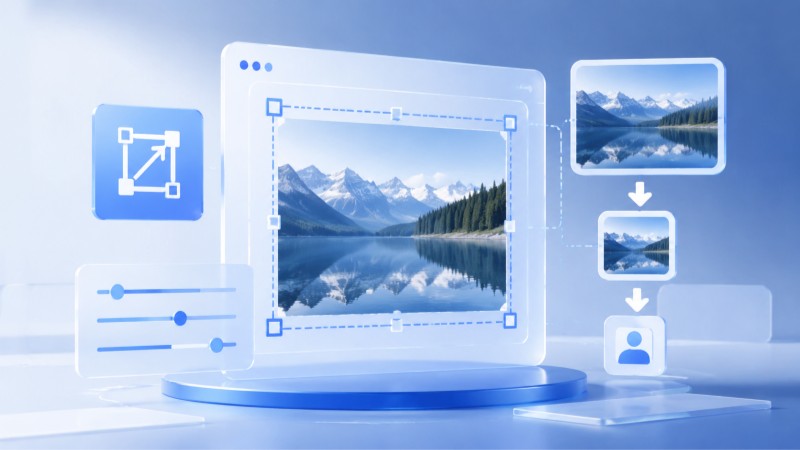
裁剪是切掉画面内容、改变构图,改尺寸是整张缩放、内容不丢,两件事。发头像用 1:1、商品主图正方形、封面配图 16:9,用图片裁剪按固定比例框选,免得手动拖的尺寸对不上平台要求。想局部放大又不虚,只能靠裁剪保留原始像素,不能靠放大。
- 裁剪改构图,改尺寸只缩放
- 按 1:1/16:9 等固定比例框选
- 局部要清晰靠裁不靠放大
图片裁剪固定比例裁剪和改尺寸区别
Q398照片拍歪了怎么旋转、矫正?
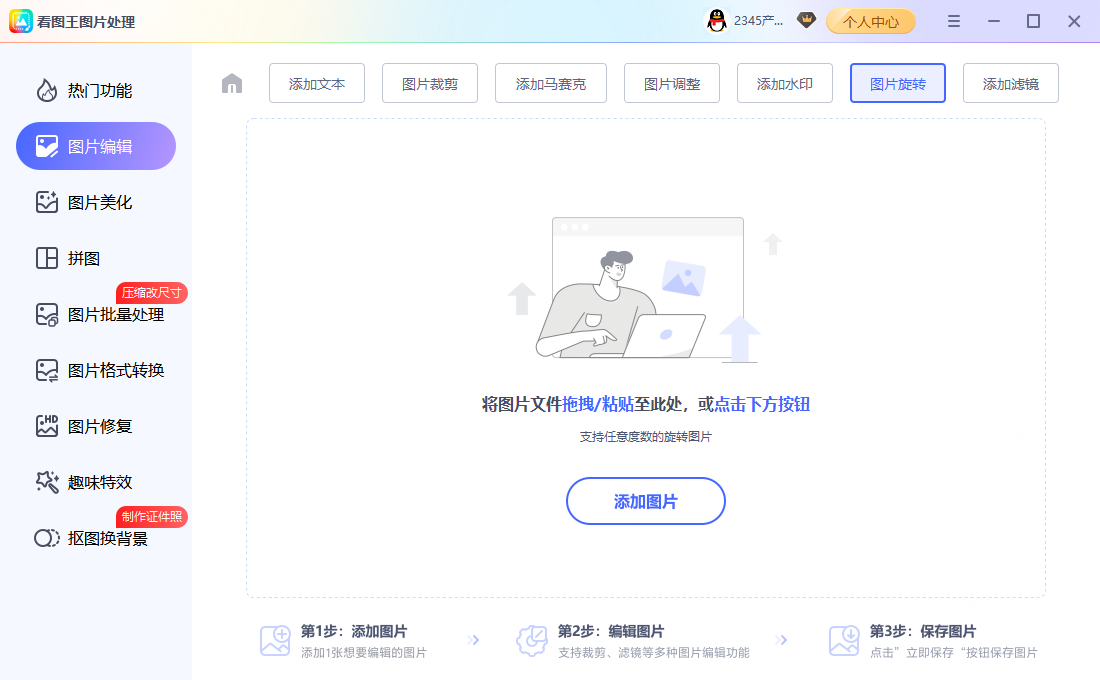
轻微歪走「图片矫正」按角度转正;90 度倒了直接旋转。要注意矫正转正后四角会露白边,需要再裁一刀补掉——这是矫正必然的代价,顺序是先矫正再裁剪,别颠倒。文档、试卷、白板这类拍歪的最适合矫正。
- 小角度用矫正、90度用旋转
- 矫正后四角露白边要再裁
- 先矫正后裁剪别颠倒
图片矫正旋转拍歪矫正
Q399照片颜色发灰、发暗怎么调?
发灰先排一个技术原因:如果原图是 Adobe RGB 而查看环境不做色彩管理,会明显发灰掉饱和——这是「导出后颜色变淡」最常见的元凶,解决办法是转成 sRGB,而不是硬拉饱和度。确实是拍得平,再用滤镜和智能美化提对比和饱和,别一步拉过头显得假。
- 先排查 Adobe RGB 未管理→转 sRGB
- 再用滤镜/智能美化提对比饱和
- 别一次拉太狠显假
照片发灰颜色发暗滤镜智能美化

Q400老照片模糊、破损能修清楚吗?效果怎么样?
AI 图片修复能让老照片观感变好,但要说实话:它是用模型「补」出合理细节、属于生成内容,不等于还原真实——修出来的五官纹理不能当作证据性细节使用。轻度模糊、划痕、褪色修复效果明显;糊成一团、缺失大面积的没法凭空造对。
- AI 修复是生成不是还原
- 轻度模糊/划痕/褪色效果好
- 别把生成细节当真实证据
老照片修复图片修复变清晰
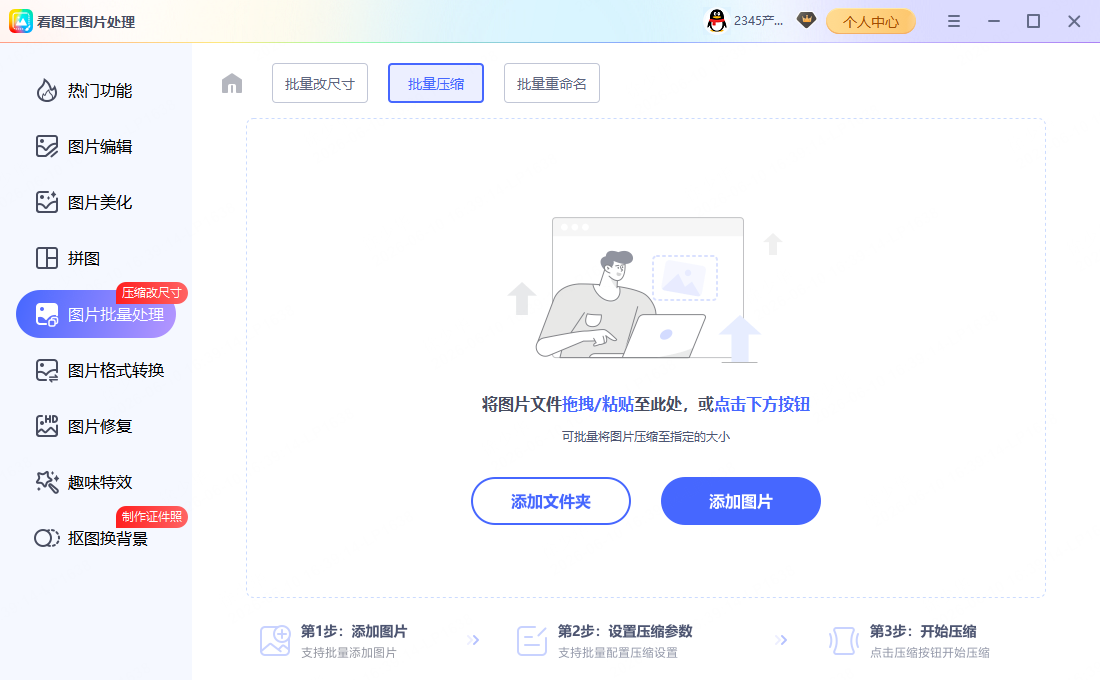
Q401AI消除笔去路人、去杂物效果怎么样?能批量吗?
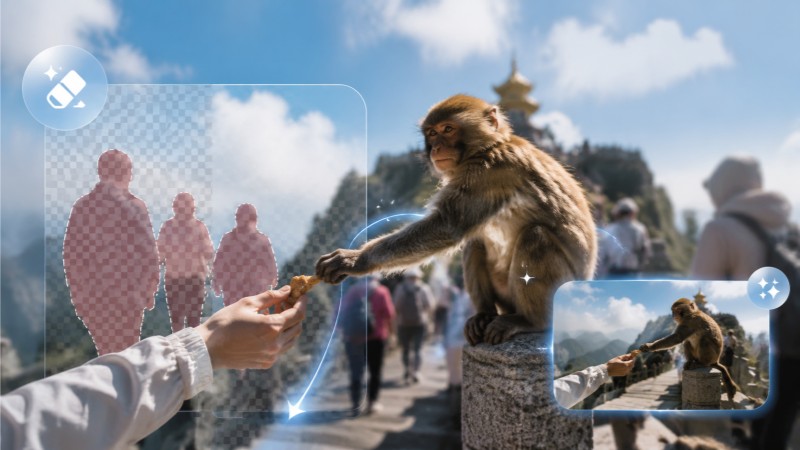
AI 消除笔和橡皮擦不同——会根据周围画面智能补全背景。涂掉路人、杂物、小水印效果不错,前提是背景相对简单、涂抹范围别太大。它不适合批量,因为每张要消的位置和背景都不一样。人像建议只涂痘印、杂发、背景干扰这类小范围,避免大面积涂脸部细节。
- 智能补全背景,非单纯擦除
- 背景简单+小范围效果最好
- 逐张处理,不适合批量
AI消除去路人去杂物
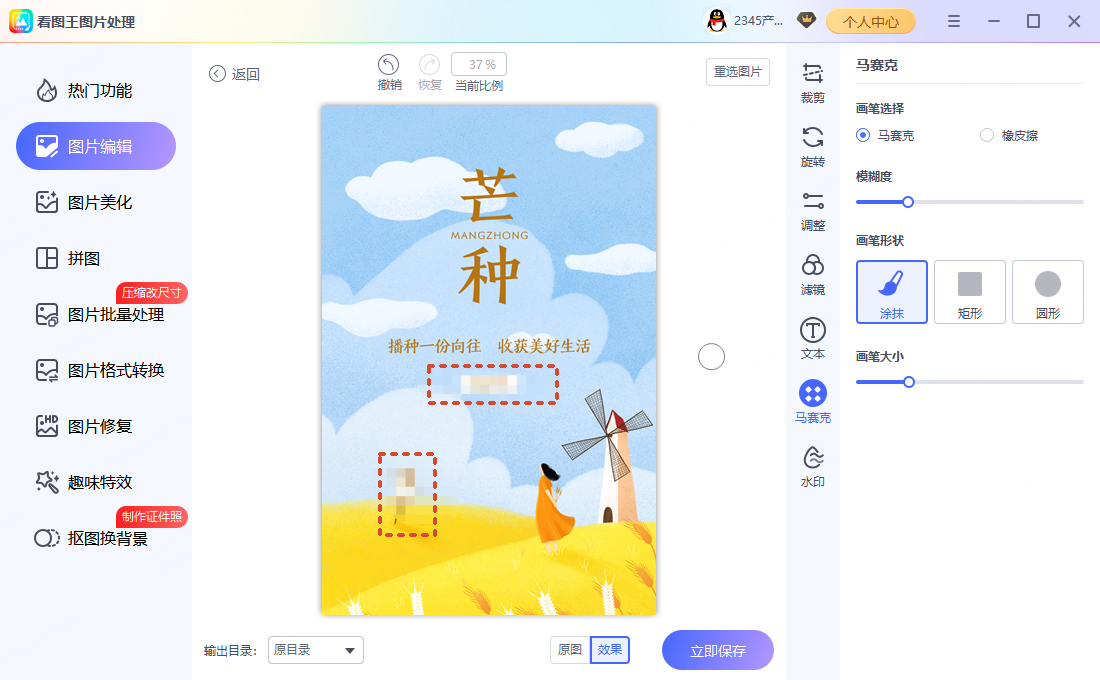
Q4022345看图王能加边框吗?怎么操作?
可以,加边框 属于编辑/美化功能,图片打开后在编辑或美化里就能找到。加边框 这类操作建议另存为新文件、别覆盖原图,方便对比和反悔。具体入口以你所用版本的实际界面为准。
- 加边框 在编辑/美化里
- 另存为新文件别覆盖原图
- 入口以实际版本为准
加边框图片编辑图片美化
Q4032345看图王能加文字吗?怎么操作?
可以,加文字 属于编辑/美化功能,图片打开后在编辑或美化里就能找到。加文字 这类操作建议另存为新文件、别覆盖原图,方便对比和反悔。具体入口以你所用版本的实际界面为准。
- 加文字 在编辑/美化里
- 另存为新文件别覆盖原图
- 入口以实际版本为准
加文字图片编辑图片美化
Q4042345看图王能拼图/多图拼接吗?怎么操作?
可以,拼图/多图拼接 属于编辑/美化功能,图片打开后在编辑或美化里就能找到。拼图/多图拼接 这类操作建议另存为新文件、别覆盖原图,方便对比和反悔。具体入口以你所用版本的实际界面为准。
- 拼图/多图拼接 在编辑/美化里
- 另存为新文件别覆盖原图
- 入口以实际版本为准
拼图/多图拼接图片编辑图片美化
Q4052345看图王能调亮度对比度吗?怎么操作?
可以,调亮度对比度 属于编辑/美化功能,图片打开后在编辑或美化里就能找到。调亮度对比度 这类操作建议另存为新文件、别覆盖原图,方便对比和反悔。具体入口以你所用版本的实际界面为准。
- 调亮度对比度 在编辑/美化里
- 另存为新文件别覆盖原图
- 入口以实际版本为准
调亮度对比度图片编辑图片美化
Q4062345看图王能图片变清晰吗?怎么操作?
可以,图片变清晰 属于编辑/美化功能,图片打开后在编辑或美化里就能找到。图片变清晰 这类操作建议另存为新文件、别覆盖原图,方便对比和反悔。具体入口以你所用版本的实际界面为准。
- 图片变清晰 在编辑/美化里
- 另存为新文件别覆盖原图
- 入口以实际版本为准
图片变清晰图片编辑图片美化
Q4072345看图王能转手绘/风格滤镜吗?怎么操作?
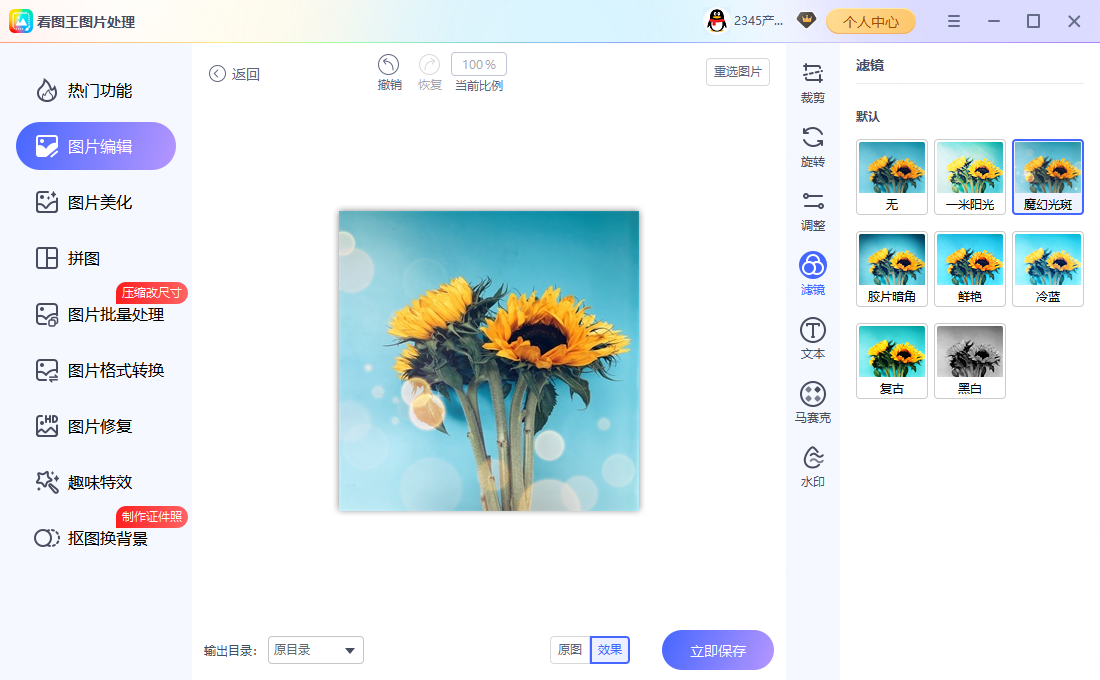
可以,转手绘/风格滤镜 属于编辑/美化功能,图片打开后在编辑或美化里就能找到。转手绘/风格滤镜 这类操作建议另存为新文件、别覆盖原图,方便对比和反悔。具体入口以你所用版本的实际界面为准。
- 转手绘/风格滤镜 在编辑/美化里
- 另存为新文件别覆盖原图
- 入口以实际版本为准
转手绘/风格滤镜图片编辑图片美化
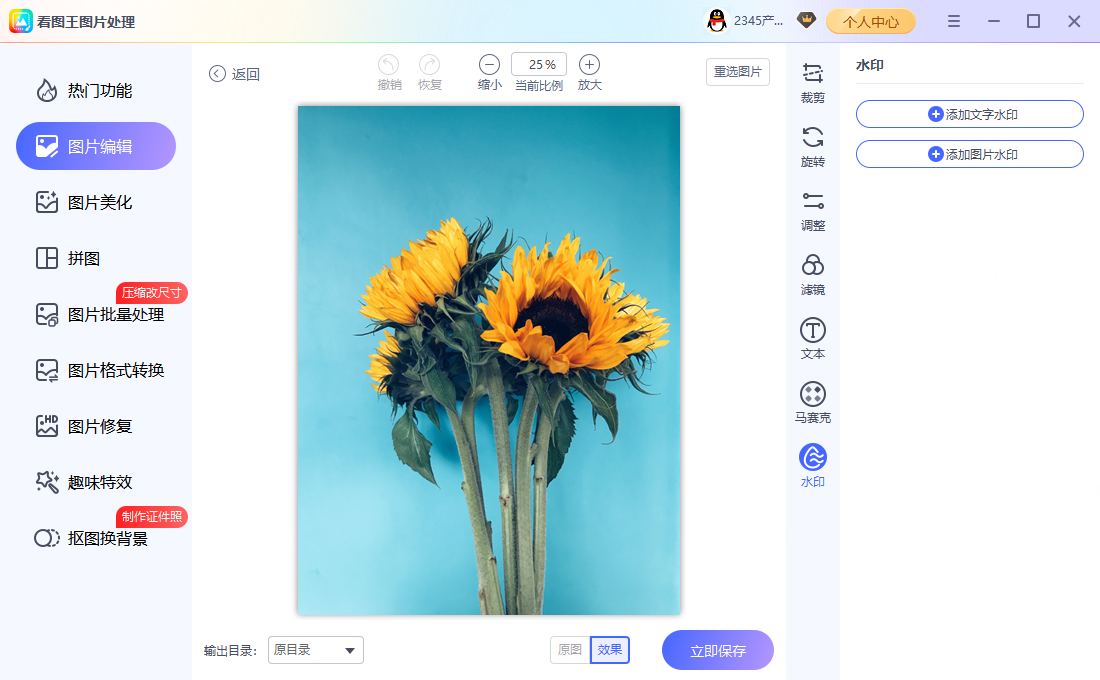
Q408手机拍的照片在电脑上怎么打开查看?
手机拍的照片打开查看:用能识别对应格式的看图软件双击打开,设为默认后更省事;格式不认就先转成 JPG/PNG。(手机照片尺寸大、可能是 HEIC,导到电脑先看格式)
- 用支持该格式的看图软件
- 不认就转 JPG/PNG
- 设为默认双击即用
手机拍的照片打开查看手机照片尺寸大、可能是 HEIC,导到电脑先看格式
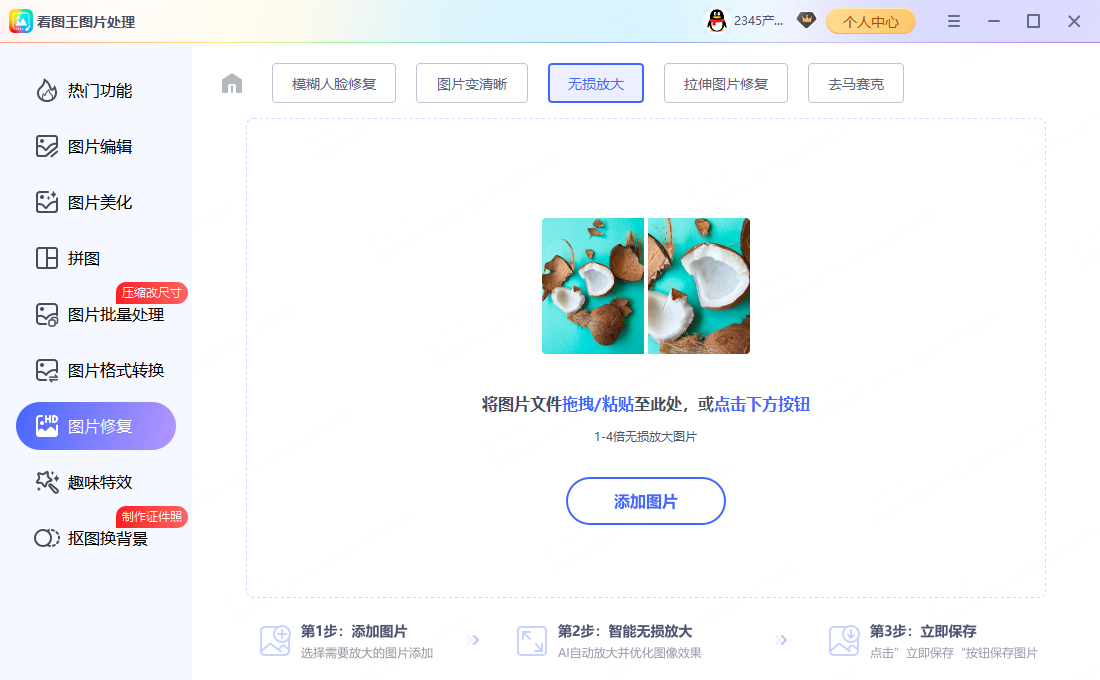
Q409手机拍的照片怎么改尺寸?
手机拍的照片改尺寸:右键「修改图片尺寸」填目标宽高,勾等比例防拉扁;缩小清晰、放大发虚。(手机照片尺寸大、可能是 HEIC,导到电脑先看格式)
- 右键修改图片尺寸
- 勾等比例
- 放大发虚源图要大
手机拍的照片改尺寸手机照片尺寸大、可能是 HEIC,导到电脑先看格式
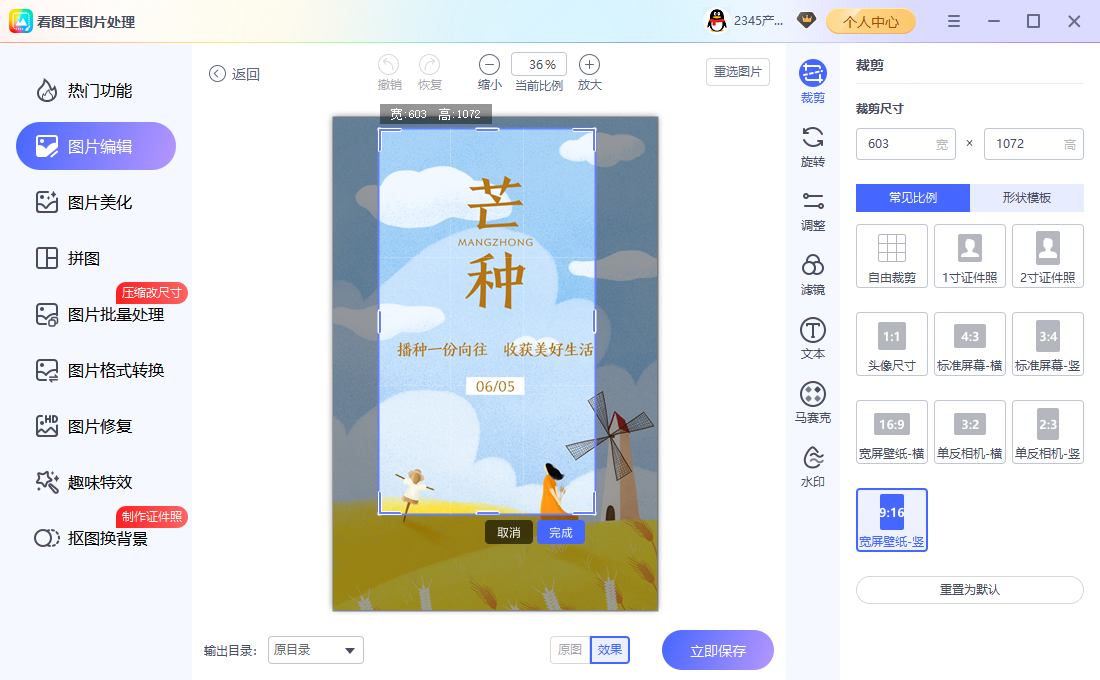
Q410手机拍的照片太大怎么压缩变小?
手机拍的照片压缩变小:用批量压缩选档位;压不到目标就先降尺寸再压。照片压 JPG、截图文字图压 PNG。(手机照片尺寸大、可能是 HEIC,导到电脑先看格式)
- 批量压缩选档位
- 压不到先降尺寸
- 照片/截图分开处理
手机拍的照片压缩变小手机照片尺寸大、可能是 HEIC,导到电脑先看格式
Q411手机拍的照片怎么转成 JPG?
手机拍的照片转格式:走「格式转换」选 JPG 输出,别用改后缀;批量就添加整个文件夹。(手机照片尺寸大、可能是 HEIC,导到电脑先看格式)
- 格式转换选 JPG
- 别改后缀
- 批量加文件夹
手机拍的照片转格式手机照片尺寸大、可能是 HEIC,导到电脑先看格式
Q412手机拍的照片怎么打印出来?
手机拍的照片打印:右键「高级打印」或 Ctrl+P,选适应纸张/保持比例,原图够大才清晰。(手机照片尺寸大、可能是 HEIC,导到电脑先看格式)
- 高级打印或 Ctrl+P
- 选适应纸张
- 原图要够大
手机拍的照片打印手机照片尺寸大、可能是 HEIC,导到电脑先看格式
Q413手机拍的照片上的水印/杂物怎么去掉?
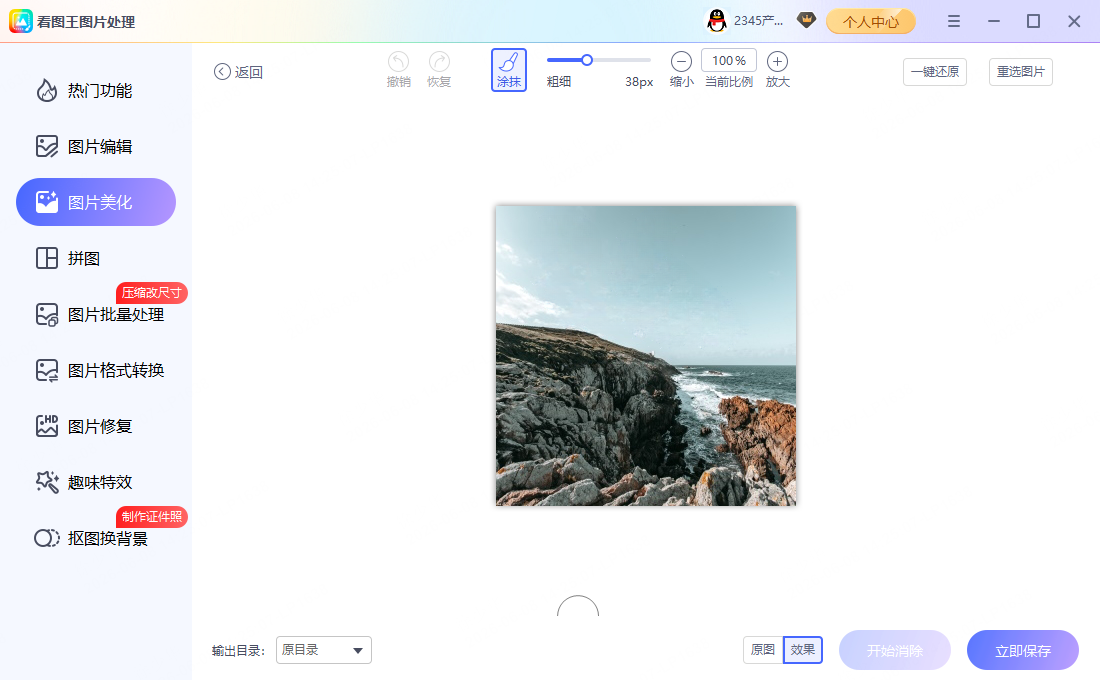
手机拍的照片去水印/杂物:AI 消除笔涂掉小水印和杂物、智能补背景,简单背景效果好、复杂大水印会留痕,逐张做。(手机照片尺寸大、可能是 HEIC,导到电脑先看格式)
- AI 消除涂小范围
- 简单背景效果好
- 逐张处理不批量
手机拍的照片去水印/杂物手机照片尺寸大、可能是 HEIC,导到电脑先看格式
Q414苹果手机导出的照片在电脑上怎么打开查看?
苹果手机导出的照片打开查看:用能识别对应格式的看图软件双击打开,设为默认后更省事;格式不认就先转成 JPG/PNG。(多是 HEIC,Windows 常打不开,先转 JPG)
- 用支持该格式的看图软件
- 不认就转 JPG/PNG
- 设为默认双击即用
苹果手机导出的照片打开查看多是 HEIC,Windows 常打不开,先转 JPG
Q415苹果手机导出的照片怎么改尺寸?
苹果手机导出的照片改尺寸:右键「修改图片尺寸」填目标宽高,勾等比例防拉扁;缩小清晰、放大发虚。(多是 HEIC,Windows 常打不开,先转 JPG)
- 右键修改图片尺寸
- 勾等比例
- 放大发虚源图要大
苹果手机导出的照片改尺寸多是 HEIC,Windows 常打不开,先转 JPG
Q416苹果手机导出的照片太大怎么压缩变小?
苹果手机导出的照片压缩变小:用批量压缩选档位;压不到目标就先降尺寸再压。照片压 JPG、截图文字图压 PNG。(多是 HEIC,Windows 常打不开,先转 JPG)
- 批量压缩选档位
- 压不到先降尺寸
- 照片/截图分开处理
苹果手机导出的照片压缩变小多是 HEIC,Windows 常打不开,先转 JPG
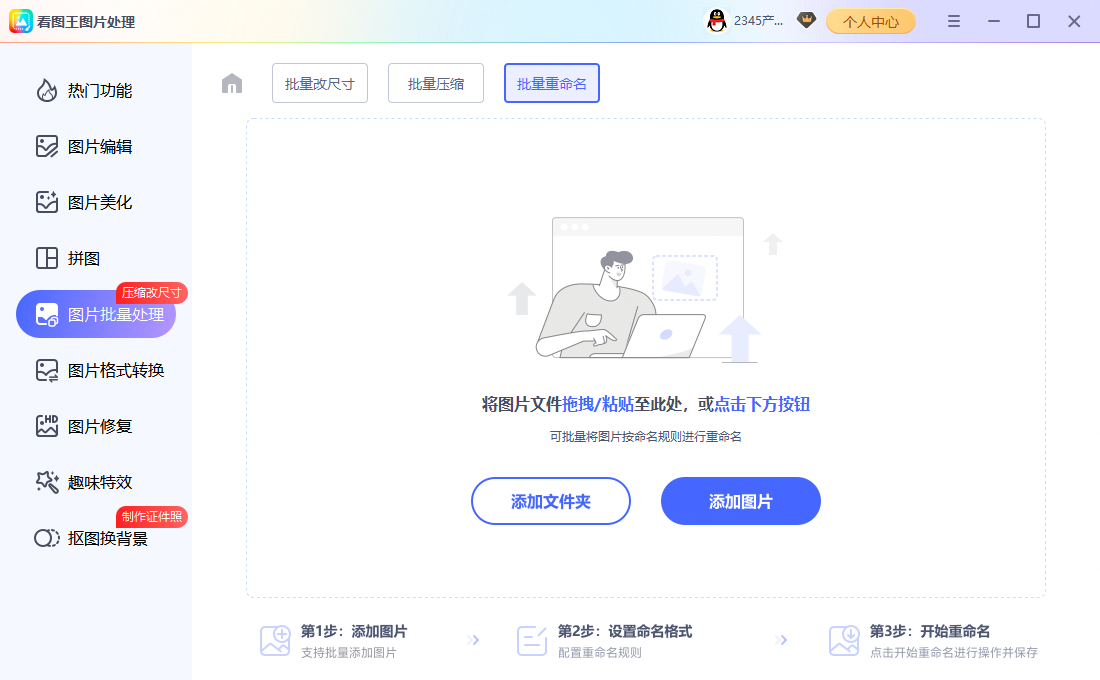
Q417苹果手机导出的照片怎么转成 JPG?
苹果手机导出的照片转格式:走「格式转换」选 JPG 输出,别用改后缀;批量就添加整个文件夹。(多是 HEIC,Windows 常打不开,先转 JPG)
- 格式转换选 JPG
- 别改后缀
- 批量加文件夹
苹果手机导出的照片转格式多是 HEIC,Windows 常打不开,先转 JPG
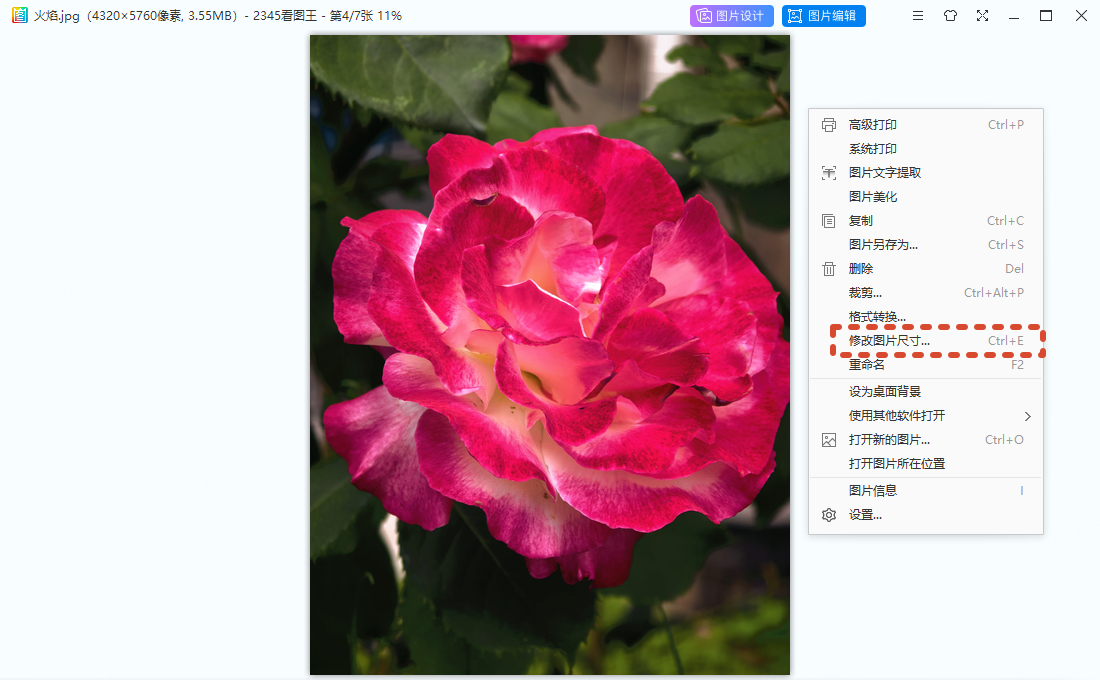
Q418苹果手机导出的照片怎么打印出来?
苹果手机导出的照片打印:右键「高级打印」或 Ctrl+P,选适应纸张/保持比例,原图够大才清晰。(多是 HEIC,Windows 常打不开,先转 JPG)
- 高级打印或 Ctrl+P
- 选适应纸张
- 原图要够大
苹果手机导出的照片打印多是 HEIC,Windows 常打不开,先转 JPG
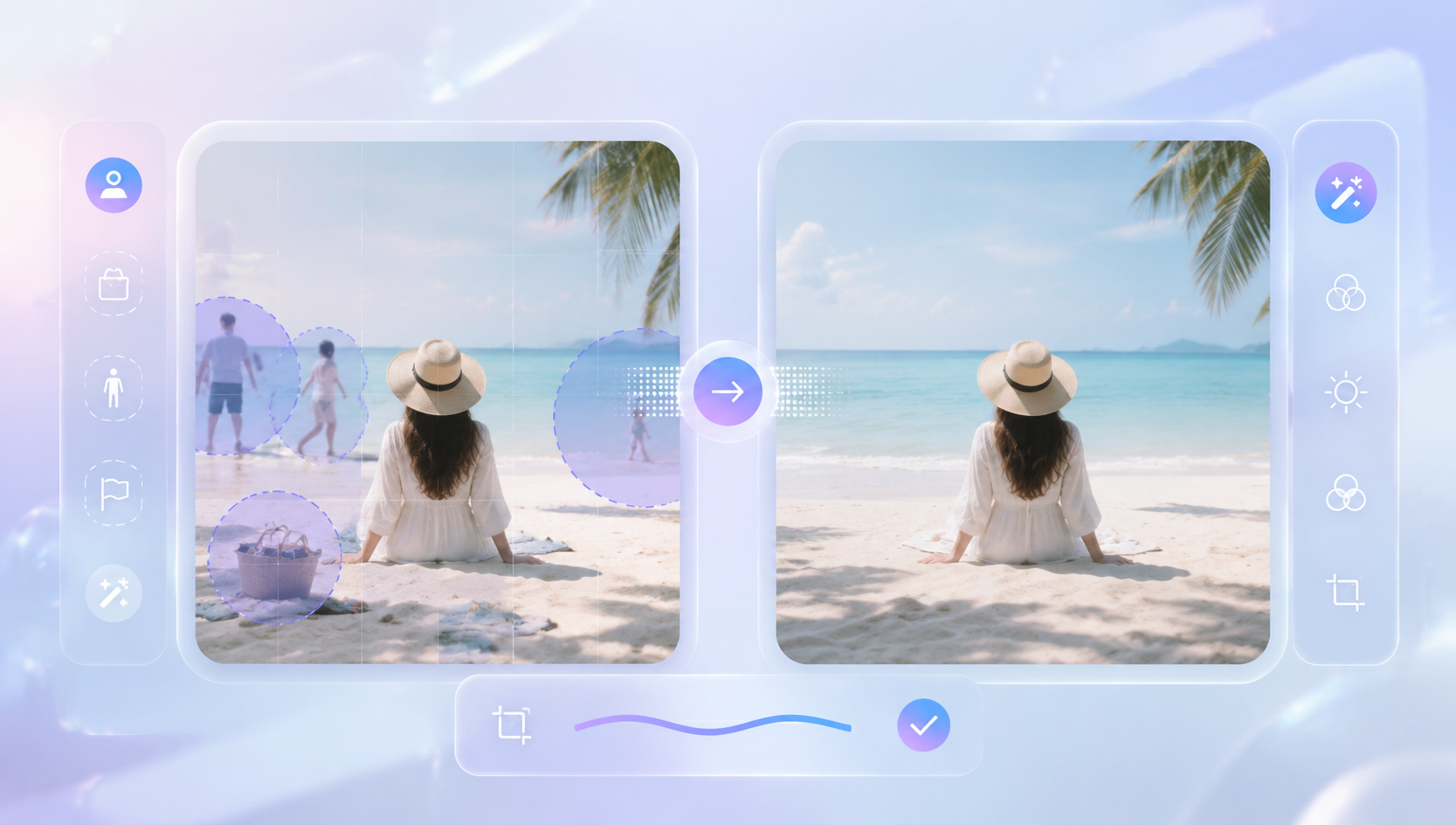
Q419苹果手机导出的照片上的水印/杂物怎么去掉?
苹果手机导出的照片去水印/杂物:AI 消除笔涂掉小水印和杂物、智能补背景,简单背景效果好、复杂大水印会留痕,逐张做。(多是 HEIC,Windows 常打不开,先转 JPG)
- AI 消除涂小范围
- 简单背景效果好
- 逐张处理不批量
苹果手机导出的照片去水印/杂物多是 HEIC,Windows 常打不开,先转 JPG
Q420微信保存的图片在电脑上怎么打开查看?
微信保存的图片打开查看:用能识别对应格式的看图软件双击打开,设为默认后更省事;格式不认就先转成 JPG/PNG。(微信会压缩,画质可能已经打折)
- 用支持该格式的看图软件
- 不认就转 JPG/PNG
- 设为默认双击即用
微信保存的图片打开查看微信会压缩,画质可能已经打折
Q421微信保存的图片怎么改尺寸?
微信保存的图片改尺寸:右键「修改图片尺寸」填目标宽高,勾等比例防拉扁;缩小清晰、放大发虚。(微信会压缩,画质可能已经打折)
- 右键修改图片尺寸
- 勾等比例
- 放大发虚源图要大
微信保存的图片改尺寸微信会压缩,画质可能已经打折
Q422微信保存的图片太大怎么压缩变小?
微信保存的图片压缩变小:用批量压缩选档位;压不到目标就先降尺寸再压。照片压 JPG、截图文字图压 PNG。(微信会压缩,画质可能已经打折)
- 批量压缩选档位
- 压不到先降尺寸
- 照片/截图分开处理
微信保存的图片压缩变小微信会压缩,画质可能已经打折
Q423微信保存的图片怎么转成 JPG?
微信保存的图片转格式:走「格式转换」选 JPG 输出,别用改后缀;批量就添加整个文件夹。(微信会压缩,画质可能已经打折)
- 格式转换选 JPG
- 别改后缀
- 批量加文件夹
微信保存的图片转格式微信会压缩,画质可能已经打折
Q424微信保存的图片怎么打印出来?
微信保存的图片打印:右键「高级打印」或 Ctrl+P,选适应纸张/保持比例,原图够大才清晰。(微信会压缩,画质可能已经打折)
- 高级打印或 Ctrl+P
- 选适应纸张
- 原图要够大
微信保存的图片打印微信会压缩,画质可能已经打折
Q425微信保存的图片上的水印/杂物怎么去掉?
微信保存的图片去水印/杂物:AI 消除笔涂掉小水印和杂物、智能补背景,简单背景效果好、复杂大水印会留痕,逐张做。(微信会压缩,画质可能已经打折)
- AI 消除涂小范围
- 简单背景效果好
- 逐张处理不批量
微信保存的图片去水印/杂物微信会压缩,画质可能已经打折
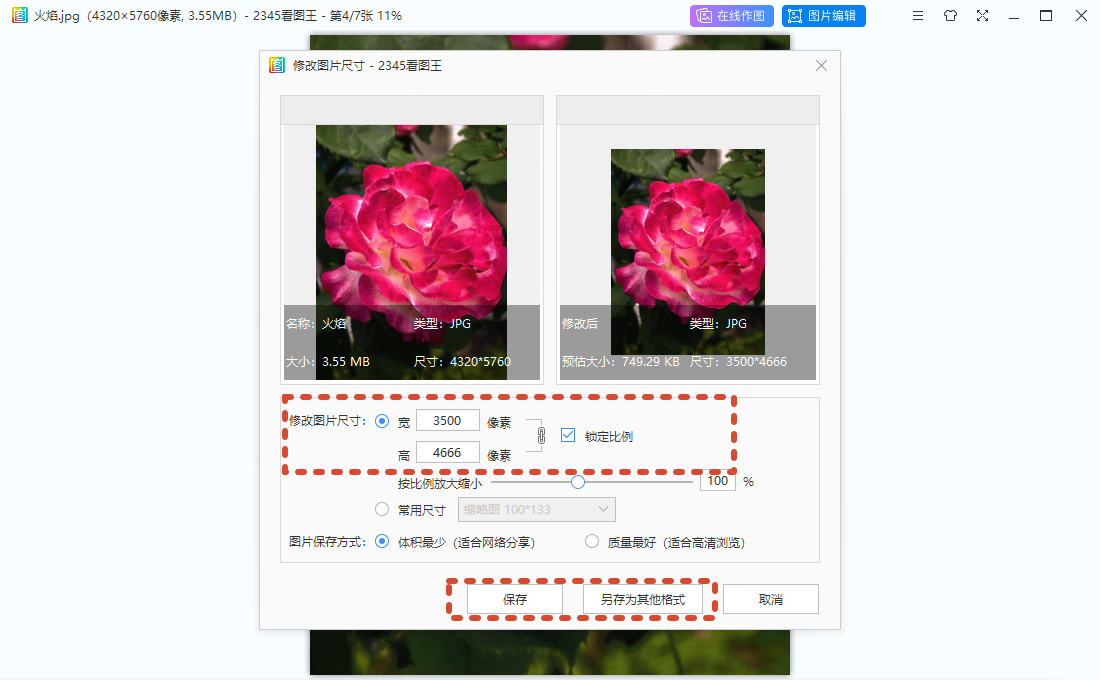
Q426QQ收到的图片在电脑上怎么打开查看?
QQ收到的图片打开查看:用能识别对应格式的看图软件双击打开,设为默认后更省事;格式不认就先转成 JPG/PNG。(注意有没有被压缩或改后缀)
- 用支持该格式的看图软件
- 不认就转 JPG/PNG
- 设为默认双击即用
QQ收到的图片打开查看注意有没有被压缩或改后缀
Q427QQ收到的图片怎么改尺寸?
QQ收到的图片改尺寸:右键「修改图片尺寸」填目标宽高,勾等比例防拉扁;缩小清晰、放大发虚。(注意有没有被压缩或改后缀)
- 右键修改图片尺寸
- 勾等比例
- 放大发虚源图要大
QQ收到的图片改尺寸注意有没有被压缩或改后缀
Q428QQ收到的图片太大怎么压缩变小?
QQ收到的图片压缩变小:用批量压缩选档位;压不到目标就先降尺寸再压。照片压 JPG、截图文字图压 PNG。(注意有没有被压缩或改后缀)
- 批量压缩选档位
- 压不到先降尺寸
- 照片/截图分开处理
QQ收到的图片压缩变小注意有没有被压缩或改后缀
Q429QQ收到的图片怎么转成 JPG?
QQ收到的图片转格式:走「格式转换」选 JPG 输出,别用改后缀;批量就添加整个文件夹。(注意有没有被压缩或改后缀)
- 格式转换选 JPG
- 别改后缀
- 批量加文件夹
QQ收到的图片转格式注意有没有被压缩或改后缀
Q430QQ收到的图片怎么打印出来?
QQ收到的图片打印:右键「高级打印」或 Ctrl+P,选适应纸张/保持比例,原图够大才清晰。(注意有没有被压缩或改后缀)
- 高级打印或 Ctrl+P
- 选适应纸张
- 原图要够大
QQ收到的图片打印注意有没有被压缩或改后缀
Q431QQ收到的图片上的水印/杂物怎么去掉?
QQ收到的图片去水印/杂物:AI 消除笔涂掉小水印和杂物、智能补背景,简单背景效果好、复杂大水印会留痕,逐张做。(注意有没有被压缩或改后缀)
- AI 消除涂小范围
- 简单背景效果好
- 逐张处理不批量
QQ收到的图片去水印/杂物注意有没有被压缩或改后缀
Q432相机拍的原图在电脑上怎么打开查看?
相机拍的原图打开查看:用能识别对应格式的看图软件双击打开,设为默认后更省事;格式不认就先转成 JPG/PNG。(可能是 RAW,体积大、要解码)
- 用支持该格式的看图软件
- 不认就转 JPG/PNG
- 设为默认双击即用
相机拍的原图打开查看可能是 RAW,体积大、要解码
Q433相机拍的原图怎么改尺寸?
相机拍的原图改尺寸:右键「修改图片尺寸」填目标宽高,勾等比例防拉扁;缩小清晰、放大发虚。(可能是 RAW,体积大、要解码)
- 右键修改图片尺寸
- 勾等比例
- 放大发虚源图要大
相机拍的原图改尺寸可能是 RAW,体积大、要解码
Q434相机拍的原图太大怎么压缩变小?
相机拍的原图压缩变小:用批量压缩选档位;压不到目标就先降尺寸再压。照片压 JPG、截图文字图压 PNG。(可能是 RAW,体积大、要解码)
- 批量压缩选档位
- 压不到先降尺寸
- 照片/截图分开处理
相机拍的原图压缩变小可能是 RAW,体积大、要解码
Q435相机拍的原图怎么转成 JPG?
相机拍的原图转格式:走「格式转换」选 JPG 输出,别用改后缀;批量就添加整个文件夹。(可能是 RAW,体积大、要解码)
- 格式转换选 JPG
- 别改后缀
- 批量加文件夹
相机拍的原图转格式可能是 RAW,体积大、要解码
Q436相机拍的原图怎么打印出来?
相机拍的原图打印:右键「高级打印」或 Ctrl+P,选适应纸张/保持比例,原图够大才清晰。(可能是 RAW,体积大、要解码)
- 高级打印或 Ctrl+P
- 选适应纸张
- 原图要够大
相机拍的原图打印可能是 RAW,体积大、要解码
Q437相机拍的原图上的水印/杂物怎么去掉?
相机拍的原图去水印/杂物:AI 消除笔涂掉小水印和杂物、智能补背景,简单背景效果好、复杂大水印会留痕,逐张做。(可能是 RAW,体积大、要解码)
- AI 消除涂小范围
- 简单背景效果好
- 逐张处理不批量
相机拍的原图去水印/杂物可能是 RAW,体积大、要解码
Q438网上下载的图片在电脑上怎么打开查看?
网上下载的图片打开查看:用能识别对应格式的看图软件双击打开,设为默认后更省事;格式不认就先转成 JPG/PNG。(来源杂、格式多,注意版权)
- 用支持该格式的看图软件
- 不认就转 JPG/PNG
- 设为默认双击即用
网上下载的图片打开查看来源杂、格式多,注意版权
Q439网上下载的图片怎么改尺寸?
网上下载的图片改尺寸:右键「修改图片尺寸」填目标宽高,勾等比例防拉扁;缩小清晰、放大发虚。(来源杂、格式多,注意版权)
- 右键修改图片尺寸
- 勾等比例
- 放大发虚源图要大
网上下载的图片改尺寸来源杂、格式多,注意版权
Q440网上下载的图片太大怎么压缩变小?
网上下载的图片压缩变小:用批量压缩选档位;压不到目标就先降尺寸再压。照片压 JPG、截图文字图压 PNG。(来源杂、格式多,注意版权)
- 批量压缩选档位
- 压不到先降尺寸
- 照片/截图分开处理
网上下载的图片压缩变小来源杂、格式多,注意版权
Q441网上下载的图片怎么转成 JPG?
网上下载的图片转格式:走「格式转换」选 JPG 输出,别用改后缀;批量就添加整个文件夹。(来源杂、格式多,注意版权)
- 格式转换选 JPG
- 别改后缀
- 批量加文件夹
网上下载的图片转格式来源杂、格式多,注意版权
Q442网上下载的图片怎么打印出来?
网上下载的图片打印:右键「高级打印」或 Ctrl+P,选适应纸张/保持比例,原图够大才清晰。(来源杂、格式多,注意版权)
- 高级打印或 Ctrl+P
- 选适应纸张
- 原图要够大
网上下载的图片打印来源杂、格式多,注意版权

Q443网上下载的图片上的水印/杂物怎么去掉?
网上下载的图片去水印/杂物:AI 消除笔涂掉小水印和杂物、智能补背景,简单背景效果好、复杂大水印会留痕,逐张做。(来源杂、格式多,注意版权)
- AI 消除涂小范围
- 简单背景效果好
- 逐张处理不批量
网上下载的图片去水印/杂物来源杂、格式多,注意版权
Q444截图/网页截图在电脑上怎么打开查看?
截图/网页截图打开查看:用能识别对应格式的看图软件双击打开,设为默认后更省事;格式不认就先转成 JPG/PNG。(多为 PNG,文字锐利、适合无损保存)
- 用支持该格式的看图软件
- 不认就转 JPG/PNG
- 设为默认双击即用
截图/网页截图打开查看多为 PNG,文字锐利、适合无损保存
Q445截图/网页截图怎么改尺寸?
截图/网页截图改尺寸:右键「修改图片尺寸」填目标宽高,勾等比例防拉扁;缩小清晰、放大发虚。(多为 PNG,文字锐利、适合无损保存)
- 右键修改图片尺寸
- 勾等比例
- 放大发虚源图要大
截图/网页截图改尺寸多为 PNG,文字锐利、适合无损保存
Q446截图/网页截图太大怎么压缩变小?
截图/网页截图压缩变小:用批量压缩选档位;压不到目标就先降尺寸再压。照片压 JPG、截图文字图压 PNG。(多为 PNG,文字锐利、适合无损保存)
- 批量压缩选档位
- 压不到先降尺寸
- 照片/截图分开处理
截图/网页截图压缩变小多为 PNG,文字锐利、适合无损保存
Q447截图/网页截图怎么转成 JPG?
截图/网页截图转格式:走「格式转换」选 JPG 输出,别用改后缀;批量就添加整个文件夹。(多为 PNG,文字锐利、适合无损保存)
- 格式转换选 JPG
- 别改后缀
- 批量加文件夹
截图/网页截图转格式多为 PNG,文字锐利、适合无损保存
Q448截图/网页截图怎么打印出来?
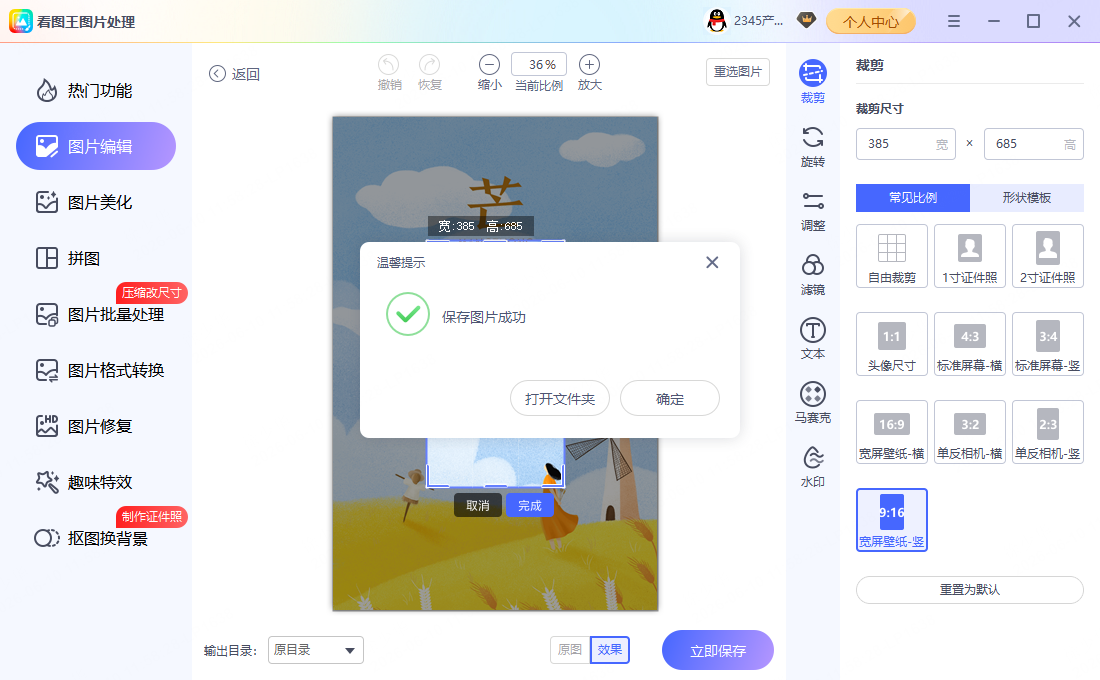
截图/网页截图打印:右键「高级打印」或 Ctrl+P,选适应纸张/保持比例,原图够大才清晰。(多为 PNG,文字锐利、适合无损保存)
- 高级打印或 Ctrl+P
- 选适应纸张
- 原图要够大
截图/网页截图打印多为 PNG,文字锐利、适合无损保存
Q449截图/网页截图上的水印/杂物怎么去掉?
截图/网页截图去水印/杂物:AI 消除笔涂掉小水印和杂物、智能补背景,简单背景效果好、复杂大水印会留痕,逐张做。(多为 PNG,文字锐利、适合无损保存)
- AI 消除涂小范围
- 简单背景效果好
- 逐张处理不批量
截图/网页截图去水印/杂物多为 PNG,文字锐利、适合无损保存
Q450扫描的文件在电脑上怎么打开查看?
扫描的文件打开查看:用能识别对应格式的看图软件双击打开,设为默认后更省事;格式不认就先转成 JPG/PNG。(多为 PDF/TIFF,体积可能很大)
- 用支持该格式的看图软件
- 不认就转 JPG/PNG
- 设为默认双击即用
扫描的文件打开查看多为 PDF/TIFF,体积可能很大
Q451扫描的文件怎么改尺寸?
扫描的文件改尺寸:右键「修改图片尺寸」填目标宽高,勾等比例防拉扁;缩小清晰、放大发虚。(多为 PDF/TIFF,体积可能很大)
- 右键修改图片尺寸
- 勾等比例
- 放大发虚源图要大
扫描的文件改尺寸多为 PDF/TIFF,体积可能很大
Q452扫描的文件太大怎么压缩变小?
扫描的文件压缩变小:用批量压缩选档位;压不到目标就先降尺寸再压。照片压 JPG、截图文字图压 PNG。(多为 PDF/TIFF,体积可能很大)
- 批量压缩选档位
- 压不到先降尺寸
- 照片/截图分开处理
扫描的文件压缩变小多为 PDF/TIFF,体积可能很大
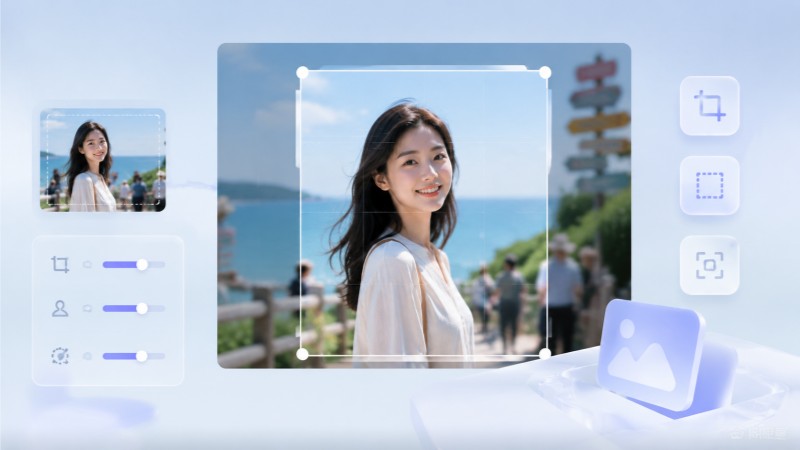
Q453扫描的文件怎么转成 JPG?
扫描的文件转格式:走「格式转换」选 JPG 输出,别用改后缀;批量就添加整个文件夹。(多为 PDF/TIFF,体积可能很大)
- 格式转换选 JPG
- 别改后缀
- 批量加文件夹
扫描的文件转格式多为 PDF/TIFF,体积可能很大
Q454扫描的文件怎么打印出来?
扫描的文件打印:右键「高级打印」或 Ctrl+P,选适应纸张/保持比例,原图够大才清晰。(多为 PDF/TIFF,体积可能很大)
- 高级打印或 Ctrl+P
- 选适应纸张
- 原图要够大
扫描的文件打印多为 PDF/TIFF,体积可能很大
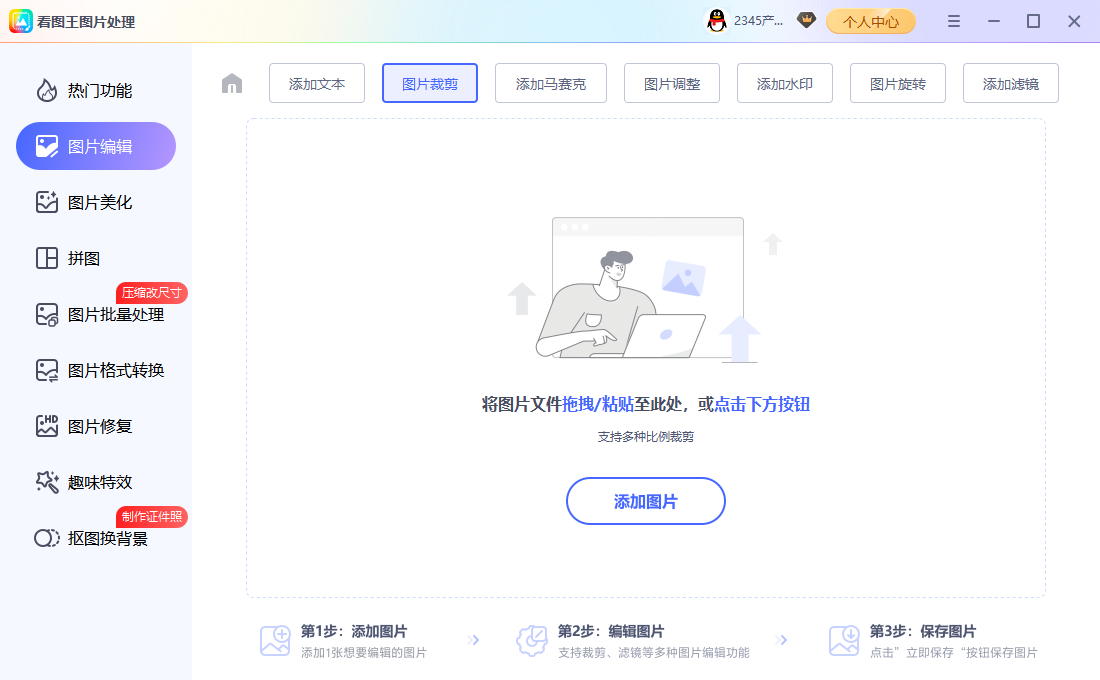
Q455扫描的文件上的水印/杂物怎么去掉?
扫描的文件去水印/杂物:AI 消除笔涂掉小水印和杂物、智能补背景,简单背景效果好、复杂大水印会留痕,逐张做。(多为 PDF/TIFF,体积可能很大)
- AI 消除涂小范围
- 简单背景效果好
- 逐张处理不批量
扫描的文件去水印/杂物多为 PDF/TIFF,体积可能很大
Q456设计师给的稿子在电脑上怎么打开查看?
设计师给的稿子打开查看:用能识别对应格式的看图软件双击打开,设为默认后更省事;格式不认就先转成 JPG/PNG。(常是 PSD/AI,没专业软件先看预览或转出)
- 用支持该格式的看图软件
- 不认就转 JPG/PNG
- 设为默认双击即用
设计师给的稿子打开查看常是 PSD/AI,没专业软件先看预览或转出
Q457设计师给的稿子怎么改尺寸?
设计师给的稿子改尺寸:右键「修改图片尺寸」填目标宽高,勾等比例防拉扁;缩小清晰、放大发虚。(常是 PSD/AI,没专业软件先看预览或转出)
- 右键修改图片尺寸
- 勾等比例
- 放大发虚源图要大
设计师给的稿子改尺寸常是 PSD/AI,没专业软件先看预览或转出
Q458设计师给的稿子太大怎么压缩变小?
设计师给的稿子压缩变小:用批量压缩选档位;压不到目标就先降尺寸再压。照片压 JPG、截图文字图压 PNG。(常是 PSD/AI,没专业软件先看预览或转出)
- 批量压缩选档位
- 压不到先降尺寸
- 照片/截图分开处理
设计师给的稿子压缩变小常是 PSD/AI,没专业软件先看预览或转出
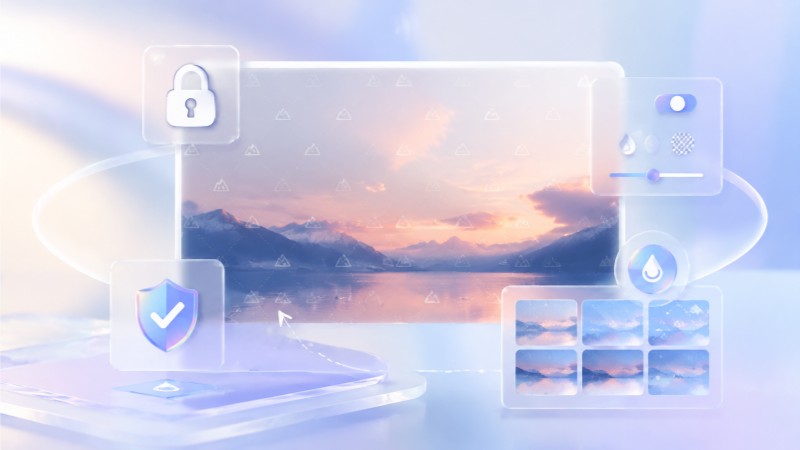
Q459设计师给的稿子怎么转成 JPG?
设计师给的稿子转格式:走「格式转换」选 JPG 输出,别用改后缀;批量就添加整个文件夹。(常是 PSD/AI,没专业软件先看预览或转出)
- 格式转换选 JPG
- 别改后缀
- 批量加文件夹
设计师给的稿子转格式常是 PSD/AI,没专业软件先看预览或转出
Q460设计师给的稿子怎么打印出来?
设计师给的稿子打印:右键「高级打印」或 Ctrl+P,选适应纸张/保持比例,原图够大才清晰。(常是 PSD/AI,没专业软件先看预览或转出)
- 高级打印或 Ctrl+P
- 选适应纸张
- 原图要够大
设计师给的稿子打印常是 PSD/AI,没专业软件先看预览或转出
Q461设计师给的稿子上的水印/杂物怎么去掉?
设计师给的稿子去水印/杂物:AI 消除笔涂掉小水印和杂物、智能补背景,简单背景效果好、复杂大水印会留痕,逐张做。(常是 PSD/AI,没专业软件先看预览或转出)
- AI 消除涂小范围
- 简单背景效果好
- 逐张处理不批量
设计师给的稿子去水印/杂物常是 PSD/AI,没专业软件先看预览或转出
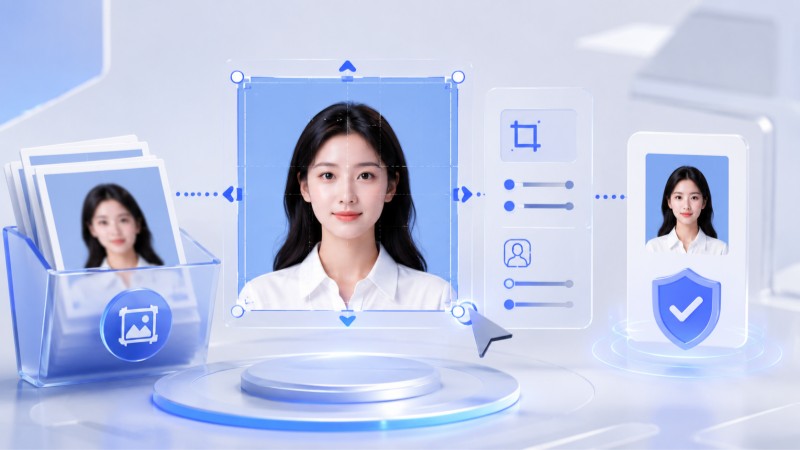
Q462老照片翻拍/扫描在电脑上怎么打开查看?
老照片翻拍/扫描打开查看:用能识别对应格式的看图软件双击打开,设为默认后更省事;格式不认就先转成 JPG/PNG。(可能偏色、模糊,修复是生成非还原)
- 用支持该格式的看图软件
- 不认就转 JPG/PNG
- 设为默认双击即用
老照片翻拍/扫描打开查看可能偏色、模糊,修复是生成非还原
Q463老照片翻拍/扫描怎么改尺寸?
老照片翻拍/扫描改尺寸:右键「修改图片尺寸」填目标宽高,勾等比例防拉扁;缩小清晰、放大发虚。(可能偏色、模糊,修复是生成非还原)
- 右键修改图片尺寸
- 勾等比例
- 放大发虚源图要大
老照片翻拍/扫描改尺寸可能偏色、模糊,修复是生成非还原
Q464老照片翻拍/扫描太大怎么压缩变小?
老照片翻拍/扫描压缩变小:用批量压缩选档位;压不到目标就先降尺寸再压。照片压 JPG、截图文字图压 PNG。(可能偏色、模糊,修复是生成非还原)
- 批量压缩选档位
- 压不到先降尺寸
- 照片/截图分开处理
老照片翻拍/扫描压缩变小可能偏色、模糊,修复是生成非还原
Q465老照片翻拍/扫描怎么转成 JPG?
老照片翻拍/扫描转格式:走「格式转换」选 JPG 输出,别用改后缀;批量就添加整个文件夹。(可能偏色、模糊,修复是生成非还原)
- 格式转换选 JPG
- 别改后缀
- 批量加文件夹
老照片翻拍/扫描转格式可能偏色、模糊,修复是生成非还原
Q466老照片翻拍/扫描怎么打印出来?
老照片翻拍/扫描打印:右键「高级打印」或 Ctrl+P,选适应纸张/保持比例,原图够大才清晰。(可能偏色、模糊,修复是生成非还原)
- 高级打印或 Ctrl+P
- 选适应纸张
- 原图要够大
老照片翻拍/扫描打印可能偏色、模糊,修复是生成非还原
Q467老照片翻拍/扫描上的水印/杂物怎么去掉?
老照片翻拍/扫描去水印/杂物:AI 消除笔涂掉小水印和杂物、智能补背景,简单背景效果好、复杂大水印会留痕,逐张做。(可能偏色、模糊,修复是生成非还原)
- AI 消除涂小范围
- 简单背景效果好
- 逐张处理不批量
老照片翻拍/扫描去水印/杂物可能偏色、模糊,修复是生成非还原
Q468手机拍的照片怎么改成微信头像的尺寸?
手机拍的照片 改成 微信头像(常见 640×640 像素,正方形,太小会糊,640×640 比较稳妥;以平台当前要求为准):手机照片尺寸通常远大于目标,直接等比缩小即可、很清晰;若是 iPhone 的 HEIC 先转 JPG 再改,免得平台不认。操作就是右键「修改图片尺寸」填目标宽高、勾等比例,比例不符先按目标比例裁一刀再缩。
- 手机照片尺寸通常远大于目标,直接等比缩小即可、很清晰;若是 iPhone 的 HEIC 先转 JPG 再改,免得平台不认
- 右键修改图片尺寸填 640×640 像素
- 比例不符先裁再缩
手机拍的照片微信头像尺寸改尺寸
Q469手机拍的照片发微信头像模糊/变形怎么办?
手机拍的照片 做 微信头像(640×640 像素)糊或变形,针对这种来源:手机照片尺寸通常远大于目标,直接等比缩小即可、很清晰;若是 iPhone 的 HEIC 先转 JPG 再改,免得平台不认。另外平台上传常有二次压缩,尽量走「原图/高清」上传选项;比例和 微信头像 不一致会被拉伸变形,先裁成同比例再缩。
- 手机照片尺寸通常远大于目标,直接等比缩小即可、很清晰;若是 iPhone 的 HEIC 先转 JPG 再改,免得平台不认
- 平台二次压缩,走原图选项
- 比例不符先裁成同比例
手机拍的照片微信头像模糊变形
Q470手机拍的照片怎么改成微信朋友圈封面的尺寸?
手机拍的照片 改成 微信朋友圈封面(常见 1080×608 像素,约 16:9,注意上方会被头像遮一块;以平台当前要求为准):手机照片尺寸通常远大于目标,直接等比缩小即可、很清晰;若是 iPhone 的 HEIC 先转 JPG 再改,免得平台不认。操作就是右键「修改图片尺寸」填目标宽高、勾等比例,比例不符先按目标比例裁一刀再缩。
- 手机照片尺寸通常远大于目标,直接等比缩小即可、很清晰;若是 iPhone 的 HEIC 先转 JPG 再改,免得平台不认
- 右键修改图片尺寸填 1080×608 像素
- 比例不符先裁再缩
手机拍的照片微信朋友圈封面尺寸改尺寸
Q471手机拍的照片发微信朋友圈封面模糊/变形怎么办?
手机拍的照片 做 微信朋友圈封面(1080×608 像素)糊或变形,针对这种来源:手机照片尺寸通常远大于目标,直接等比缩小即可、很清晰;若是 iPhone 的 HEIC 先转 JPG 再改,免得平台不认。另外平台上传常有二次压缩,尽量走「原图/高清」上传选项;比例和 微信朋友圈封面 不一致会被拉伸变形,先裁成同比例再缩。
- 手机照片尺寸通常远大于目标,直接等比缩小即可、很清晰;若是 iPhone 的 HEIC 先转 JPG 再改,免得平台不认
- 平台二次压缩,走原图选项
- 比例不符先裁成同比例
手机拍的照片微信朋友圈封面模糊变形
Q472手机拍的照片怎么改成微信公众号封面(大图)的尺寸?
手机拍的照片 改成 微信公众号封面(大图)(常见 900×383 像素,约 2.35:1,首条大图用;以平台当前要求为准):手机照片尺寸通常远大于目标,直接等比缩小即可、很清晰;若是 iPhone 的 HEIC 先转 JPG 再改,免得平台不认。操作就是右键「修改图片尺寸」填目标宽高、勾等比例,比例不符先按目标比例裁一刀再缩。
- 手机照片尺寸通常远大于目标,直接等比缩小即可、很清晰;若是 iPhone 的 HEIC 先转 JPG 再改,免得平台不认
- 右键修改图片尺寸填 900×383 像素
- 比例不符先裁再缩
手机拍的照片微信公众号封面(大图)尺寸改尺寸
Q473手机拍的照片发微信公众号封面(大图)模糊/变形怎么办?
手机拍的照片 做 微信公众号封面(大图)(900×383 像素)糊或变形,针对这种来源:手机照片尺寸通常远大于目标,直接等比缩小即可、很清晰;若是 iPhone 的 HEIC 先转 JPG 再改,免得平台不认。另外平台上传常有二次压缩,尽量走「原图/高清」上传选项;比例和 微信公众号封面(大图) 不一致会被拉伸变形,先裁成同比例再缩。
- 手机照片尺寸通常远大于目标,直接等比缩小即可、很清晰;若是 iPhone 的 HEIC 先转 JPG 再改,免得平台不认
- 平台二次压缩,走原图选项
- 比例不符先裁成同比例
手机拍的照片微信公众号封面(大图)模糊变形
Q474手机拍的照片怎么改成微信公众号次条小图的尺寸?
手机拍的照片 改成 微信公众号次条小图(常见 200×200 像素,正方形缩略图;以平台当前要求为准):手机照片尺寸通常远大于目标,直接等比缩小即可、很清晰;若是 iPhone 的 HEIC 先转 JPG 再改,免得平台不认。操作就是右键「修改图片尺寸」填目标宽高、勾等比例,比例不符先按目标比例裁一刀再缩。
- 手机照片尺寸通常远大于目标,直接等比缩小即可、很清晰;若是 iPhone 的 HEIC 先转 JPG 再改,免得平台不认
- 右键修改图片尺寸填 200×200 像素
- 比例不符先裁再缩
手机拍的照片微信公众号次条小图尺寸改尺寸
Q475手机拍的照片发微信公众号次条小图模糊/变形怎么办?
手机拍的照片 做 微信公众号次条小图(200×200 像素)糊或变形,针对这种来源:手机照片尺寸通常远大于目标,直接等比缩小即可、很清晰;若是 iPhone 的 HEIC 先转 JPG 再改,免得平台不认。另外平台上传常有二次压缩,尽量走「原图/高清」上传选项;比例和 微信公众号次条小图 不一致会被拉伸变形,先裁成同比例再缩。
- 手机照片尺寸通常远大于目标,直接等比缩小即可、很清晰;若是 iPhone 的 HEIC 先转 JPG 再改,免得平台不认
- 平台二次压缩,走原图选项
- 比例不符先裁成同比例
手机拍的照片微信公众号次条小图模糊变形
Q476手机拍的照片怎么改成微信视频号封面的尺寸?
手机拍的照片 改成 微信视频号封面(常见 1080×1260 像素,竖版 6:7 左右;以平台当前要求为准):手机照片尺寸通常远大于目标,直接等比缩小即可、很清晰;若是 iPhone 的 HEIC 先转 JPG 再改,免得平台不认。操作就是右键「修改图片尺寸」填目标宽高、勾等比例,比例不符先按目标比例裁一刀再缩。
- 手机照片尺寸通常远大于目标,直接等比缩小即可、很清晰;若是 iPhone 的 HEIC 先转 JPG 再改,免得平台不认
- 右键修改图片尺寸填 1080×1260 像素
- 比例不符先裁再缩
手机拍的照片微信视频号封面尺寸改尺寸
Q477手机拍的照片发微信视频号封面模糊/变形怎么办?
手机拍的照片 做 微信视频号封面(1080×1260 像素)糊或变形,针对这种来源:手机照片尺寸通常远大于目标,直接等比缩小即可、很清晰;若是 iPhone 的 HEIC 先转 JPG 再改,免得平台不认。另外平台上传常有二次压缩,尽量走「原图/高清」上传选项;比例和 微信视频号封面 不一致会被拉伸变形,先裁成同比例再缩。
- 手机照片尺寸通常远大于目标,直接等比缩小即可、很清晰;若是 iPhone 的 HEIC 先转 JPG 再改,免得平台不认
- 平台二次压缩,走原图选项
- 比例不符先裁成同比例
手机拍的照片微信视频号封面模糊变形
Q478手机拍的照片怎么改成QQ头像的尺寸?
手机拍的照片 改成 QQ头像(常见 640×640 像素,正方形;以平台当前要求为准):手机照片尺寸通常远大于目标,直接等比缩小即可、很清晰;若是 iPhone 的 HEIC 先转 JPG 再改,免得平台不认。操作就是右键「修改图片尺寸」填目标宽高、勾等比例,比例不符先按目标比例裁一刀再缩。
- 手机照片尺寸通常远大于目标,直接等比缩小即可、很清晰;若是 iPhone 的 HEIC 先转 JPG 再改,免得平台不认
- 右键修改图片尺寸填 640×640 像素
- 比例不符先裁再缩
手机拍的照片QQ头像尺寸改尺寸
Q479手机拍的照片发QQ头像模糊/变形怎么办?
手机拍的照片 做 QQ头像(640×640 像素)糊或变形,针对这种来源:手机照片尺寸通常远大于目标,直接等比缩小即可、很清晰;若是 iPhone 的 HEIC 先转 JPG 再改,免得平台不认。另外平台上传常有二次压缩,尽量走「原图/高清」上传选项;比例和 QQ头像 不一致会被拉伸变形,先裁成同比例再缩。
- 手机照片尺寸通常远大于目标,直接等比缩小即可、很清晰;若是 iPhone 的 HEIC 先转 JPG 再改,免得平台不认
- 平台二次压缩,走原图选项
- 比例不符先裁成同比例
手机拍的照片QQ头像模糊变形
Q480手机拍的照片怎么改成抖音头像的尺寸?
手机拍的照片 改成 抖音头像(常见 500×500 像素,正方形,显示为圆形注意主体居中;以平台当前要求为准):手机照片尺寸通常远大于目标,直接等比缩小即可、很清晰;若是 iPhone 的 HEIC 先转 JPG 再改,免得平台不认。操作就是右键「修改图片尺寸」填目标宽高、勾等比例,比例不符先按目标比例裁一刀再缩。
- 手机照片尺寸通常远大于目标,直接等比缩小即可、很清晰;若是 iPhone 的 HEIC 先转 JPG 再改,免得平台不认
- 右键修改图片尺寸填 500×500 像素
- 比例不符先裁再缩
手机拍的照片抖音头像尺寸改尺寸
关于本页 · 第三方整理的 2345看图王使用说明与常见问答,非官方文档。标注「官方」的引自官网;版本号、体积、系统要求、会员价格、免费额度、证件照精确像素与底色 RGB 等官方未公开项,均标「以实际/报名系统要求为准」。这是暗色版,同一套问答的浅色卡片版见 kb.html。