
文字截图打印后发糊、笔画不清怎么调?
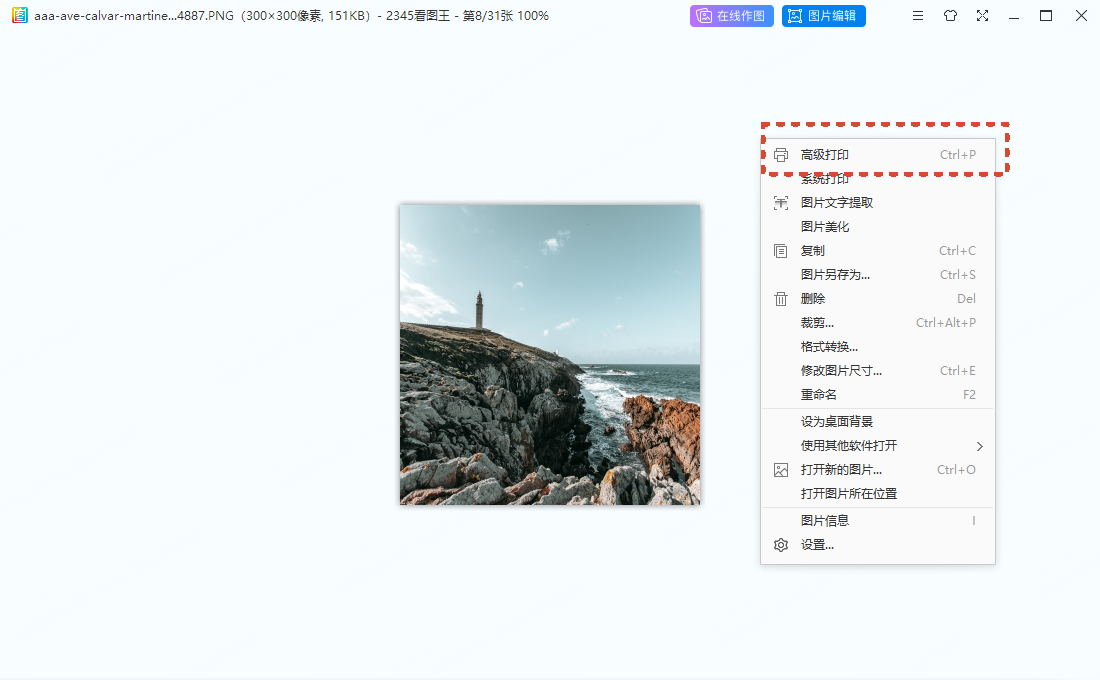
打开图片后右键选「高级打印」,或按 Ctrl+P;右侧能设打印份数、纸张大小、打印颜色和图片特效。走文字增强打印,专门强化边缘让字更锐。文字图本来就怕缩放和低质量打印,配合原图别太小、打印质量拉高效果更好。
为什么会出现这个问题
文字截图打印后发糊、笔画不清怎么调?打印问题有个特点:屏幕上看着好好的,印出来完全不是那么回事。屏幕是发光体、纸张是反光体,成色原理就不一样,所以打印偏色、发灰在一定程度上是物理差异,能做的是尽量缩小差距。
这个问题在 2345看图王用户里出现频率不低,解决路径其实已经比较成熟了。
具体怎么处理
- 文字增强打印强化边缘如果找不到对应入口,先确认软件已更新到较新版本。
- 原图别太小如
- 打印质量拉高如
注意这几点
- 照片打印在打印设置里选照片纸型和高质量模式
- 偏色先查打印机墨水或碳粉余量,硬件缺色软件调不回来
- A4 纸打照片默认有边距,无边距打印需要打印机和纸张都支持
本文涉及:图片打印、打印设置、文字截图打印后发糊、笔画不清(打印问题排查)。
小结
本文会随软件版本更新而修订,如果界面描述和你看到的不一致,以实际版本为准,处理思路是相通的。