
怎么在6寸照片 上打印照片?
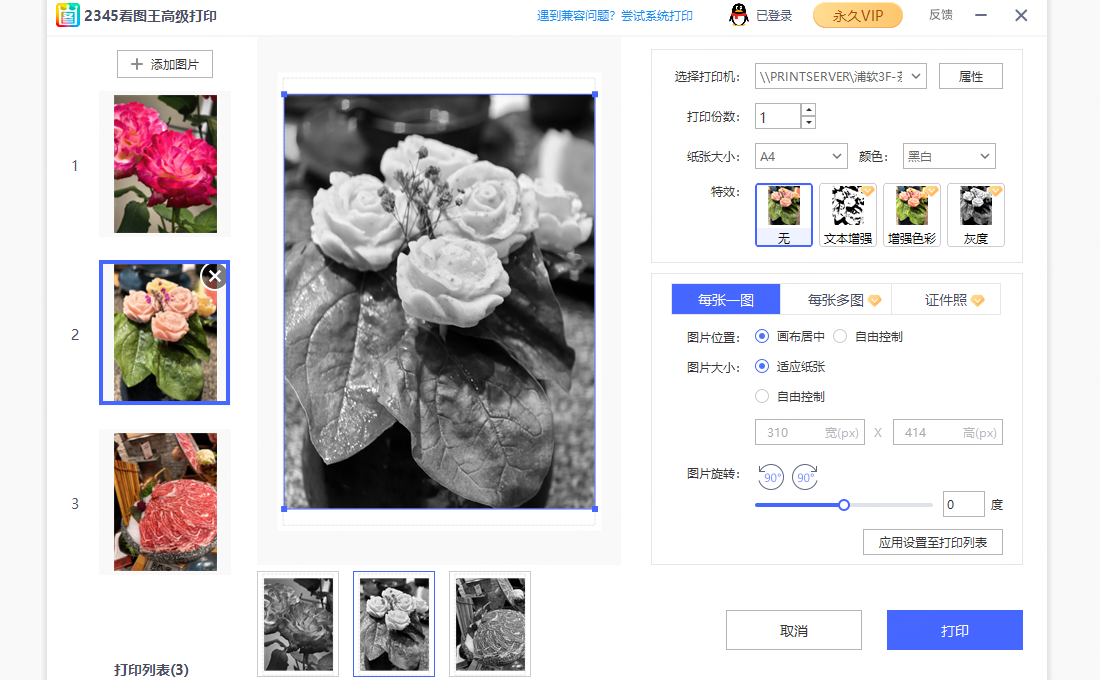
打开图片右键「高级打印」或 Ctrl+P,纸张选 6寸照片,勾「适应纸张或保持原图比例」避免被裁或变形。6寸照片 要清晰,原图分辨率要够(按 300dpi 反推该纸张需要的像素),太小放大会糊。
为什么会出现这个问题
怎么在6寸照片 上打印照片?打印问题有个特点:屏幕上看着好好的,印出来完全不是那么回事。屏幕是发光体、纸张是反光体,成色原理就不一样,所以打印偏色、发灰在一定程度上是物理差异,能做的是尽量缩小差距。
这类问题没有万能的一键解,但按步骤排查,绝大多数情况十分钟内能搞定。
具体怎么处理
- 高级打印选 6寸照片 纸张设置项不用背,按本文给的参考设,出效果后再按自己需求调。
- 适应纸张/保持比例防裁切设
- 按 300dpi 反推原图够不够设
注意这几点
- A4 纸打照片默认有边距,无边距打印需要打印机和纸张都支持
- 一张 A4 排多张小图时,注意每张的实际尺寸还够不够看清
- 打印发票、文档类图片,灰度模式比彩色更省墨也更清晰
本文涉及:6寸照片 打印、照片打印、打印尺寸(6寸照片 打印)。
小结
本文会随软件版本更新而修订,如果界面描述和你看到的不一致,以实际版本为准,处理思路是相通的。