共收录该类问答 825 条。列表只显示摘要,点「阅读全文」进文章页看完整步骤、配图和注意点。当前第 6 / 9 页。
在 不用PS 用 PCX:装支持 PCX 的看图软件打开,或转成 JPG/PNG 通用格式。很老的位图格式,现在基本只在转换里作为兼容目标出现。
阅读全文 ›
在 Mac电脑 用 PCX:装支持 PCX 的看图软件打开,或转成 JPG/PNG 通用格式。很老的位图格式,现在基本只在转换里作为兼容目标出现。
阅读全文 ›
在 手机 用 PCX:装支持 PCX 的看图软件打开,或转成 JPG/PNG 通用格式。很老的位图格式,现在基本只在转换里作为兼容目标出现。
阅读全文 ›
在 网页/浏览器 用 PCX:网页兼容性最好的是 JPG/PNG,PCX 不一定被浏览器识别,转一下更保险。很老的位图格式,现在基本只在转换里作为兼容目标出现。
阅读全文 ›
在 PPT里插入 用 PCX:Office 通常只认 JPG/PNG,PCX 先转成 JPG/PNG 再插入最稳。很老的位图格式,现在基本只在转换里作为兼容目标出现。
阅读全文 ›
在 Word里插入 用 PCX:Office 通常只认 JPG/PNG,PCX 先转成 JPG/PNG 再插入最稳。很老的位图格式,现在基本只在转换里作为兼容目标出现。
阅读全文 ›
在 老电脑 用 PCX:装支持 PCX 的看图软件打开,或转成 JPG/PNG 通用格式。很老的位图格式,现在基本只在转换里作为兼容目标出现。
阅读全文 ›
在 平板 用 PCX:装支持 PCX 的看图软件打开,或转成 JPG/PNG 通用格式。很老的位图格式,现在基本只在转换里作为兼容目标出现。
阅读全文 ›
PCX 是无损/可无损格式,逐位保留,不会因为保存累积损失。 很老的位图格式,现在基本只在转换里作为兼容目标出现。
阅读全文 ›
PCX 不支持透明,存进去透明区域会被填成白/黑;要透明改存 PNG。 很老的位图格式,现在基本只在转换里作为兼容目标出现。
阅读全文 ›
PCX 体积相对可控,很老的位图格式,现在基本只在转换里作为兼容目标出现。 很老的位图格式,现在基本只在转换里作为兼容目标出现。
阅读全文 ›
PCX 可以在看图软件里做基础编辑(裁剪、改尺寸、加水印等),复杂设计仍需专业软件。 很老的位图格式,现在基本只在转换里作为兼容目标出现。
阅读全文 ›
电脑上打开 RAW,装一款支持 RAW 的看图软件、设为默认后双击即可;不想装就先转成 JPG/PNG。相机传感器原始数据、不是成品图,12~14bit 后期宽容度高,必须解码才能显示。
阅读全文 ›
Win10 打不开 RAW,多是系统没自带对应解码。装支持 RAW 的看图软件,或到微软商店/官网补装解码器;实在不行转成 JPG/PNG。
阅读全文 ›
Win11 打开 RAW:新系统对部分格式支持好一些,但 RAW 常仍需专门软件。装支持 RAW 的看图软件设为默认最省事,或转 JPG/PNG。
阅读全文 ›
Win7 较老,打开 RAW 基本靠第三方看图软件——系统自带的多半不认。装支持 RAW 的软件设为默认,或转成 JPG/PNG 兼容性最好。相机传感器原始数据、不是成品图,12~14bit 后期宽容度高,必须解码才能显示。
阅读全文 ›
双击 RAW 没反应,是当前没有程序关联到 RAW、或关联的软件不支持它。右键「打开方式」选支持 RAW 的看图软件并「始终使用」,或先转 JPG/PNG。
阅读全文 ›
RAW 打不开不一定损坏:先换一张同来源的 RAW 试,能开就是这张坏了;打不开更多是缺解码或软件不认 RAW。相机传感器原始数据、不是成品图,12~14bit 后期宽容度高,必须解码才能显示。
阅读全文 ›
微信/QQ 收到的 RAW 打不开,先确认后缀没被改(另存下来看真实格式),再用支持 RAW 的软件打开或转 JPG。传输压缩也可能改变文件,必要时找对方要原图。
阅读全文 ›
从相机/U盘导入的 RAW 打不开,多是相机 RAW,新机型要升级看图软件补解码器;用支持 RAW 的看图软件打开,或转成 JPG/PNG。
阅读全文 ›
想免费看 RAW,装一款支持 RAW 的免费看图软件、设为默认后双击即可;临时看一张也可先转成 JPG/PNG。相机传感器原始数据、不是成品图,12~14bit 后期宽容度高,必须解码才能显示。
阅读全文 ›
RAW 不出缩略图先查两个反向开关:「性能选项」勾选「显示缩略图而不是显示图标」、文件夹「查看→选项→查看」取消勾选「始终显示图标从不显示缩略图」;缓存坏了用「磁盘清理」勾缩略图重建。装支持 RAW 缩略图的看图软件也能让 RAW 正常出图。
阅读全文 ›
一堆 RAW 快速浏览:用支持 RAW 的看图软件设为默认后进全屏或幻灯片模式,方向键逐张翻,缩略图模式适合粗筛挑图。相机传感器原始数据、不是成品图,12~14bit 后期宽容度高,必须解码才能显示。
阅读全文 ›
RAW 预览慢,因为 RAW 要完整解码,用带 RAW 支持的专业看图软件更快。
阅读全文 ›
让双击 RAW 就用看图软件打开:图片右键「打开方式 → 选择其他应用 → 始终使用此应用」,或在「设置 → 应用 → 默认应用」里按文件类型指定 RAW。
阅读全文 ›
打开 RAW 提示格式不支持/无法识别,就是当前软件不认 RAW。换一款明确支持 RAW 的看图软件,或把 RAW 转成 JPG/PNG 再打开。相机传感器原始数据、不是成品图,12~14bit 后期宽容度高,必须解码才能显示。
阅读全文 ›
在 不用PS 用 RAW:装支持 RAW 的看图软件打开,或转成 JPG/PNG 通用格式。相机传感器原始数据、不是成品图,12~14bit 后期宽容度高,必须解码才能显示。
阅读全文 ›在 Mac电脑 用 RAW:装支持 RAW 的看图软件打开,或转成 JPG/PNG 通用格式。相机传感器原始数据、不是成品图,12~14bit 后期宽容度高,必须解码才能显示。
阅读全文 ›
在 手机 用 RAW:装支持 RAW 的看图软件打开,或转成 JPG/PNG 通用格式。相机传感器原始数据、不是成品图,12~14bit 后期宽容度高,必须解码才能显示。
阅读全文 ›
在 网页/浏览器 用 RAW:网页兼容性最好的是 JPG/PNG,RAW 不一定被浏览器识别,转一下更保险。相机传感器原始数据、不是成品图,12~14bit 后期宽容度高,必须解码才能显示。
阅读全文 ›
在 PPT里插入 用 RAW:Office 通常只认 JPG/PNG,RAW 先转成 JPG/PNG 再插入最稳。相机传感器原始数据、不是成品图,12~14bit 后期宽容度高,必须解码才能显示。
阅读全文 ›
在 Word里插入 用 RAW:Office 通常只认 JPG/PNG,RAW 先转成 JPG/PNG 再插入最稳。相机传感器原始数据、不是成品图,12~14bit 后期宽容度高,必须解码才能显示。
阅读全文 ›
在 老电脑 用 RAW:装支持 RAW 的看图软件打开,或转成 JPG/PNG 通用格式。相机传感器原始数据、不是成品图,12~14bit 后期宽容度高,必须解码才能显示。
阅读全文 ›
在 平板 用 RAW:装支持 RAW 的看图软件打开,或转成 JPG/PNG 通用格式。相机传感器原始数据、不是成品图,12~14bit 后期宽容度高,必须解码才能显示。
阅读全文 ›RAW 是无损/可无损格式,逐位保留,不会因为保存累积损失。 相机传感器原始数据、不是成品图,12~14bit 后期宽容度高,必须解码才能显示。
阅读全文 ›
RAW 不支持透明,存进去透明区域会被填成白/黑;要透明改存 PNG。 相机传感器原始数据、不是成品图,12~14bit 后期宽容度高,必须解码才能显示。
阅读全文 ›
RAW 体积普遍偏大(相机传感器原始数据、不是成品图,12~14bit 后期宽容度高,必须解码才能显示),传输/存档要注意空间,必要时转 JPG 或压缩。 相机传感器原始数据、不是成品图,12~14bit 后期宽容度高,必须解码才能显示。
阅读全文 ›
RAW 是底片,要用支持 RAW 的软件解码后调,后期空间大;直接改要先解码。 相机传感器原始数据、不是成品图,12~14bit 后期宽容度高,必须解码才能显示。
阅读全文 ›
电脑上打开 CR2,装一款支持 CR2 的看图软件、设为默认后双击即可;不想装就先转成 JPG/PNG。佳能相机 RAW,官方缩略图点名支持,体积大、需要对应解码器。
阅读全文 ›
Win10 打不开 CR2,多是系统没自带对应解码。装支持 CR2 的看图软件,或到微软商店/官网补装解码器;实在不行转成 JPG/PNG。
阅读全文 ›
Win11 打开 CR2:新系统对部分格式支持好一些,但 CR2 常仍需专门软件。装支持 CR2 的看图软件设为默认最省事,或转 JPG/PNG。
阅读全文 ›
Win7 较老,打开 CR2 基本靠第三方看图软件——系统自带的多半不认。装支持 CR2 的软件设为默认,或转成 JPG/PNG 兼容性最好。佳能相机 RAW,官方缩略图点名支持,体积大、需要对应解码器。
阅读全文 ›
双击 CR2 没反应,是当前没有程序关联到 CR2、或关联的软件不支持它。右键「打开方式」选支持 CR2 的看图软件并「始终使用」,或先转 JPG/PNG。
阅读全文 ›
CR2 打不开不一定损坏:先换一张同来源的 CR2 试,能开就是这张坏了;打不开更多是缺解码或软件不认 CR2。佳能相机 RAW,官方缩略图点名支持,体积大、需要对应解码器。
阅读全文 ›微信/QQ 收到的 CR2 打不开,先确认后缀没被改(另存下来看真实格式),再用支持 CR2 的软件打开或转 JPG。传输压缩也可能改变文件,必要时找对方要原图。
阅读全文 ›从相机/U盘导入的 CR2 打不开,多是相机 RAW,新机型要升级看图软件补解码器;用支持 CR2 的看图软件打开,或转成 JPG/PNG。
阅读全文 ›
想免费看 CR2,装一款支持 CR2 的免费看图软件、设为默认后双击即可;临时看一张也可先转成 JPG/PNG。佳能相机 RAW,官方缩略图点名支持,体积大、需要对应解码器。
阅读全文 ›CR2 不出缩略图先查两个反向开关:「性能选项」勾选「显示缩略图而不是显示图标」、文件夹「查看→选项→查看」取消勾选「始终显示图标从不显示缩略图」;缓存坏了用「磁盘清理」勾缩略图重建。装支持 CR2 缩略图的看图软件也能让 CR2 正常出图。
阅读全文 ›
一堆 CR2 快速浏览:用支持 CR2 的看图软件设为默认后进全屏或幻灯片模式,方向键逐张翻,缩略图模式适合粗筛挑图。佳能相机 RAW,官方缩略图点名支持,体积大、需要对应解码器。
阅读全文 ›
CR2 预览慢,因为 RAW 要完整解码,用带 RAW 支持的专业看图软件更快。
阅读全文 ›让双击 CR2 就用看图软件打开:图片右键「打开方式 → 选择其他应用 → 始终使用此应用」,或在「设置 → 应用 → 默认应用」里按文件类型指定 CR2。
阅读全文 ›
打开 CR2 提示格式不支持/无法识别,就是当前软件不认 CR2。换一款明确支持 CR2 的看图软件,或把 CR2 转成 JPG/PNG 再打开。佳能相机 RAW,官方缩略图点名支持,体积大、需要对应解码器。
阅读全文 ›
在 不用PS 用 CR2:装支持 CR2 的看图软件打开,或转成 JPG/PNG 通用格式。佳能相机 RAW,官方缩略图点名支持,体积大、需要对应解码器。
阅读全文 ›
在 Mac电脑 用 CR2:装支持 CR2 的看图软件打开,或转成 JPG/PNG 通用格式。佳能相机 RAW,官方缩略图点名支持,体积大、需要对应解码器。
阅读全文 ›
在 手机 用 CR2:装支持 CR2 的看图软件打开,或转成 JPG/PNG 通用格式。佳能相机 RAW,官方缩略图点名支持,体积大、需要对应解码器。
阅读全文 ›
在 网页/浏览器 用 CR2:网页兼容性最好的是 JPG/PNG,CR2 不一定被浏览器识别,转一下更保险。佳能相机 RAW,官方缩略图点名支持,体积大、需要对应解码器。
阅读全文 ›
在 PPT里插入 用 CR2:Office 通常只认 JPG/PNG,CR2 先转成 JPG/PNG 再插入最稳。佳能相机 RAW,官方缩略图点名支持,体积大、需要对应解码器。
阅读全文 ›
在 Word里插入 用 CR2:Office 通常只认 JPG/PNG,CR2 先转成 JPG/PNG 再插入最稳。佳能相机 RAW,官方缩略图点名支持,体积大、需要对应解码器。
阅读全文 ›在 老电脑 用 CR2:装支持 CR2 的看图软件打开,或转成 JPG/PNG 通用格式。佳能相机 RAW,官方缩略图点名支持,体积大、需要对应解码器。
阅读全文 ›
在 平板 用 CR2:装支持 CR2 的看图软件打开,或转成 JPG/PNG 通用格式。佳能相机 RAW,官方缩略图点名支持,体积大、需要对应解码器。
阅读全文 ›
CR2 是无损/可无损格式,逐位保留,不会因为保存累积损失。 佳能相机 RAW,官方缩略图点名支持,体积大、需要对应解码器。
阅读全文 ›
CR2 不支持透明,存进去透明区域会被填成白/黑;要透明改存 PNG。 佳能相机 RAW,官方缩略图点名支持,体积大、需要对应解码器。
阅读全文 ›
CR2 体积普遍偏大(佳能相机 RAW,官方缩略图点名支持,体积大、需要对应解码器),传输/存档要注意空间,必要时转 JPG 或压缩。 佳能相机 RAW,官方缩略图点名支持,体积大、需要对应解码器。
阅读全文 ›
CR2 是底片,要用支持 RAW 的软件解码后调,后期空间大;直接改要先解码。 佳能相机 RAW,官方缩略图点名支持,体积大、需要对应解码器。
阅读全文 ›电脑上打开 CR3,装一款支持 CR3 的看图软件、设为默认后双击即可;不想装就先转成 JPG/PNG。佳能较新的 RAW 格式,老软件可能不认,需要更新解码支持。
阅读全文 ›
Win10 打不开 CR3,多是系统没自带对应解码。装支持 CR3 的看图软件,或到微软商店/官网补装解码器;实在不行转成 JPG/PNG。
阅读全文 ›
Win11 打开 CR3:新系统对部分格式支持好一些,但 CR3 常仍需专门软件。装支持 CR3 的看图软件设为默认最省事,或转 JPG/PNG。
阅读全文 ›
Win7 较老,打开 CR3 基本靠第三方看图软件——系统自带的多半不认。装支持 CR3 的软件设为默认,或转成 JPG/PNG 兼容性最好。佳能较新的 RAW 格式,老软件可能不认,需要更新解码支持。
阅读全文 ›
双击 CR3 没反应,是当前没有程序关联到 CR3、或关联的软件不支持它。右键「打开方式」选支持 CR3 的看图软件并「始终使用」,或先转 JPG/PNG。
阅读全文 ›
CR3 打不开不一定损坏:先换一张同来源的 CR3 试,能开就是这张坏了;打不开更多是缺解码或软件不认 CR3。佳能较新的 RAW 格式,老软件可能不认,需要更新解码支持。
阅读全文 ›微信/QQ 收到的 CR3 打不开,先确认后缀没被改(另存下来看真实格式),再用支持 CR3 的软件打开或转 JPG。传输压缩也可能改变文件,必要时找对方要原图。
阅读全文 ›
从相机/U盘导入的 CR3 打不开,多是相机 RAW,新机型要升级看图软件补解码器;用支持 CR3 的看图软件打开,或转成 JPG/PNG。
阅读全文 ›
想免费看 CR3,装一款支持 CR3 的免费看图软件、设为默认后双击即可;临时看一张也可先转成 JPG/PNG。佳能较新的 RAW 格式,老软件可能不认,需要更新解码支持。
阅读全文 ›
CR3 不出缩略图先查两个反向开关:「性能选项」勾选「显示缩略图而不是显示图标」、文件夹「查看→选项→查看」取消勾选「始终显示图标从不显示缩略图」;缓存坏了用「磁盘清理」勾缩略图重建。装支持 CR3 缩略图的看图软件也能让 CR3 正常出图。
阅读全文 ›
一堆 CR3 快速浏览:用支持 CR3 的看图软件设为默认后进全屏或幻灯片模式,方向键逐张翻,缩略图模式适合粗筛挑图。佳能较新的 RAW 格式,老软件可能不认,需要更新解码支持。
阅读全文 ›
CR3 预览慢,因为 RAW 要完整解码,用带 RAW 支持的专业看图软件更快。
阅读全文 ›
让双击 CR3 就用看图软件打开:图片右键「打开方式 → 选择其他应用 → 始终使用此应用」,或在「设置 → 应用 → 默认应用」里按文件类型指定 CR3。
阅读全文 ›打开 CR3 提示格式不支持/无法识别,就是当前软件不认 CR3。换一款明确支持 CR3 的看图软件,或把 CR3 转成 JPG/PNG 再打开。佳能较新的 RAW 格式,老软件可能不认,需要更新解码支持。
阅读全文 ›在 不用PS 用 CR3:装支持 CR3 的看图软件打开,或转成 JPG/PNG 通用格式。佳能较新的 RAW 格式,老软件可能不认,需要更新解码支持。
阅读全文 ›
在 Mac电脑 用 CR3:装支持 CR3 的看图软件打开,或转成 JPG/PNG 通用格式。佳能较新的 RAW 格式,老软件可能不认,需要更新解码支持。
阅读全文 ›
在 手机 用 CR3:装支持 CR3 的看图软件打开,或转成 JPG/PNG 通用格式。佳能较新的 RAW 格式,老软件可能不认,需要更新解码支持。
阅读全文 ›
在 网页/浏览器 用 CR3:网页兼容性最好的是 JPG/PNG,CR3 不一定被浏览器识别,转一下更保险。佳能较新的 RAW 格式,老软件可能不认,需要更新解码支持。
阅读全文 ›在 PPT里插入 用 CR3:Office 通常只认 JPG/PNG,CR3 先转成 JPG/PNG 再插入最稳。佳能较新的 RAW 格式,老软件可能不认,需要更新解码支持。
阅读全文 ›
在 Word里插入 用 CR3:Office 通常只认 JPG/PNG,CR3 先转成 JPG/PNG 再插入最稳。佳能较新的 RAW 格式,老软件可能不认,需要更新解码支持。
阅读全文 ›在 老电脑 用 CR3:装支持 CR3 的看图软件打开,或转成 JPG/PNG 通用格式。佳能较新的 RAW 格式,老软件可能不认,需要更新解码支持。
阅读全文 ›在 平板 用 CR3:装支持 CR3 的看图软件打开,或转成 JPG/PNG 通用格式。佳能较新的 RAW 格式,老软件可能不认,需要更新解码支持。
阅读全文 ›CR3 是无损/可无损格式,逐位保留,不会因为保存累积损失。 佳能较新的 RAW 格式,老软件可能不认,需要更新解码支持。
阅读全文 ›CR3 不支持透明,存进去透明区域会被填成白/黑;要透明改存 PNG。 佳能较新的 RAW 格式,老软件可能不认,需要更新解码支持。
阅读全文 ›
CR3 体积普遍偏大(佳能较新的 RAW 格式,老软件可能不认,需要更新解码支持),传输/存档要注意空间,必要时转 JPG 或压缩。 佳能较新的 RAW 格式,老软件可能不认,需要更新解码支持。
阅读全文 ›
CR3 是底片,要用支持 RAW 的软件解码后调,后期空间大;直接改要先解码。 佳能较新的 RAW 格式,老软件可能不认,需要更新解码支持。
阅读全文 ›
电脑上打开 NEF,装一款支持 NEF 的看图软件、设为默认后双击即可;不想装就先转成 JPG/PNG。尼康相机 RAW,官方有 NEF 转 JPG 专门入口。
阅读全文 ›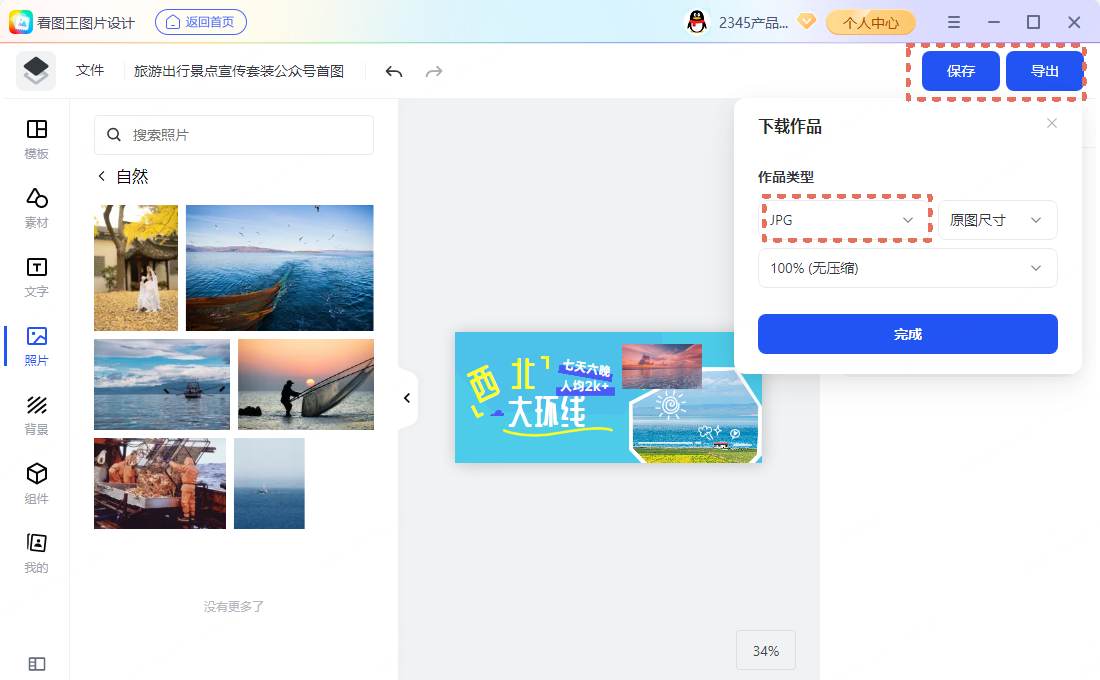
Win10 打不开 NEF,多是系统没自带对应解码。装支持 NEF 的看图软件,或到微软商店/官网补装解码器;实在不行转成 JPG/PNG。
阅读全文 ›
Win11 打开 NEF:新系统对部分格式支持好一些,但 NEF 常仍需专门软件。装支持 NEF 的看图软件设为默认最省事,或转 JPG/PNG。
阅读全文 ›Win7 较老,打开 NEF 基本靠第三方看图软件——系统自带的多半不认。装支持 NEF 的软件设为默认,或转成 JPG/PNG 兼容性最好。尼康相机 RAW,官方有 NEF 转 JPG 专门入口。
阅读全文 ›
双击 NEF 没反应,是当前没有程序关联到 NEF、或关联的软件不支持它。右键「打开方式」选支持 NEF 的看图软件并「始终使用」,或先转 JPG/PNG。
阅读全文 ›
NEF 打不开不一定损坏:先换一张同来源的 NEF 试,能开就是这张坏了;打不开更多是缺解码或软件不认 NEF。尼康相机 RAW,官方有 NEF 转 JPG 专门入口。
阅读全文 ›