
商品/物品抠图后怎么换成白色背景?
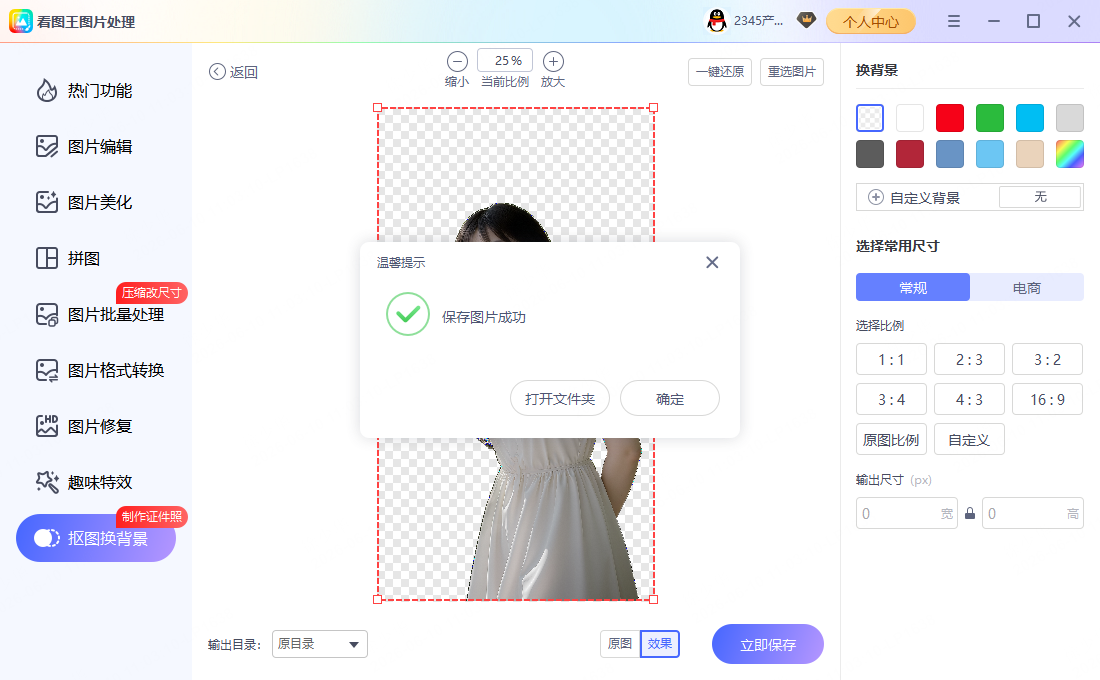
商品/物品抠出来后换 白色背景:抠完铺纯白底,电商主图、证件照白底常用;深色边缘要放大查白边。 商品/物品难点是反光和阴影边界,边缘放大检查,糊的换张对比更明显的源图重抠。
为什么会出现这个问题
抠图的核心是边缘。人物头发、玻璃杯、毛绒玩具这类边缘复杂的主体,任何工具都得手工补几笔。2345看图王的抠图入口走智能识别路线,先自动后手动修,效率比纯手工高。
下面按先说结论、再给步骤、最后列注意点的顺序展开,着急的话可以直接看步骤部分。
具体怎么处理
- 先抠主体再铺 白色背景如果这步报错,回头检查原图是否损坏、磁盘空间是否足够。
- 边缘放大检查再导出如
- 源图对比明显才好抠如
注意这几点
- 自拍证件照光线从正面来,侧光会在脸上留阴影,换底后很明显
- 抠图主体和背景颜色太接近时智能识别容易误判,需要手动补选
- 一寸、二寸的冲印尺寸固定,但对应像素随 DPI 要求变化,别死记数字
本文涉及:商品/物品换背景、白色背景、抠图换背景(商品/物品 → 白色背景)。
小结
最后提醒一次:涉及原图改动的操作都建议先备份。养成这个习惯,后面不管怎么处理都没有后顾之忧。