
打印内容不全被截断 怎么解决?
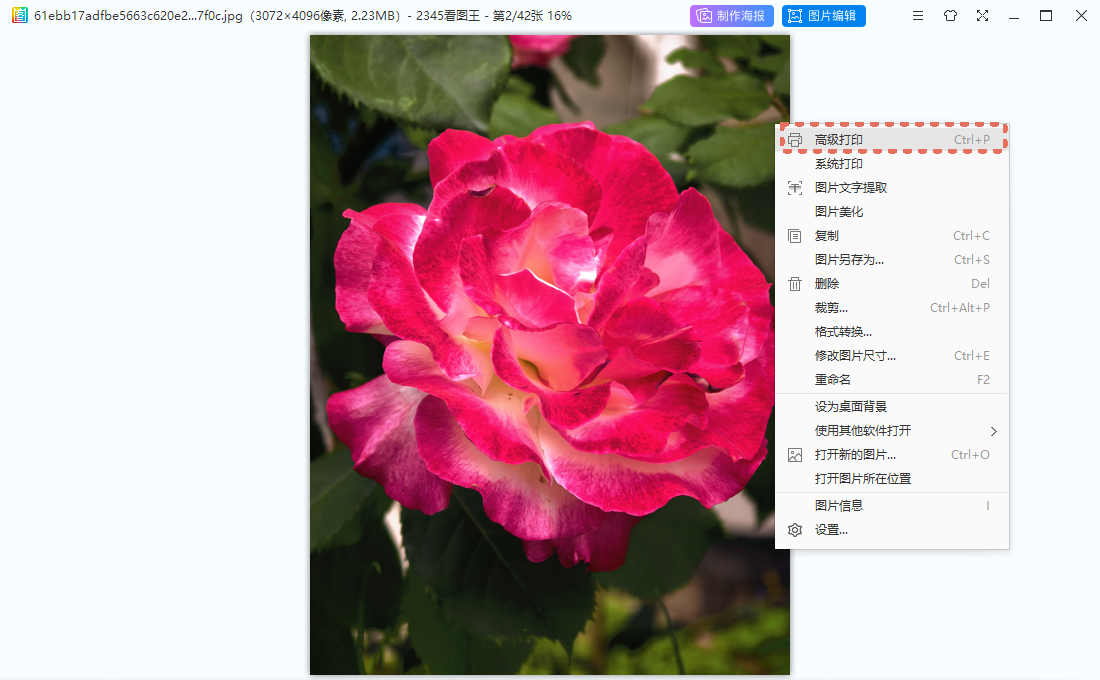
打印内容不全被截断:先在高级打印/Ctrl+P 里核对纸张、比例(选适应纸张或保持原图比例)、颜色和质量设置。比例和纸张不符会留白或被裁,要么接受留白要么裁成同比例。原图够大才清晰。
为什么会出现这个问题
打印前最容易被忽略的是分辨率换算。图片像素除以打印 DPI 等于实际打印尺寸。像素不够硬拉大尺寸,印出来就是糊的。本文把换算方法和常见纸型的要求讲清楚。
如果你赶时间,直接看第二节的操作步骤;想弄明白原理,第一节的背景值得读一遍。
具体怎么处理
- 先核对纸张/比例/颜色/质量如果这步报错,回头检查原图是否损坏、磁盘空间是否足够。
- 偏色是 RGB→CMYK 物理差如
- 比例不符会留白或被裁如
注意这几点
- 打印前先用预览确认排版,预览不对打了也是浪费纸
- 照片打印在打印设置里选照片纸型和高质量模式
- 偏色先查打印机墨水或碳粉余量,硬件缺色软件调不回来
本文涉及:打印问题、打印内容不全被截断、图片打印(打印:打印内容不全被截断)。
小结
最后提醒一次:涉及原图改动的操作都建议先备份。养成这个习惯,后面不管怎么处理都没有后顾之忧。