
怎么在标准证件照相纸 上打印照片?
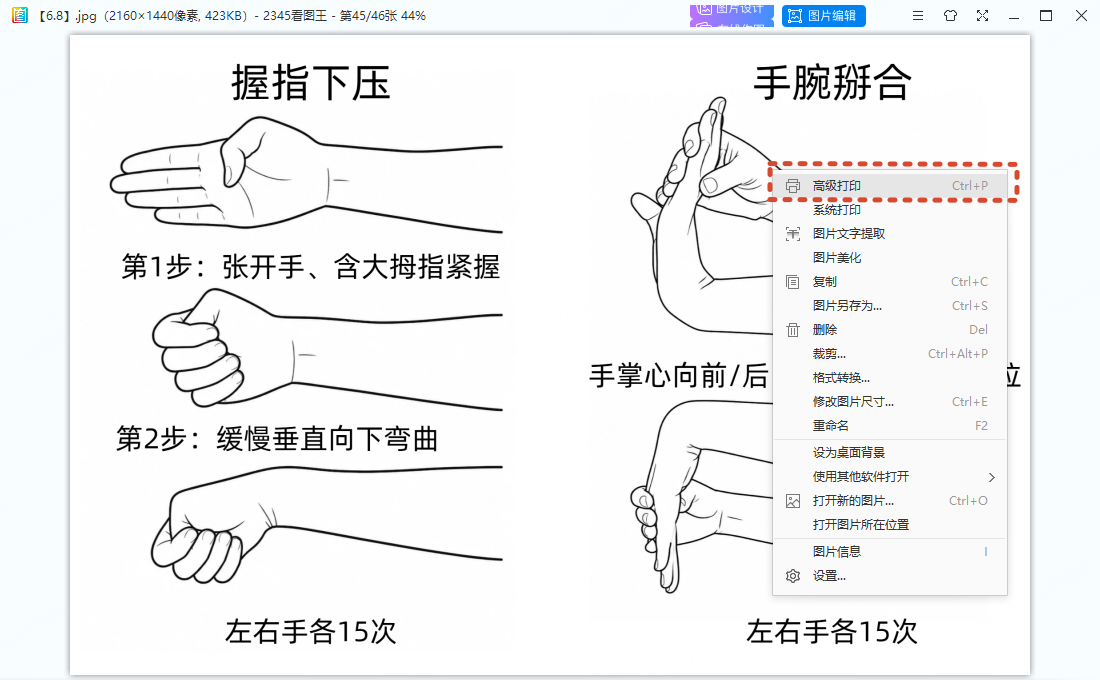
打开图片右键「高级打印」或 Ctrl+P,纸张选 标准证件照相纸,勾「适应纸张或保持原图比例」避免被裁或变形。标准证件照相纸 要清晰,原图分辨率要够(按 300dpi 反推该纸张需要的像素),太小放大会糊。
为什么会出现这个问题
打印出问题先分清是软件环节还是硬件环节:预览里就歪了、缺了,是排版设置问题;预览正常印出来不对,往打印机驱动和纸张方向查。
下面按先说结论、再给步骤、最后列注意点的顺序展开,着急的话可以直接看步骤部分。
具体怎么处理
- 高级打印选 标准证件照相纸 纸张这一步的效果可以即时预览,不满意就撤销重来。
- 适应纸张/保持比例防裁切这
- 按 300dpi 反推原图够不够这
注意这几点
- 偏色先查打印机墨水或碳粉余量,硬件缺色软件调不回来
- A4 纸打照片默认有边距,无边距打印需要打印机和纸张都支持
- 一张 A4 排多张小图时,注意每张的实际尺寸还够不够看清
本文涉及:标准证件照相纸 打印、照片打印、打印尺寸(标准证件照相纸 打印)。
小结
照上面的步骤走完,怎么在标准证件照相纸 上打印照片?基本就能解决。如果还有异常,优先怀疑原图本身或系统环境,换个文件、换台设备交叉验证,是最快的定位办法。