
一堆JPEG怎么批量转成JPG?
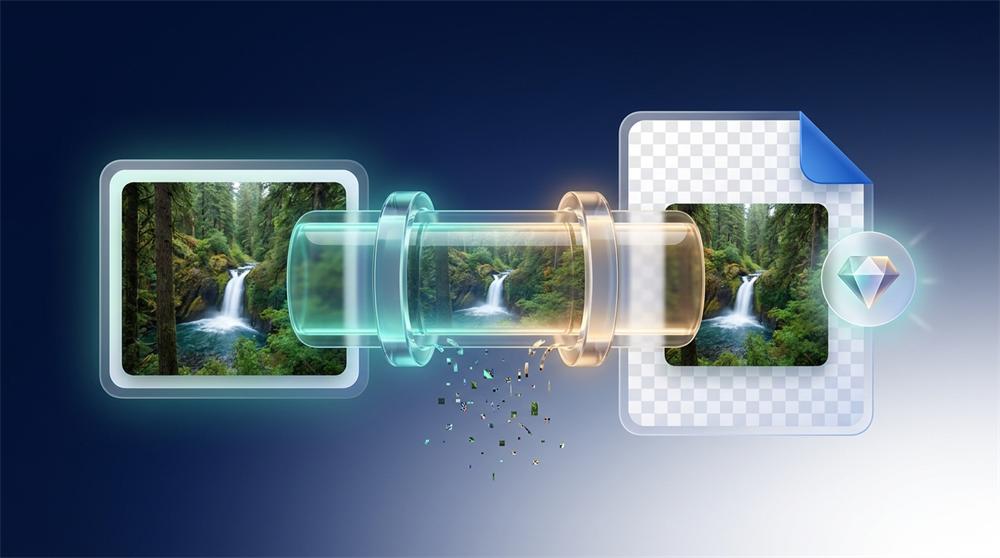
把整个 JPEG 目录用「格式转换 → 添加文件夹」导进来,统一设成 JPG 和输出目录,点开始转换一次全转。JPEG 批量转 JPG 数量大也稳,关键是先复制一份原图,别原地覆盖。拿一张先试,效果满意再批量。
为什么会出现这个问题
格式转换失败的锅通常不在软件。文件本身损坏、磁盘满、权限不够、目标格式不支持透明通道……每种失败都有对应的解法,本文逐个说清。
这类问题没有万能的一键解,但按步骤排查,绝大多数情况十分钟内能搞定。
具体怎么处理
- 添加文件夹一次导入多张 JPEG完成后记得另存新文件,保留原图以备返工。
- JPEG 批量转 JPG 数量大也稳,关键是先复制一份原图,别原地覆盖完
- 目标格式和输出目录只设一次完
注意这几点
- 转完抽查几张:能打开、颜色正常、尺寸没变,三项都过才算成功
- 往 JPG 转必有损,质量参数别开太低,85 左右是画质和体积的平衡点
- 透明背景只能用 PNG、WebP 这类支持透明通道的格式,转 JPG 背景会变白
本文涉及:JPEG转JPG、JPEG、JPG、格式转换、JPEG转JPG怎么转(批量转换:JPEG → JPG)。
小结
总结一下:先判断成因,再按步骤操作,最后对照注意点检查一遍。一堆JPEG怎么批量转成JPG?不是什么疑难杂症,方法对了十分钟内能收工。