
HEIF怎么转成WEBP?
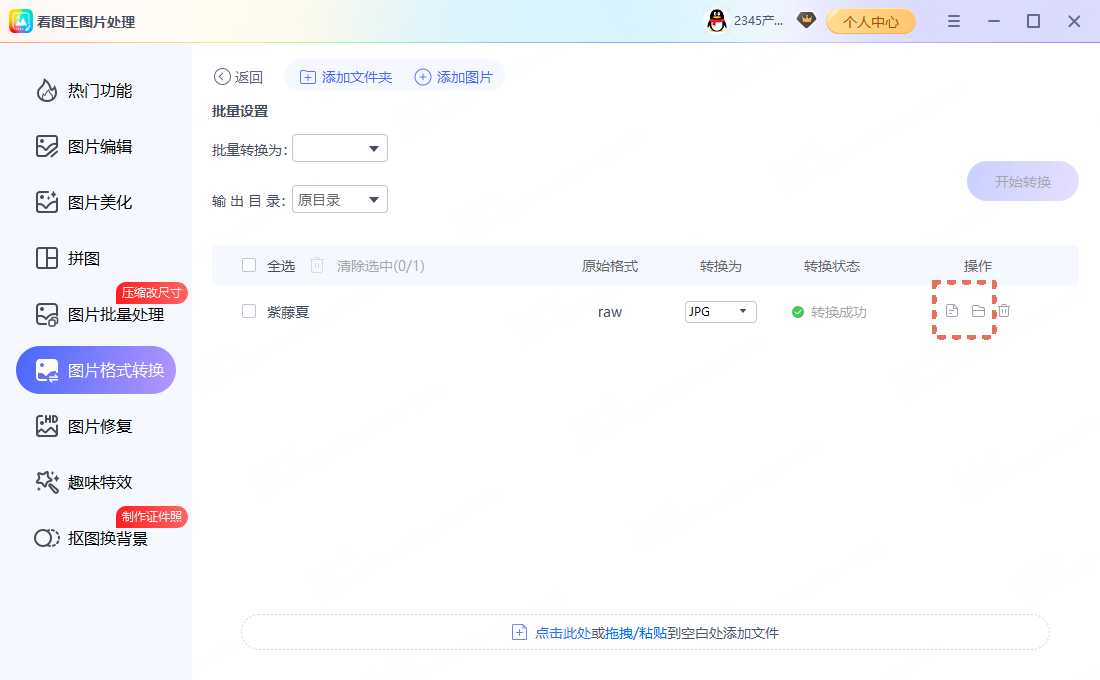
用 2345看图王的格式转换就行:打开软件后进「格式转换」,「添加图片」或「添加文件夹」,选好目标格式和输出目录,点「开始转换」,完成后可「打开文件夹」查看结果。HEIC 压缩效率约是 JPG 两倍,转成 WEBP 后体积通常会变大一些,这是正常的,换来的是到处都能打开。(HEIF:HEIC 所属的容器格式,兼容性和 HEIC 一样,Windows 常需要单独装解码器)
为什么会出现这个问题
先说结论:能转,但要选对路。2345看图王自带格式转换和批量转换入口,官方也把批量格式转换写在功能列表里。少量图单张转,量大走批量,别一张一张熬。
如果你赶时间,直接看第二节的操作步骤;想弄明白原理,第一节的背景值得读一遍。
具体怎么处理
- 认准「格式转换」,别用改后缀的土办法——两种格式压缩机制不同,直接改后缀名文件会打不开如果这步报错,回头检查原图是否损坏、磁盘空间是否足够。
- 添加文件或整个文件夹都行如
- 转完原文件建议保留如
注意这几点
- 批量转换前先拿两三张试转,确认参数对再全量跑
- 转换后体积变大不是出错,无损格式本来就比 JPG 占地方
- 改名不等于转格式,直接改后缀文件内部编码没变,很多平台不认
本文涉及:HEIF转WEBP、HEIF、WEBP、格式转换、HEIF转WEBP怎么转(格式转换:HEIF → WEBP)。
小结
最后提醒一次:涉及原图改动的操作都建议先备份。养成这个习惯,后面不管怎么处理都没有后顾之忧。